
 用户投稿
用户投稿双系统安装教程是一种将两个不同的操作系统安装在同一台计算机上的方法。在Windows 10和麒麟操作系统之间进行双系统安装,可以为用户提供更多的选择和灵活性。以下是一个超全实用的双系统安装教程,帮助您完成这一过程。
### 准备工作
1. "备份数据":在进行任何系统安装之前,务必备份您的所有重要数据。双系统安装可能会导致数据丢失。
2. "下载麒麟操作系统镜像":从麒麟官方网站下载最新的操作系统镜像文件。
3. "制作启动盘":使用Rufus、U盘制作工具等软件,将麒麟操作系统镜像文件制作成启动U盘。
4. "检查系统要求":确保您的计算机满足Windows 10和麒麟操作系统的最低系统要求。
### 安装步骤
#### 步骤1:创建分区
1. 打开Windows 10,进入“设置” > “应用” > “应用和功能”。
2. 找到Windows 10,点击“高级选项”。
3. 在“高级选项”页面中,点击“高级”。
4. 在“存储”页面中,点击“磁盘管理”。
5. 在磁盘管理中,找到您想要安装麒麟操作系统的硬盘,右键点击未分配的空间,选择“新建简单卷”。
6. 按照向导提示,完成分区的创建。
#### 步骤2:安装麒麟操作系统
1.
相关内容:

提示:本次以已有windos 10基础上安装银河麒麟操作系统v10为演示环境;
一、准备工作
本次安装需要用到的工具及镜像包
- 银河麒麟桌面操作系统v10 SP1
- 镜像下载链接:链接:https://distro-images.kylinos.cn:8802/web_pungi/download/share/JhP28SsWIfe7H4g6NqZT3wRnmjdkMDuo/
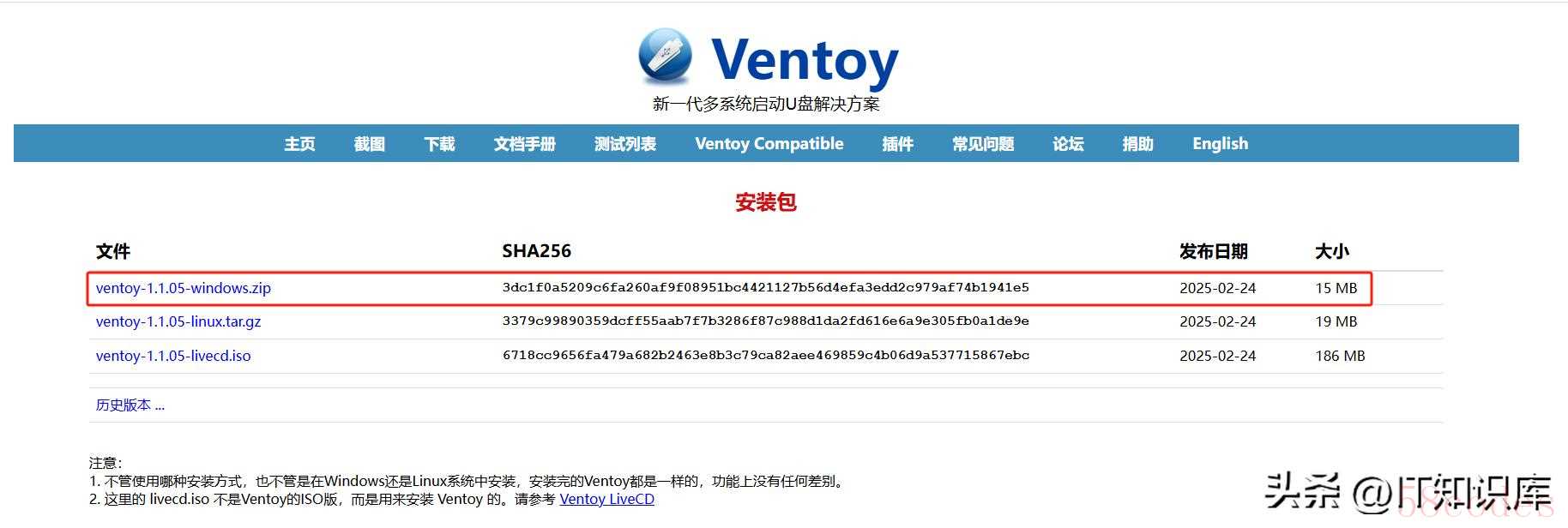
- U盘启动制作工具Ventoy 下载地址:https://www.ventoy.net/cn/download.html
- U盘一个大于8G
二、U盘启动制作
1、根据下载地址下载u盘启动工具
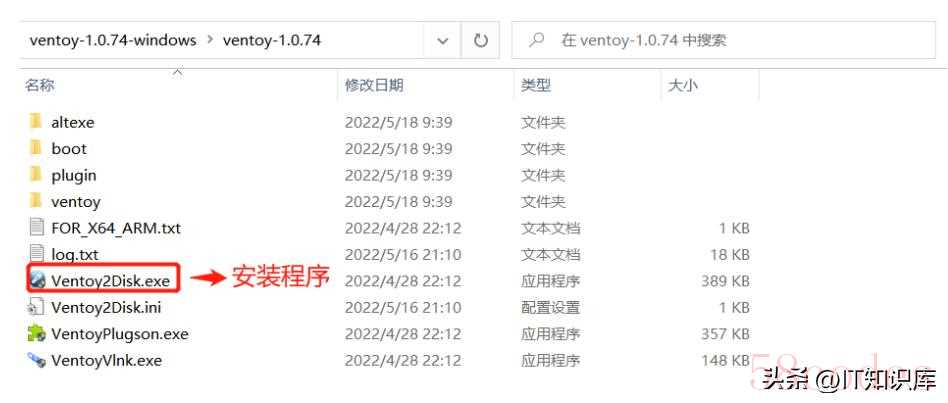
2、下载完成后,解压缩,如下图
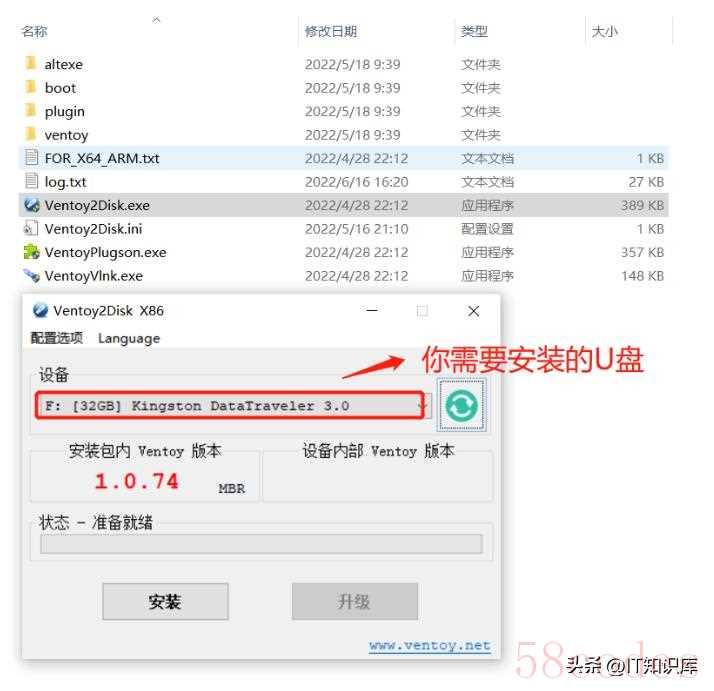
3、双击安装程序包,进入安装界面,选择需要安装的U盘
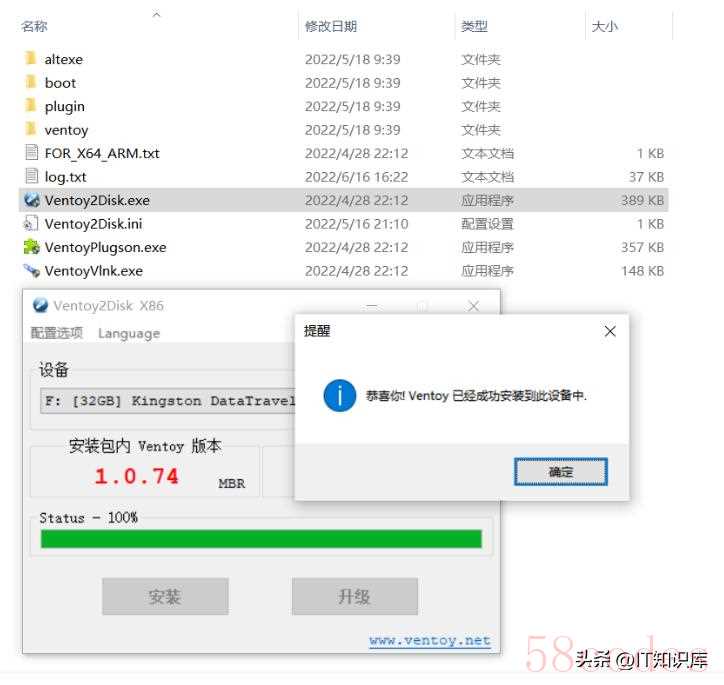
4、点击安装,等待安装成功
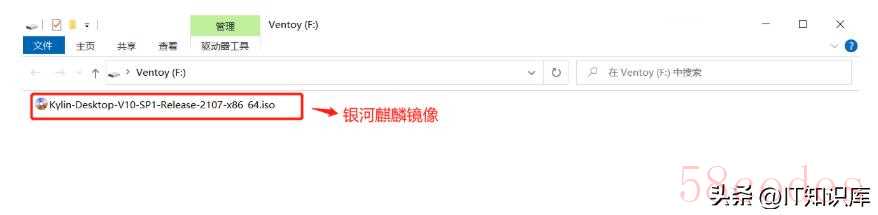
5、安装成功后,将下载好的麒麟镜像文件拖入U盘中
三、创建麒麟系统安装磁盘
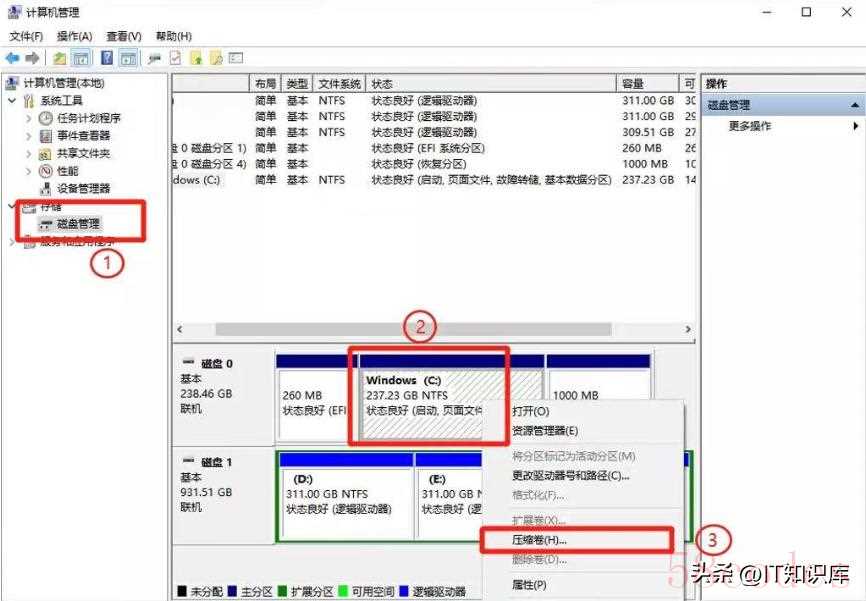
1、在Win10计算机上右键,然后选择“管理”,进入计算机管理后,再点击“磁盘管理”,选择要分割的磁盘空间,右键点击该磁盘,选择“压缩卷”。
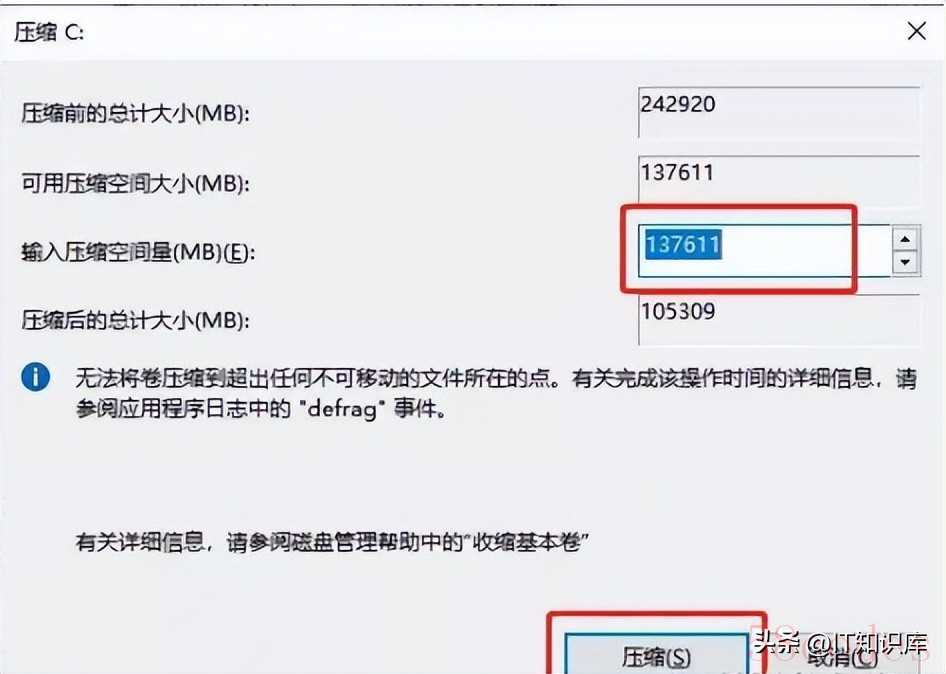
2、在弹出的压缩卷对话框中,需要输入压缩空间大小,此项可根据需求选择大小,建议大于70G。
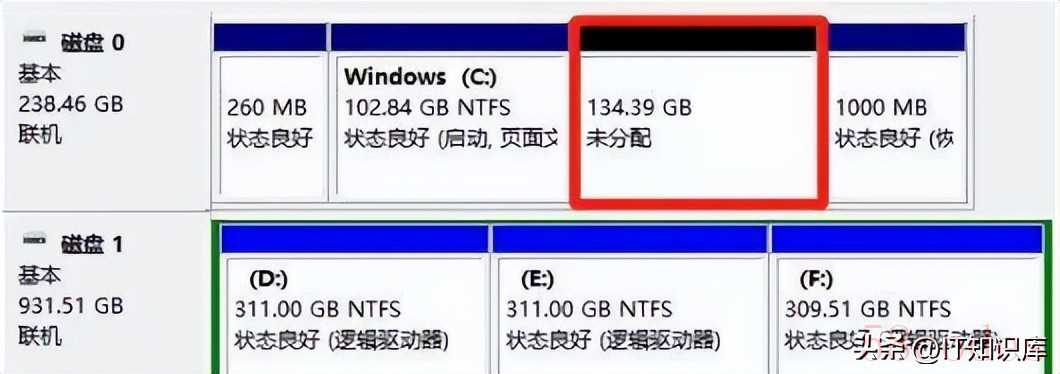
3、压缩结束后,会多出一块未分配空间,磁盘分区到此结束。
四、系统安装
1、首先关闭系统安全启动
在开机过程中按键盘上的F1,即可进入主板BIOS设置(不同电脑主板进入bios方法不同,可自行根据电脑品牌查询进入方法),使用鼠标选择“Security”菜单,找到“secure boot”选项,并关闭开关,F10保存退出即可。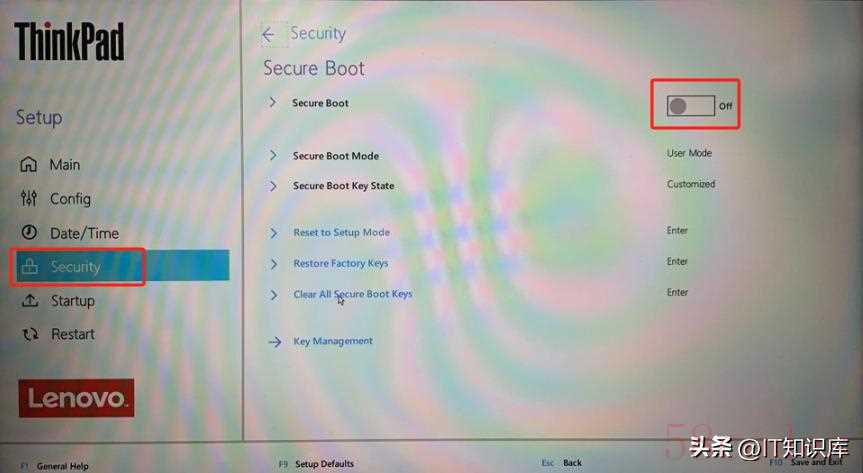
2、正式系统安装
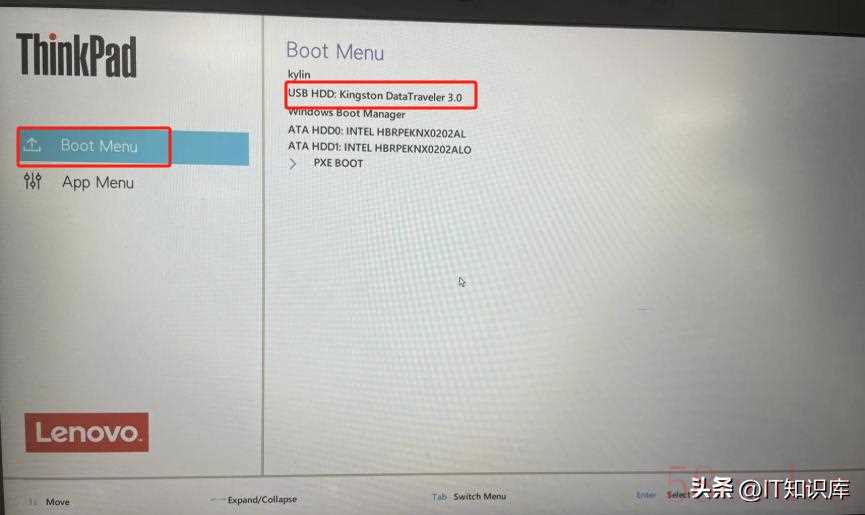
2.1、电脑插入制作好的U盘,开机按F12 ,进入Boot Menu选择界面,选择从U盘引导如下图选择USB HHD
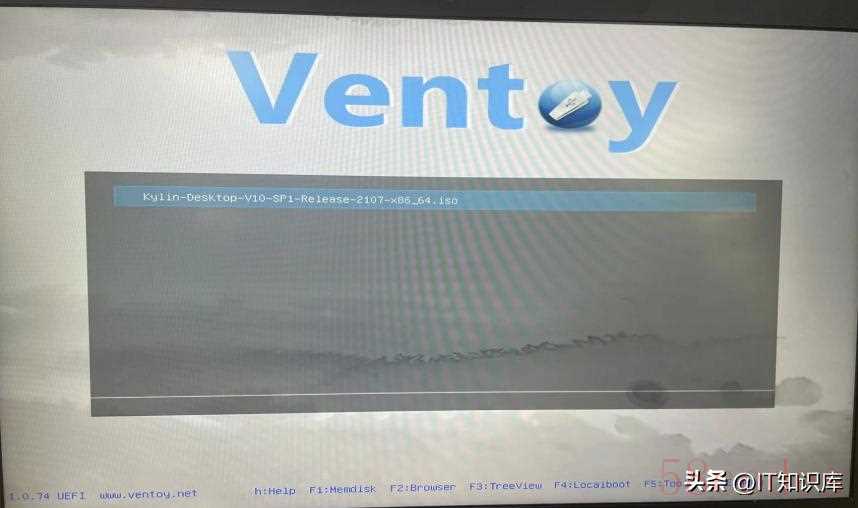
2.2、引导成功后,系统进入ventoy 安装界面,如图选择我们刚刚下载并放入U盘的镜像回车 即可进入安装界面
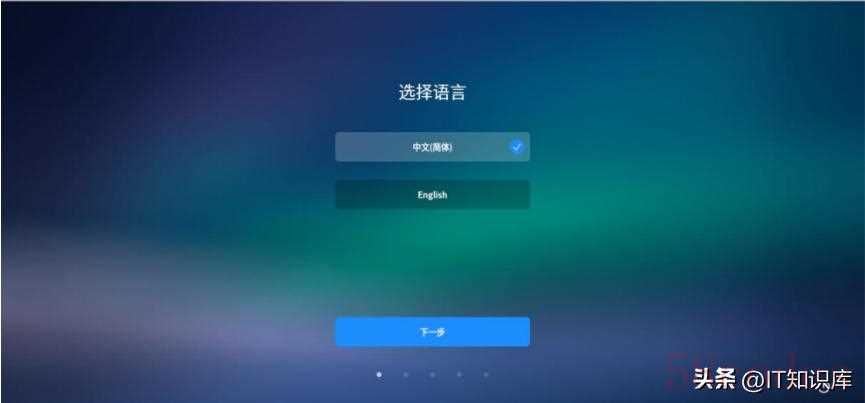
2.3、ventoy界面回车后,稍作等待,即可进入v10 安装界面,双击“安装kylin”程序,开始安装引导,此处可以选择语言。

2.4、根据安装引导,完成时区设置、用户创建,会进入安装方式选择界面,这里我们须选择“自定义安装”
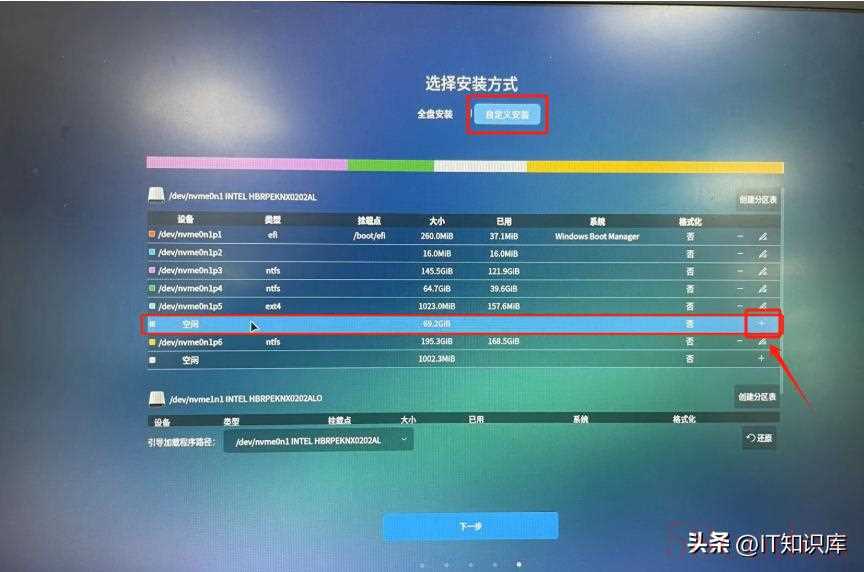
2.5、选择在第二步创建出来的系统安装磁盘,如上图,选择右侧的“+”号,创建根分区,分区大小小于整个压缩出来的磁盘大小,建议大小选择60G以上
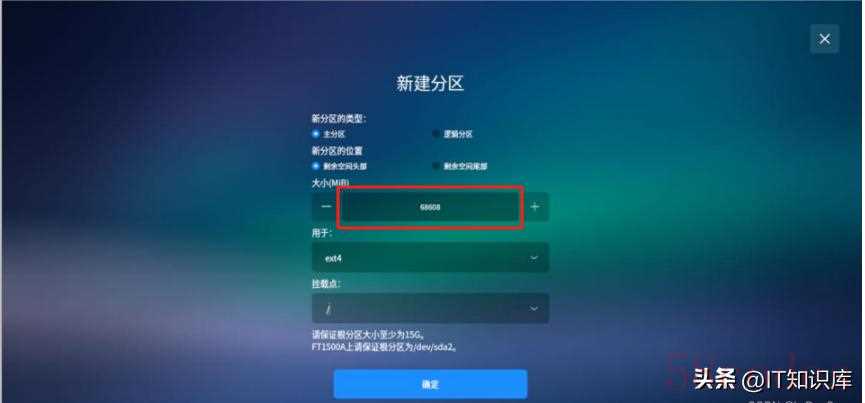
2.6、创建分区完成后,点击确认 系统进入自动安装界面

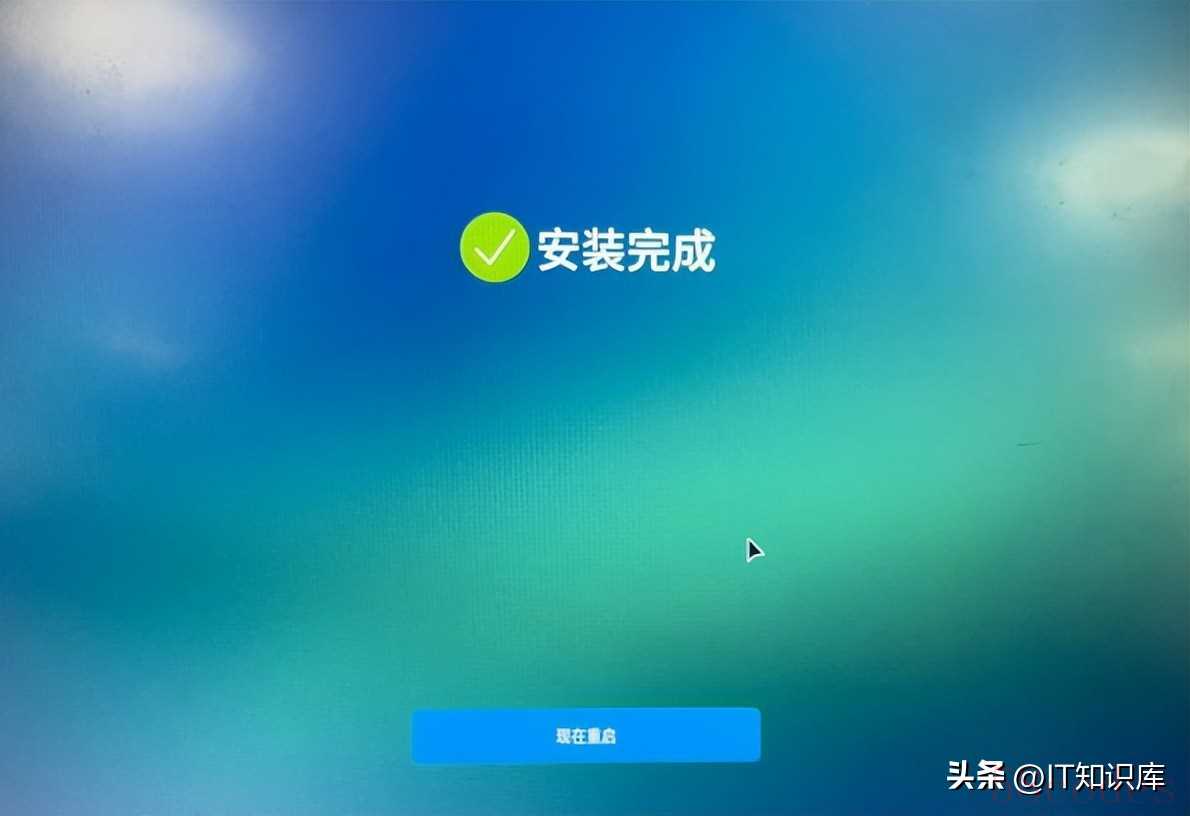
2.7、安装完成,重启
五、双系统登录
1、重启电脑后,系统会出现如下登录界面,可根据选择进入麒麟系统或windos系统
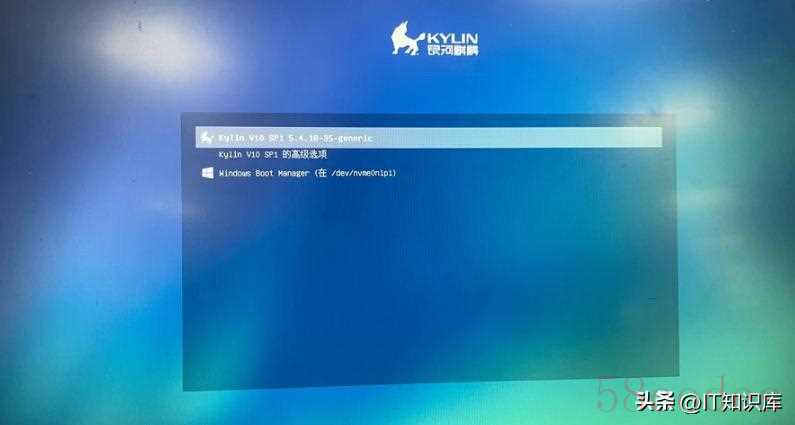
2、选择进入银河麒麟系统,安装工作完成。
 总结以上就是安装win10+麒麟双系统的操作指引,需要大家注意的是不同电脑主板,进入bios 快捷键不同,大家可以根据品牌型号搜索对应进入方法。
 微信扫一扫打赏
 支付宝扫一扫打赏
