
 用户投稿
用户投稿如果你误删除了不在回收站的文件,确实别慌,以下是一些步骤来帮助你恢复重要数据:
### 第一步:停止使用相关设备
一旦你意识到文件被删除,应立即停止使用相关设备,以防止新数据覆盖被删除的文件。例如,如果你是从电脑硬盘删除的文件,应立即停止使用该电脑进行其他操作。
### 第二步:使用数据恢复软件
有许多数据恢复软件可以帮助你恢复被删除的文件。以下是一些常用的数据恢复软件:
1. "Recuva":这是一款免费的数据恢复软件,适用于Windows系统。它可以恢复从回收站删除的文件,也可以恢复从未回收站删除的文件。
2. "EaseUS Data Recovery Wizard":这是一款付费的数据恢复软件,但提供免费试用版。它支持多种文件系统,可以恢复各种类型的文件。
3. "Stellar Data Recovery":这也是一款付费的数据恢复软件,但同样提供免费试用版。它具有强大的恢复功能,可以恢复各种丢失的数据。
### 第三步:恢复文件
使用数据恢复软件恢复文件的步骤通常如下:
1. "下载并安装数据恢复软件":根据你的操作系统选择合适的软件,并下载安装。
2. "选择恢复模式":大多数数据恢复软件提供多种恢复模式,如“误删除恢复”、“格式化恢复”等。根据你的情况选择合适的恢复模式。
3. "扫描丢失的文件":启动软件后,
相关内容:
错误删除的文件不在回收站?不要担心!只需三个步骤,就可以通过数据恢复软件轻松找回重要数据。
痛点:当文件被删除而不在回收站时,你有没有体验过那一刻心跳加速的感觉?
上个星期熬夜写的述职报告,最后修改后顺手按Shift+Delete,当我看到文件图标消失时,我意识到我在回收站找不到它。前几天整理电脑的时候,不小心把“客户合同”文件夹拖进了删除框,没有注意到右下角的“永久删除”提示,瞬间愣住了。更不用说在手机上清理内存的时候,不小心删除了没有备份的宝宝的满月照片,翻相册和回收站都是空的...当时心里只有一个想法:完蛋了,这些数据会永远消失吗?
作为一个彻底删除毕业论文原稿的“高级残疾人党”,我尝试了几十个软件,经历了很多坑,最后整理出了这八个我亲自验证的有效恢复工具。别担心,如果文件不在回收站,只要方法得当,数据还是可以恢复的!
可行性说明:文件已被删除且不在回收站内,是否有机会恢复?
可以恢复原理:删除并不意味着消失,数据仍然存储在硬盘中。
当我们删除文件时,系统实际上只是在文件上添加了一个“删除”的标记,无论是使用Shift+Delete永久删除还是格式化存储设备,就像在图书馆的书目卡上划了一个叉子一样。事实上,书仍然在书架上。硬盘、u盘和内存卡的文件系统会将这些文件占用的空间标记为“可以写入”,但只要没有新的文件覆盖这部分空间,这些标记的文件仍然可以通过恢复软件找回。比如你误删的Word文档,可能还留在硬盘的某个重点区域。不可逆转的情况:在这些情况下不必徒劳无功。
新数据覆盖:如果大量数据被误删后存储,比如下载电影或复制照片,新数据将取代旧数据占用的存储空间,就像把新书放在划掉的书里一样,旧书再也找不到了。存储设备的物理损坏:如硬盘掉落后发出异常噪音、u盘进水导致短路、内存卡插入电脑无反应等。这种硬件问题是软件无法解决的,只能送专业机构维修,维修成本高,成功率低。重复删除或加密处理:重复删除同一文件或使用加密软件“销毁”文件会损坏数据结构,恢复的难度就像拼图的一半缺失一样。解决方案:8个软件按场景分类应急使用,3个步骤轻松查找数据。
软体一:转转大师数据恢复-为手残党量身定做,三步即可找回被永久删除的文件(强烈推荐)
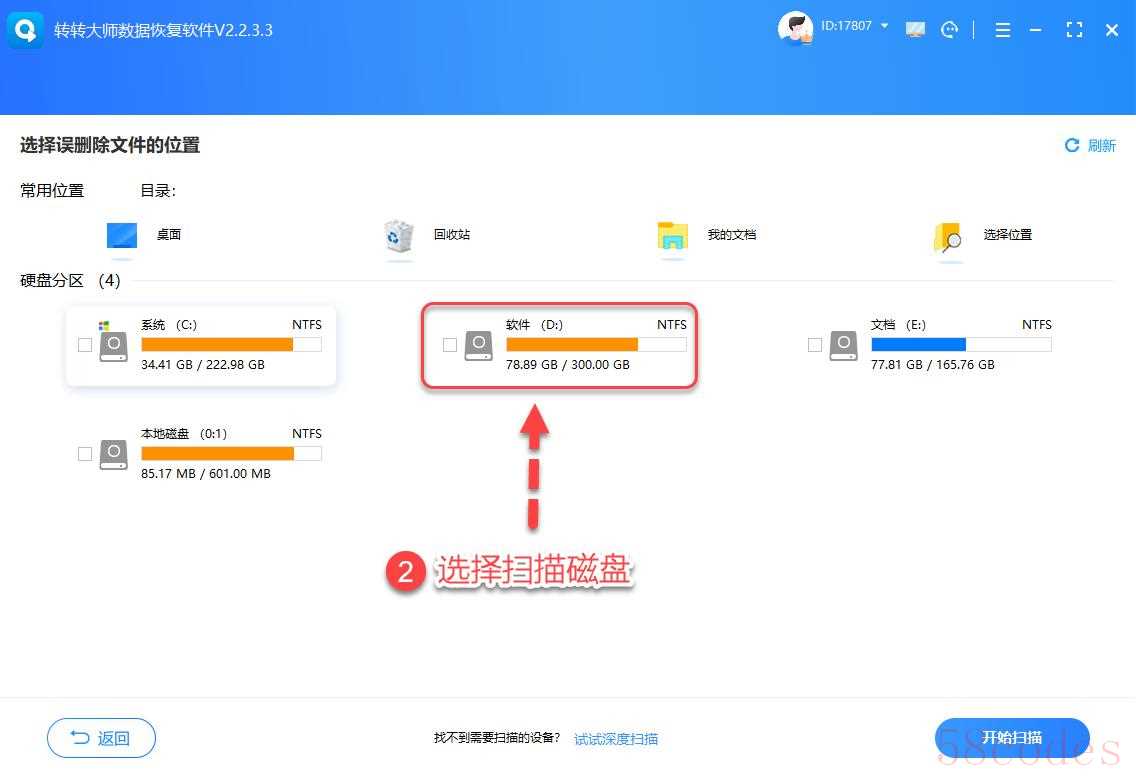
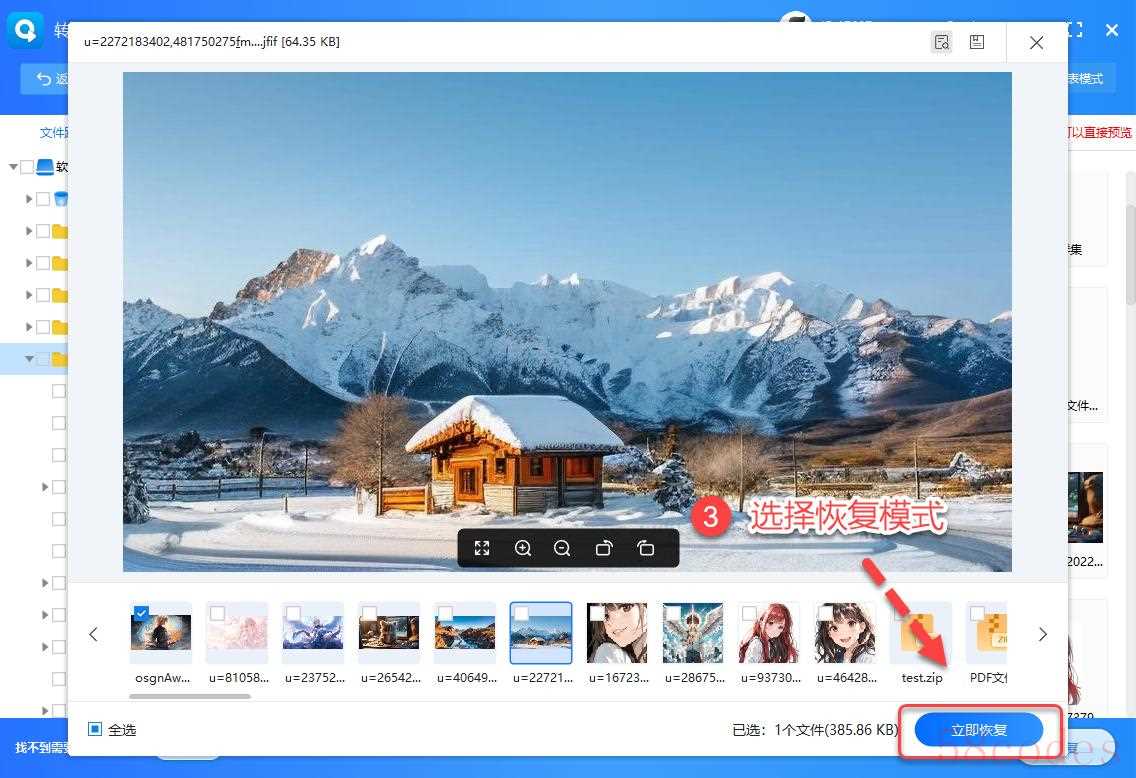
这是我误删毕业论文后唯一能恢复数据的软件。操作简单到让我怀疑“数据恢复这么简单”。当时我只是抱着尝试的心态下载,没想到真的成功找到了3万字的手稿和参考文献,连格式都没有受到影响。详细的操作步骤(附真实心路历程):扫描:让软件“扫描”你的存储设备。首先,在电脑上下载并安装转动大师(直接搜索名称即可找到)。打开软件后,首页会出现“错误删除文件恢复”的选项,适用于u盘、硬盘和内存卡。当时错误删除了D盘的文件,所以选择了“硬盘恢复”。检查D盘后,点击“开始扫描”。一开始我用的是“快速扫描”,但是没有找到我的论文,所以有点焦虑。于是我试着“深度扫描”——大约20分钟后,扫描完成,列出了文档、图片和视频,甚至包括几个月前删除的旧文件,瞬间让我感到安心。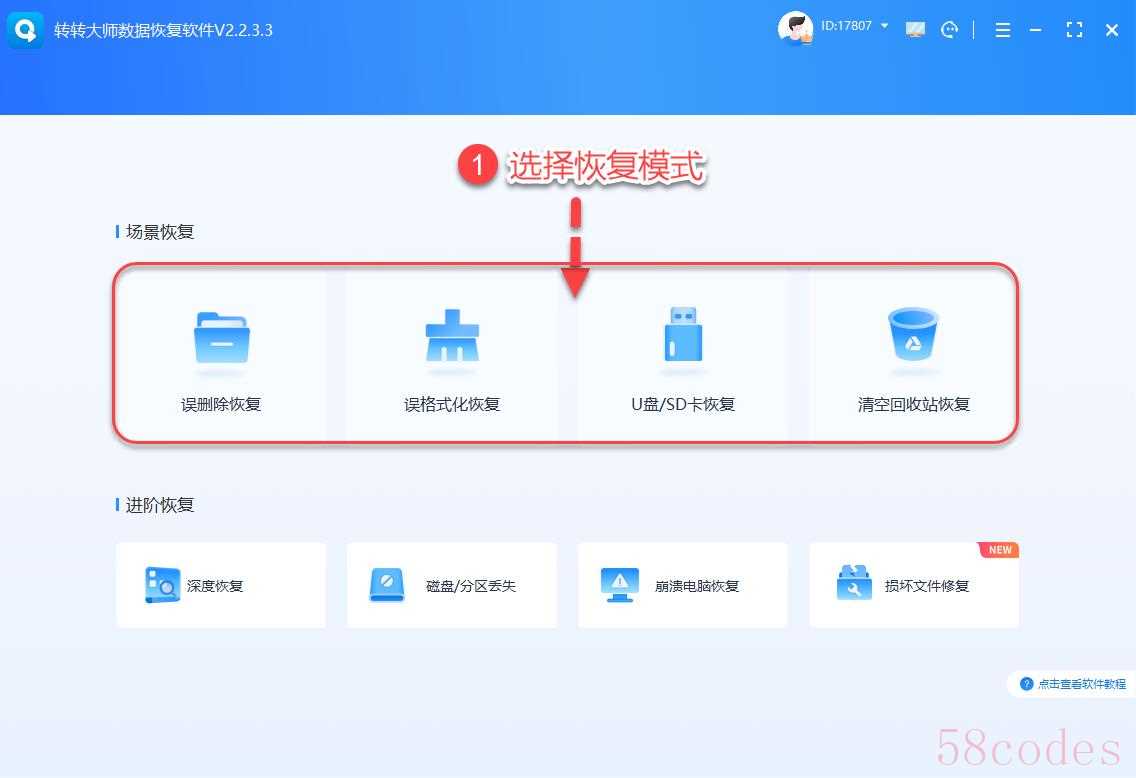
软件二:Recuva——一个小巧、免费、快速恢复小文件的工具(学生必备)
大学的时候误删了u盘里的英语六级真题(包括PDF和MP3),用了这个软件5分钟就恢复了。安装包只有20MB,不占空间,界面简单到小学生都可以操作。操作亮点:打开后,直接选择“删除文件的位置”(如u盘符),然后点击“扫描”。删除的文件将显示为红色标记。根据“修改日期”进行排序,最近删除的文件会排在前面,非常容易识别。为恢复压缩包提供支持(ZIP/RAR)和音频文件(MP3//WAV),JPG图片适用于单个文档或少量照片的恢复,如几篇论文或几十部手机拍摄。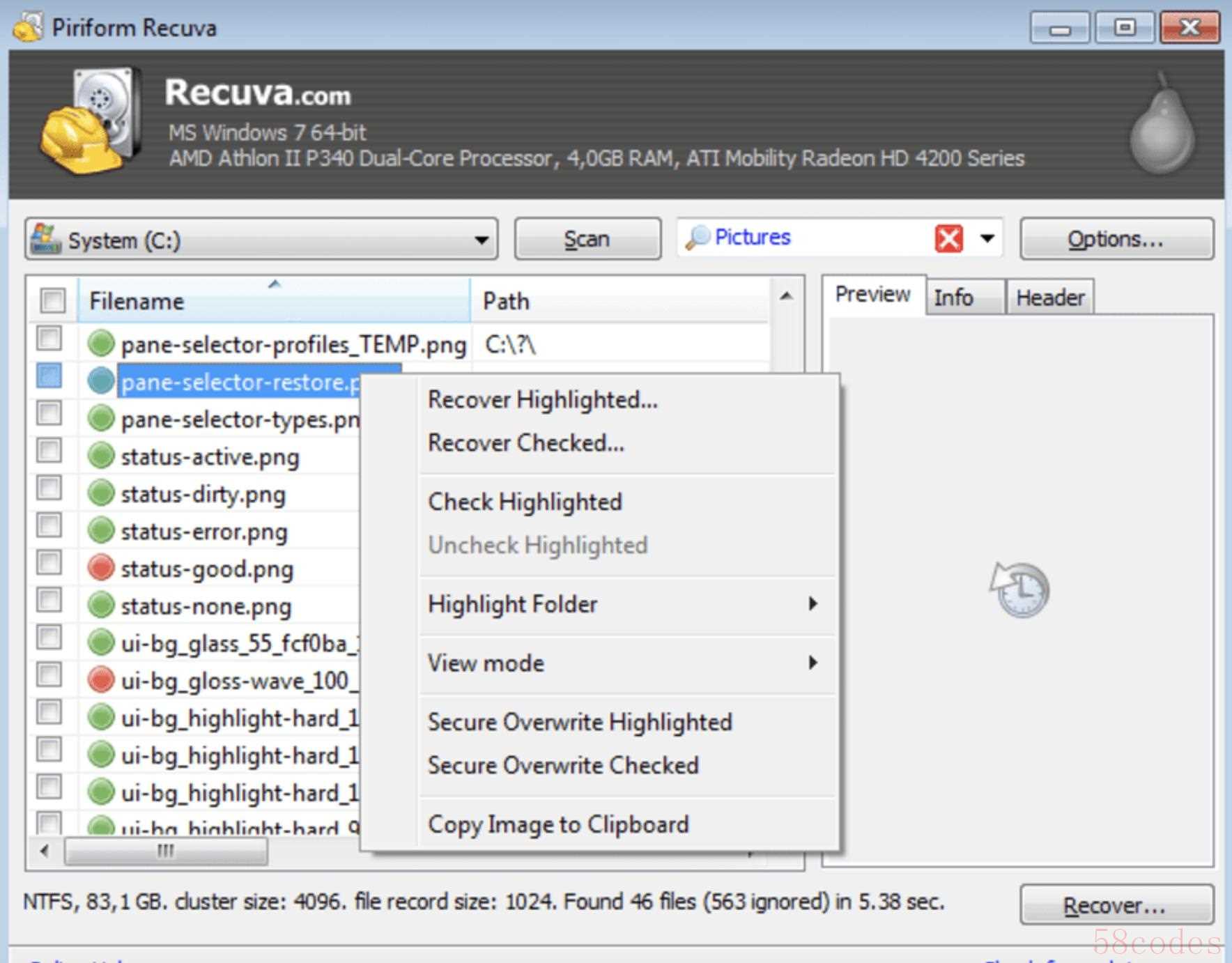
软件三:MiniTool Power Data Recovery(免费版)-大型文件恢复专家。
一位同事不小心删除了10GB的设计材料文件夹。(PSD/AI格式)。用这个软件进行深度扫描后,不仅找到了所有的分层文件,还恢复了覆盖的材料。设计师感叹“真是救世主”。核心优势:支持预览大型文件,例如可以查看PSD文件的图层结构,AI文件可以预览矢量图形。为了避免恢复后无法打开的情况,可以在恢复文件前确认文件的完整性。免费版本支持恢复1GB数据,适用于日常误删PPT和Excel文件,兼容NTFS和FAT32文件系统,适用于硬盘、u盘和内存卡。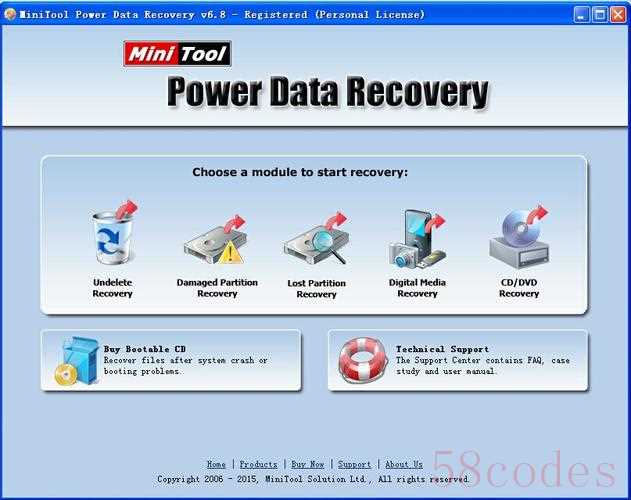
软件四:Stellar Data Recovery——专业级工具,可以应对复杂情况进行数据恢复。
去年,我帮助领导恢复了包括加密Excel报告和CAD图纸在内的恶意删除的客户信息。使用这个软件扫描后,不仅成功解密了报告,还完全保留了图纸的所有层,真的是职场中的救星。专业特性:能处理被加密的文件和丢失的分区,如被勒索软件加密的文件,并能在预览时正常显示内容;深度扫描模式非常适合长时间未备份的设备,特别适合恢复过去半年删除的文件,如长期保存的工作文件和家庭照片。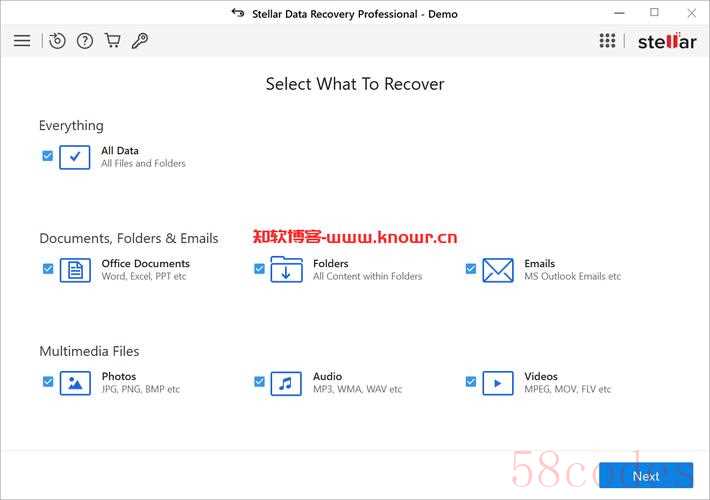
软件五:WiseDataRecovery——界面很简洁,新手用户很容易上手。
妈妈不小心删除了手机记忆卡中的广场舞视频(MP4格式)。我远程指导她使用这个软件,让她按照大图标依次点击“扫描”和“恢复”,不到10分钟就找到了。她说比用手机操作简单。请对小白多一点包容和友好。与手机应用程序相似的界面,“扫描”和“恢复”按钮非常大,操作简单明了,适合完全不熟悉电脑的用户。扫描后,请按照“文件类型”对文件进行清晰的分类,比如在“视频”中找到MP4文件,在“文件”中找到Word文件,这样就不需要在一堆文件中搜索了。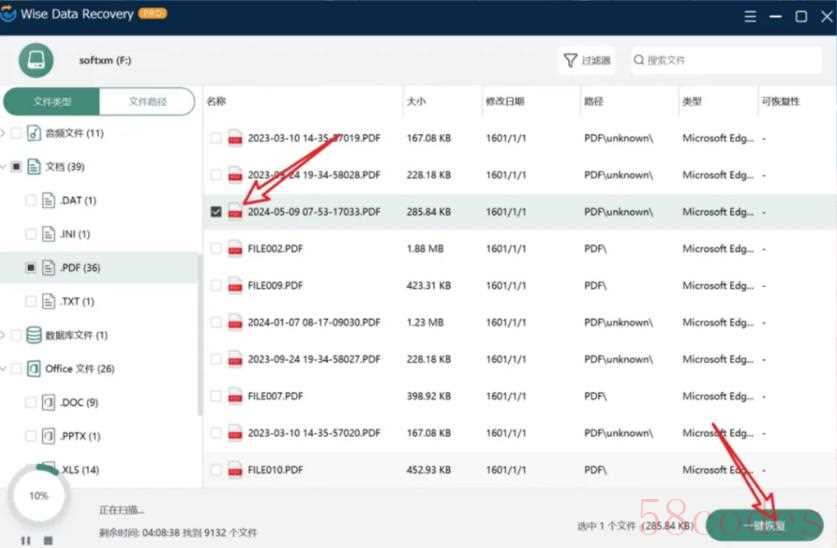
软件六:TestDisk——专为技术人员设计,能够修复丢失的分区。
IT朋友在误删硬盘分区后无法识别,使用这款软件通过命令行成功重建了分区,里面的编程代码(PY/JS)和数据库文件毫发无损,非常适合喜欢折腾电脑的极客们。硬核能力:可以修复硬盘或U盘的分区表损坏问题,如出现“RAW格式”或“未格式化”的提示。通过命令行进行扫描和恢复分区。该软件支持恢复被病毒隐藏的文件,但界面全是英文命令,新手用户需要参考教程进行操作。我当时在百度上查找了“TestDisk恢复教程”,按照步骤逐一输入命令,竟然成功恢复了。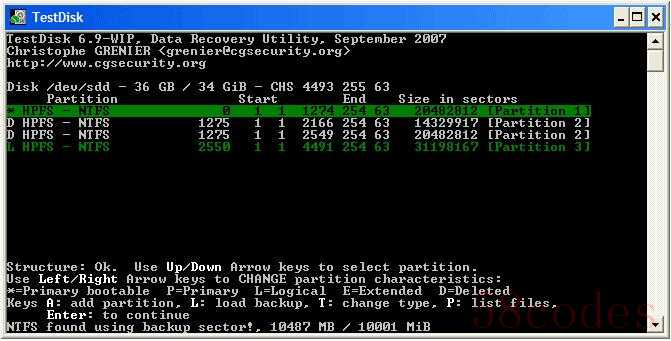
软件七:Disk Drill(免费版)——专为Mac用户设计,轻松恢复苹果格式文件。
我表姐用她的MacBook不小心删掉了桌面上的Keynote演示文稿(.key格式)。尝试了多款软件都没有成功,最后终于用了DiskDrill找回了文件,连文档中的动画和超链接都 intact。苹果用户可以试试看。Mac的适配优势:支持苹果特有的格式:Keynote、Pages、Numbers,恢复后格式保持不变,排版井然有序。扫描时会显示剩余时间和进度条,不用担心软件会出现卡顿。免费版本支持恢复500MB的数据,足够应对日常误删的PPT和表格。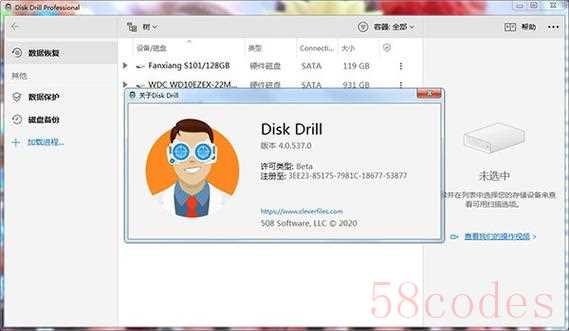
 微信扫一扫打赏
 支付宝扫一扫打赏
