
 用户投稿
用户投稿内存卡(SD卡)数据删除后,"有可能"恢复,但恢复的可能性取决于多种因素,并且"越早采取恢复措施,成功率越高"。
"为什么删除的数据可能还能恢复?"
当你“删除”SD卡上的文件时,操作系统(或文件管理器)通常只是将文件在文件系统中的索引(或目录条目)标记为“可覆盖”,并释放了该文件所占用的磁盘空间。它并不会立即、彻底地擦除存储介质上的实际数据。数据本身仍然物理存在于内存卡的闪存单元中,直到这些存储单元被新的数据覆盖。
"影响恢复可能性的因素:"
1. "删除方式:" 如果是通过操作系统的“回收站”或“废纸篓”删除的,恢复相对容易。如果使用命令行(如 `rm` 命令)或通过电脑的“格式化”操作删除的,数据覆盖的可能性更大。
2. "使用时间:" 删除文件后,如果SD卡继续被使用,写入新的数据,那么新数据会逐渐覆盖掉原来被删除文件占用的存储空间,导致恢复越来越困难,甚至完全无法恢复。
3. "SD卡类型和状况:" 不同的闪存技术(如SLC, MLC, TLC, QLC)对擦写次数和数据覆盖有不同表现。SD卡的物理或逻辑损坏也会影响恢复。
"重要提示:
相关内容:
一、痛点:那些让你“拍大腿”的内存卡误删瞬间
上周,我帮我最好的朋友拍了一张相机照片。她把SD卡插在电脑上后,滑了一下“全选删除”,顺手清空了回收站——那是她和男朋友去冰岛拍的RAW格式照片。她花了3万元旅行,当场哭了;前几天帮同事弄了手机。他误删了TF卡里孩子的一岁宴视频,翻遍手机相册都找不到。他对我说:“如果找不到,我老婆就得急着跟我说。”;更常见的是,行车记录仪内存卡满了,想删除一些旧视频。结果当天的事故视频也被删除了。当我需要调整监控时,我发现我后悔了。
二、可行性描述:内存卡数据并没有真正“丢失”,而是被“隐藏”了。
(一)为什么内存卡删除的数据仍然可以找回?存储数据的内存卡(无论是SD卡、TF卡还是CF卡)就像把文件放在抽屉里一样——当你删除数据时,系统没有从抽屉中取出“文件”,而是在抽屉标签上写下了“这里是空的,可以放新文件”。例如,如果你删除了一张JPG照片,它的像素数据和拍摄参数仍然隐藏在内存卡的闪存颗粒中,没有被真正擦掉。数据恢复软件的作用是帮助你“翻抽屉”,找到那些被“标记为空”但实际上还在的文件,然后把它们的“标签”改回来,让电脑或相机能够重新识别。这就是为什么我总是说“误删后不要动”。如果你动了,你可能会把新文件放在“空抽屉”里,覆盖旧数据。到时候,你真的会无能为力。
(二)在这三种情况下,内存卡数据真的无法挽回。新数据“盖”住旧数据。删除数据后,您将在内存卡中拍摄新照片并录制新视频,新数据将占用旧数据的存储位置。就像在写满字的纸上涂颜料一样,原来的字被盖住了,再也看不清楚了。我见过最遗憾的案例:有人删除了婚礼视频,在相机SD卡上拍了100张风景照,最后只恢复了20秒,都是马赛克。

内存卡反复擦写,闪存颗粒“累坏”
内存卡有使用寿命,一般可以擦几千遍。如果反复删除和写入,闪存的颗粒会逐渐“老化”,就像笔记本纸被反复修改一样,最后纸张被打破,数据自然无法保存。比如有的行车记录卡用了5年,删除数据后恢复,只能找到一堆乱码文件,根本打不开。
内存卡的物理损坏卡体弯曲,金属触点氧化发黑,或插入电脑时插入不良,导致针脚断裂。在这种情况下,不要指望软件能得救。我以前遇到过一个顾客,他把SD卡放在口袋里洗衣服。晾干后,他把相机插进去,没有反应。最后,他找到了一家专业机构。人们说“闪存芯片在水中燃烧,数据消失了”,所以他不得不重新拍摄。
三、解决方案:八种方法,适合所有从初学者到技术专家的人。
内存卡数据恢复方法一:复杂的代码程序(适用于技术人员,小白请谨慎使用!)
这种方法适用于那些对计算机命令行有一定了解的人,例如使用“PhotoRec”和“TestDisk“等待工具,通过输入命令来恢复数据。之前帮一些懂技术的朋友操作过几次,但是对于初学者来说,不要自己尝试,因为输入错误的指令可能会导致内存卡处于“只读”状态,这样连新的数据都无法保存。
内存卡数据恢复方法二:备份恢复(最可靠的前提是需要提前备份)
我总是对身边的人说“备份比恢复更重要”,但很少有人在意。如果你的内存卡数据已经提前备份,无论是存储在电脑、移动硬盘还是云盘上,恢复起来都像喝水一样容易,永远不会出错。恢复计算机备份(适用于手动复制计算机的情况)例如,您之前将SD卡中的照片和视频复制到计算机D盘的“相机备份”文件夹中:打开电脑的“这台电脑”,双击D盘,找到“相机备份”文件夹。我习惯于按日期创建一个子文件夹,比如“2024-10-01冰岛之旅”,这样查找起来会更方便。请按“修改时间”排序,找出被误删数据所在的文件夹。举例来说,如果闺蜜误删了冰岛的照片,那么这些照片将在“2024-10-01冰岛之旅”文件夹中。
内存卡数据恢复方法三:转转大师数据恢复(适合初学者,我亲自验证过,实用性极高)
大多数人没有备份文件,也不知道代码。这个时候转转大师就特别有用了。我帮我最好的朋友和同事恢复了内存卡上的数据,十次八次都用这个工具。操作简单到只需要“跟随提示点击”,成功率也很高。就连我60岁的爸爸,在跟随步骤操作后,也找到了他相机里误删的钓鱼视频。步骤1.插入内存卡,选择正确的扫描模式。首先,通过读卡器将内存卡插入计算机(不要直接将相机连接到计算机上,因为相机的驱动程序有时会干扰扫描。之前试过一次,花了很长时间都没有结果,换了读卡器就正常了),然后打开转动大师。该软件将自动显示所有外部设备,内存卡通常被标记为“可移动磁盘”,例如“可移动磁盘H(32GB)”。您需要确认这是您的内存卡,以免误选为u盘。
下一步是选择扫描模式,这里有两种情况:
- 如果是刚删除不久(例如1天内),可以选择“快速扫描”,通常在3到5分钟内就能完成扫描。这种方式非常适合恢复最近删除的JPG照片和MP4视频,比如同事不小心删掉的孩子周岁宴的视频,经过4分钟的快速扫描就找回来了。- 删除时间较长(超过1天)或内存卡已被格式化:选择“深度扫描”,这个过程会耗费一些时间,32GB的卡大约需要20分钟,128GB的卡可能需要1小时。但这个方法可以深入挖掘数据,例如去年我父亲删掉的AVI格式钓鱼视频,经过深度扫描后成功找回。

我想提醒一下:在扫描的时候,千万不要拔掉读卡器,也不要往内存卡里存新的内容,更不要用电脑下载文件。曾经有一次帮人恢复数据,扫描过程中对方去下载电影,结果扫描出来的视频全是损坏的,只能重新进行扫描,浪费了很多时间。2.第二步:预览文件,以确保没有弄错。扫描完成后,左侧将根据文件类型进行分类:照片存放在“图片”文件夹,视频在“视频”文件夹,文档则在“文档”文件夹内。此外,这些文件还根据格式进行了进一步细分,包括JPG、RAW、MP4和MOV等。最实用的功能是“预览”,双击任意文件即可查看内容:例如,JPG照片可以看到原图,连拍摄时的EXIF参数(光圈、快门速度)都能显示;MP4视频也能播放10秒的预览,帮助确认是不是你要找的那一段——我通过预览找到了闺蜜在冰岛拍的几张最在意的“蓝湖温泉”照片,因为她的照片很多都很相似。遇到文件名乱码时不要着急,比如“IMG_1234.jpg”可能变成“a1b2c3.jpg”。只要预览时内容正确,就可以勾选它,恢复后可以修改回原来的名字。

3.第三步:导出文件时,请务必不要将其保存回原来的内存卡!请勾选您想要恢复的文件(可以选择全部,也可以单独选择几项,比如只选照片而不选视频),然后点击右上角的“恢复”按钮。此时会弹出一个“选择保存位置”的对话框,重点在这里:绝对不要选择内存卡本身!例如,如果你的内存卡是“可移动磁盘H”,应该选择电脑的D盘、E盘,或者外接的移动硬盘——我见过有人为了方便,直接将数据保存回内存卡,结果新数据覆盖了刚恢复的文件,不得不再次扫描,浪费了很多时间。选定位置后点击“确定”,然后恢复便会开始。恢复的速度与文件大小有关:1GB的照片大约需要一分钟,而5GB的4K视频则需要5到8分钟。你可以趁这个时间去倒杯水,回来时基本就完成了。转转大师的“隐秘优势”(我认为不错的几点)支持的格式非常全面:无论是相机拍摄的RAW、JPG格式,还是手机录制的MP4、MOV文件,或是行车记录仪产生的3GP、AVI格式,甚至是专业摄像机生成的MXF格式,都能够进行恢复。上次我帮一位电视台的朋友恢复SD卡里的新闻素材时,ProRes格式的视频也能顺利播放。- 对旧版SD卡友好:一些使用了多年的老旧内存卡在其他软件中无法检测到数据,而转转大师仍能找到一些文件。我爸的老相机用的就是那张卡,其他软件没有任何反应,但转转大师却找到了半个钓鱼视频。- 兼容性优秀:支持Win7、Win10和Win11系统,同时也有Mac版本。我在个人的Win11笔记本和公司使用的Win7老电脑上测试过,运行稳定,未出现任何问题。
内存卡数据恢复方法4.StellarDataRecovery:专为运动相机和无人机设计的内存卡数据恢复工具
适合场景如果你使用GoPro或大疆无人机拍摄视频,误删了DNG照片或4KH.265视频的话,选择它绝对不会错——它能够准确识别运动相机的特定格式,恢复后图像质量与原件完全一致,连拍摄时的GPS轨迹数据也能保留。上次我帮一位冲浪朋友恢复GoPro的内存卡,里面的水下4K视频完全找回,且没有任何卡顿。操作步骤将内存卡通过读卡器连接到电脑上,打开Stellar软件,首页选择“照片/视频恢复”(请不要选择“整个磁盘恢复”,否则会扫描到电脑的硬盘,浪费时间)。
内存卡数据恢复方法5.WiseDataRecovery:迅速恢复小文件,旧电脑同样适用。
适合场景误删了内存卡上的小文件,如手机中的TXT备忘录、微信接收的100MB以内的小视频以及压缩文件(ZIP/RAR),使用这种工具效果最佳——安装包仅有30MB,比一首歌还小,即便是老旧的Win7电脑也能流畅运行,扫描速度快得令人惊讶,几乎“眨眼间”就能得出结果。我帮同事恢复了手机TF卡上的工作备忘录,仅用了2分钟就完成了扫描。操作步骤无需安装驱动,只需双击打开Wise。界面十分简洁,只有一个“选择位置”的框。点击下拉菜单,找到你的内存卡(例如“可移动磁盘G”)。点击“扫描”,16GB的内存卡在一分钟内即可完成扫描。被删除的文件会按照“删除时间”进行排序,最近删除的文件会以红色标示,方便快速找到。例如,昨天删除的同事备忘录会排列在最上面,而且文件名清晰可辨,便于识别。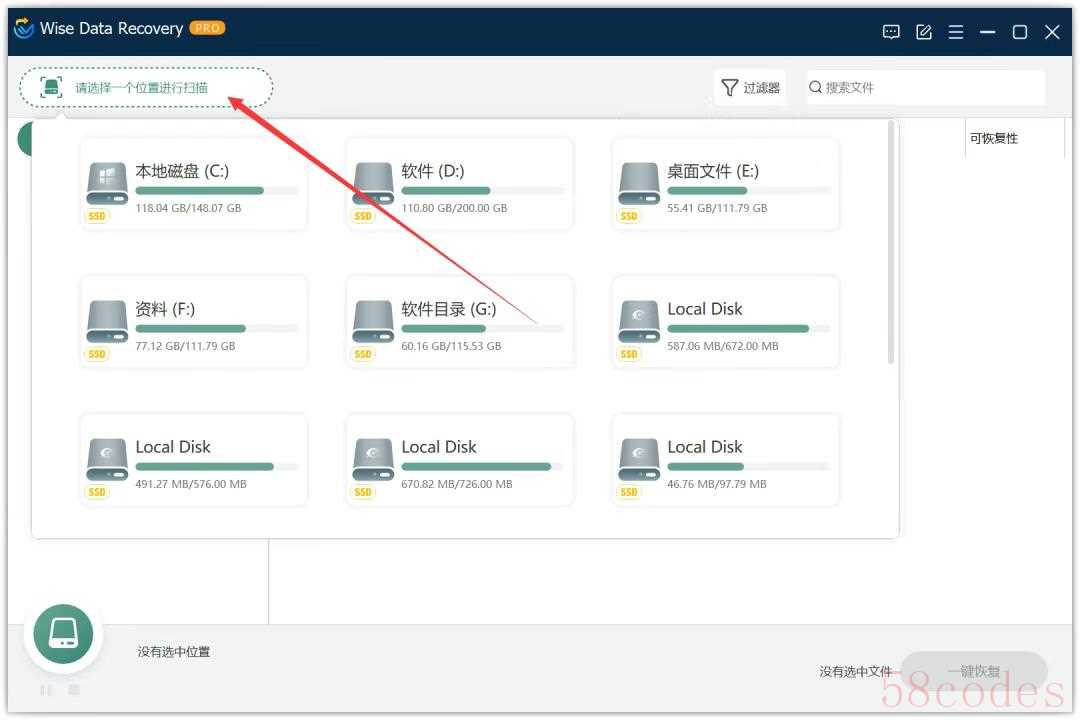
内存卡数据恢复方法6.DiskDrill:为Mac用户提供的“救星”,完美支持苹果设备。
适合场景使用Mac电脑的朋友们,如果误删了内存卡上的苹果格式文件,如FinalCutPro的工程文件、iPhone导入的HEVC视频或是Pages文档,可以选择这个软件——它与Mac系统高度兼容,能够避免出现“无法扫描”或“预览错误”的问题。我曾经帮助做剪辑的朋友恢复过Mac上的CF卡,里面的ProRes视频都被成功找回了。操作步骤将内存卡插入Mac的读卡器(如没有,可以使用USB-C转接器),然后打开DiskDrill。在左侧的“外部设备”中会显示内存卡,例如“SDHCCard-128GB”。点击该设备后,再选择“恢复”选项。软件默认使用“智能扫描”模式,首先会扫描近期删除的文件。对于128GB的存储卡,快速扫描大约需要10分钟,能够恢复80%的最近文件。如果未能找到所需文件,可以选择“深度扫描”,这个过程大约需要1小时,可以深入挖掘更深层的数据。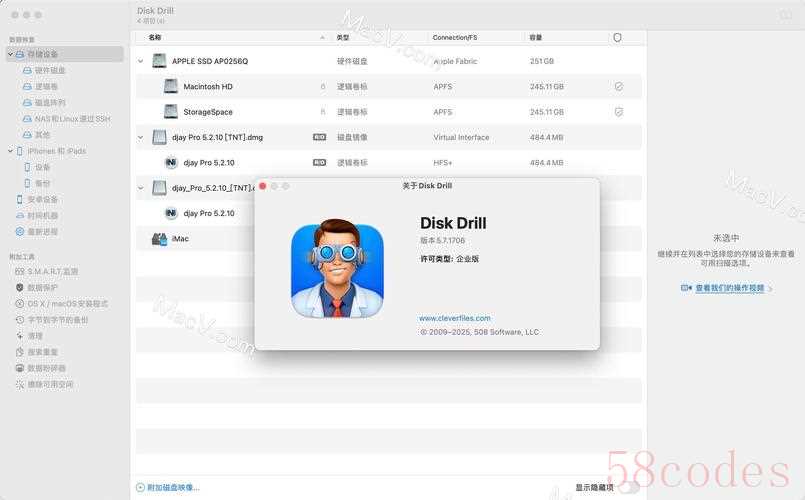
内存卡数据恢复方法7.R-Studio:多次格式化的内存卡可以“挖掘”深层数据。
适合场景内存卡经过多次格式化(例如格式化2到3次),或者在误删后重新存入新数据时,其他软件可能无法恢复数据。这时可以试试它——它的“深度扫描”功能能够穿透多层格式化痕迹,甚至能够检测到内存卡闪存颗粒中的残留数据。上次我帮公司恢复了一张被格式化两次的监控内存卡,最终成功找回了三天前的AVI监控视频。操作步骤将内存卡插入电脑,打开R-Studio,首页点击“磁盘”,找到与内存卡对应的“PhysicalDisk”(例如“PhysicalDisk2-32GB”,注意不要选错成电脑的机械硬盘)。右键点击内存卡,选择“扫描”。在弹出的窗口中勾选“深度扫描”,然后选择内存卡的分区格式(通常是exFAT或FAT32),最后点击“确定”。对32GB的内存卡进行扫描大约需要1小时。
 微信扫一扫打赏
 支付宝扫一扫打赏
