
 用户投稿
用户投稿内存卡(SD卡)误删数据是一个常见的问题,但通常是可以恢复的。以下是对6种常见SD卡数据恢复方法的全面分析,希望能帮助你找回丢失的数据。
"重要前提:停止使用SD卡!"
一旦发现数据被误删,"最重要也是最关键的一步"是立即停止对该SD卡的任何写操作。包括但不限于:
"不要再拍摄照片或视频。"
"不要再复制粘贴文件。"
"不要将SD卡插入其他设备继续使用。"
"如果可能,立即将SD卡拔下,使用读卡器连接到电脑,作为只读设备访问。"
为什么?因为删除操作通常只是将文件系统中的索引标记为“可覆盖”,数据本身在物理介质上可能仍然存在一段时间。但任何新的写入操作都有可能覆盖掉尚未被读取的原始数据,导致永久丢失。
---
"SD内存卡数据恢复的6种主要方法分析:"
"方法一:使用操作系统自带的“文件恢复”功能 (Windows)"
"原理:" Windows系统在删除文件时,通常不会立即将磁盘空间标记为可用,而是将文件从目录结构中移除,并标记其占用的空间为“可用”。在一定时间内,如果没有写入新数据覆盖它,文件系统缓存和磁盘缓存中的原始数据副本可能仍然存在。
"操作步骤 (Windows 10/11):
相关内容:
一、痛点:内存卡中的珍贵视频为何会突然消失?
上个月我去川西自驾游,带着相机在理塘草原拍了整整30分钟的星空延时视频,打算回家后剪辑成vlog分享在朋友圈。不过,当我在电脑上整理素材时,误按了“删除”键,没等我反应过来,相机里的内存卡就突然弹出来了——等我再插回去,那段视频已经全没了!当时我脑子一片空白,高原的星空来之不易,真的很想哭。相信很多朋友在使用相机、无人机或行车记录仪时,也遇到过类似的状况:内存卡里的照片、视频或者工作文件突然消失,除了焦虑不安,根本不知道该怎么处理。
二、可行性说明:首先评估您的数据是否可以恢复。
这些情况仍有希望!(成功率超过80%)1.普通删除(相机/手机直接删除):例如,在相机上按“删除”按钮删除某张照片,或者在电脑上将内存卡中的视频拖入回收站。在这种情况下,文件只是被标记为删除,实际数据仍然完好地保存在内存卡中。2.快速格式化内存卡:右键点击内存卡,选择“格式化”,如果没有选中“快速格式化”(默认会选中),系统仅会删除文件列表,实际上数据仍然保留在卡上。3.误操作导致文件丢失:例如,在插拔内存卡时突然断电,或者相机因电量不足而关闭,这些情况可能导致文件目录损坏,但数据块仍未被覆盖。在这些情况下,建议放弃自救!(连神仙都无能为力)1.内存卡物理损坏:如果内存卡出现裂缝、金属触点生锈,插入电脑时无反应,或者读取时发出异常声音,这都属于硬件问题,必须寻求专业的数据恢复机构进行开盘修复。2.数据多次被覆盖:在删除文件后,又拍摄了大量新照片或视频(例如,内存卡已经使用超过50%),就像不断替换书架上的旧书一样,导致数据很难完全恢复。3.加密或压缩的文件:如果在删除之前,文件使用了加密软件(如VeraCrypt)进行加密,或者被压缩成加密的压缩包,那么恢复后可能无法正常访问。黄金救援时间:一旦发现误删,请立即停止使用内存卡!从误删的那一刻起,每过一分钟,数据被覆盖的风险就会增加。正确的做法是:立即将内存卡从设备(如相机、手机或无人机)中取出,避免继续拍照、录像或传输文件,也不要尝试用手机对内存卡进行“修复”,因为这些操作都有可能导致新数据被写入,从而加大恢复的难度。三、解决方案:6种内存卡数据恢复方法(附详细教程)
方法1:转转大师数据恢复(适合新手,三步完成)
作为一个曾经误删过重要数据的人,我非常推荐转转大师这款宝藏软件。它的操作简单到让人怀疑“这真的能恢复数据吗?”但我亲自试过,效果非常好,连我妈妈这种电脑小白都能轻松上手使用。具体步骤:1.将内存卡连接到电脑上。首先,你需要一个读卡器(价格大约十几元,京东下单当天即可收到)。将内存卡插入读卡器,然后将其连接到电脑的USB接口。接着打开转转大师软件,软件会自动识别内存卡的盘符(例如“可移动磁盘H”)。选中该盘符后,根据删除时间选择相应的扫描模式:-最近删除的文件(1天内):选择“误删除恢复”进行快速扫描,大约3分钟即可完成,适合恢复最近误删的照片和短视频。


3.将文件“保存”到其他位置确认好要恢复的文件后,请点击“恢复”按钮。注意一定要选择电脑硬盘或外接U盘作为保存位置,绝对不要将文件恢复到原来的内存卡上!有朋友为了方便直接将文件恢复到内存卡,结果覆盖了旧数据,导致部分文件损坏,这样的教训非常惨痛。我亲自测试过,恢复1GB的视频文件只需3分钟,速度相当不错。风险提示:如果内存卡插入电脑后出现“需要格式化”的提示,请不要立即选择格式化!此时,使用转转大师进行“深度扫描”,很可能会在扫描结果中找到完整的文件。直接格式化反而会损坏数据结构。
方法2:Recuva(经典免费工具,适合恢复小文件)
如果您不小心删除了几张照片或几页Word文档,那么Recuva是一个不错的选择。它的安装包仅有20MB,非常适合配置较低的电脑使用,而且免费版的功能足够满足日常需求。在扫描时可以选择“深度扫描”,这能找出被隐藏的文件。不过,软件界面稍显“复古”,新手可能需要花一点时间熟悉操作,但只需按照向导的步骤选择“内存卡盘符→深度扫描→按类型筛选”,便能轻松找回误删的JPG图片或TXT文档。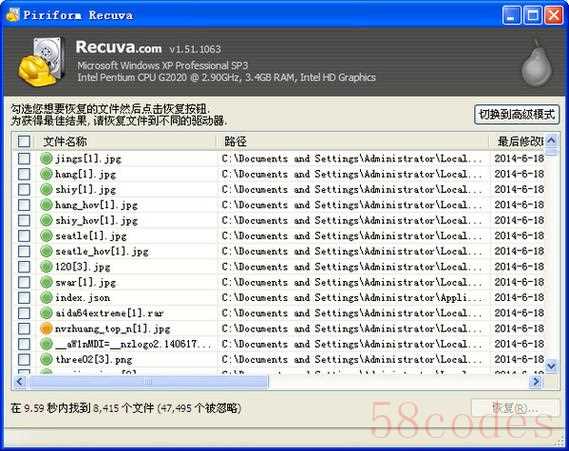
方法3:CardRecovery(专业的内存卡恢复工具)
顾名思义,这款软件专为内存卡设计,支持SD卡、TF卡、CF卡等多种类型。它的突出特点是能够恢复相机拍摄的RAW格式照片(如佳能的.CR2、尼康的.NEF),并且能够完整保留拍摄参数(如光圈、快门、ISO),对摄影师来说非常有用。扫描完成后,文件会按照“删除时间”和“文件类型”进行双重分类,查找文件的过程就像在手机相册中翻页一样简便。
方法4:Disk Drill(仅适用于Mac用户,完美兼容苹果设备)
Mac电脑的用户注意啦!DiskDrill完美支持苹果系统,能够轻松恢复iPhone拍摄的HEIC格式照片以及GoPro导出的MOV视频。它还有“恢复保险箱”功能,可以提前标记可能被删除的文件,从而提升恢复的成功率。经过实测,恢复后的Keynote演示文稿中动画效果和超链接都保持完整,苹果用户可以安心使用。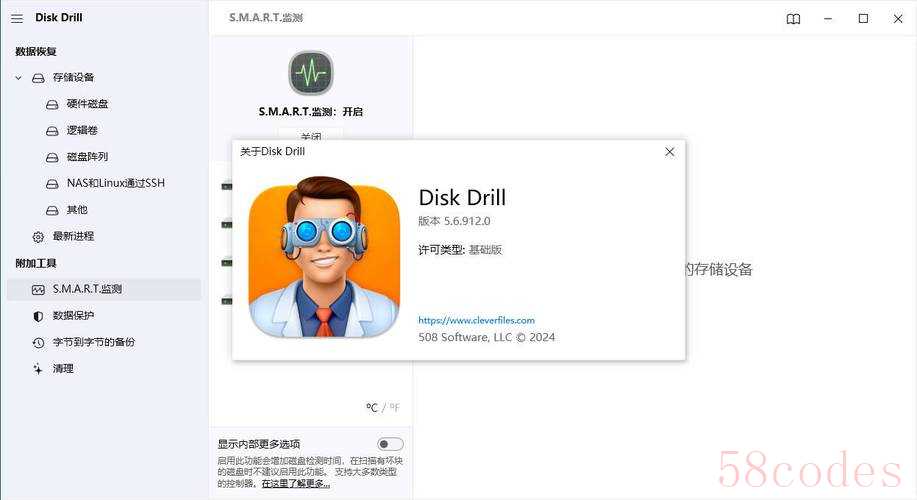
方法五:Photo Rec(无需安装的紧急救援工具)
这是一款“三无”软件:无需安装、无需注册、无需联网。下载并解压后即可使用,特别适合在网吧或公司电脑等临时情况下应急处理。虽然界面采用全英文的命令行模式(看起来像黑客程序),但操作起来非常简单:选择内存卡的盘符→选择要恢复的文件类型(例如勾选“JPEG”“MP4”)→指定保存位置,然后剩下的就交给软件处理。之前我出差时,同事使用它成功找回了误删的无人机航拍素材,简直是移动办公的“救命稻草”。
方法六:R-Studio(适用于企业级数据恢复,特别适用于复杂场景)
如果你的内存卡存储着公司的重要数据(如项目文件、客户资料),或者在格式化后又重新写入了新数据,那么R-Studio的深度恢复功能将会非常有用。它能够恢复加密文件,甚至修复损坏的内存卡分区表。不过,这一过程相对复杂,需要手动选择文件系统(FAT32/EXFAT),因此更适合具备一定电脑操作基础的用户,或是在数据特别重要的情况下使用。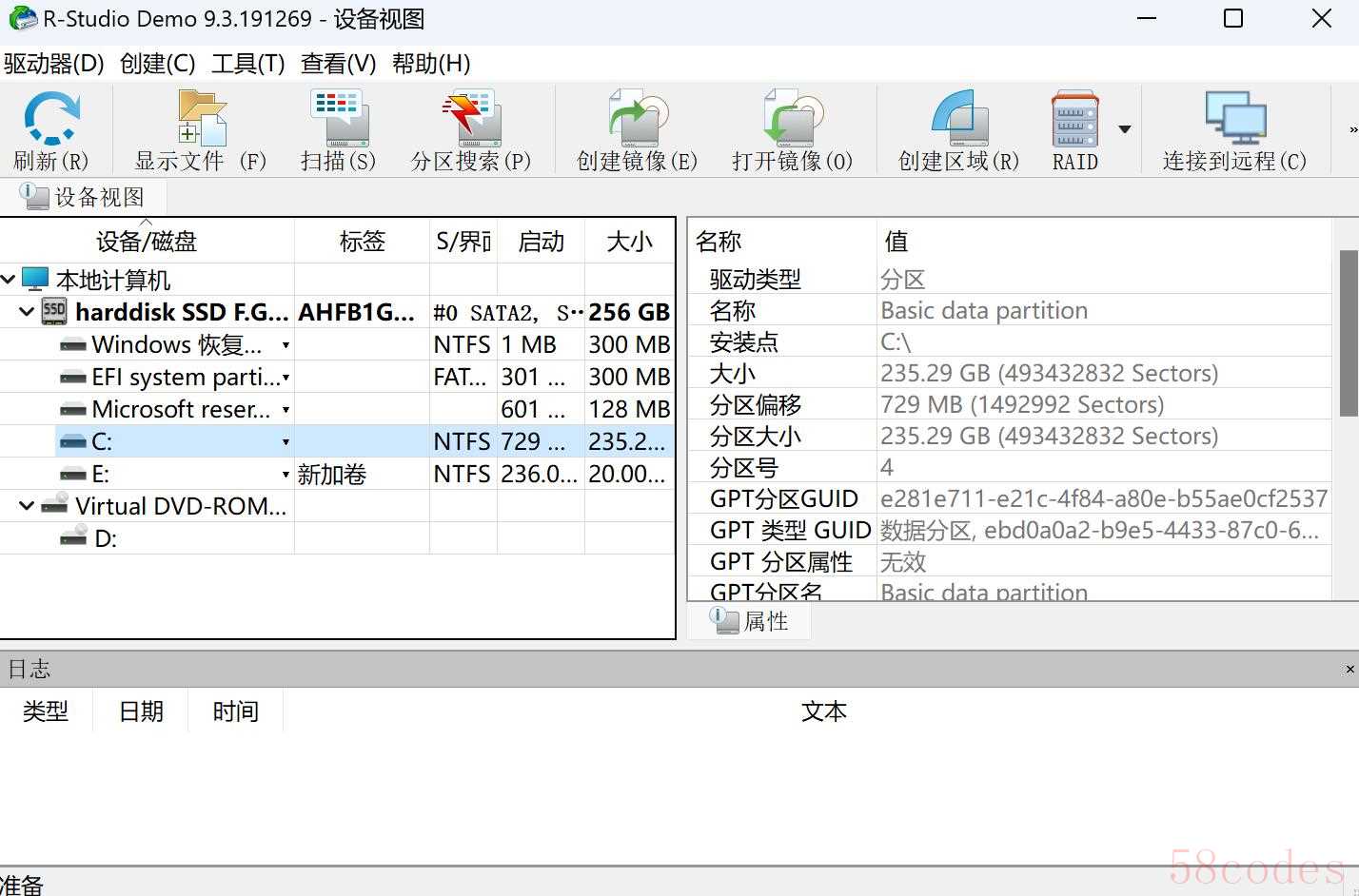
 微信扫一扫打赏
 支付宝扫一扫打赏
