
 用户投稿
用户投稿当然可以!以下是为新手推荐的18款电脑端视频剪辑软件,这些软件界面友好,功能实用,非常适合初学者入门:
1. "Adobe Premiere Pro":
- 功能强大,行业标准之一。
- 提供丰富的教程和社区支持。
- 适合有一定基础后进阶使用。
2. "Final Cut Pro X":
- 苹果系统专用,性能优化。
- 界面简洁,操作直观。
- 提供多摄像头编辑、色彩校正等功能。
3. "DaVinci Resolve":
- 专业级调色功能。
- 免费版功能已相当丰富。
- 提供Fusion视觉特效和Fairlight音频工作站。
4. "Filmora":
- 界面友好,操作简单。
- 提供大量预设模板和特效。
- 适合完全的新手快速上手。
5. "iMovie":
- 苹果系统内置,免费。
- 简单易用,适合制作家庭视频。
- 提供基本的剪辑、转场和特效功能。
6. "Camtasia":
- 专注于屏幕录制和视频编辑。
- 提供丰富的动画和标注工具。
- 适合制作教程和演示视频。
7. "Shotcut":
- 免费开源,跨平台。
- 支持多种格式和
相关内容:
刚接触视频剪辑的新手,常常陷入“想剪却不知选什么工具”的困境:怕专业软件操作复杂学不会,又担心简易工具功能不足出不了效果,还得考虑电脑配置是否能流畅运行。其实对新手而言,“零门槛操作”、“满足基础需求”、“适配自身场景”才是选软件的关键。下面就为大家推荐18款电脑端新手友好型视频剪辑软件,从全能易上手的优选工具,到覆盖不同场景的特色软件,帮你轻松开启剪辑之旅,哪怕是第一次操作,也能快速剪出满意的视频。
1.入门首选:影忆
对于刚接触视频剪辑的新手而言,“易操作”与“出效果”是核心需求,影忆恰好完美契合这两点。作为新一代剪辑产品,它对电脑配置要求极低,哪怕是搭载Inteli3处理器、4GB内存的老旧电脑,也能流畅运行,无需担心卡顿问题。
下载方法:电脑上用浏览器搜:影忆,下载安装。

在功能上,影忆做到了“轻量化操作,重量级效果”:内置超多电影级艺术效果;大片级调色功能涵盖高级调色、青橙色调、大片胶片风等数上百种风格,新手无需研究复杂参数,点击即可优化画面;影视级素材库包含海量贴纸、转场、音效,满足各类剪辑场景需求。
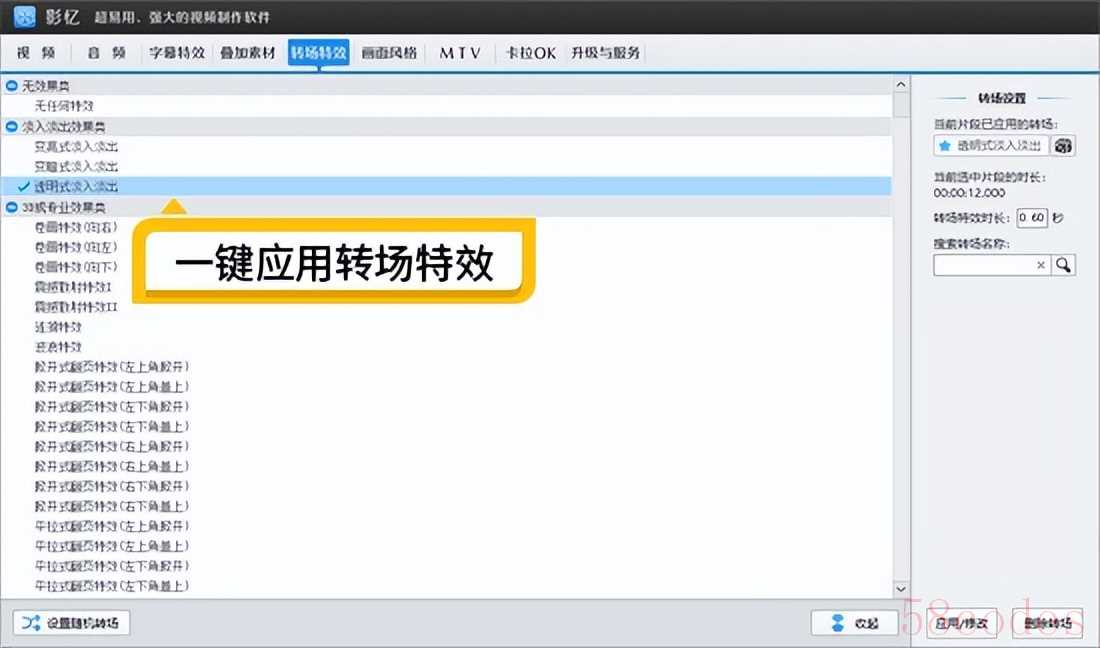


更关键的是,它的操作逻辑极其简单:软件界面清晰直观,添加素材、裁剪片段、添加字幕等基础操作仅需拖拽或点击;AI画面裁剪功能,可以自由优化画面质量,自由裁剪视频比例,哪怕是第一次剪辑,也能在10分钟内完成一段完整视频。无论是日常记录、自媒体创作,还是校园作业,影忆都是新手零门槛入门的绝佳选择。

2.iMovie
核心优势:苹果电脑、笔记本自带软件,无需额外下载安装,与苹果设备无缝适配,支持4K视频剪辑,导出速度快。
操作要点:界面简洁,主要功能模块清晰,拖拽素材即可添加到时间轴,内置10余种主题模板,一键生成带转场、字幕的视频。
适配场景:苹果用户日常剪辑、短视频创作,适合追求便捷性的新手。

3.Windows Video Editor
核心优势:Windows 10及以上系统内置,完全免费,占用内存小,启动速度快,支持基础剪辑功能。
操作要点:支持导入照片、视频、音频,可裁剪片段、添加文字、设置背景音乐,导出格式以MP4为主。
适配场景:Windows用户简单剪辑需求,如拼接家庭视频、制作短内容。
4.Clipchamp
核心优势:免费版功能足够新手使用,支持在线编辑与桌面客户端两种模式,内置丰富素材库。
操作要点:拖拽式操作,支持自动字幕生成、画面裁剪、基础调色,导出时可选择不同分辨率。
适配场景:新手短视频创作、社交媒体内容制作,适合需要丰富素材的用户。

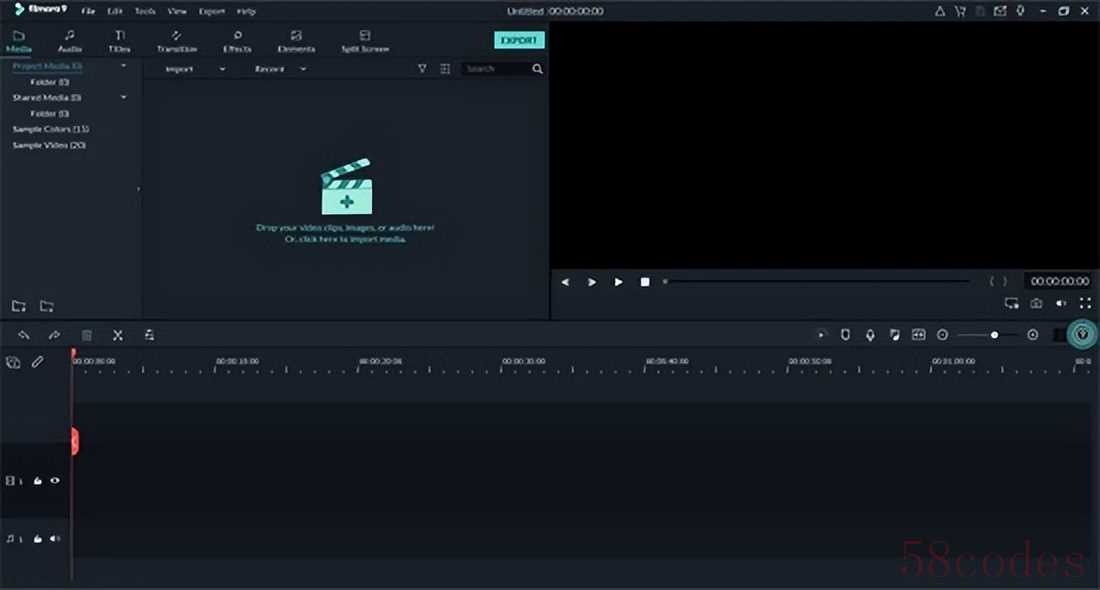
5.Filmora
核心优势:内置多种特效、转场、贴纸。
操作要点:时间轴支持多轨道编辑,可添加画中画、叠加素材,导出格式多样,支持直接上传到YouTube、抖音等平台。上手相对复杂,对电脑要求高。
适配场景:进阶剪辑,如制作vlog、产品宣传视频,兼顾易用性与创意性。
6.Camtasia
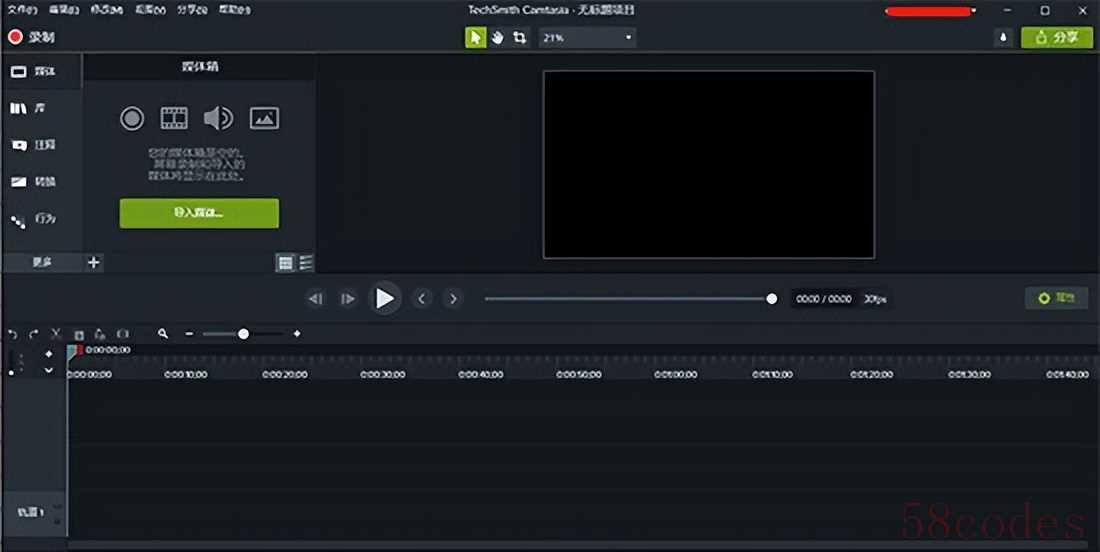
核心优势:主打屏幕录制与视频剪辑结合,适合制作教程类视频,支持添加标注、字幕、交互式元素(如点击按钮)。
操作要点:录制屏幕时可选择区域,剪辑界面简洁,支持画面缩放、光标效果调整,导出视频清晰度高。
适配场景:新手制作教学视频、软件操作演示、线上课程内容。
7.Adobe Premiere Rush
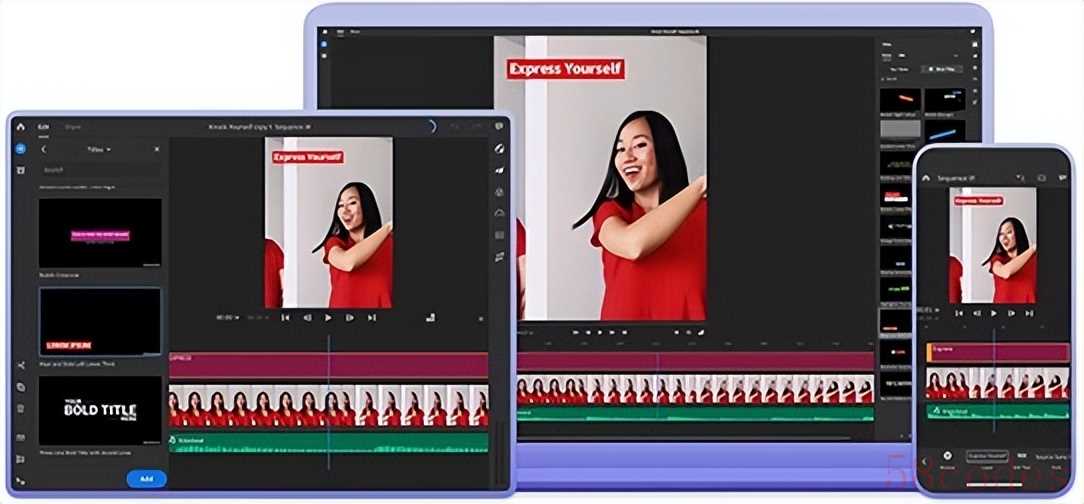
核心优势:Adobe旗下入门级剪辑工具,操作比专业版PR简单,支持多设备同步(电脑、手机可协同编辑),内置Adobe Stock素材库。
操作要点:时间轴支持基础剪辑,可添加转场、调整色彩,支持自动同步音频,导出时可匹配不同平台(如抖音、YouTube)的比例。
适配场景:想尝试Adobe生态,未来可能进阶到专业剪辑的新手,适合多平台内容创作。
8.Pinnacle Studio
核心优势:支持多轨道编辑,免费版可满足基础需求,内置300+转场、特效,支持4K视频导入与导出。
操作要点:界面布局清晰,素材管理方便,可添加画中画效果、调整音频音量,适合逐步熟悉剪辑逻辑的新手。
适配场景:新手制作稍复杂的视频,如家庭纪录片、多素材拼接的长视频。

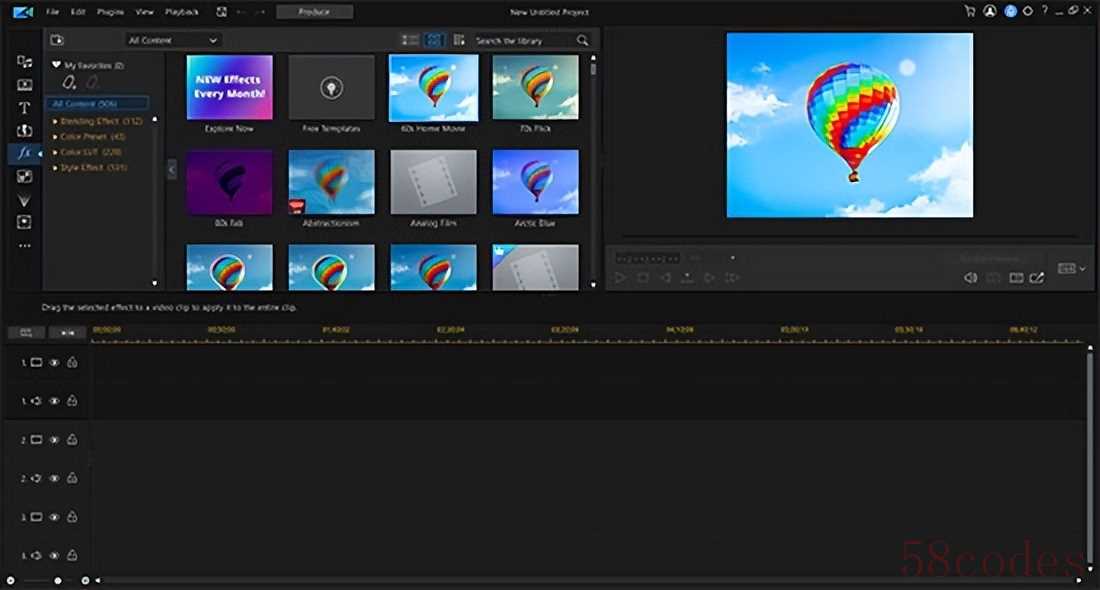
9.CyberLink PowerDirector
操作要点:时间轴支持快速剪辑模式,新手可通过模板一键生成视频,也可手动调整细节,支持360度视频剪辑。
适配场景:追求功能丰富性的新手,适合制作高质量短视频、旅行纪录片。
10.Lightworks
核心优势:专业级软件的简化版,支持1080P导出,内置专业调色工具、多轨道编辑功能,曾用于制作《华尔街之狼》等电影。
操作要点:界面虽有专业感,但基础操作逻辑清晰,新手可通过教程快速掌握裁剪、转场添加等功能,支持导入多种格式素材。
适配场景:有进阶意愿,想学习专业剪辑逻辑的新手,适合制作剧情类、长时长视频。

11.DaVinci Resolve
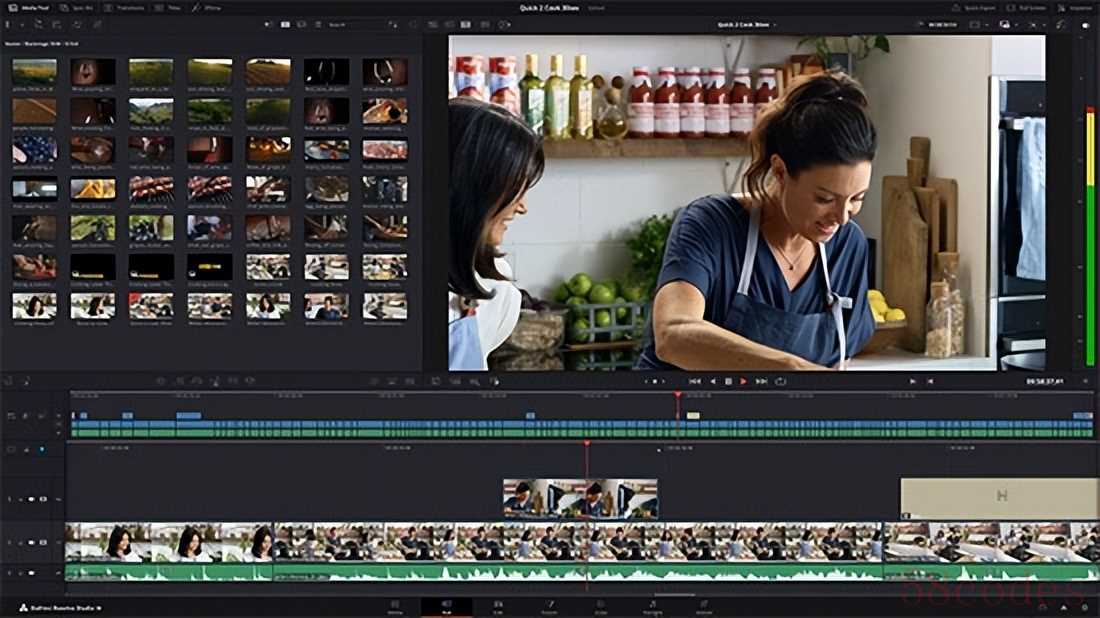
核心优势:集视频剪辑、专业调色、音频编辑于一体,支持4K视频,调色功能堪称行业标杆。
操作要点:界面分为剪辑、调色等模块,新手可先专注剪辑模块,拖拽素材、裁剪片段操作简单,后期可逐步探索调色功能。
适配场景:对画面色彩有要求的新手,如制作美食视频、旅行vlog,想提升视频质感的用户。
12.OpenShot
核心优势:开源软件,无功能限制,支持多轨道编辑、3D动画标题、关键帧动画,占用内存适中。
操作要点:界面简洁,素材导入后拖拽到轨道即可编辑,支持添加转场、调整音频,导出格式多样,适合新手自主探索。
适配场景:预算有限,想尝试更多剪辑功能的新手,适合制作个人作品、兴趣类视频。

13.Shotcut
核心优势:开源,支持跨平台(Windows、Mac、Linux),支持几乎所有视频格式导入,无需转码,启动速度快。
操作要点:采用“imeline”时间轴,支持拖拽剪辑,内置基础滤镜(如亮度、对比度调整),适合新手处理不同格式的素材。
适配场景:需要处理多格式素材的新手,如剪辑从不同设备导入的视频,适合跨平台使用的用户。

14.VSDC Free Video Editor
核心优势:内置丰富滤镜、转场、字幕模板,支持画中画、绿幕抠图等进阶功能。
操作要点:界面虽有一定复杂度,但新手可通过向导模式快速上手,支持导出时调整视频参数,满足不同平台需求。
适配场景:想尝试进阶功能(如抠图、画中画)的新手,适合制作创意短视频、个性化内容。

15.Movavi Video Editor
核心优势:操作简单,内置“魔法风格”功能,一键应用滤镜、转场、音乐,支持AI自动剪辑(如根据音乐节奏裁剪片段)。
操作要点:时间轴清晰,素材添加后可快速调整顺序、裁剪时长,支持添加字幕、贴纸,导出速度快,质量高。
适配场景:追求高效剪辑的新手,适合快速制作vlog、节日祝福视频,无需花费过多时间调整细节。
16.Corel Video Studio
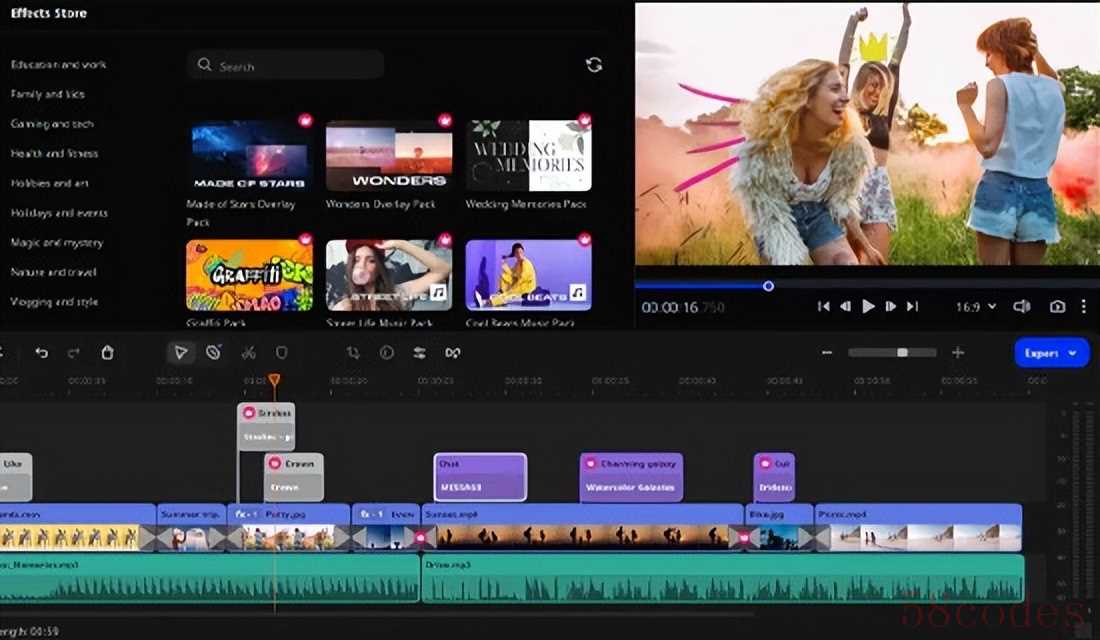
核心优势:新手友好,内置1500+转场、特效、模板,支持快速编辑模式(一键生成视频)与高级编辑模式(手动调整),支持4K导出。
操作要点:界面分为素材库、时间轴、预览窗,拖拽操作为主,支持添加3D标题、动态转场,适合逐步提升剪辑能力的新手。
适配场景:新手制作家庭视频、纪念短片,兼顾易用性与创意表现。

17.Magisto
核心优势:AI驱动的智能剪辑工具,上传素材后,选择主题与音乐,AI会自动生成视频,无需手动剪辑,操作极简。
操作要点:仅需三步:上传照片/视频、选择风格、添加音乐,AI自动匹配转场、节奏,适合完全没有剪辑经验的纯新手。
适配场景:零基础用户快速制作短视频,如朋友圈动态、社交媒体分享,追求“一键出片”的用户。
18.Animoto
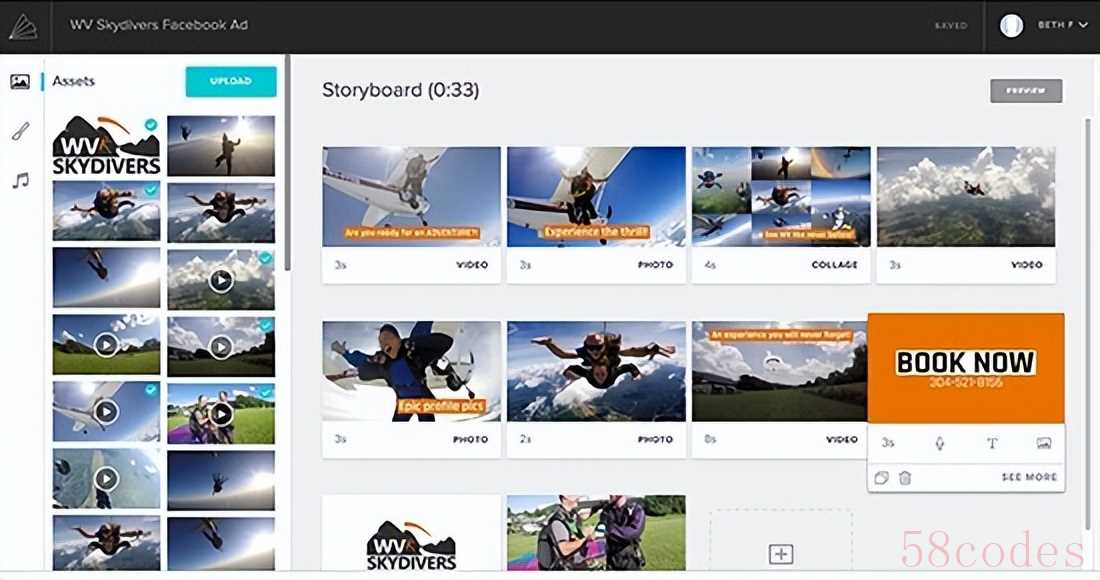
核心优势:主打模板化剪辑,内置海量专业模板(如旅行、美食、节日主题),支持添加文字、音乐,导出视频适合社交平台。
操作要点:选择模板后,上传素材替换模板中的示例内容,调整文字与音乐,一键生成视频,无需复杂操作。
适配场景:新手制作主题明确的短视频,如探店视频、节日祝福,适合注重视频风格统一性的用户。
19.新手选软件的3个关键建议
无论选择哪款软件,新手都应从简单项目入手,逐步熟悉功能。而影忆凭借“低门槛操作+专业级效果+全场景适配”的优势,无疑是新手快速入门、高效出片的最优解,帮助新手轻松开启视频剪辑之旅。
 微信扫一扫打赏
 支付宝扫一扫打赏
