
 用户投稿
用户投稿如果你的iPhone显示“iPhone已停用”或“不可用”并且你无法解锁它,这通常是因为设备丢失或被盗,并且已经启用了“查找我的iPhone”功能。在这种情况下,你需要联系Apple支持或前往Apple Store以恢复设备。然而,如果你是设备的合法所有者并且忘记了锁屏密码,这里有一些方法可以帮助你解锁你的iPhone。
1. "使用iTunes恢复iPhone(适用于较早的iOS版本)":
- 将iPhone连接到电脑,并打开iTunes。
- 如果你的iPhone显示“已停用”,请点击屏幕上的“恢复”按钮。
- iTunes会下载适用于你设备的iOS软件,并恢复iPhone到出厂设置。请注意,这将删除所有数据,包括锁屏密码。
2. "使用Finder恢复iPhone(适用于iOS 12及更高版本)":
- 将iPhone连接到Mac,并打开Finder。
- 在Finder的侧边栏中,选择你的iPhone。
- 点击“恢复”按钮,并按照屏幕上的指示操作。这也会删除所有数据,包括锁屏密码。
3. "使用“查找我的iPhone”的“抹掉此iPhone”功能":
- 如果你有访问另一个Apple设备或电脑上的“查找我的iPhone”账户,你可以登录并选择你的iPhone。
- 选择“抹掉此iPhone”,这将远程删除你的iPhone上的所有数据,包括锁屏密码。
- 完成后
相关内容:
iPhone是许多人生活中不可或缺的一部分,但有时候我们可能会面临iPhone停用或不可用的情况。这可能是由于忘记了密码、输入密码错误次数过多、或者其他原因导致的。不过,不要担心!在这篇文章中,我们将介绍三种简单快捷的方法来删除iPhone的锁屏,让您重新获得对您珍贵数据的访问权限。

iPhone已停用
方法一:iTunes“恢复”解锁iPhone
1. 连接iPhone到电脑上:使用USB线将您的iPhone连接到一台您之前曾经使用过iTunes的电脑上。
2. 打开iTunes:确保您的电脑上已经安装了最新版本的iTunes。一旦连接好iPhone,iTunes应该会自动打开。如果没有,您可以手动启动iTunes。

3. 恢复iPhone:在iTunes中,选择您的iPhone并点击“恢复iPhone”选项。这将会擦除您的iPhone上的所有数据并将其恢复到出厂设置状态。(需要iPhone信任过电脑)
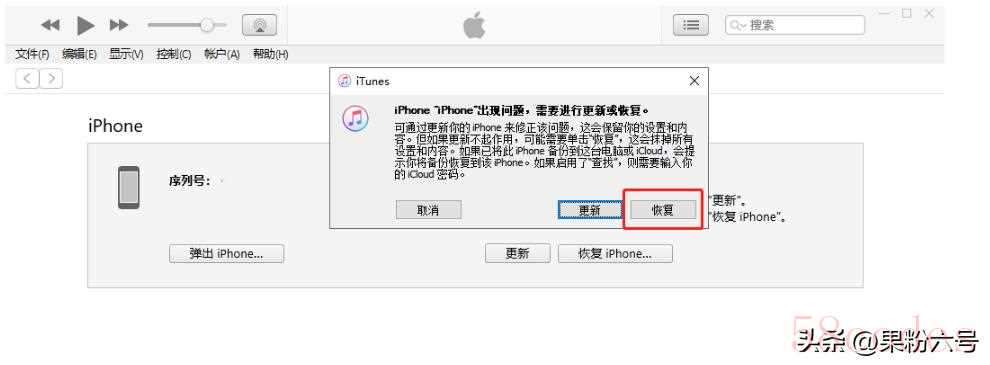
恢复iPhone
4. 设置您的iPhone:完成恢复后,您可以选择将iPhone设置为全新设备,或者从备份中恢复数据。如果您选择恢复备份,那么您之前存储在iTunes或iCloud中的数据将会被重新加载到您的iPhone上。
方法二:使用恢复模式解锁iPhone密码
1. 进入恢复模式:首先,确保您的iPhone已经断开连接并关闭。然后按住“主屏幕”和“电源”按钮直到出现Apple标志。接着,松开“电源”按钮但继续按住“主屏幕”按钮,直到出现连接到iTunes的图标。
2. 连接到iTunes:使用USB线将您的iPhone连接到电脑上,并打开iTunes。
3. 恢复iPhone:iTunes会提示您检测到了一个iPhone处于恢复模式。点击“恢复”按钮,iTunes将开始擦除您的iPhone并将其恢复到出厂设置状态。
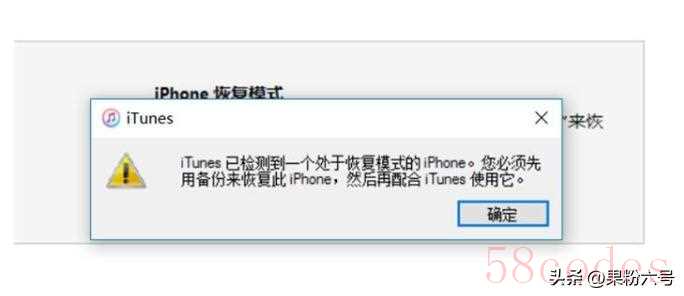
恢复iPhone
4. 设置您的iPhone:完成恢复后,按照屏幕上的指示设置您的iPhone。您可以选择将其设置为全新设备,或者从备份中恢复数据。
方法三:使用查找功能解锁iPhone
1. 访问iCloud网站:使用任何设备的浏览器访问(https://www.icloud.com)网站。

2. 登录您的账户:使用您的Apple ID和密码登录到iCloud。
3. 选择“查找我的iPhone”:一旦登录,点击“查找我的iPhone”图标。
4. 选择您的iPhone:在地图上找到您的iPhone,并点击它来查看更多选项。
5. 擦除iPhone:在iPhone信息页面上,点击“擦除iPhone”选项。系统会提示您确认操作,确认后系统将会擦除您的iPhone上的所有数据并将其恢复到出厂设置状态。

总结
通过这三种方法之一,您应该能够轻松地删除iPhone的锁屏并重新获得对您的设备的控制。不过,请务必记住,在执行这些操作之前备份您的数据,以免造成数据丢失。希望这篇文章对您有所帮助!
 微信扫一扫打赏
 支付宝扫一扫打赏
