
 用户投稿
用户投稿iPhone的快捷指令功能非常强大,可以自动化许多日常任务。下面是一些关于抠图换背景、图片模糊处理和拼接长图的技巧:
### 抠图换背景
1. "使用“照片”应用中的“格式”功能":
- 打开两张图片,一张是主体,一张是新的背景。
- 在“照片”应用中,点击工具栏中的“格式”按钮。
- 将主体图片拖动到背景图片上,调整位置和大小。
- 点击“完成”保存。
2. "使用快捷指令":
- 打开“快捷指令”应用。
- 创建一个新的快捷指令。
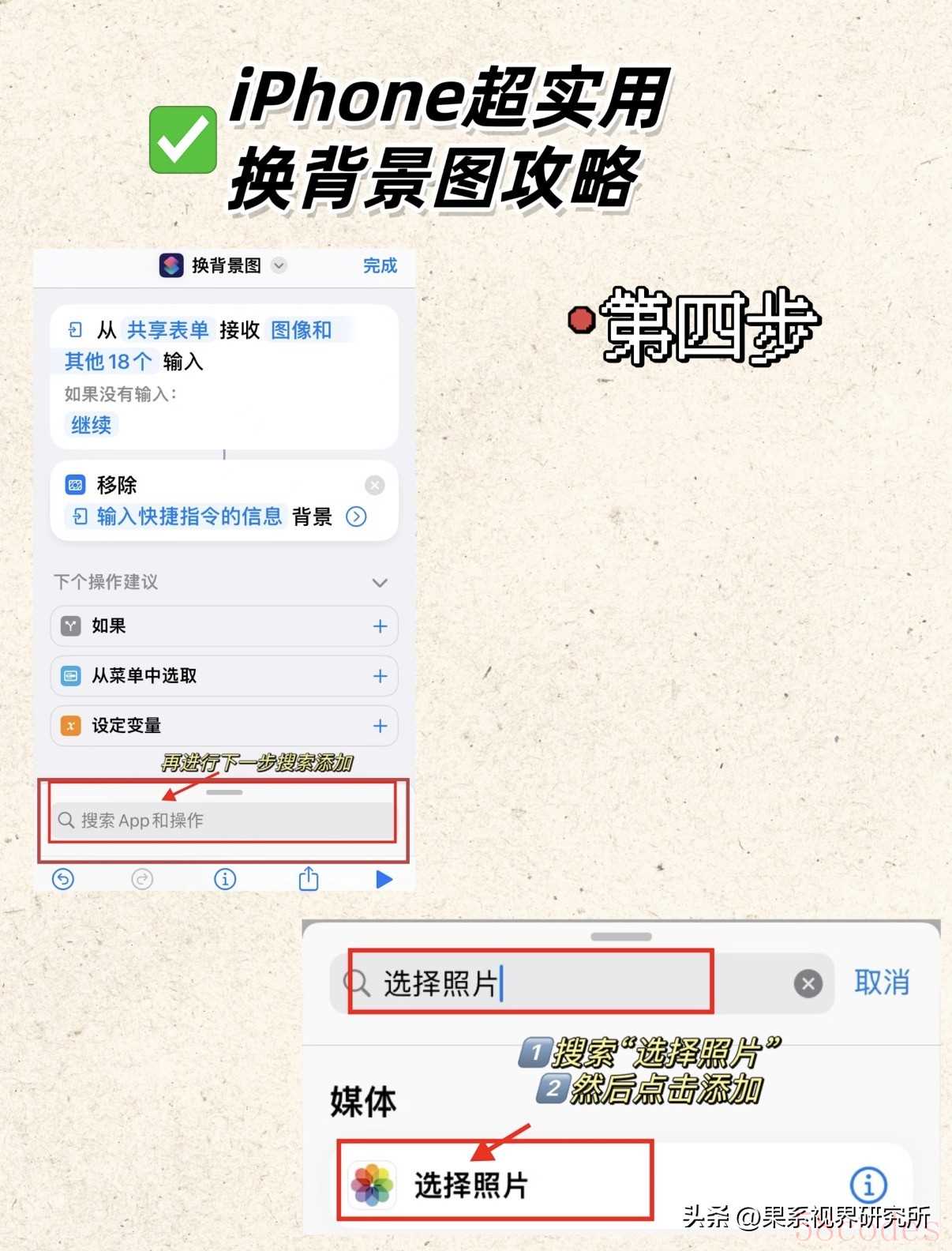
- 添加“选择照片”动作,选择主体图片。
- 添加“选择照片”动作,选择背景图片。
- 添加“合并照片”动作,选择“叠加”模式。
- 添加“保存到照片”动作。
- 保存并运行快捷指令。
### 图片模糊处理
1. "使用“照片”应用中的“编辑”功能":
- 打开需要模糊处理的图片。
- 点击“编辑”按钮。
- 滑动到底部的“工具”选项。
- 选择“模糊”工具,调整模糊程度。
- 点击“完成”保存。
2. "使用快捷指令":
- 打开“快捷指令”应用。
- 创建一个新的快捷指令。
-
相关内容:
在追求效率的今天,你是否厌倦了在不同修图App之间来回切换?其实,你的iPhone里就隐藏着一个强大的自动化工具——“快捷指令”。它能让复杂的图片处理变得像点击一个按钮那么简单。本文将带你彻底掌握如何用它实现一键抠图换背景、快速模糊处理和自动长图拼接,并解锁一些令人惊喜的技巧性玩法。
一、 核心功能实战:三大神器,一招搞定
在开始前,请确保你的iPhone已更新到较新版本的iOS/iPadOS(iOS 16及以上为佳),因为许多强大功能依赖于系统底层更新。
神器一:抠图换背景——人人都能是抠图大师
这是最令人惊叹的功能之一,它直接调用了iPhone强大的机器学习视觉识别能力。快捷指令获取方法:抠图换背景 - 快捷指令库
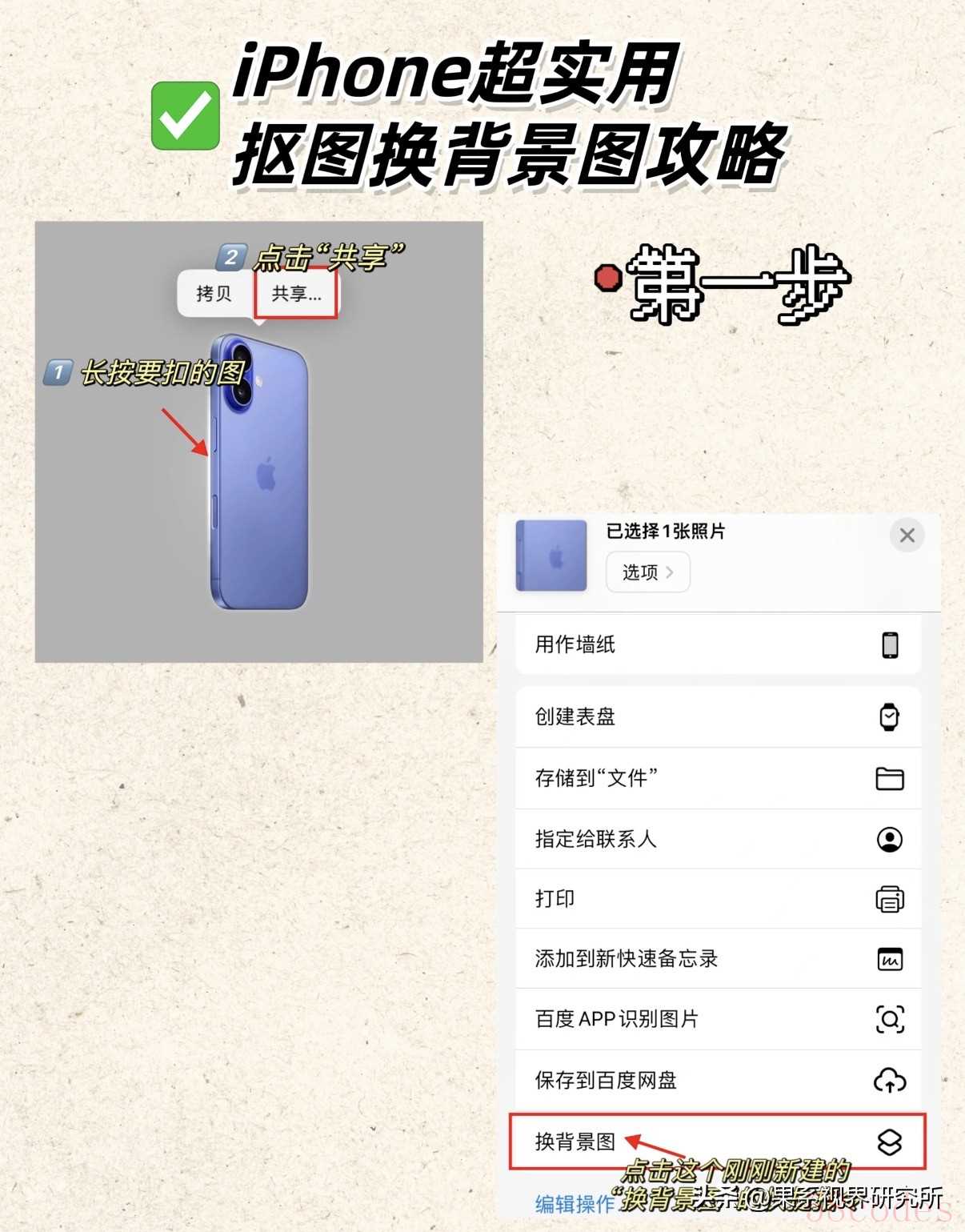
1. 如何创建并使用?
- 基础版指令(保存为透明PNG):
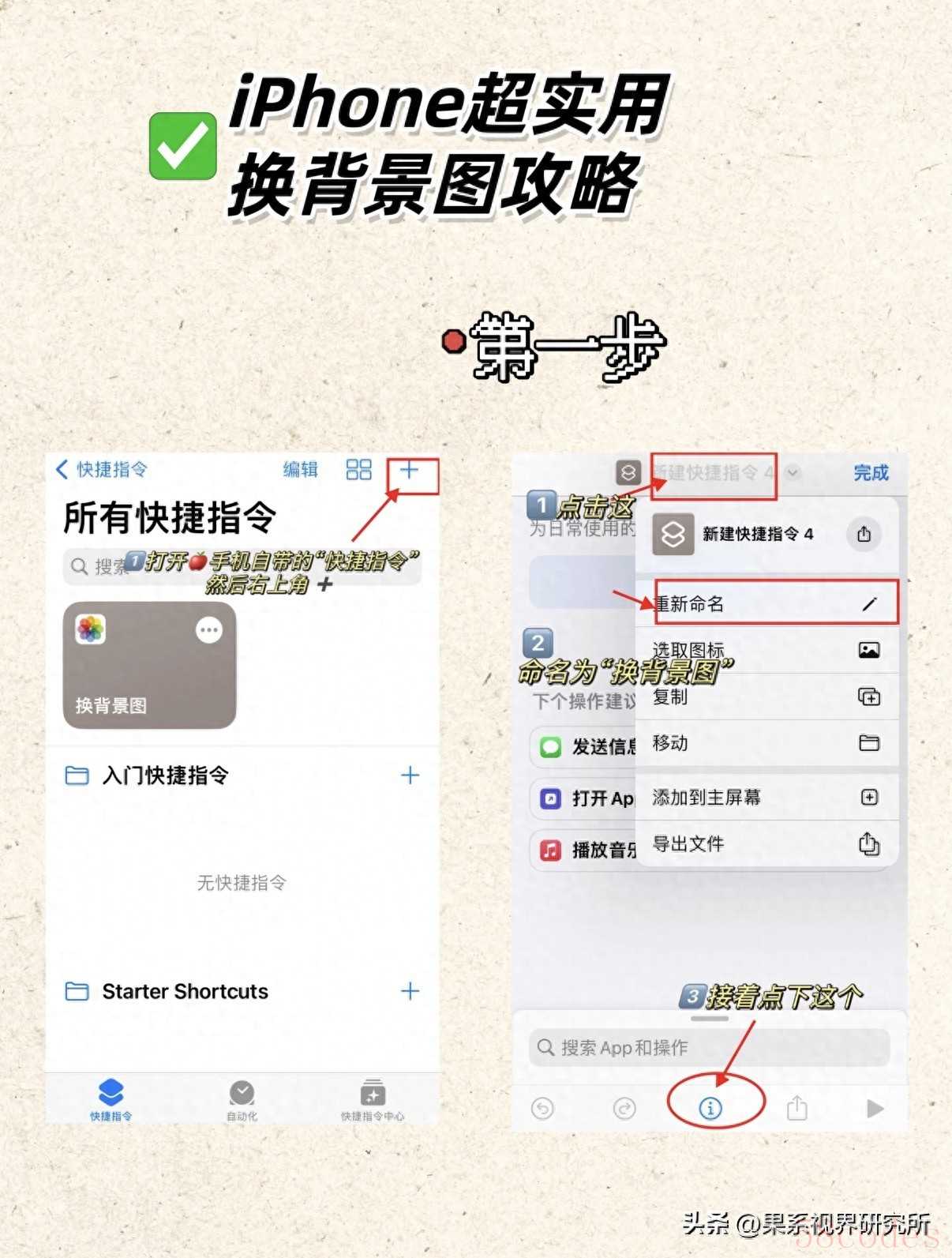
- 打开“快捷指令”App,点击右上角“+”创建新指令。
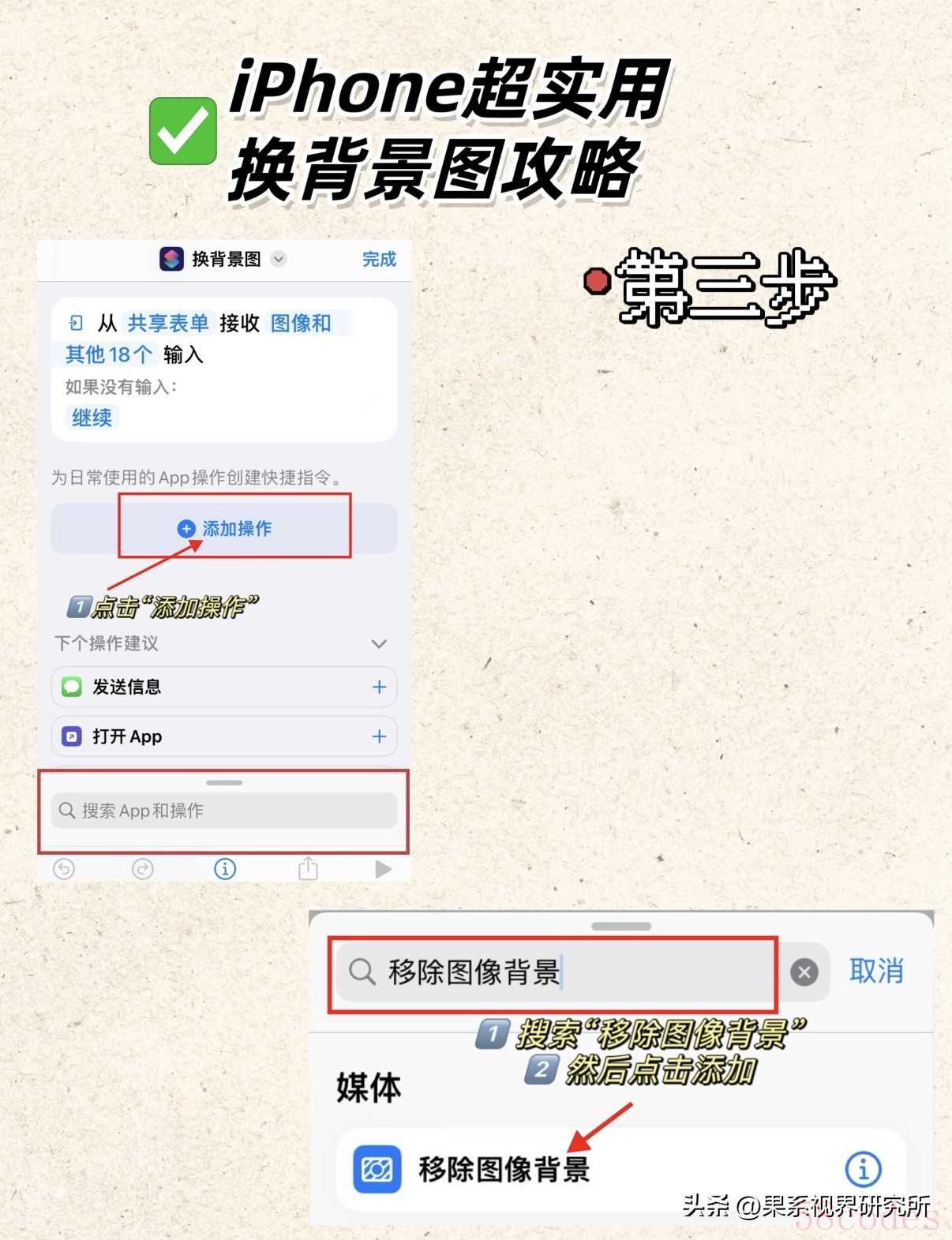
- 点击“添加操作”,搜索并添加“移除背景”操作。
- (可选)为了更方便地使用,建议再添加一个“存储到相簿”的操作。
- 点击顶部标题为指令命名,例如“一键抠图”。
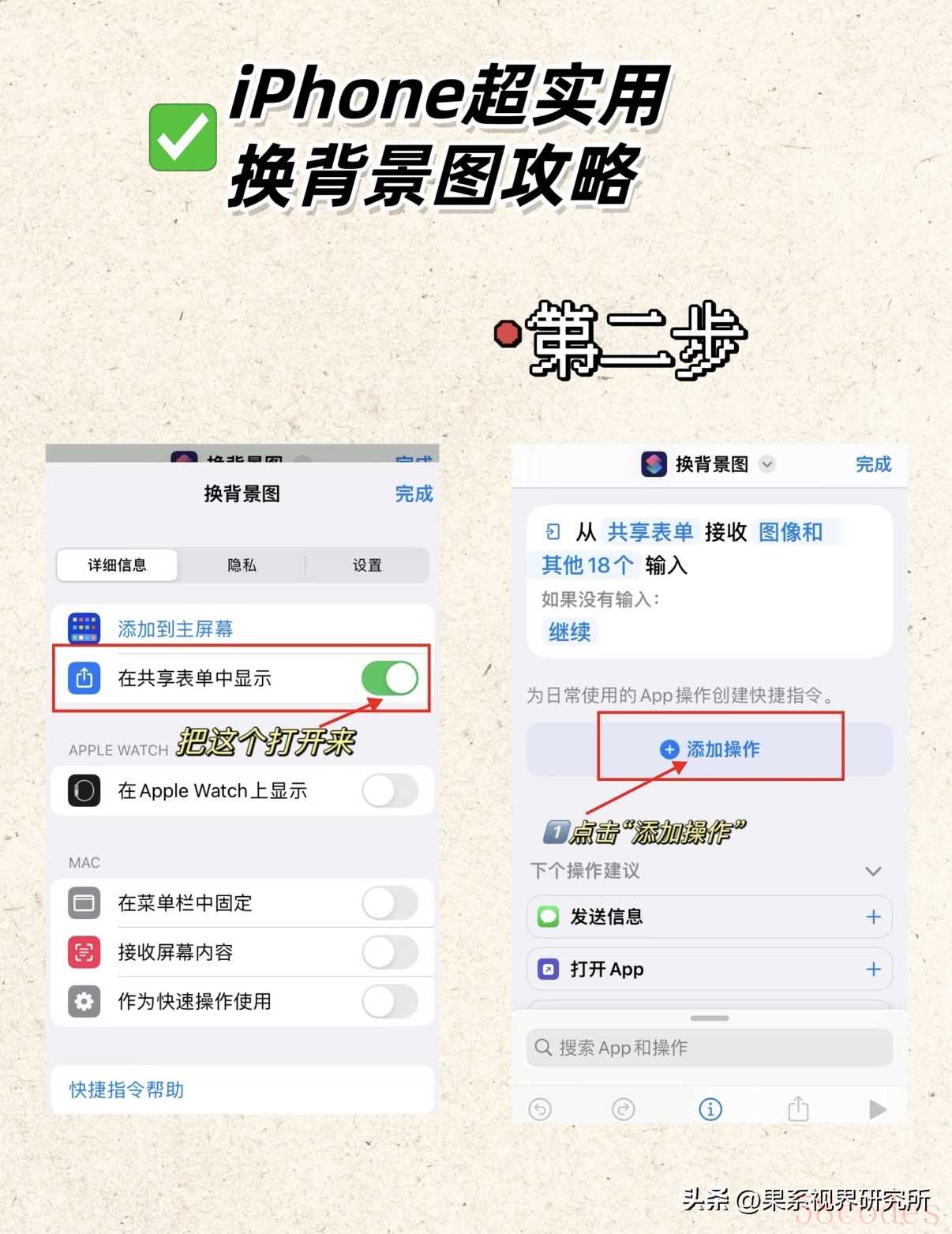
- 完成后,你在相册选择一张照片,点击分享按钮,在分享菜单中就能找到并运行这个指令。它会直接将抠好的、背景透明的PNG图片保存到你的相册。
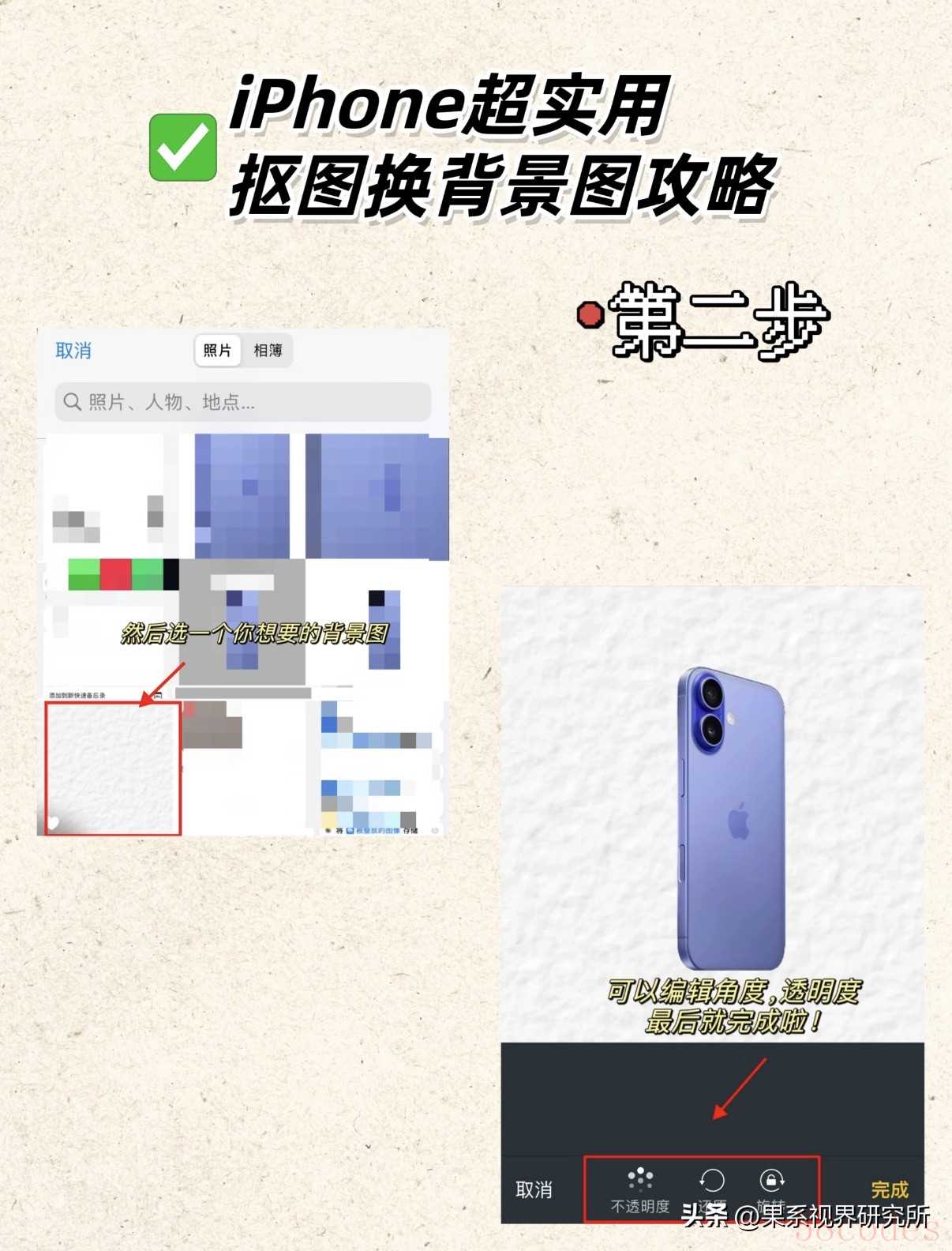
- 进阶版指令(直接替换为纯色或图片背景):
- 在“移除背景”操作之后,添加“叠放图像”操作。
- 在“叠放图像”中,点击“图像”选项,你可以:
- 选择纯色背景:点击“选择媒体”旁边的魔法棒图标,选择一种颜色。
- 选择图片背景:点击“选择媒体”,从相册挑选一张你想要的背景图。
- 最后添加“存储到相簿”。现在运行这个指令,你就能直接得到一张换好背景的图片。
1
2
3
4
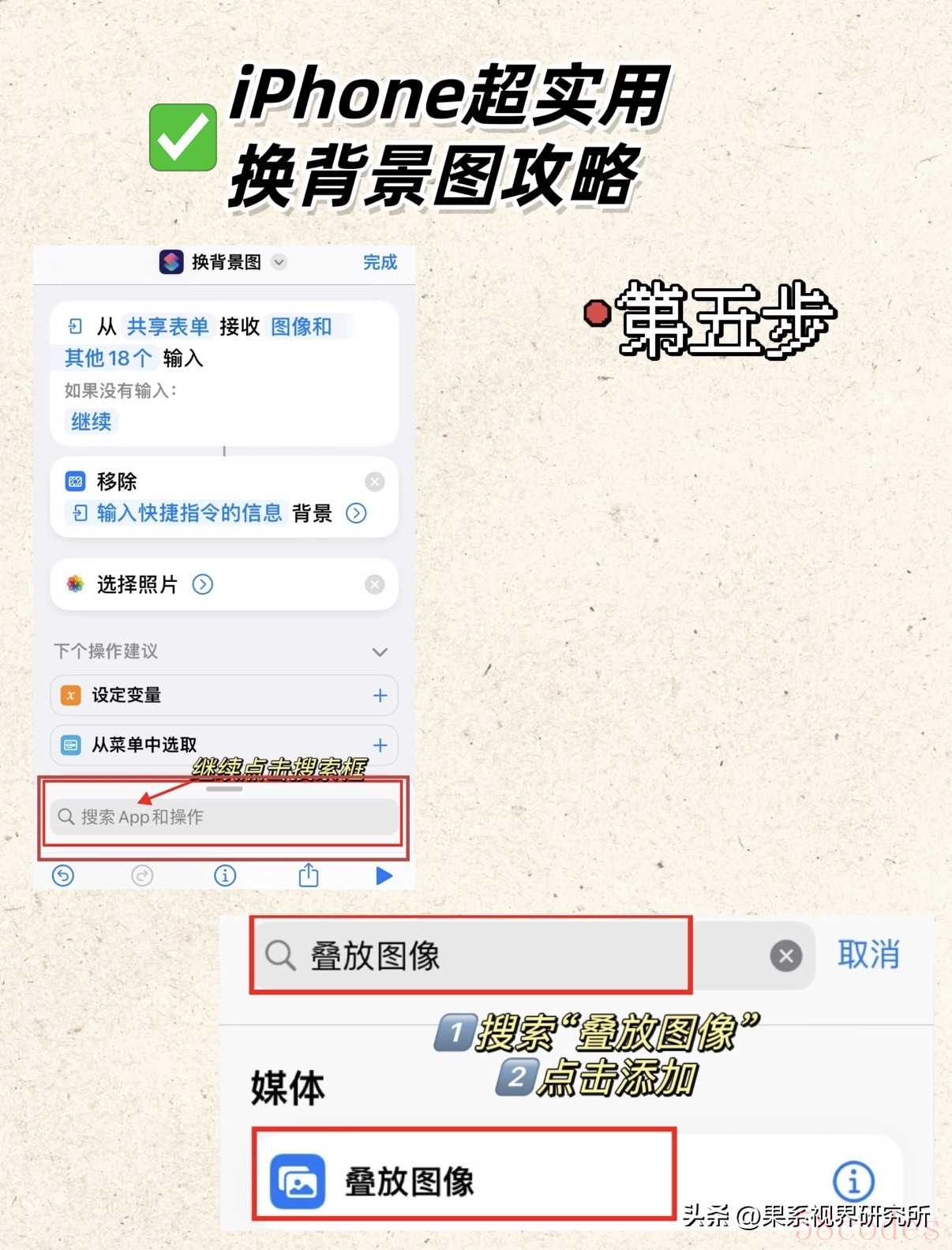
5
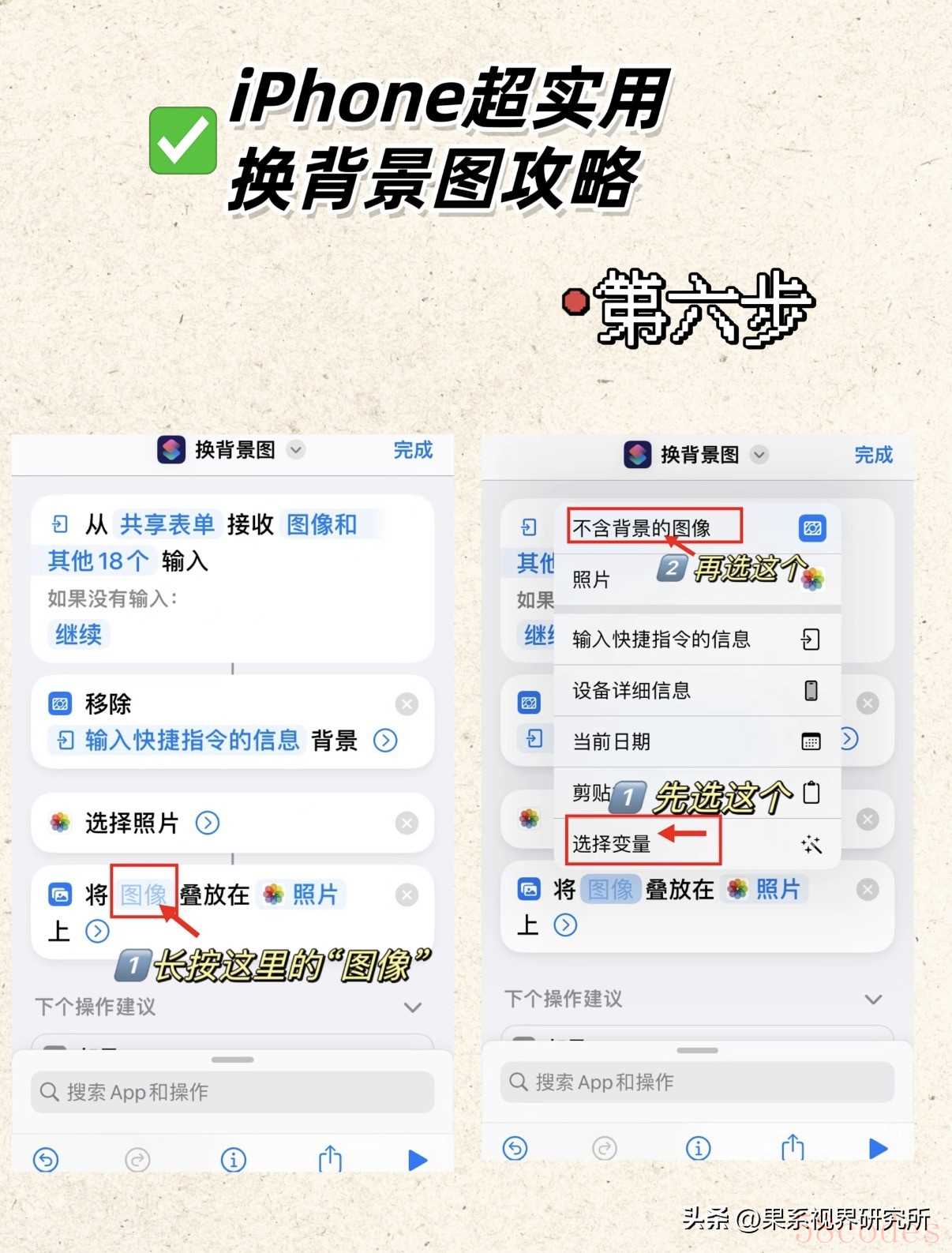
6
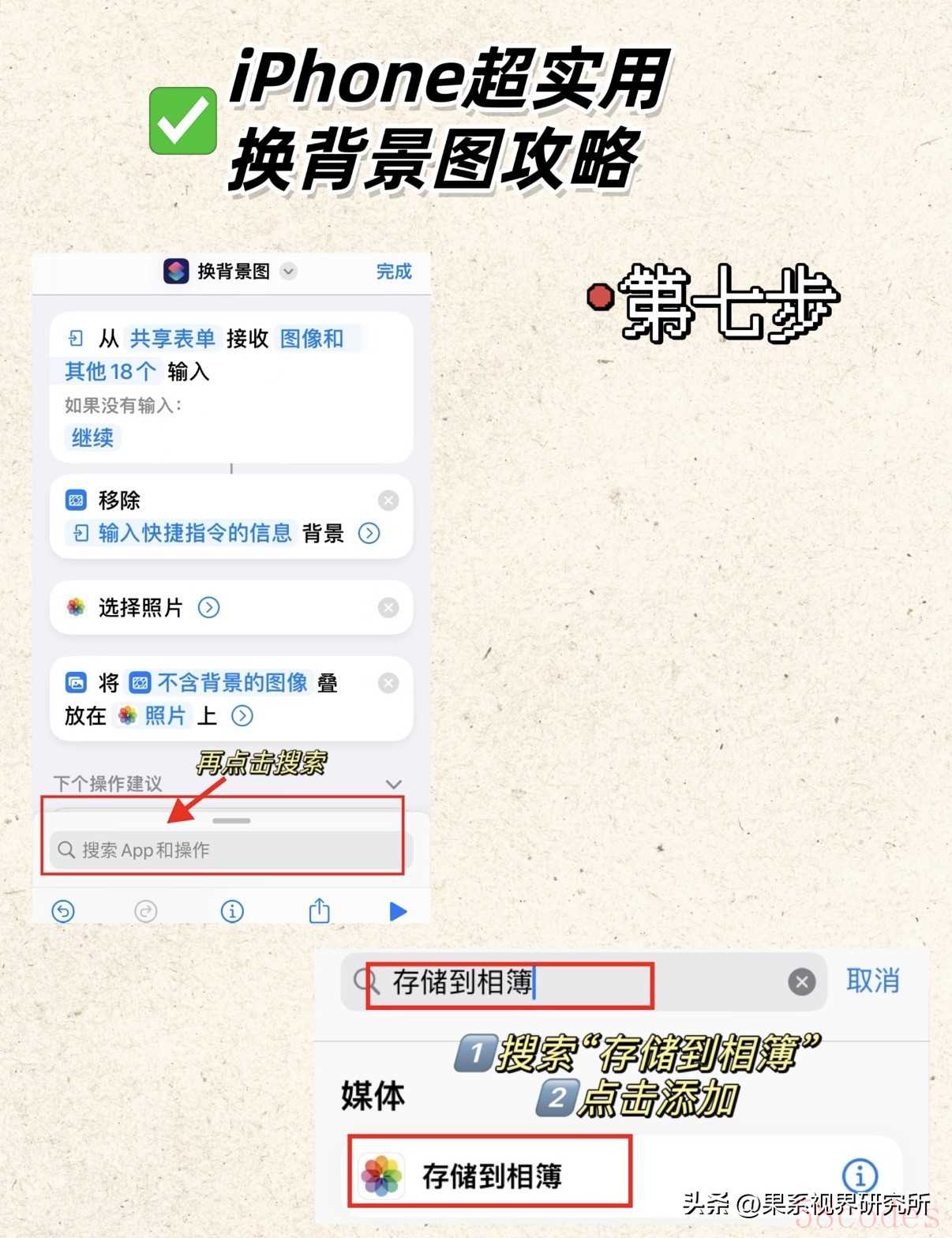
7
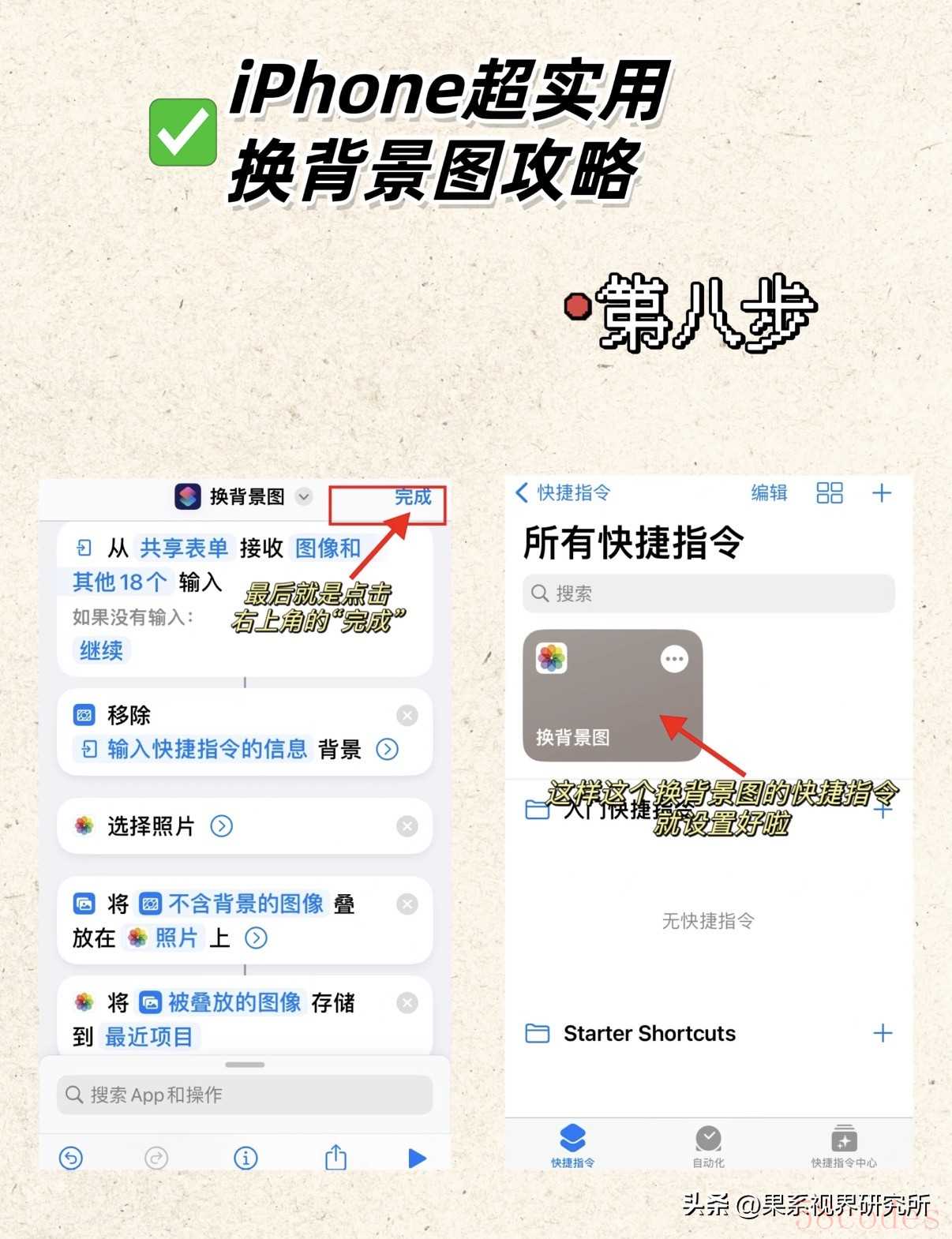
8
9
10
使用技巧:
- 最好选择主体与背景对比度高、边缘清晰的图片,抠图效果最佳。
- 处理人像时,系统识别非常精准,连发丝都能很好地保留。
神器二:图片模糊处理——快速营造景深或保护隐私
无需复杂软件,快速为图片添加模糊效果,非常适合突出主体或打码敏感信息。快捷指令获取方法:图片模糊处理 - 快捷指令库
1. 如何创建并使用?
- 新建快捷指令,添加“选择照片”操作,开启“选择多张”和“允许选择范围”。
- 添加“对图像进行模糊处理”操作。你可以点击“模糊度”旁的数值来调整模糊强度。
- 添加“存储到相簿”操作。
- 命名指令,如“图片模糊”。
现在,运行这个指令,选择一张或多张照片,它们就会被快速模糊化并保存。
技巧性玩法:
- 局部打码:先使用“一键抠图”指令抠出主体,然后将主体“叠放”到原图上,并稍微放大。这样原图就变成了模糊背景,主体清晰,实现了类似“先拍照后对焦”的效果,同时隐藏了背景中的隐私信息。
神器三:长图拼接——聊天记录、网页存档神器
告别手动截图和拼接的麻烦,实现全自动纵向或横向长图拼接。快捷指令获取方法:长图拼接 - 快捷指令库
1. 如何创建并使用?
- 新建快捷指令,添加“选择照片”操作,开启“选择多张”。
- 添加“拼接图像”操作。默认是“垂直”拼接(纵向长图),你可以在下拉菜单中改为“水平”拼接(横向长图)。
- 添加“存储到相簿”操作。
- 命名指令,如“竖向长图拼接”。
使用时,运行指令,按照你希望的拼接顺序依次选择图片,快捷指令会自动将它们合成一张长图。
使用技巧:
- 保证拼接质量:在“拼接图像”操作中,可以关闭“自动调整大小”选项,这样可以保留原图的最大分辨率,避免被压缩。
二、 技巧性进阶玩法:当自动化遇上创意
掌握了基础操作,让我们来看看如何将这些功能组合,玩出更多花样。
1. 创建“图片处理中心”菜单
创建一个指令,运行时弹出菜单,让你自由选择想要进行的操作。
- 添加“菜单”操作。
- 在菜单项中输入“抠图”、“模糊”、“拼接”等选项。
- 在每个菜单项下,添加对应的操作(如“抠图”项下添加“移除背景”和“存储到相簿”)。
- 这样一个指令就能搞定所有常见图片处理需求。
2. 制作“九宫格”切图发圈素材
- 选择一张图片,先用“拼接图像”功能,将一张图与8张纯色(或空白)图片拼接成3x3的网格图并保存。
- 然后,再创建一个指令,使用“从图像中获取图像”操作(需要iOS 17+),选择“网格”模式,将这张大图重新切割成9张正方形小图。
- 运行指令,你就能一次性得到9张适合在朋友圈发布的切图。
3. 一键生成“拍立得”风格照片
- 选择一张人像照片。
- 先“移除背景”抠出人像。
- 使用“叠放图像”,将人像叠放到一张白色的背景图(可事先准备好)上。
- 再添加一个“为图像添加边框”的操作,调整颜色和宽度,模拟拍立得相纸的边框。
- 最后存储。这样就自动生成了一张有特色的拍立得风格照片。
 微信扫一扫打赏
 支付宝扫一扫打赏
