
 用户投稿
用户投稿将番茄音乐(Tomato Music)里的歌曲转移到U盘里,通常需要以下几个步骤,具体操作可能会因手机品牌、操作系统版本以及番茄音乐App的版本略有不同:
1. "确认U盘已连接到手机:"
将U盘插入手机的USB接口。如果是Type-C接口,确保使用合适的转接头(如果U盘是USB-A接口)。
手机通常会自动识别U盘,并可能弹出一个通知或在设置里显示已连接的设备。你需要确认手机已经成功挂载(识别)了U盘。
2. "打开番茄音乐App:"
在手机上找到并打开番茄音乐应用程序。
3. "找到你想转移的歌曲:"
浏览你的音乐库,找到你想要转移到U盘的歌曲、专辑或播放列表。你可以通过“我的音乐”、“收藏”、“下载的音乐”等标签页查找。
4. "选择歌曲:"
"对于已下载的歌曲:" 通常可以直接点击选中你想转移的歌曲(长按或根据提示操作)。
"对于未下载的歌曲:" 如果你想先下载再转移,你可能需要先选择歌曲并将其下载到本地(注意:下载可能需要流量,且下载的歌曲存储位置可能默认不是手机内部存储)。
5. "查找并进入“文件管理”或“更多选项”:"
在选中歌曲后,通常
相关内容:
把番茄音乐里的歌转到U盘,本质上是把一串被App层层包裹的0和1还原成可自由搬运的文件,难点不在"复制"本身,而在绕过版权加密和系统沙盒。下面给你一条最干净、最稳也最尊重版权的路径,照着做十分钟就能带着歌上路。
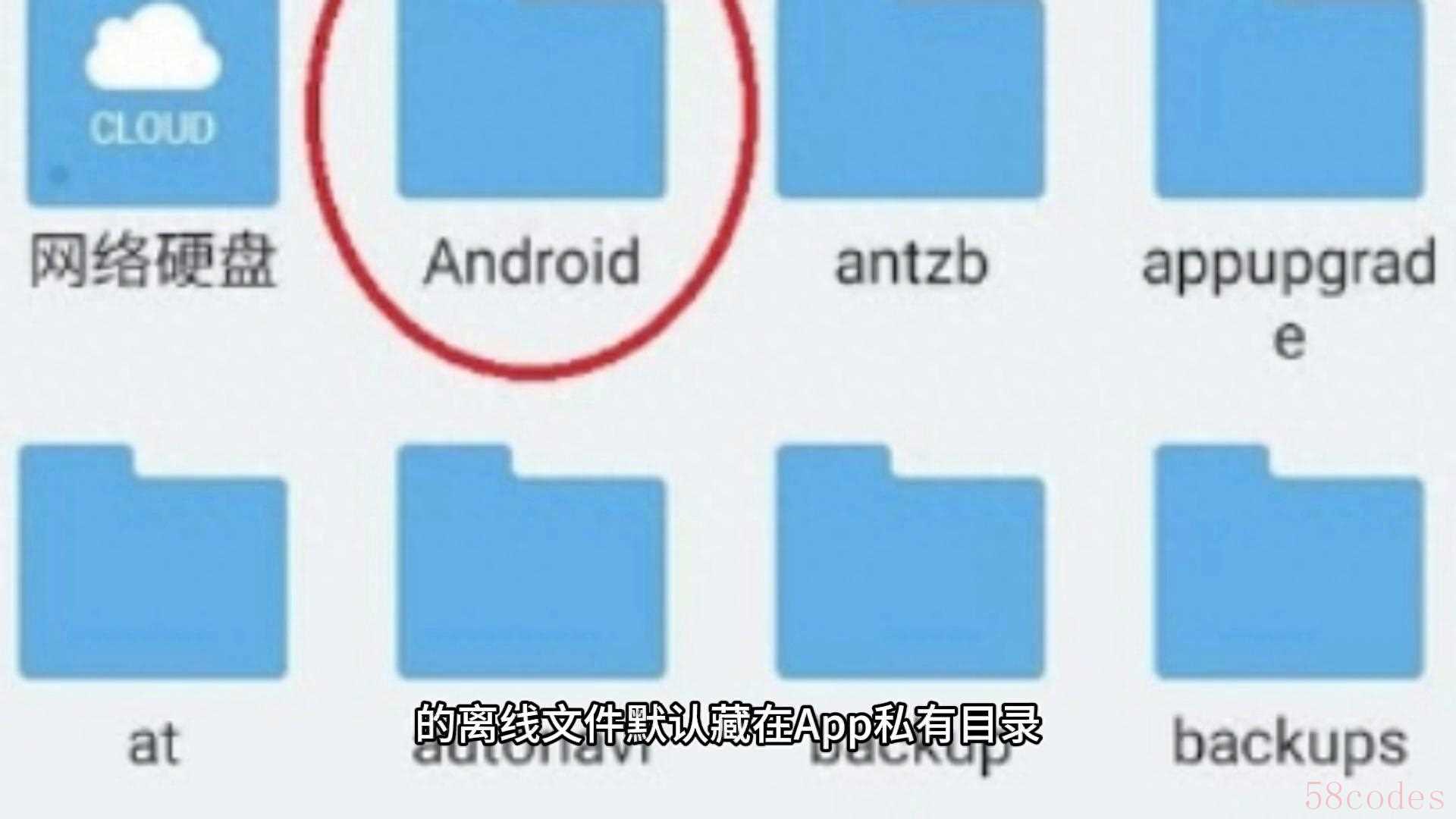
·第一步先确认两件事:歌已经离线到本地,以及你手里有能"看见"它的工具。番茄音乐(含番茄畅听)的离线文件默认藏在App私有目录,文件名通常是一串哈西马,后缀t m或m flag,表面上是加密的。
先把它们"解锁"成通用格式:在App里点开离线列表长按任意一首歌,右上角会出现"转存本地"或"导出"按钮--这是官方留的后门。点击后系统会把文件改写成.mp3,放到手机根目录的Download/TromatoMusic里。如果按钮灰色说明这首歌受版权保护,只能用下一种办法:录屏内录。
开启手机自带的"屏幕录制",播放歌曲时把系统声音源设为内部音频,录完再用剪映或Audacity把音轨剥离出来,音质320 kbps足够车载听。这一步虽然笨但符合"合理使用"原则,只限个人备份别外传。
·第二步把文件搬到U盘,最省事的是OTG直插:准备一条Type-C/USB-A两用U盘,插到手机上系统会自动挂载。打开文件管理器,找到刚才的Download/TomatoMusic目录,长按.mp3,选"复制"再进U盘新建一个文件夹粘贴即可。

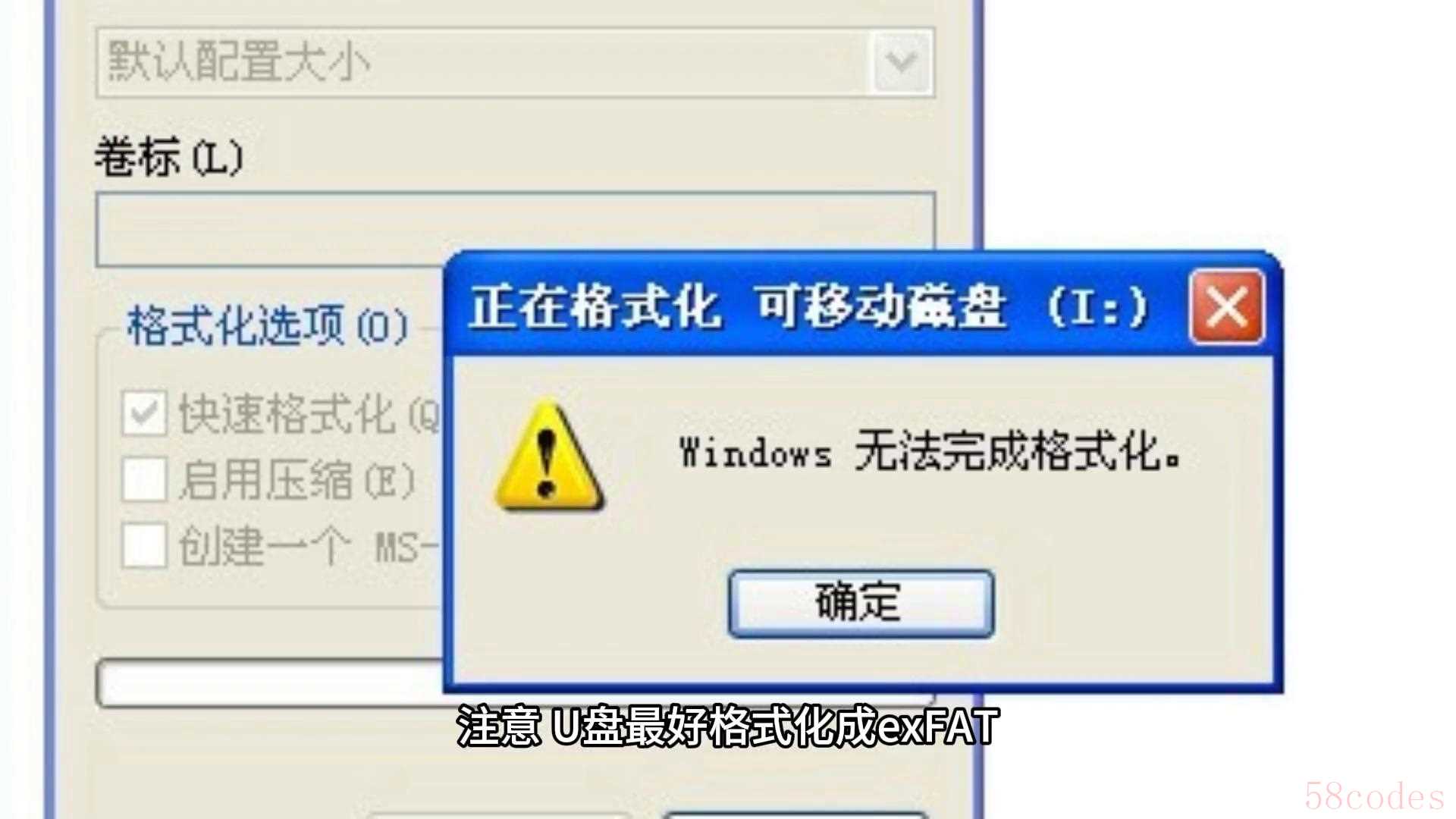
如果手机不支持OTG就把电脑当中转:连数据线→选"文件传输"→在电脑端打开手机存储→复制歌曲→插上U盘再粘贴。注意U盘最好格式化成exFAT,兼容大于4GB的单个文件,也避免FAT32的4GB限制。
·第三步验证:把U盘插到车载或音箱上看能不能正常播放,如果出现"格式不支持",十有八九是导出时选了高码率.flac,而车机只认.mp3。回到电脑用Foobar2000批量转码,目标格式44.1 kHz/320 kbps CBR,十秒钟解决兼容性。
最后提醒一句:番茄音乐的会员协议明确禁止商业传播,转存后的文件仅限个人使用。你费这番周折其实是在为自己的播放场景付费,把云端租赁变成本地拥有,这是数字时代最朴素的"买断"仪式。
 微信扫一扫打赏
 支付宝扫一扫打赏
