
 用户投稿
用户投稿我会尽力帮你解决这个问题。首先,我们需要确定微信存储空间减少的原因。以下是一些可能的原因和相应的解决方法:
1. "微信缓存过大":微信在使用过程中会积累大量的缓存数据,这些缓存数据可能会占用大量的存储空间。
- 解决方法:定期清理微信缓存。你可以在微信的“设置”中找到“存储空间”,然后点击“清理缓存”。
2. "微信聊天记录过多":如果你有大量的聊天记录,这些记录可能会占用大量的存储空间。
- 解决方法:定期清理聊天记录。你可以在微信的“设置”中找到“聊天记录管理”,然后选择要清理的聊天记录。
3. "微信附件过多":如果你在聊天中发送了很多图片、视频等附件,这些附件可能会占用大量的存储空间。
- 解决方法:定期清理微信附件。你可以在微信的“设置”中找到“附件管理”,然后选择要清理的附件。
4. "微信版本过旧":有时候,微信的旧版本可能会出现存储空间占用过大的问题。
- 解决方法:更新微信到最新版本。你可以在微信的“设置”中找到“关于微信”,然后点击“更新微信”。
5. "存储设备问题":有时候,存储设备本身的问题也可能导致微信存储空间减少。
- 解决方法:检查存储设备是否有问题。你可以使用手机自带的存储检测工具或者第三方软件来检查存储设备。
如果你已经尝试
相关内容:
不久前,“微信存储太占空间、用这个办法能让手机储存少10个G”冲上热搜。微信存储为何如此占空间?如何高效释放微信空间?一起来看!
存储激增的原因
■ 聊天记录长期堆积
因为微信的聊天记录仅存储在用户本地的设备上,很多人常年不清理聊天记录,逐步累积,就会占用越来越多的空间。
■ 自动下载未关闭
默认开启的“自动下载”功能会将在其他设备(电脑、平板)上点过的媒体文件,保存到手机上,长期积累导致空间被无效占用。
■ 缓存数据滚雪球效应
朋友圈浏览、小程序运行等产生的临时缓存未被定期清理,尤其视频号、网页插件等模块的缓存可达数GB。
这样操作,可释放10G+空间
第一步:清理缓存与原文件(安全高效)
基础缓存清理
路径:微信 → 我 → 设置 → 通用 → 存储空间 → 清理缓存→ 临时文件(小程序垃圾、预览图等)可直接清除,不影响聊天记录。
新版“原图/原视频清理”(2025年功能)
路径:存储空间 → 缓存 → 清理 → 分别点击 “已接收的原图/原视频” 及 “已发出的原图/原视频” → 选择 “按文件大小排序” → 批量删除群聊大文件(如50MB+视频)→ 清理后文件转为普通画质缩略图。

第二步:精准管理聊天记录
按空间占用降序清理
路径:存储空间 → 聊天记录 → 管理 → 勾选“图片、视频、文件”(保留文字消息)→ 优先清理大于100MB的群聊。
时间筛选法
路径:存储空间 → 聊天记录 → 管理 → 从排序中选择“从旧到新”排序 → 批量删除过期工作群文件、旧视频等。

第三步:关闭自动下载(从源头减负)
路径:设置 → 通用 → 照片、视频、文件和语音→ 关闭 “自动下载”→ 同步关闭 “照片”和“视频”保存到相册的开关。
第四步:处理特殊异常情况
“其他数据”占用过大 → 切换曾登录此设备的其他微信号,重复清理步骤。
清理进度卡顿→ 重启手机,确保电量大于20%后重试。
长期维护策略
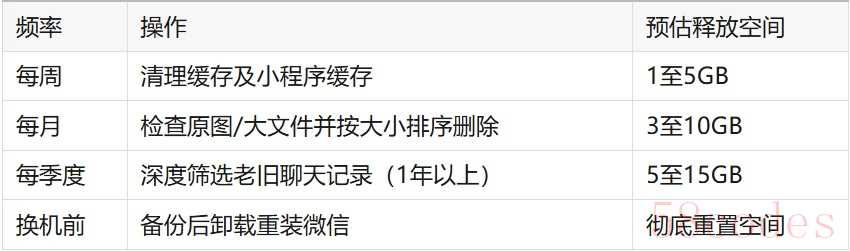
注意事项
■ 备份优先原则
清理前通过电脑微信备份与恢复功能保存核心数据(支持按联系人选择)。
■ 防误删技巧
重要文件长按 → 多选保存至手机相册或云盘。
■ 硬件瓶颈应对
若手机内存为128GB且微信常年大于50GB,建议升级256GB+存储。
■ 认知误区澄清
“删除好友可释放空间”:实际空间占用来自聊天记录文件,与好友状态无关。
“重复文件自动合并”:微信不识别重复内容,需手动清理。
来源: AHTV第一时间
 微信扫一扫打赏
 支付宝扫一扫打赏
