
 用户投稿
用户投稿在Windows操作系统中,查看你的Windows版本有几种方法,以下是其中最常用的两种:
"方法一:通过“设置”应用"
1. 点击屏幕左下角的"开始按钮"(Windows图标)。
2. 点击"设置"图标(齿轮形状)。
3. 在“设置”窗口中,点击"系统"。
4. 在左侧菜单中,点击"关于"。
5. 在右侧窗口中,你可以看到“Windows版本”等信息。
"方法二:通过“系统”窗口"
1. 按下键盘上的"Win + Pause/Break"键(即同时按下Windows键和空格键)。
2. 这将打开“系统”窗口,你可以看到“系统类型”、“安装日期”等信息。
3. 在窗口下方,你可以看到“Windows版本”。
"其他方法:"
"右键点击“此电脑”或“我的电脑”,选择“属性”,在打开的窗口中也能看到Windows版本信息。"
"在搜索框中输入“系统信息”,打开“系统信息”工具,在“系统摘要”下也能找到Windows版本信息。"
希望以上方法能帮助你查看你的Windows版本。
相关内容:
当被问到使用的是哪个版本的 Windows,小伙伴们可能已经知道是 Windows 7、8、10 还是 11,但不知道自己使用的是 Home 还是 Pro。因为不同的Windows版本在某些功能支持上有差别,比如BitLocker仅适用于 Windows 专业版, 允许你加密硬盘驱动器。
今天给大家介绍三种方法,快速查看Windows版本、版本号以及操作系统内部版本等详细信息。
方法1:通过“此电脑”
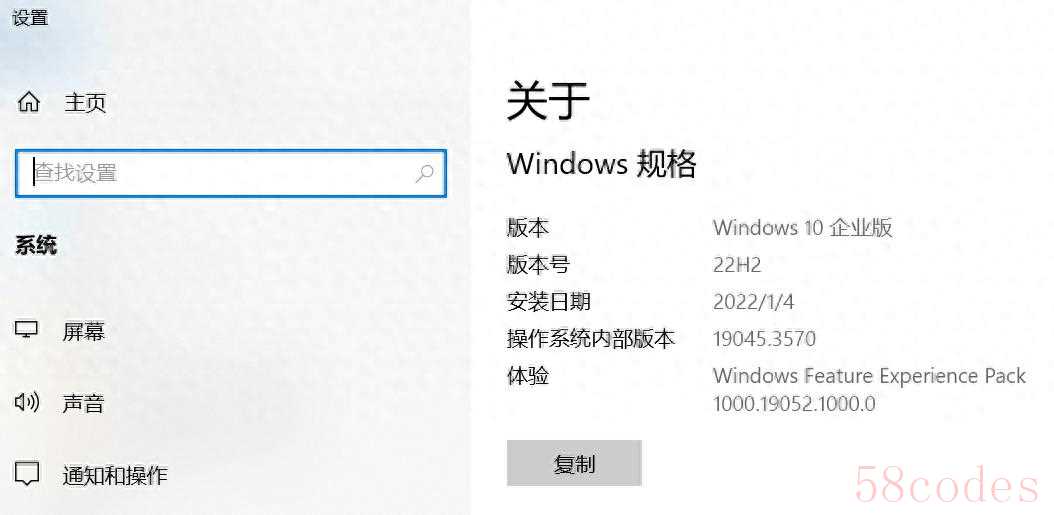
在桌面或资源管理器右键单击“此电脑”,再点击“属性”。在“关于”的信息中可以找到Windows版本信息。
方法2:通过Windows搜索
在左下角搜索栏搜索”系统信息”。

然后可以在系统信息中看到Windows版本信息。

方法3:通过“运行”窗口
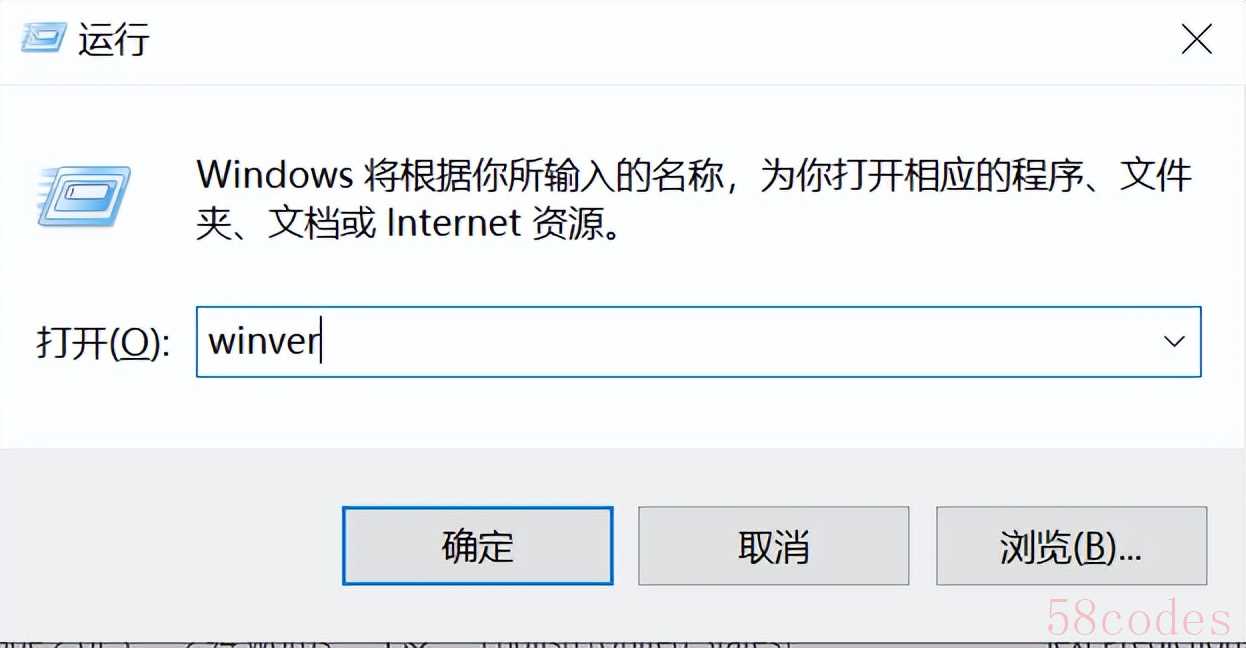
在键盘上,按 Windows 键 + R,将出现“运行命令”窗口。在文本框中键入 winver,然后按 回车。
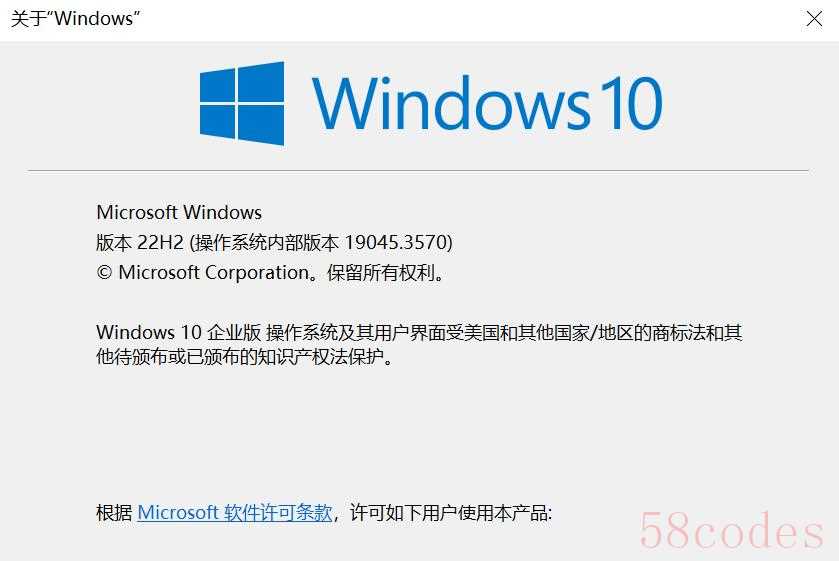
在弹出窗口中,可以看到关于Windows版本详细信息。
是不是很方便?如果小伙伴们觉得文章对您有用,请转发给你的朋友。关注我,有更多干货分享哟。谢谢大家!
 微信扫一扫打赏
 支付宝扫一扫打赏
