
 用户投稿
用户投稿对于华为和小米手机用户来说,除了使用电源键进行常规截屏外,还有一些更高级的操作技巧,可以帮助您更高效地完成截图任务。以下是一些实用的截屏技巧:
1. "三指下滑截屏":在屏幕上从上往下滑动三根手指,可以快速进行全屏截图。
2. "长按电源键+音量减小键":在需要截图的界面,同时按住电源键和音量减小键,可以完成截屏操作。
3. "画中画截屏":在华为手机上,您可以在使用某个应用时,通过画中画功能切换到另一个应用,然后使用三指下滑截屏,将两个应用都截取在一张图片中。
4. "智能截屏":小米手机支持智能截屏功能,您可以在截图后选择自动识别并提取图片中的文字、链接等信息。
5. "滚动截屏":对于长篇文章或长列表,您可以使用滚动截屏功能,将整个内容滚动并截取为一张长图。
6. "自定义截图工具":华为和小米手机都提供了自定义截图工具,您可以在截图后添加注释、高亮、马赛克等效果,以便更好地编辑和分享截图。
请注意,不同手机型号和操作系统版本可能会有所差异,具体操作步骤请参考您手机的用户手册或在线帮助文档。
相关内容:
昨天帮朋友截工作群长聊天记录,她按了5分钟电源键,截8张图还拼不全,急得喊我远程指导!其实很多人用手机好几年,截屏还只懂“电源键+音量减”,遇到手滑、拿东西、截长文就慌神~今天整理6个「场景化截屏技巧」,华为、小米、OPPO、VIVO都能用,不同情况对应不同招,新手秒会,再也不用喊“帮我截个图”!

祝大家发发发
1. 万能按键法:所有手机通用,应急必备
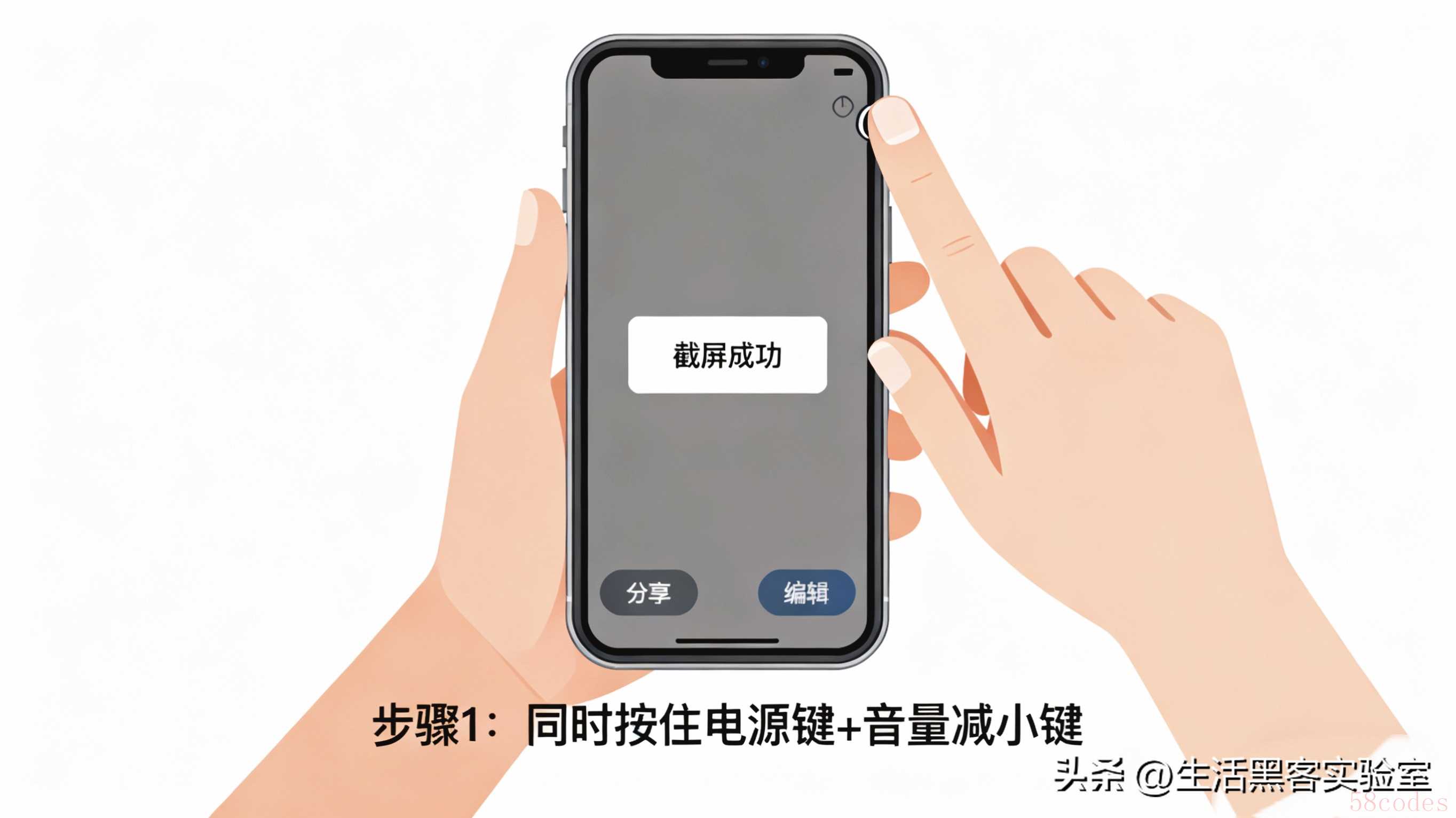
最基础但永远靠谱!不管啥手机,同时按电源键+音量键,1-2秒听到“咔嚓”或屏幕闪,截图就成了~
我手机卡顿时就靠这招救命;教老人也一次会,现在我爸妈都能截广场舞视频发家族群~ 按的时候轻点,别按到关机键哦~
祝大家发发发
2. 控制中心法:一秒直达,快到飞起
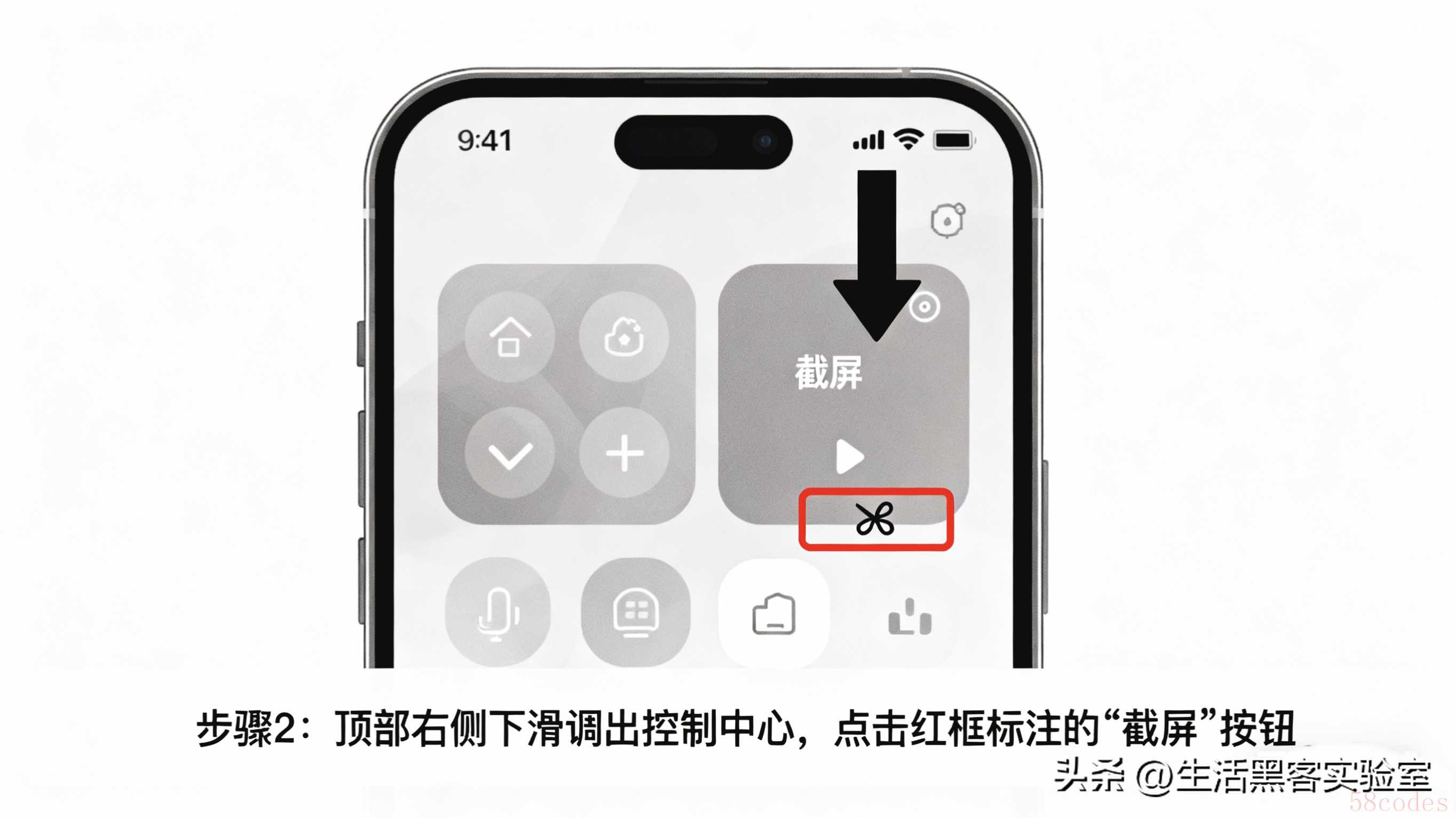
刷视频、逛购物想秒存?从屏幕顶部右侧下滑调出控制中心,点“截屏”按钮就行!
偷偷说:截屏按钮能自定义位置!华为去“设置-显示-控制中心”调,小米在“设置-通知与控制中心”拖到显眼处,需要时一秒找到,比找按键快多了~
祝大家发发发
3. 语音截屏法:解放双手,忙时神器
手上沾油做饭、拿东西追剧、开车想截导航?提前开语音唤醒:设置里搜“语音唤醒”,设好唤醒词~
华为喊“小艺小艺,截屏”,OPPO喊“小布小布”,VIVO喊“小V小V”,手机自动截!上次做蛋糕满手面粉,喊一声就存了菜谱,太方便~ 注意:部分品牌要联网才能用~

祝大家发发发
4. 手势全屏法:品牌专属,顺手到飞起
除了按键,手势截屏更快捷!不同品牌操作小不同~
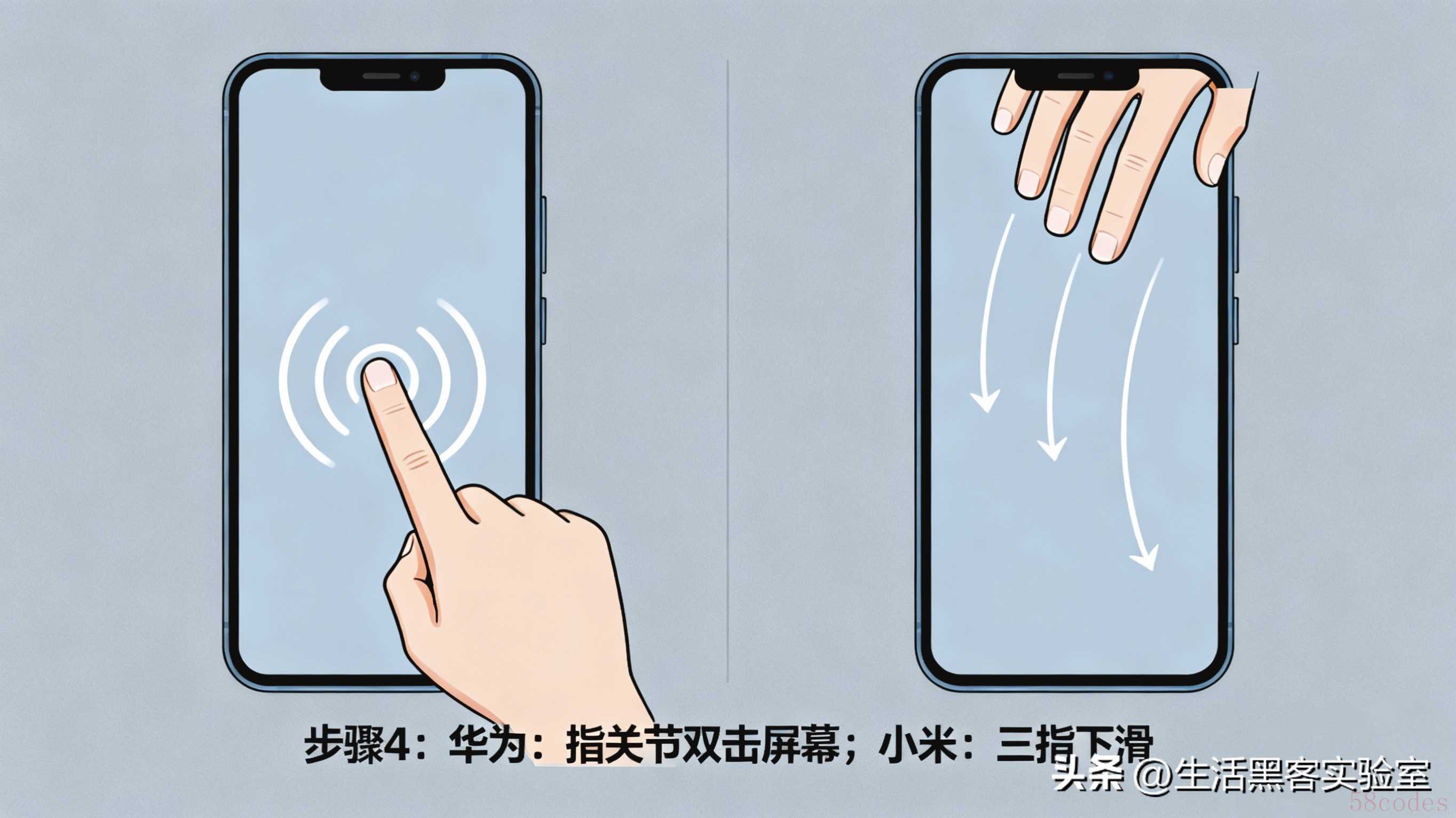
- 华为/荣耀:单指指关节双击屏幕,秒截屏!刷朋友圈看新闻超顺手,轻点就搞定~
- 小米/OPPO/VIVO:三指在屏幕中间轻轻下滑,像划屏一样自然,习惯后离不开~
祝大家发发发
5. 区域截屏法:精准截取,不泄隐私
想截快递信息、聊天关键内容?区域截屏帮你“锁”目标!
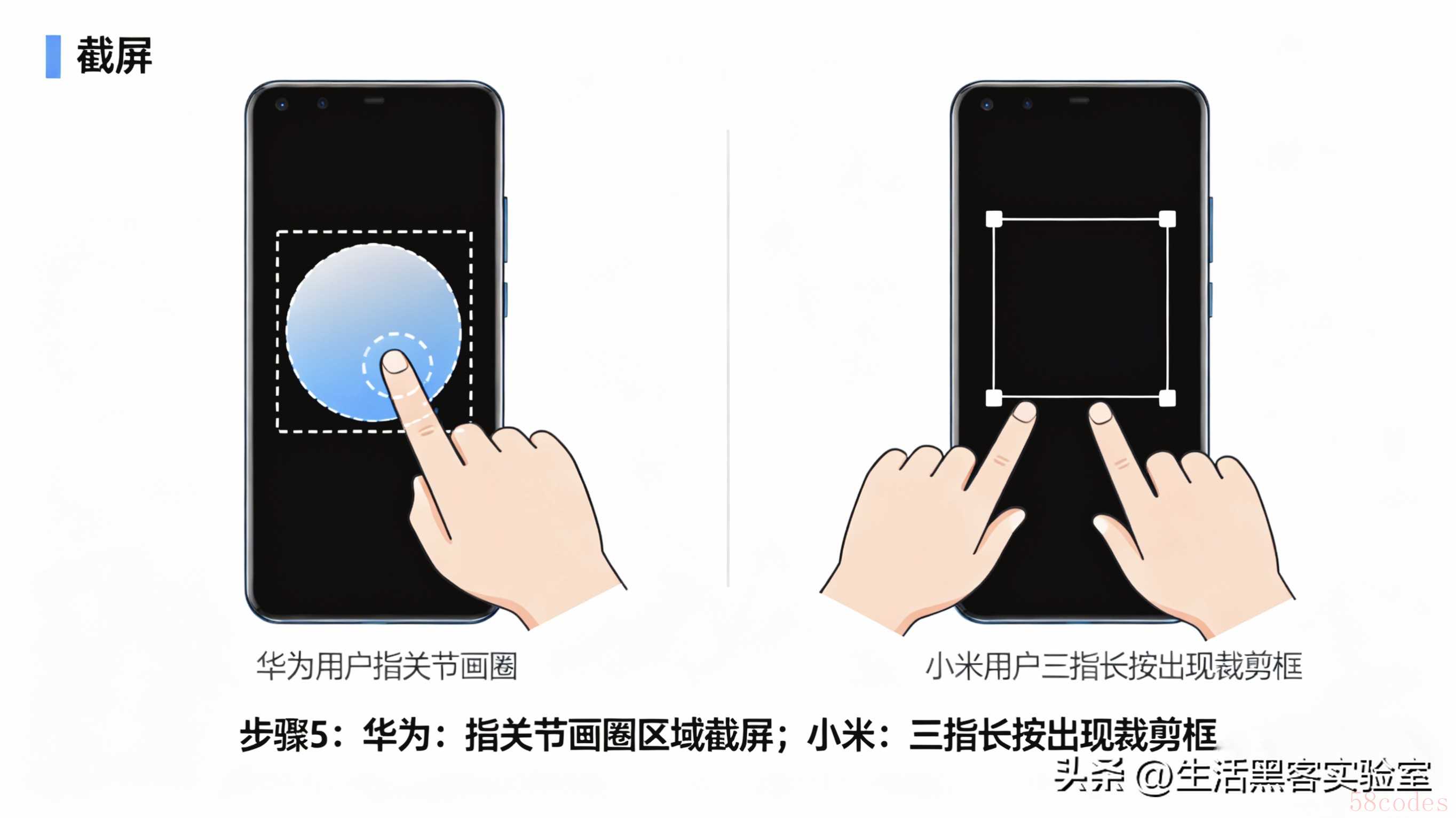
- 华为/荣耀:指关节敲屏同时画个圈,圈住要截的内容,还能拖边框调大小,点“保存”就行~
- 小米/OPPO/VIVO:三指按屏幕中间1秒松开,出现裁剪框,框选目标点“完成”~
我发工作截图都用这个,去无关信息,清晰又安全,不怕泄密~
祝大家发发发
6. 长截屏法:长文长图一次搞定,不用拼图
公众号长文、微博长评、商品详情想完整存?长截屏神器来了!
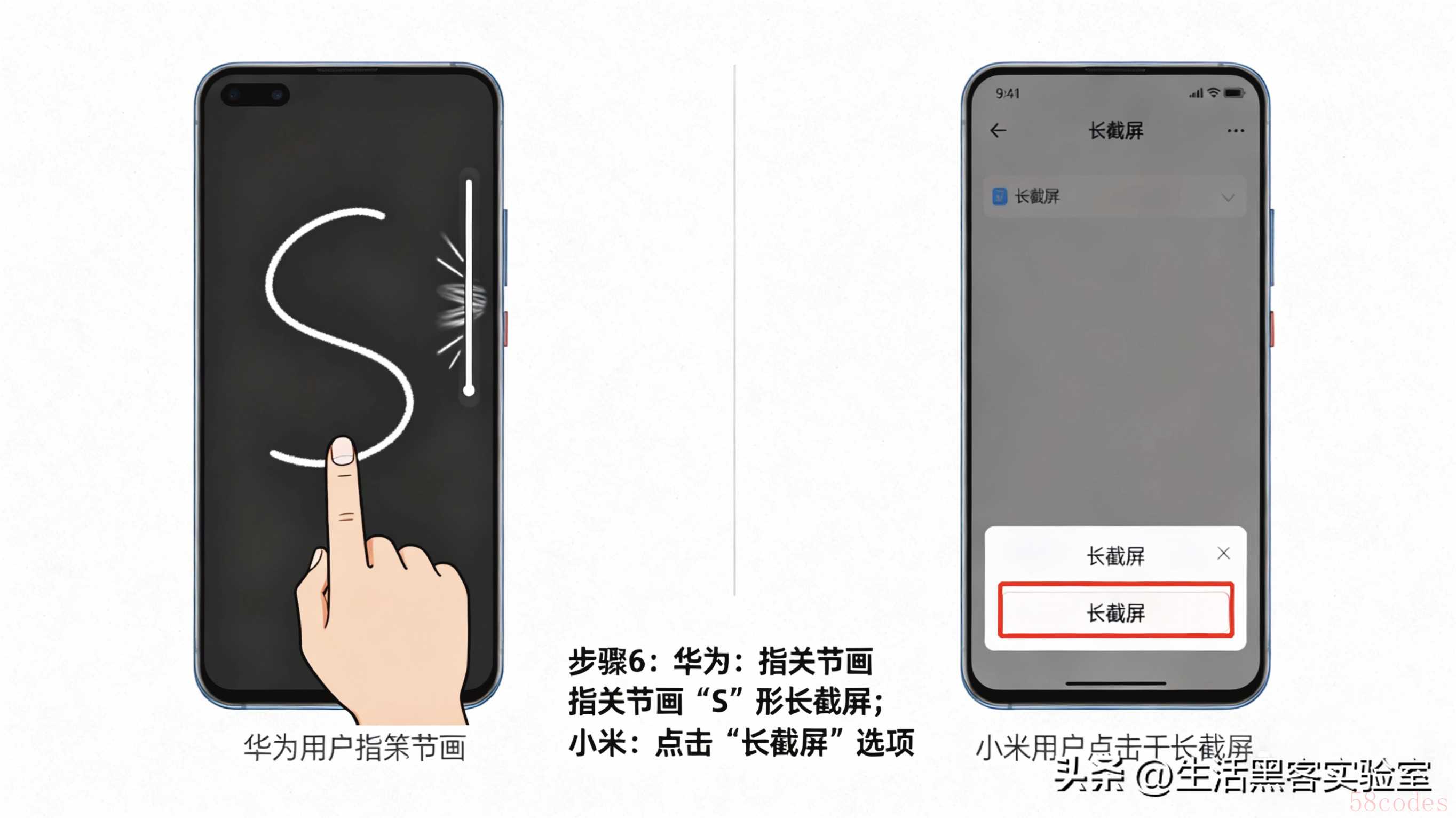
- 华为/荣耀:指关节敲屏后画“S”形,屏幕自动滚,到位置点一下停,再点“保存”~
- 小米/OPPO/VIVO:三指下滑截全屏,左下角点“长截屏”,自动滚动,想停就点一下~
上次帮朋友截工作群记录,用长截屏一次性搞定,她再也不用拼8张图,直夸我“太厉害”~ 提醒一句:长截屏时遇弹窗会自动停,记得先关弹窗再操作哦~
祝大家发发发
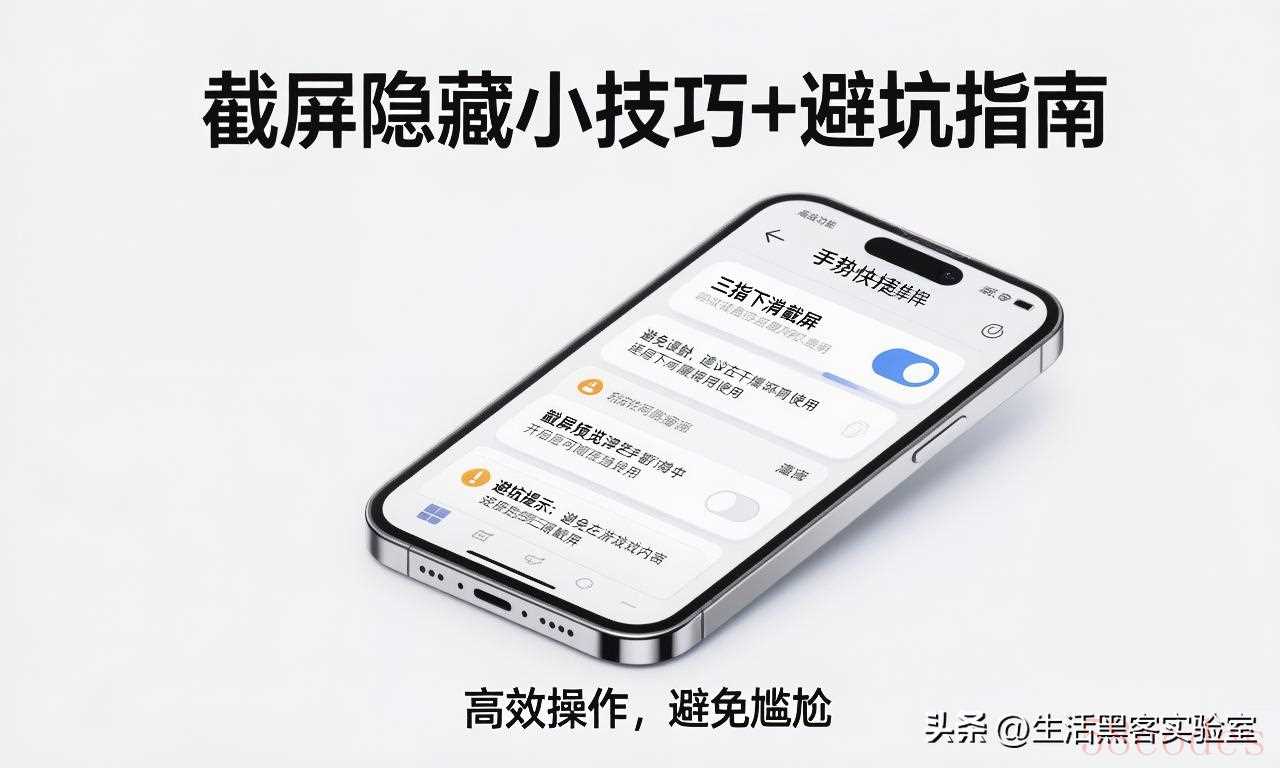
✨ 截屏隐藏小技巧+避坑指南
1. 截图编辑:截完图左下角有预览图,点进去就能加文字、画重点、打马赛克,不用开修图软件,超方便!
2. 避坑:① 三指下滑没反应?去设置-辅助功能-手势控制里打开;② 长截屏停不住?点屏幕任意位置暂停,别按电源键;③ 语音截屏没响应?检查麦克风权限和网络~
祝大家发发发
手机截屏藏着好多实用招,就是没人发现~今天这6种方法覆盖日常场景,赶紧拿手机练!下次截屏再也不手忙脚乱~
你平时最常用哪种截屏?遇过截不到、截不全的情况吗?评论区说手机品牌和难题,我帮你解决!有用就点赞收藏,转发家人朋友~下期分享更多手机隐藏功能,不见不散~
#手机技巧##华为隐藏功能##小米截屏##oppo实用功能##手机效率神器##新手必学##数码干货##生活小妙招#
 微信扫一扫打赏
 支付宝扫一扫打赏
