
 用户投稿
用户投稿没问题!更换手机键盘皮肤是一个很酷炫个性化手机的方式。下面我将分别针对 "安卓 (Android)" 和 "苹果 (iOS)" 手机提供详细的教程,并告诉你如何创建或获取专属款皮肤。
"通用前提:"
"安卓和 iOS 都需要网络连接",因为大多数皮肤资源需要下载。
"安卓":通常需要从官方应用商店(如 Google Play)下载键盘应用。部分第三方键盘自带皮肤商店。
"iOS":主要通过系统自带键盘或第三方键盘应用进行更换。
---
### "一、 安卓 (Android) 手机更换键盘皮肤教程"
安卓系统更换键盘皮肤的方式主要有两种:使用自带键盘的设置选项或使用第三方键盘应用。
"方法一:使用系统自带键盘 (Gboard)"
1. "打开设置 (Settings):" 在手机上找到并点击“设置”图标。
2. "进入语言和输入法 (Language & input):" 滚动查找并点击此选项。
3. "管理键盘 (Manage keyboards):" 点击“虚拟键盘”或类似选项,然后选择你常用的系统键盘,通常是“Gboard”。
4. "选择键盘布局 (Keyboards):" 点击“Gboard”后,找到并点击“键盘布局 (Keyboards)”。
5. "选择皮肤 (Themes/Customize):" 在这里,你可能会看到“主题 (Themes)”或
相关内容:
每天用手机打字,默认键盘皮肤看久了是不是觉得单调?其实不管是安卓还是苹果手机,都能轻松更换键盘皮肤,甚至能把自己的照片做成专属皮肤!今天用大白话拆解详细步骤,新手也能一步到位搞定。
先搞懂2个关键:换皮肤不用复杂操作
换键盘皮肤主要分两种情况:系统自带键盘和第三方输入法键盘。自带键盘皮肤选项少但操作简单,第三方输入法(如搜狗、百度、讯飞)皮肤种类多,还支持自定义,大家可以根据需求选择。
安卓手机换键盘皮肤:两种方法任选
1. 系统自带键盘:3步快速换
打开手机“设置”,找到“语言与输入法”;选择当前在用的系统键盘(比如华为、小米自带键盘),点击“键盘主题”或“键盘风格”;里面有预设的纯色、简约风格皮肤,选中后点击“应用”,立刻就能生效。缺点是皮肤样式较少,适合喜欢简洁的人。
2. 第三方输入法:皮肤多到挑花眼
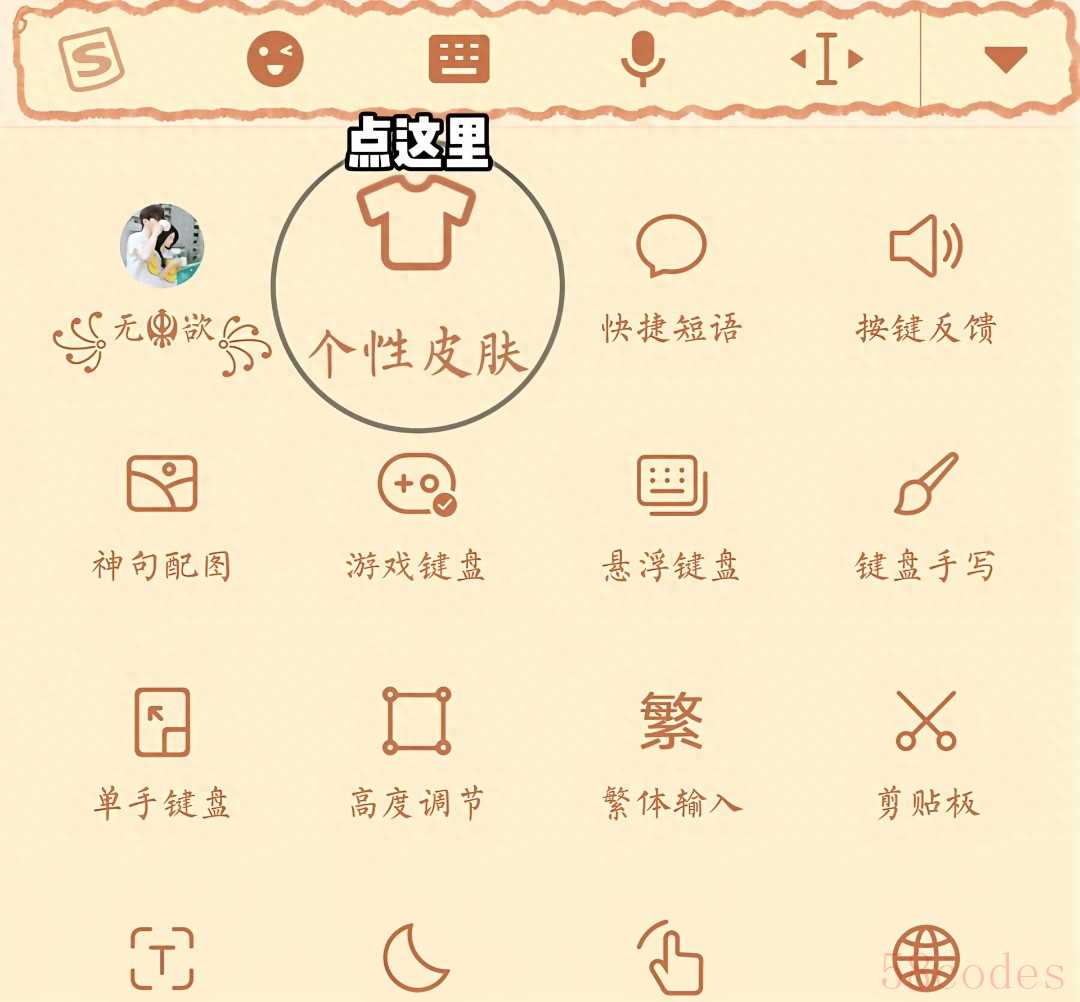
先在应用商店下载搜狗、讯飞等输入法;打开手机“设置 - 语言与输入法”,把刚下载的输入法设为默认;打开输入法APP,找到“皮肤”板块,里面有免费、付费皮肤,涵盖卡通、简约、古风等各种风格,选喜欢的下载后点击“应用”就行。
重点是!第三方输入法支持自定义皮肤:在“皮肤”板块找到“自定义皮肤”,选择手机相册里的照片(比如风景、宠物、自拍),调整裁剪比例,还能设置按键透明度,生成专属键盘皮肤,打字时看着自己喜欢的图超有幸福感。
苹果手机换键盘皮肤:这样操作最省心
1. 系统自带键盘:仅能调整基础样式
iOS自带键盘不支持更换完整皮肤,只能调整按键颜色等基础设置。打开“设置 - 通用 - 键盘 - 键盘”,选择当前键盘,点击“外观”,可以切换浅色、深色模式,或调整按键透明度,想换花哨皮肤建议用第三方输入法。
2. 第三方输入法:步骤简单,皮肤丰富
在App Store下载第三方输入法(如搜狗输入法苹果版);打开“设置 - 通用 - 键盘 - 键盘”,点击“添加新键盘”,选中刚下载的输入法;再返回该路径,找到此输入法,开启“允许完全访问”(否则无法使用皮肤功能);最后打开输入法APP,进入“皮肤”或“主题”栏,选择喜欢的皮肤应用即可,同样支持上传照片自定义。
实用技巧:换皮肤不影响打字效率
- 选皮肤时优先选“简约款”,避免图案太复杂遮挡按键,导致打字出错;
- 自定义皮肤时,把照片亮度调暗一点,按键文字会更清晰;
- 第三方输入法的皮肤可以“一键切换”,收藏几款常用的,每天换着用不单调。
结尾探讨
换键盘皮肤虽然是小操作,但能让手机用着更有新鲜感。你平时喜欢用什么样的键盘皮肤?是简约纯色款,还是卡通可爱款?有没有试过用自己的照片做专属皮肤?欢迎在评论区分享你的喜好和技巧,让更多人get到换键盘皮肤的快乐~
 微信扫一扫打赏
 支付宝扫一扫打赏
