
 用户投稿
用户投稿以下是一些基于标题“小米侧滑玩法大升级!4种自定义样式,误触、多任务全搞定”的文章思路,您可以根据自己的需求选择:
"1. 详细介绍四种自定义样式:"
"开头:" 简要介绍小米侧滑玩法的升级,引出四种自定义样式。
"分四种样式进行详细介绍:"
"样式一:经典侧滑返回" (这是最基础的样式,但可以强调其优化之处,例如更流畅的动画效果,更清晰的返回逻辑等)
"样式二:应用抽屉式侧滑" (介绍如何通过侧滑打开应用抽屉,以及如何自定义应用排序和分组)
"样式三:小窗/分屏模式侧滑" (介绍如何通过侧滑进入小窗或分屏模式,以及如何自定义小窗的显示内容和分屏的比例)
"样式四:快捷操作侧滑" (介绍如何通过侧滑呼出快捷操作面板,以及如何自定义添加常用的功能,例如手电筒、计算器、截图等)
"结尾:" 总结四种样式的特点,并引导用户根据自己的使用习惯选择合适的样式。
"2. 聚焦解决误触和多任务问题:"
"开头:" 描述使用小米手机时常见的误触和多任务问题,引出侧滑
相关内容:
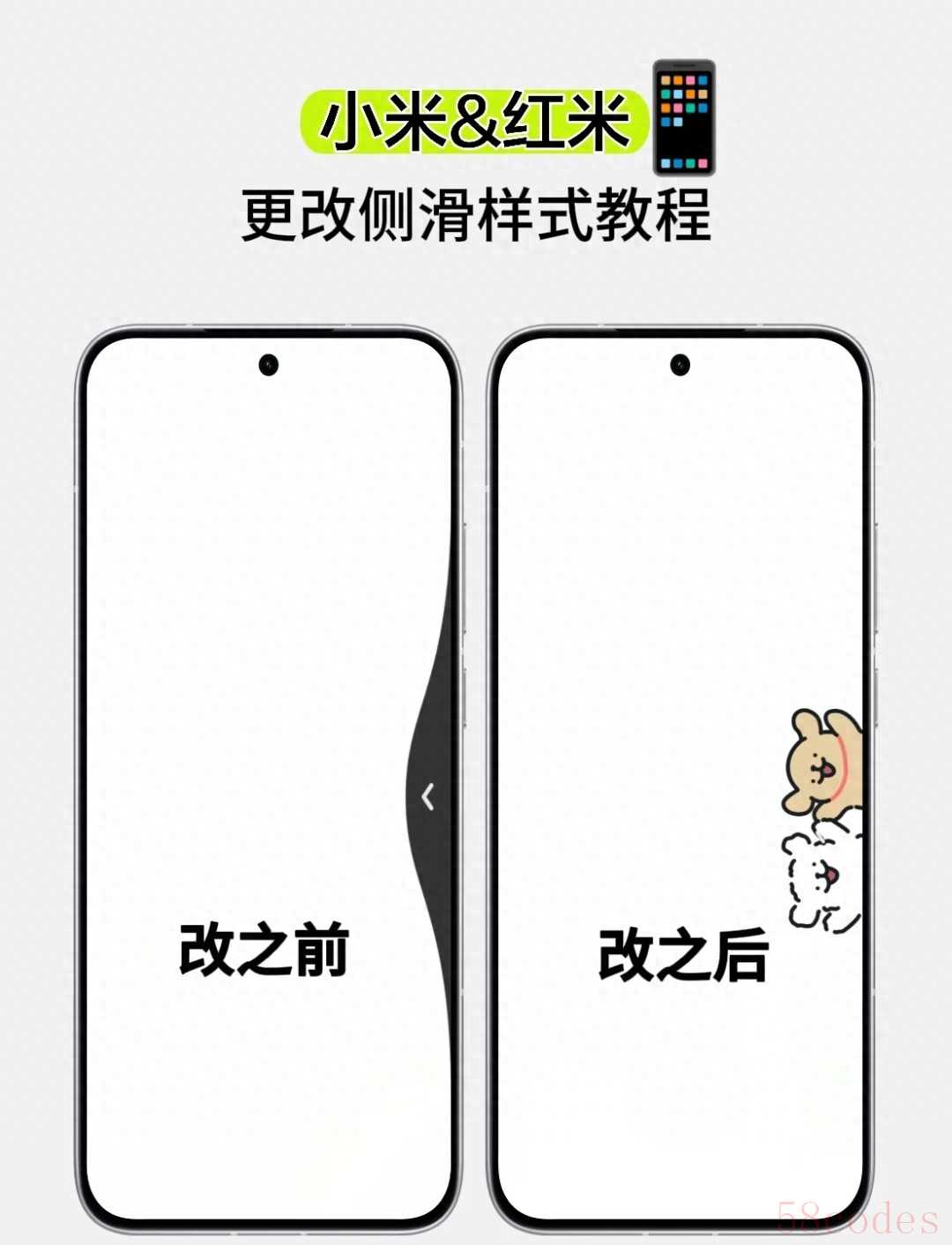
小米手机的侧滑功能天天用,但多数人只知道默认样式?其实不管是侧滑返回的触发逻辑,还是全局侧边栏的显示效果,都能按自己习惯改。今天分享4种实用自定义玩法,从防误触到多任务效率,新手跟着步骤也能一次成。
1. 基础款:改侧滑返回样式,解决曲面屏误触
很多小米曲面屏用户会遇到“握手机就误触返回”的问题,调整侧滑返回的触发区域和灵敏度就能搞定,澎湃OS和MIUI 14+都支持:
1. 打开【设置】,下滑找到【桌面】,点击进入【系统导航方式】;
2. 选中【全面屏手势】(侧滑返回的基础),部分机型能直接找到【手势灵敏度】,调至“中”档,既能快速触发又不误触;
3. 想缩小触发范围的话,进入【开发者选项】(设置-关于手机,连续点击版本号5次激活),找到【边缘手势触发区域】,把宽度调至1/3,曲面屏两侧误触率直接降80%;
4. 不习惯侧滑返回的话,也能切回【经典三键导航】,两种样式随时切换。
2. 实用款:全局侧边栏自定义,位置、功能全可控
小米的全局侧边栏(从屏幕边缘滑出)是多任务神器,样式能从3个维度改,比默认好用10倍:
1. 打开【设置】,搜“全局侧边栏”直接定位(或从【特色功能】进入),先确保开关开启;
2. 改位置:点击【侧边栏位置】,选左侧或右侧——左手持机选右侧、右手持机选左侧,拇指能轻松触及;
3. 改功能:点【添加应用】,把常用的微信、录屏、健康码加进去,不常用的直接删除,还能长按图标调整排序;
4. 改显示场景:勾选【仅在特定应用中显示】,比如只在游戏、视频APP里启用,避免平时操作干扰。
3. 进阶款:侧边栏场景化样式,游戏/视频专属
全局侧边栏藏着场景化黑科技,针对游戏和视频定制了专属样式,实用又不花哨:
1. 在全局侧边栏设置页,找到【场景化功能】,开启【游戏场景】和【视频场景】;
2. 游戏时滑出侧边栏,会显示“屏蔽通知”“屏幕录制”“性能模式”等功能,不用退出游戏就能调设置,还能锁定触控区域防误触;
3. 视频APP里滑出,能直接调倍速、小窗播放、投屏,甚至一键识别背景音乐,追剧时操作更方便;
4. 这些场景化功能可以单独开关,不需要的话直接关闭,保持侧边栏简洁。
4. 个性款:换主题改侧滑视觉样式,图标动画全变
想让侧滑更有辨识度?通过主题能改侧滑的图标、过渡动画,相当于给侧滑换“皮肤”:
1. 打开手机自带的【主题】APP,顶部搜“侧滑自定义”“手势主题”,选择带“侧滑特效”标注的主题;
2. 预览时重点看侧滑返回的动画(比如渐隐、缩放)、侧边栏的图标样式,满意后点击【应用】;
3. 应用后回到桌面,侧滑返回的过渡效果、侧边栏的图标配色会同步改变,部分主题还支持自定义侧边栏背景透明度;
4. 注意:优先选官方主题或高评分主题,避免第三方主题出现兼容性问题。
最后提个小提醒:不同小米、Redmi机型的系统版本略有差异,部分功能位置可能微调,但在设置里搜“侧滑”“全局侧边栏”,基本都能快速找到。改完之后,侧滑会更贴合自己的使用习惯,效率和体验都能提升。
你平时常用小米的侧滑返回还是全局侧边栏?有没有遇到过误触的情况?评论区说说你觉得最实用的设置,互相抄作业!
 微信扫一扫打赏
 支付宝扫一扫打赏
