
 用户投稿
用户投稿QQ聊天记录导出是一个常见需求,可以通过不同的方式实现,主要取决于你的设备类型(电脑、苹果手机、安卓手机)以及你希望导出的格式(文本、图片、语音等)。
以下是针对不同设备的通用教程:
"核心方法:"
"电脑端 QQ (最常用和灵活):" 通过 QQ 自带的“文件助手”功能,可以将聊天记录、图片、语音等分类导出到本地文件夹。
"手机端 QQ (相对基础):" 通常也提供导出功能,但选项可能不如电脑端丰富,且可能受存储空间限制。
"第三方工具 (电脑/手机):" 可以使用一些专门的软件或在线服务,但需注意选择可靠来源,并了解其隐私政策。
---
"一、 电脑端 QQ 聊天记录导出教程"
这是最常用且功能最全的方法。
1. "打开 QQ 软件" 并登录你的账号。
2. "找到目标聊天记录:" 在左侧的联系人列表或会话列表中,找到你想要导出的聊天记录窗口。
3. "打开“文件助手”:" 在聊天窗口界面的"右上角",点击那个看起来像"文件夹"的图标,这就是“文件助手”。
4. "选择导出内容:" 在“文件助手”的菜单中,根据需要选择要导出的内容:
"文件:"
相关内容:
很多人想要把自己的QQ聊天记录导出来,包括文字,图片,语音,视频,收发文件等。本教程将教你将电脑版QQ、苹果手机QQ、安卓手机QQ中的聊天记录批量导出为HTM、WORD、TXT、EXCEL四种通用文件格式,实现跨设备永久保存与便捷查阅。
核心原理: 手机记录迁移至电脑 → 专用软件读取电脑本地数据 → 灵活导出所需格式。
第一步:将手机QQ聊天记录迁移到电脑
说明:如果你要导出的是电脑版QQ聊天记录,则可以跳过这一步,直接从下面的第二步开始操作。
1, 打开自己的手机QQ软件,点击左上角的QQ头像,再依次点击设置,通用,聊天记录管理,备份/迁移聊天记录到电脑。
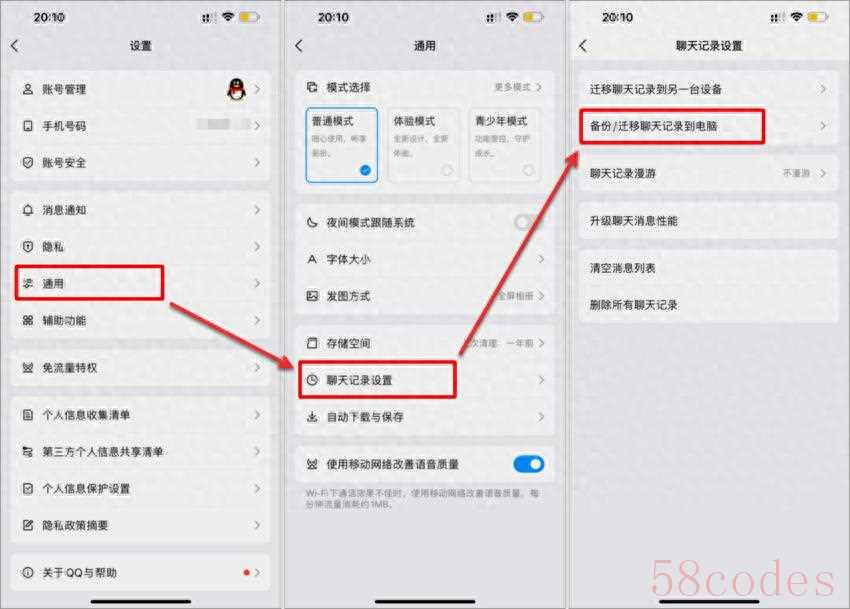
2, 电脑连接到与手机相同的WIFI下,然后在电脑上登录上PC版QQ,接着返回手机QQ上点击“打开电脑授权”,在电脑QQ的弹出窗口上点击“迁移聊天记录到电脑”,并在手机QQ上选择要迁移记录的好友或群聊,并按提示完成迁移操作。
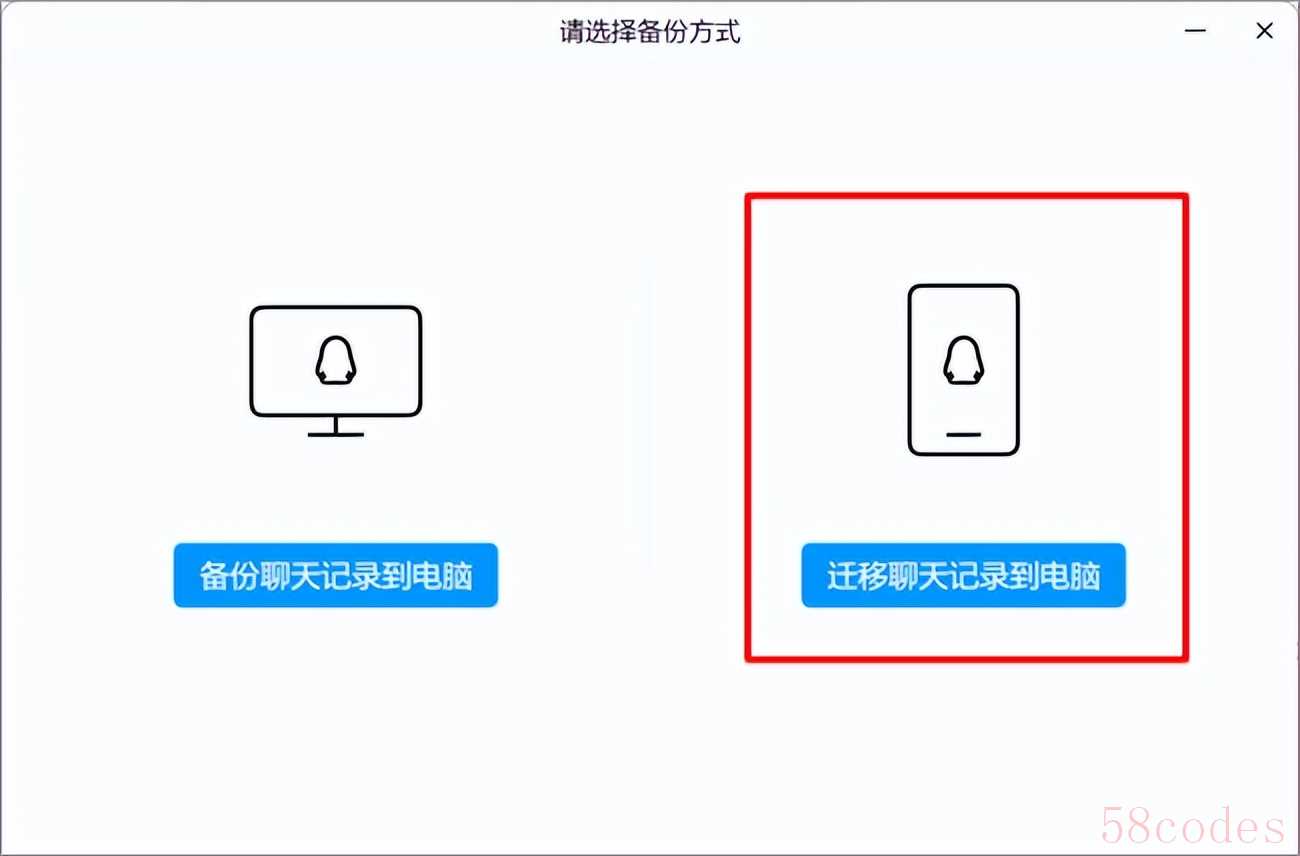
第二步:工具软件提取QQ聊天记录并进行导出
1, 确保电脑QQ处于登录状态,然后运行楼月QQ聊天记录导出软件,点击弹出窗口上的“查看记录”按钮。
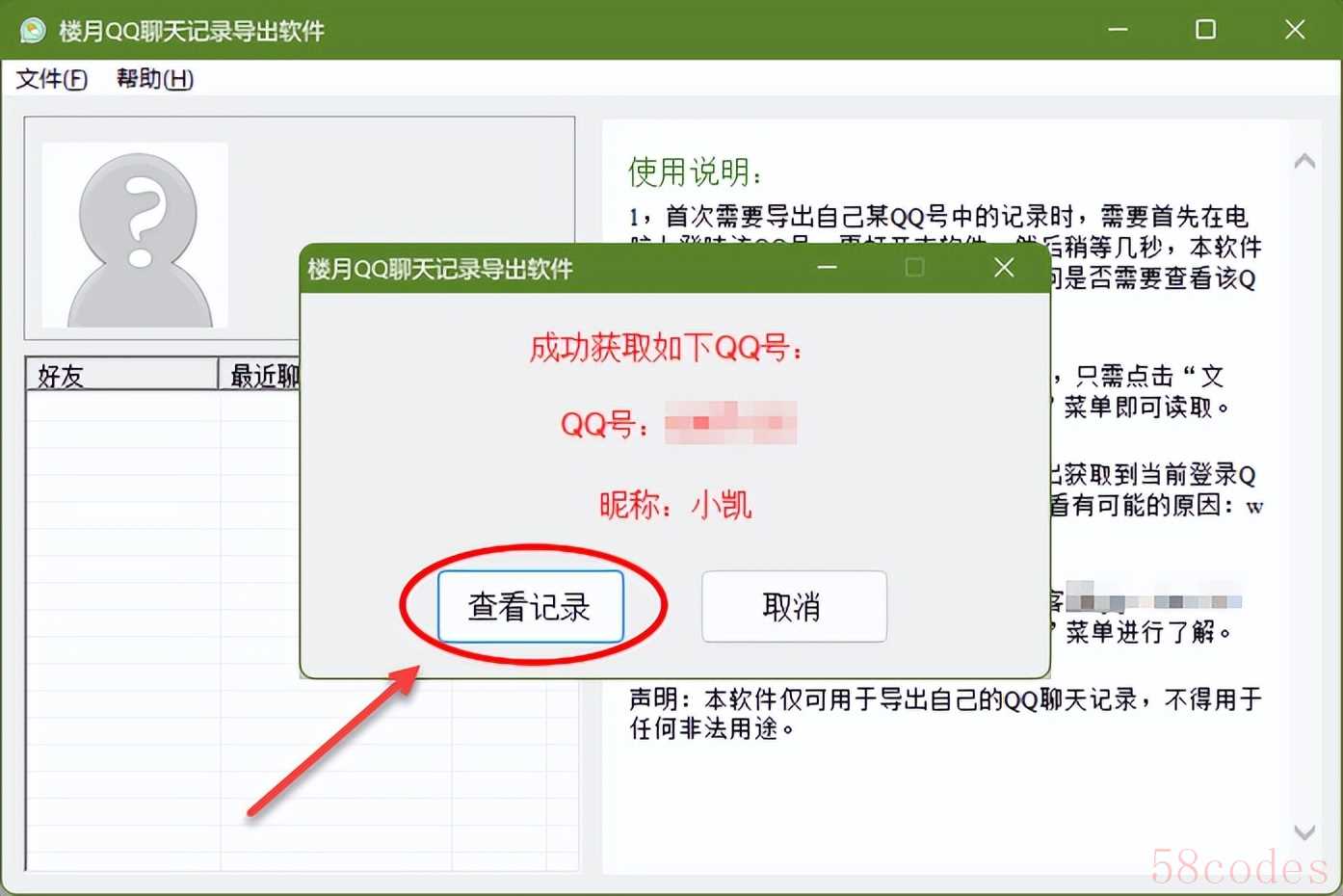
2, 如果QQ好友较多,或者里面的聊天记录较多,读取数据可能需要一定的时间,读取完成后,可在左边列表中看到所有QQ好友,点击后可在右边主面板中看到往来的聊天消息,其中图片可直接查看,语音消息和视频消息可通过点击进行播放。

3, 进入导出聊天记录窗口,可单选某个好友(或一次选择多个好友),然后将记录进行导出,可导出为四种不同文档格式,分别为HTM,TXT,WORD,EXCEL文件。
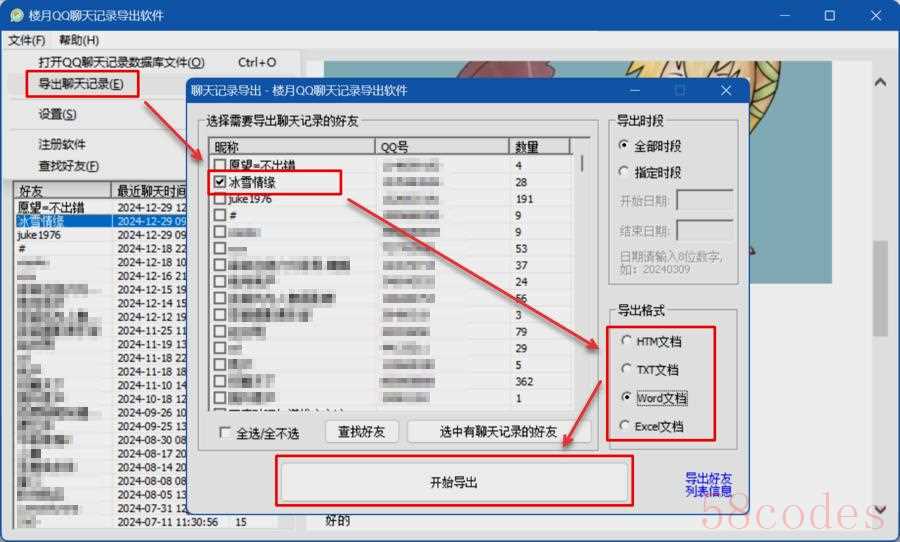
四种文件格式说明:
HTML文件 (.htm): 生成网页格式,保留原始排版、图片、表情,视觉效果最好,便于浏览。适合存档和查看。
Word文件 (.docx): QQ聊天记录导出为Microsoft Word文档。保留基本文字格式和图片,方便编辑和打印。
文本文件 (.txt): 导出为纯文本文件。仅包含文字内容,体积最小,兼容性最强,适合搜索和简单分析。图片、表情会以文字描述(如“”)代替。
Excel文件 (.xlsx): 导出为Microsoft Excel表格。将聊天记录按时间、发送人、内容等字段结构化排列,非常适合进行数据分析、统计和筛选。
 微信扫一扫打赏
 支付宝扫一扫打赏
