
 用户投稿
用户投稿这是一份详尽的关于山狗(ShanGu)运动相机App的使用全攻略,涵盖了从首次连接相机到文件管理的各个方面。请注意,不同型号的山狗相机App界面和功能可能略有差异,但核心流程和概念是相似的。
"第一部分:初始设置与连接"
1. "下载与安装App:"
根据你的手机操作系统(iOS 或 Android),前往官方应用商店(如 Apple App Store 或 Google Play Store)。
搜索“山狗运动相机”或“ShanGu Camera”,找到官方App并下载安装。
2. "相机准备:"
确保你的山狗运动相机已充满电或正在充电。
"关键步骤:" 打开相机电源开关,并将"模式拨盘"旋转至 "Wi-Fi" (无线网络) 位置。此时,相机的指示灯通常会开始闪烁,表示正在开启Wi-Fi并搜索连接。
3. "手机网络设置 (首次连接):"
打开你手机的“设置”。
进入“无线局域网”(Wi-Fi)或“网络和互联网” > “Wi-Fi”。
你应该能在列表中找到以“ShanGu”或相机具体型号命名的Wi-Fi网络。这个网络的名称(SSID)通常包含相机的序列号。
点击连接该网络。
相关内容:
在运动相机的世界里,山狗运动相机凭借其出色的性能和亲民的价格,受到了众多运动爱好者和摄影达人的青睐。而与之配套的山狗运动相机App,更是为用户带来了便捷、高效的使用体验,让拍摄和分享变得更加轻松。
下面,就为大家详细介绍一下这款App的使用方法。(以山狗G11拇指相机来展示)
相机与App的连接
开机与配对模式开启
首先,我们需要将山狗运动相机开机。长按相机电源键2秒,相机便会启动。开机后,长按相机下键,此时相机的绿灯会开始闪烁,这表明相机已经进入了配对模式。
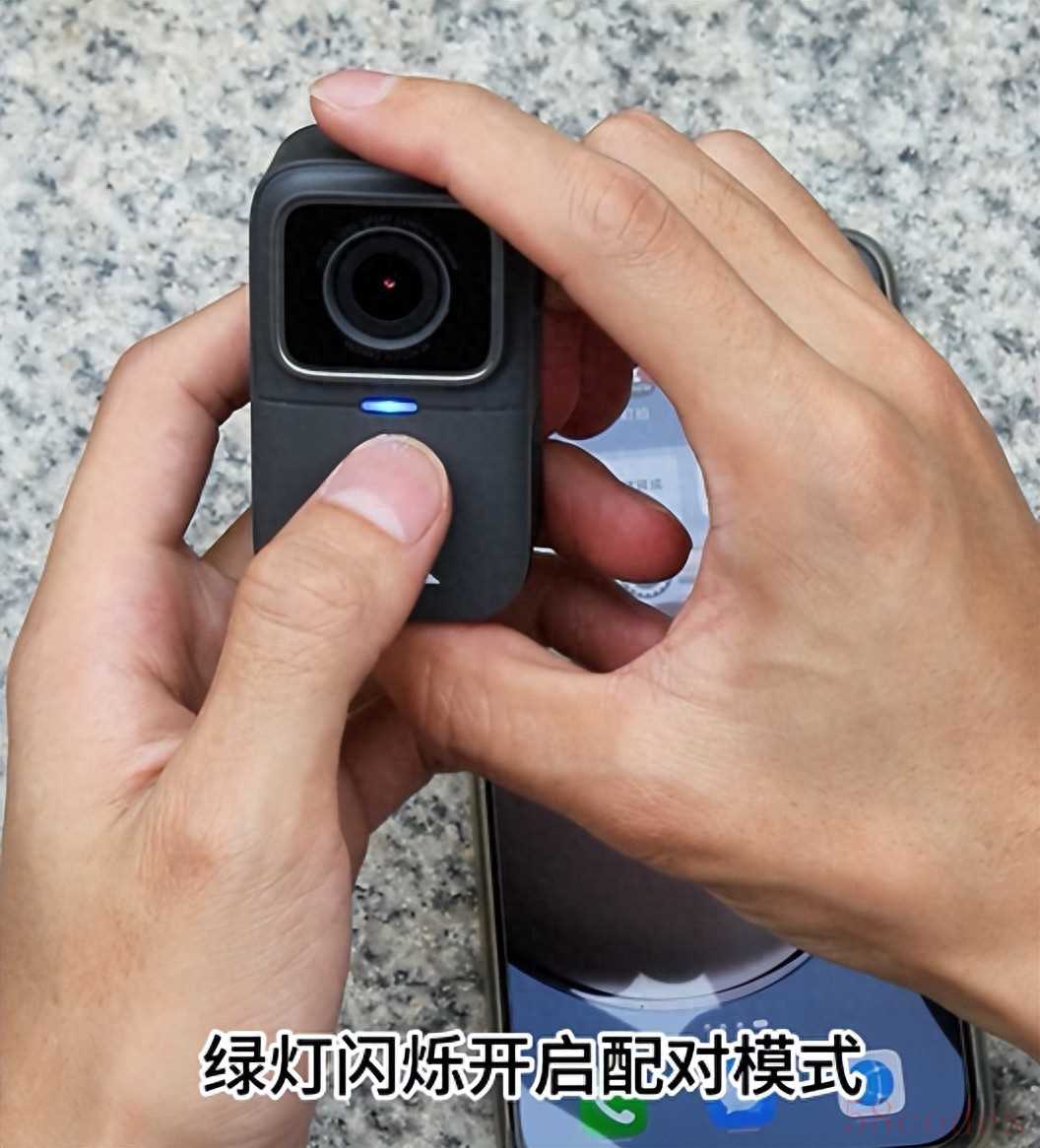
App连接相机
打开已经下载好的山狗运动相机App,在App首页点击“连接记录仪”选项。接着,在设备列表中找到相机Wifi对应的名称,点击该名称后,输入正确的密码,稍等片刻,相机与App就成功连接了。连接成功后,返回App主界面,点击“继续使用”,相机就正式与App建立起了稳定的连接。
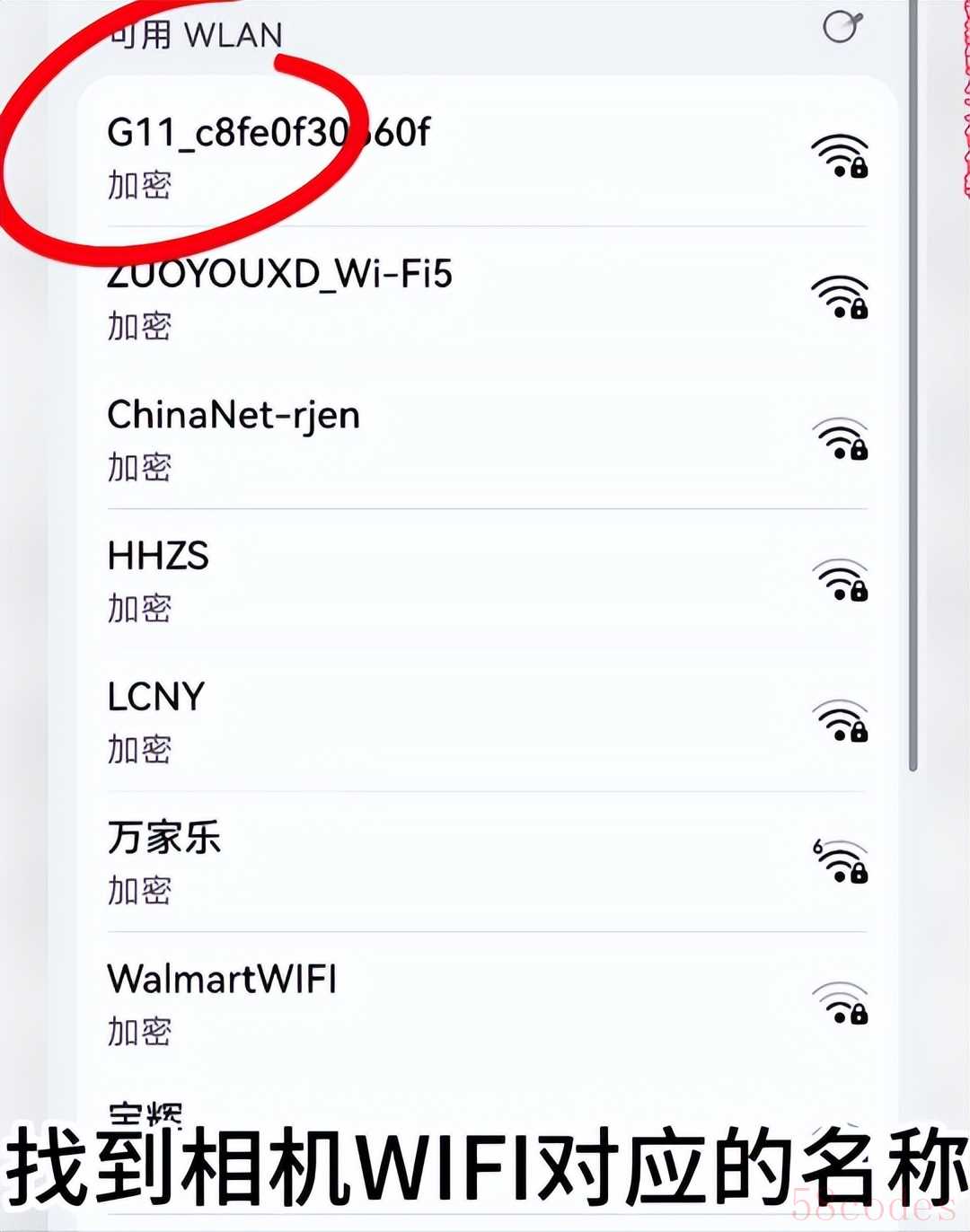
实时画面查看与相机控制
成功连接后,App的操作面板就会呈现在我们眼前。在手机的App中,我们可以清晰地看到相机传输过来的实时画面,就像在相机屏幕上看到的一样。而且,我们还可以利用手机来控制相机的拍照和录像功能。无论是在运动过程中想要抓拍精彩瞬间,还是进行远程录像,只需在手机上轻轻点击相应按钮,就能轻松实现。
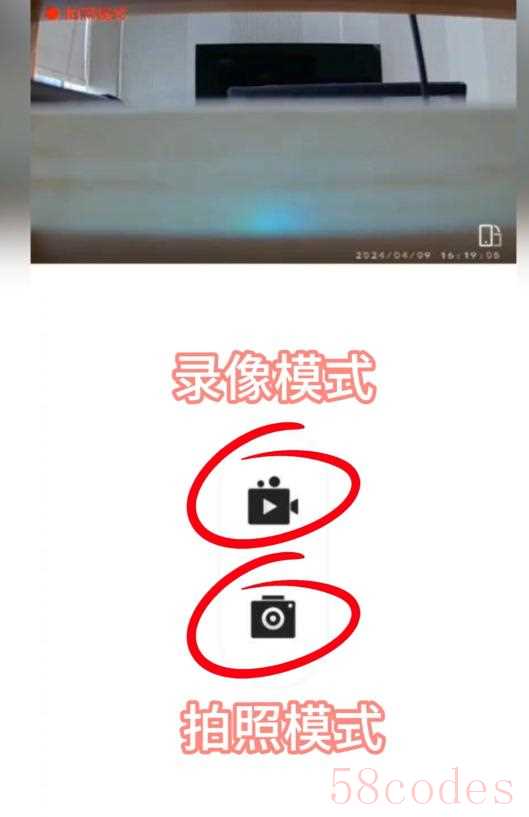
录像模式切换
山狗运动相机App还贴心地为用户提供了多种录像模式,以适应不同的拍摄场景。在App中,点击右上方的模式切换按钮,就可以根据当前所处的场景,如户外运动、夜景拍摄、水下拍摄等,选择合适的录像模式。不同的模式在分辨率、帧率、色彩等方面都有所优化,能够帮助我们拍摄出更加专业、高质量的视频。
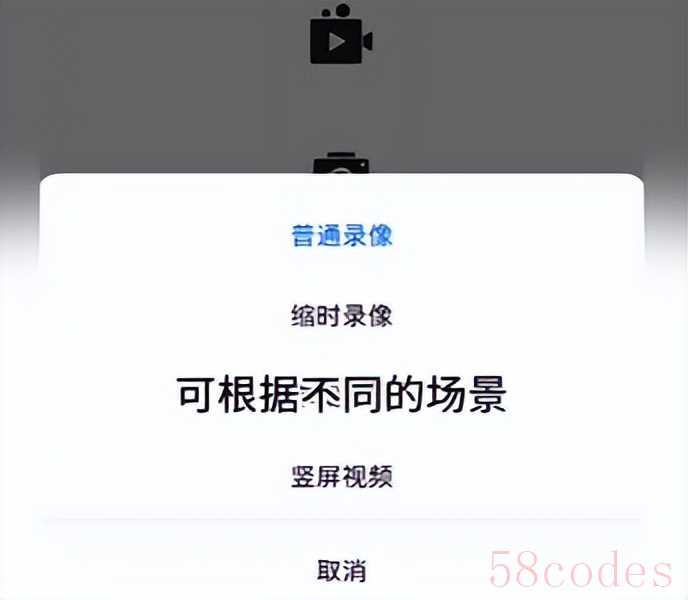
分辨率与参数设置
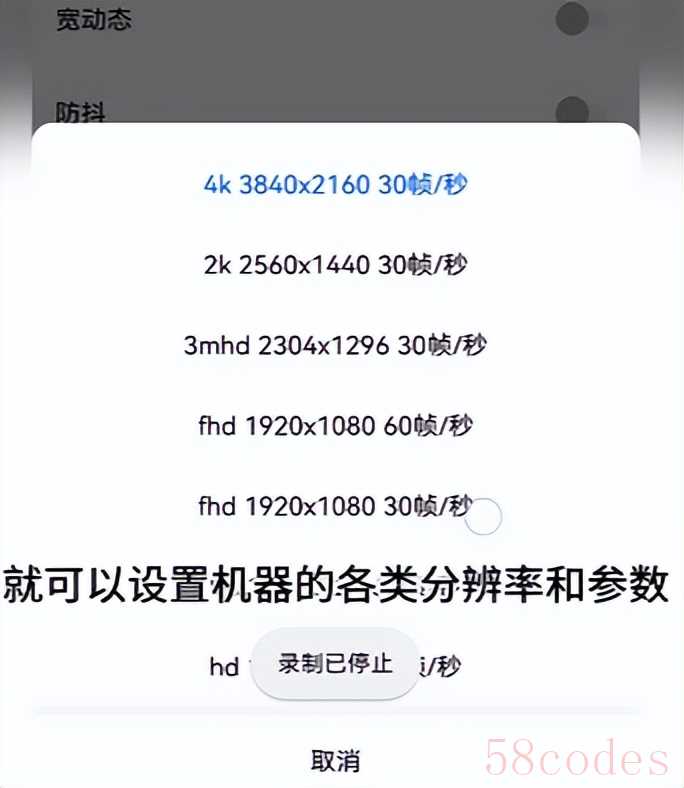
每个人的拍摄需求和场景都不尽相同,因此,相机分辨率和参数的设置就显得尤为重要。在App中,点击“记录仪设置”选项,就可以进入设置界面。在这里,我们可以对相机的各类分辨率进行设置,比如选择高清、超清或者4K分辨率,以满足不同清晰度的拍摄需求。同时,还可以对相机的其他参数进行调节,如曝光补偿、白平衡、对比度等。通过合理调整这些参数,我们可以让拍摄出的画面更加符合自己的审美和需求。
文件传输与下载
查看相机文件
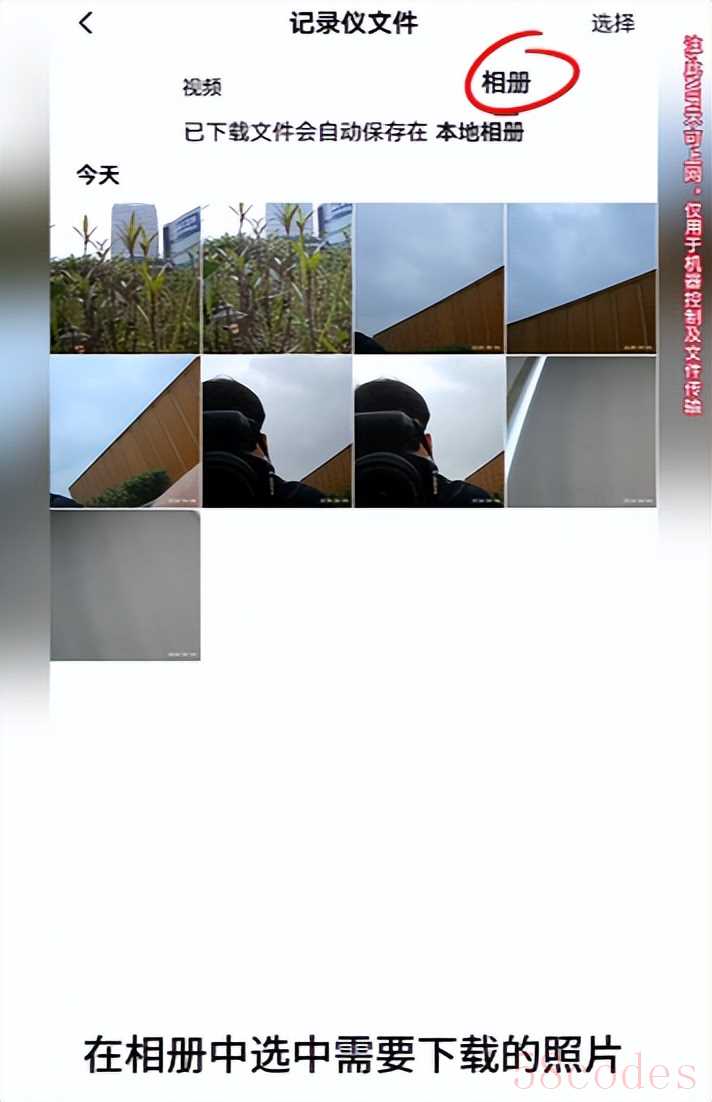
拍摄完成后,我们肯定希望将相机中的照片和视频传输到手机上进行查看和分享。在山狗运动相机App中,点击“记录仪文件”选项,就可以进入相机储存文件的界面。在这里,我们可以看到相机中所有的视频和照片,并且可以按照时间、类型等进行分类查看,方便我们快速找到需要的文件。

下载文件
当我们选中需要下载的照片或视频后,点击下载按钮,文件就会开始传输到手机中。下载完成后,我们就可以在手机本地相册中看到已下载的图片和视频了。无论是想要将精彩瞬间分享到社交媒体上,还是进行后期编辑处理,都非常方便。
退出连接与关机
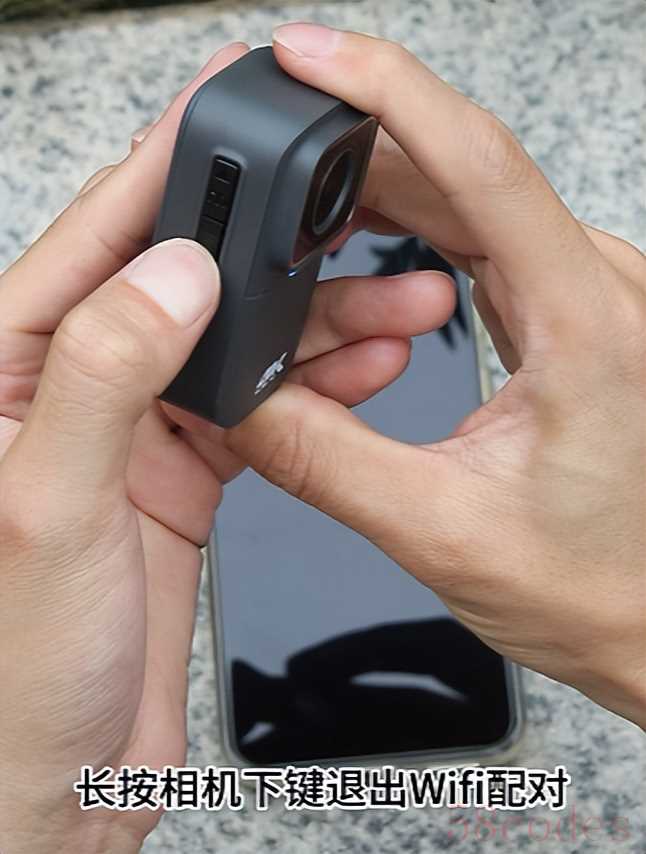
在完成所有的拍摄和文件传输操作后,我们需要安全地退出连接并关闭相机。长按相机下键,退出Wifi配对模式,然后长按2秒关机键,相机就会正常关机。
山狗运动相机App功能丰富、操作简单,为您带来了全方位的拍摄体验。无论是运动爱好者、旅行达人还是摄影新手,都能通过这款App轻松掌握相机的使用方法,拍摄出令人满意的照片和视频。如果你还在为如何更好地使用山狗运动相机而烦恼,不妨按照上述方法尝试一下,相信你一定会爱上这款实用的App。更多详情玩法,欢迎大家进一步咨询与了解。
 微信扫一扫打赏
 支付宝扫一扫打赏
