
 用户投稿
用户投稿图片转PDF,是我们在日常工作和生活中经常需要进行的操作。无论是将多张照片合并成一个文档,还是将扫描的文档转换为PDF格式,图片转PDF都是必不可少的工具。现在,我将为大家介绍6招,帮助您免费批量地将图片转换为PDF,无论是手机还是电脑都能轻松操作。
一、使用在线图片转PDF工具
在线工具是最方便快捷的方式,无需下载安装,只需打开浏览器即可使用。例如Smallpdf、iLovePDF等网站都提供了图片转PDF的功能。您只需上传图片,然后按照网站的指示操作,即可将图片转换为PDF文档。
二、使用手机自带的图片转PDF功能
现在很多手机都自带了图片转PDF的功能。例如苹果手机上的“文件”应用,您只需将图片添加到同一个相册中,然后选择这些图片,点击“分享”按钮,在弹出的菜单中选择“PDF”选项,即可将图片转换为PDF文档。
三、使用电脑自带的图片转PDF功能
电脑上也有很多免费的图片转PDF工具。例如Windows系统上的“Microsoft Print to PDF”功能,您只需打开图片,然后选择“文件”>“打印”,在打印机列表中选择“Microsoft Print to PDF”,然后点击“打印”即可将图片转换为PDF文档。
四、使用图片转PDF软件
如果您需要经常进行图片转PDF的操作,可以考虑使用专门的图片转PDF软件。例如Adobe Acrobat、WPS Office等软件都提供了图片
相关内容:
在数字化办公场景中,PDF格式凭借其跨平台兼容性和格式稳定性,成为文件传输与存储的首选格式。无论是会议资料、电子书籍还是个人照片集,将图片转换为PDF不仅能统一格式便于管理,还能有效防止图片被随意编辑。根据职场人士和学生群体的搜索习惯,常见的需求集中在「免费」「操作简单」「批量处理」「云端安全」这几个关键词上。本文将从不同使用场景出发,为你推荐6种实用的图片转PDF方法,帮你高效解决格式转换难题。
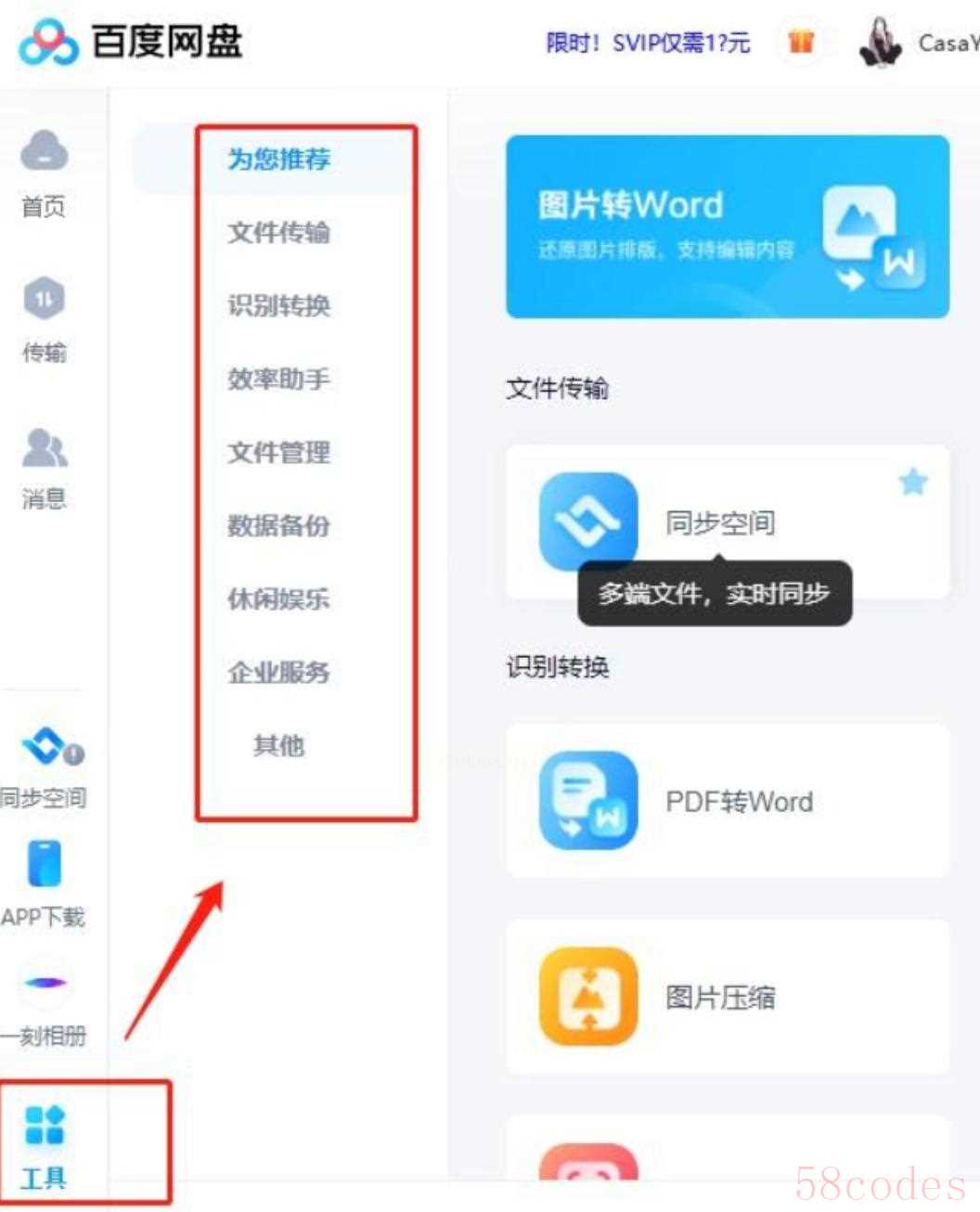 3. 设置导出参数:可选择单张/多张图片合并、A4/A3页面大小、是否自动裁剪等。4. 点击「开始转换」,完成后自动生成PDF文件,可直接下载或保存在网盘内。
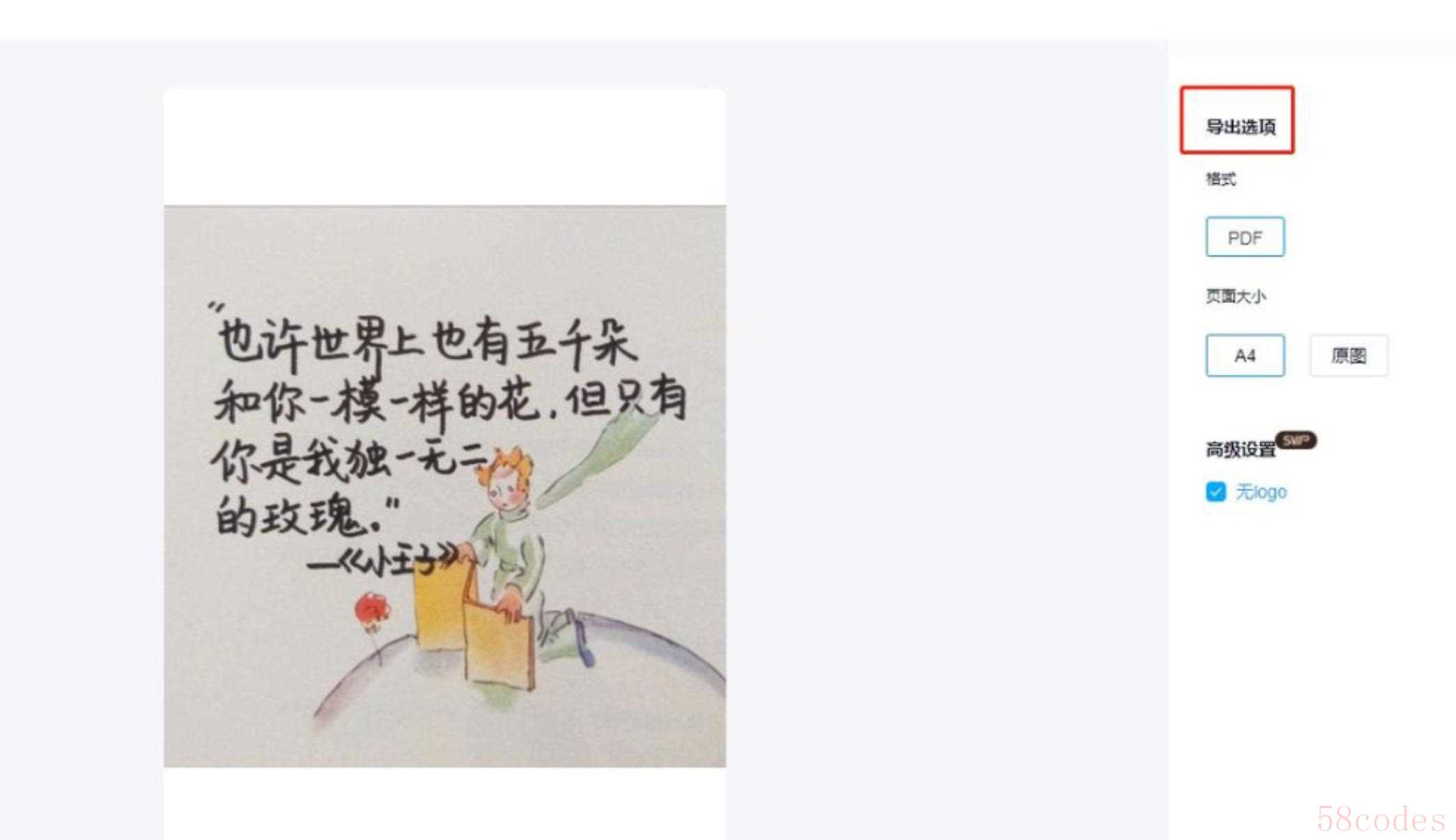 优势:完全免费,支持批量处理,无需担心本地存储占用空间,适合偶尔转换、注重隐私安全的用户。
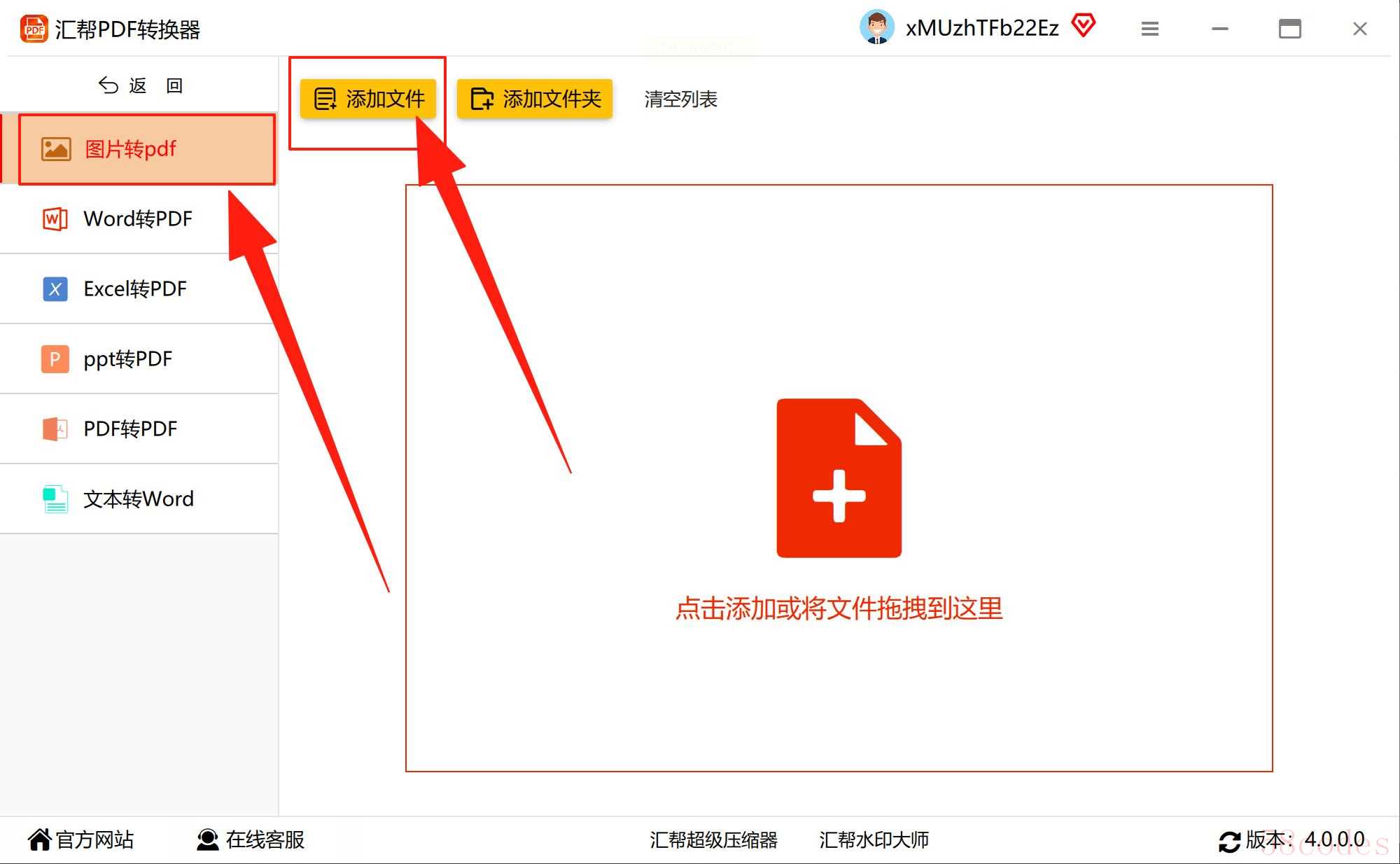
 2. 点击「添加文件」,支持拖拽或批量导入多张图片(一次最多支持20张,远超普通在线工具)。
 3. 勾选「合并为单页PDF」选项(多张图片合并时需开启,单张可关闭),系统会自动按顺序排列图片。
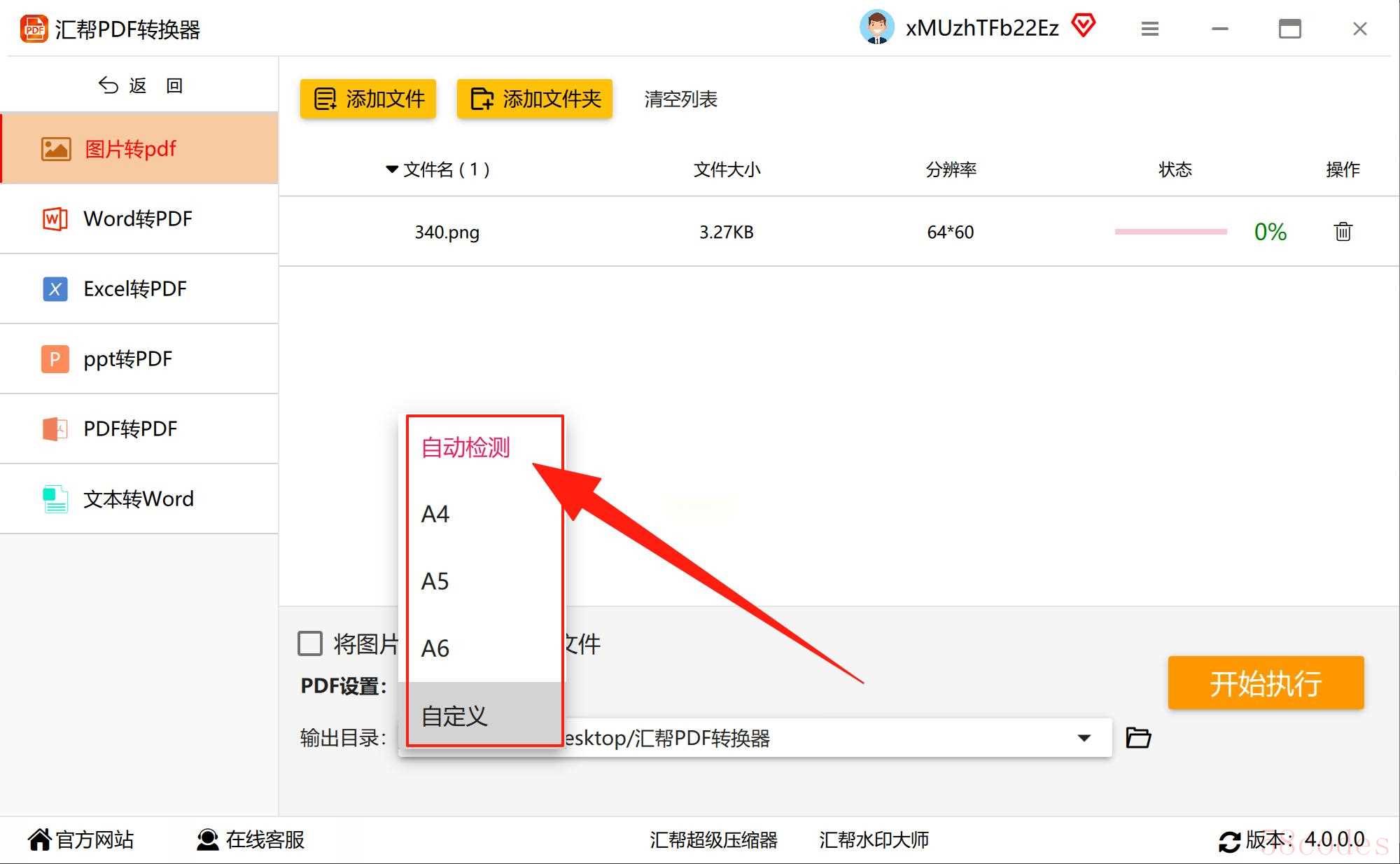
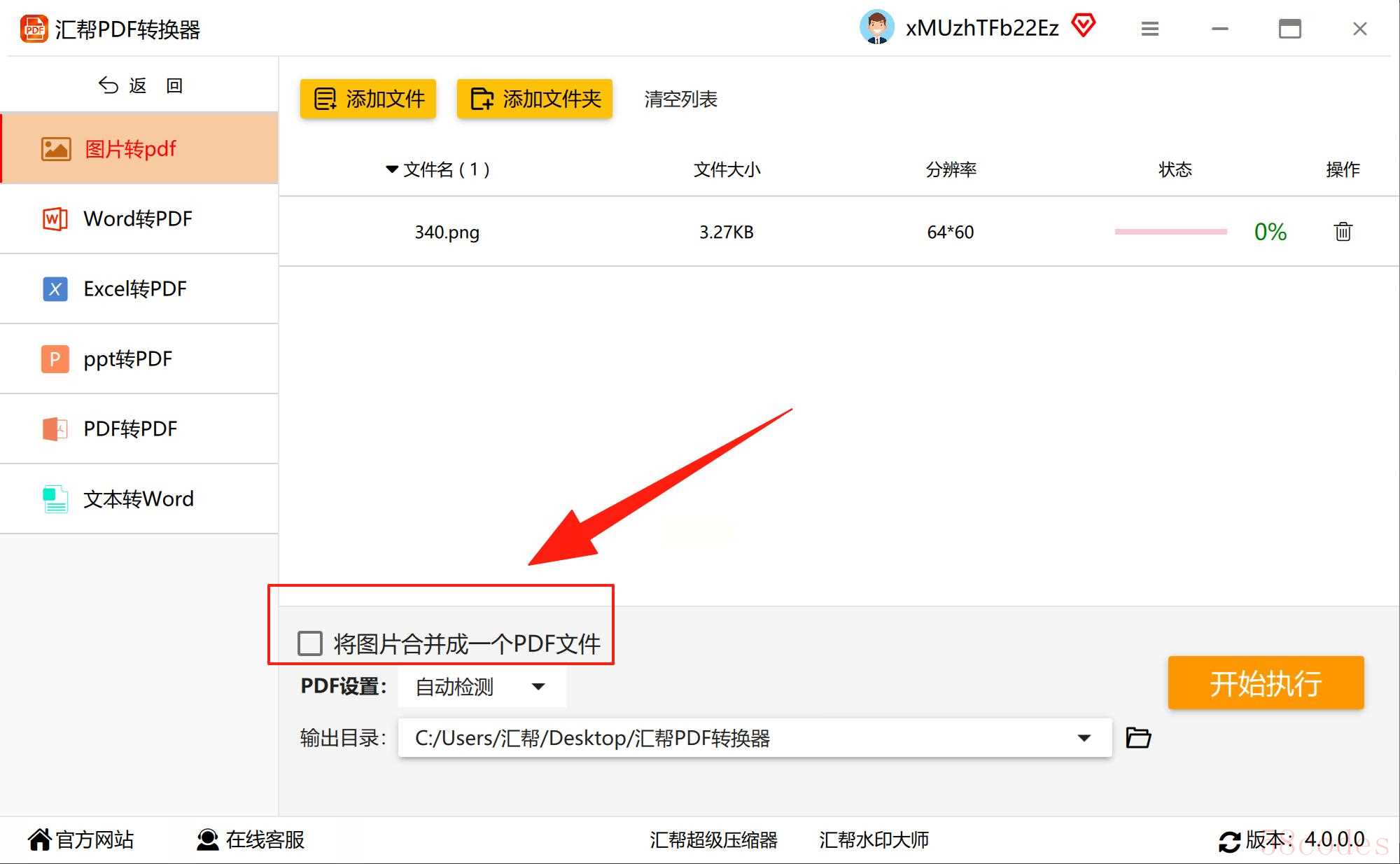 4. 设置PDF参数:可选择页面方向(横版/竖版)、纸张大小(A4/A3/自定义)、压缩质量等。
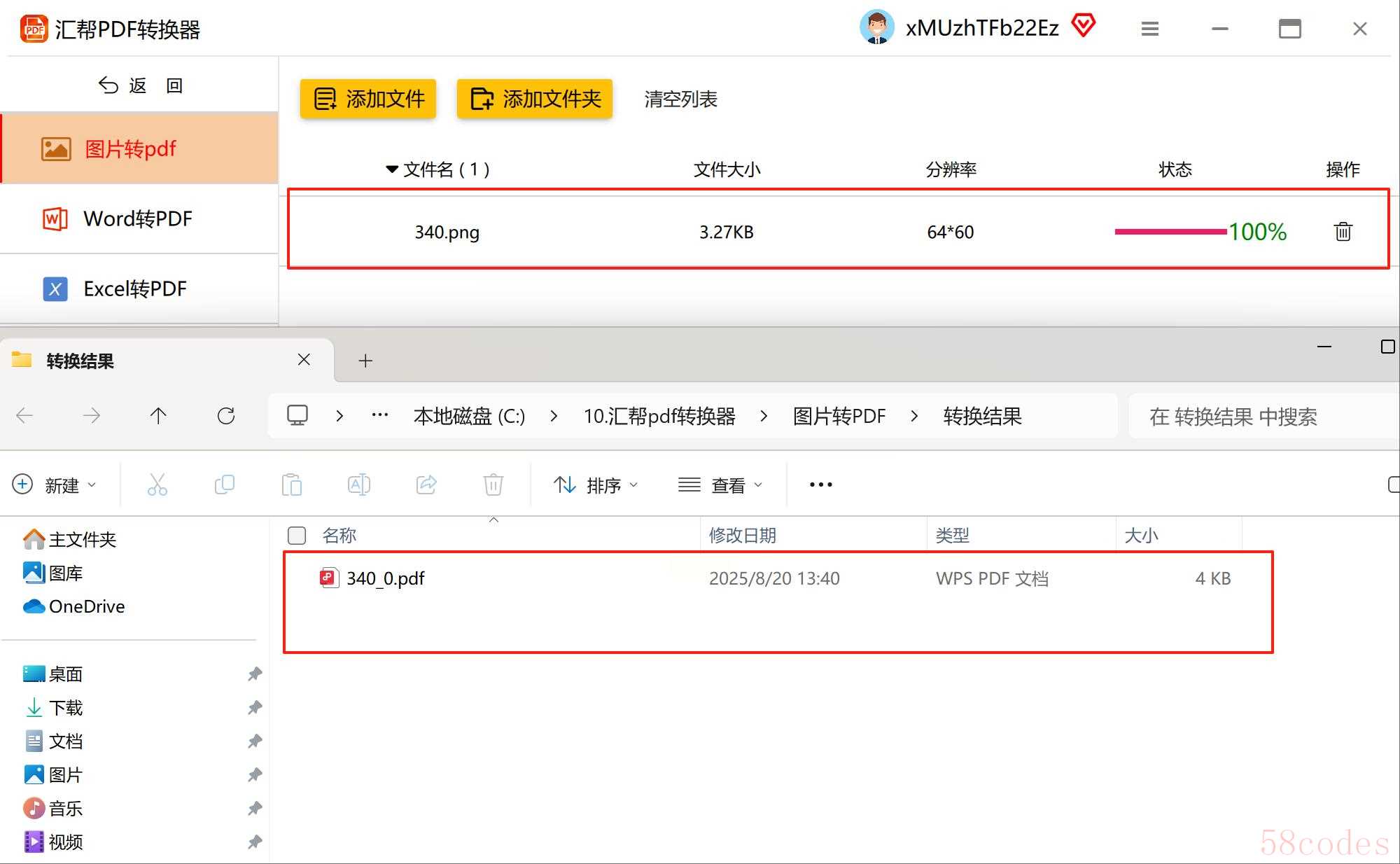
 5. 选择保存路径,点击「开始转换」,完成后可立即打开文件检查内容完整性。
 优势:支持自定义页面布局,批量转换速度快,适合需要固定格式的商务文档转换。
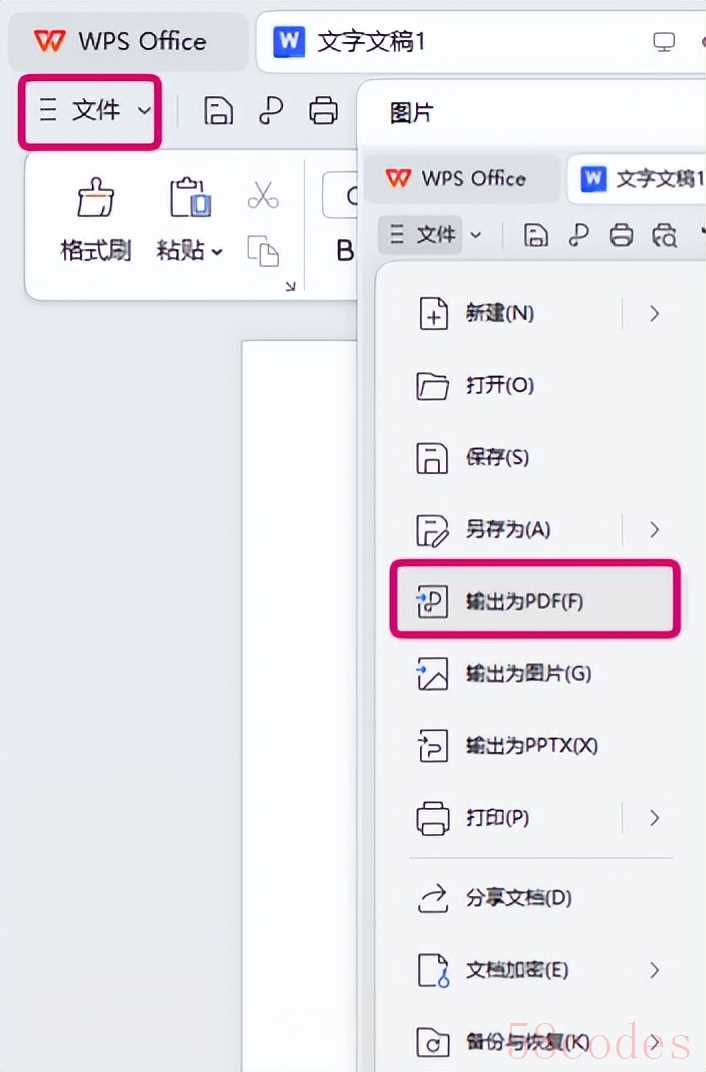
 3. 插入多张图片时,可通过「格式」菜单统一设置对齐方式(如居中、铺满页面),提升PDF排版美观度。4. 点击左上角「文件」→「输出为PDF」,在弹出窗口中选择「PDF格式」,可设置导出范围(全部/当前页),点击「确定」即可。
 优势:无需额外下载软件,与办公文档无缝衔接,适合习惯WPS操作的用户,转换后图片清晰度有保障。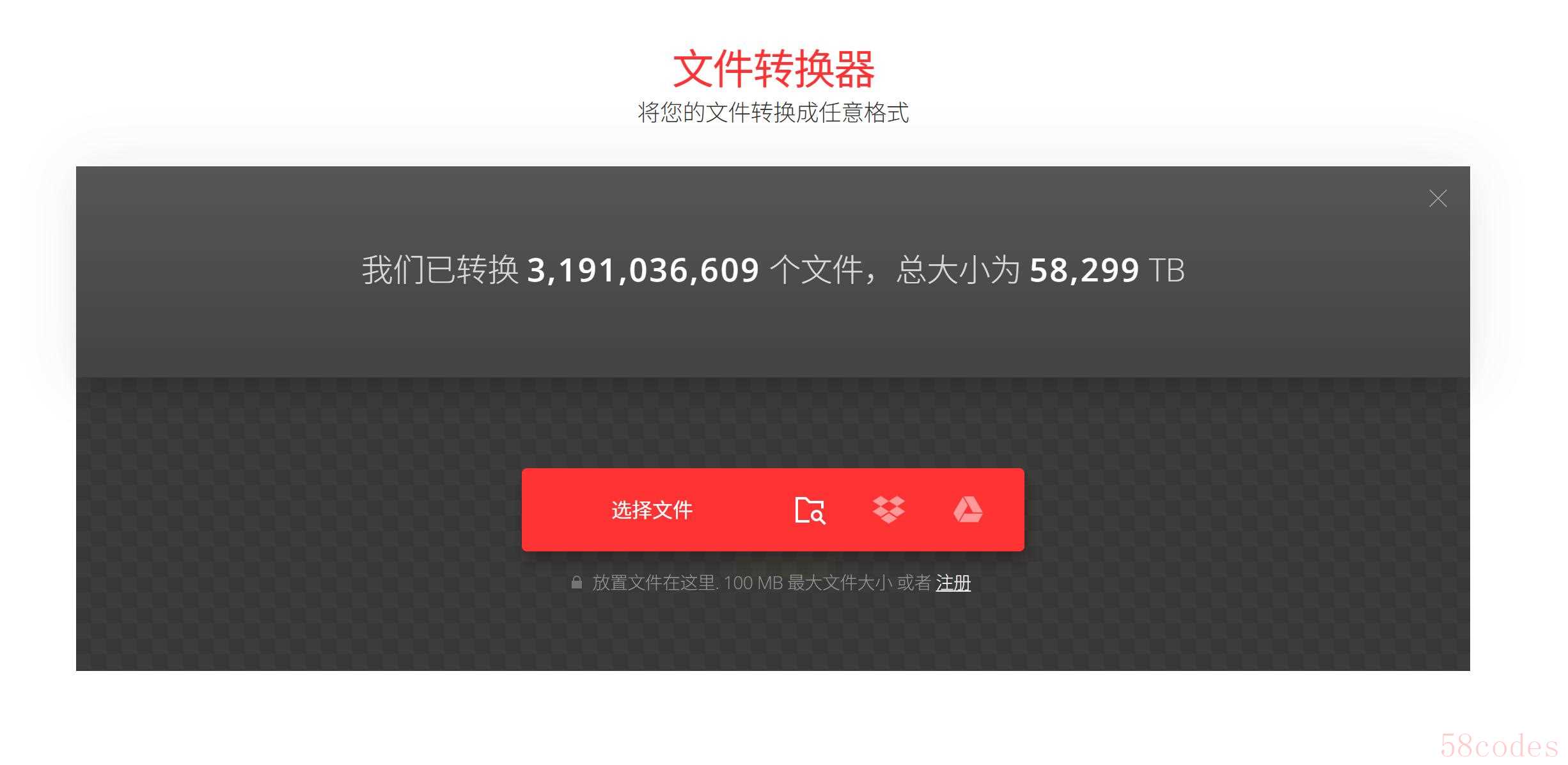
 3. 设置转换参数:可选择「自动排版」(系统默认按比例调整)或「自定义页面」(手动设置宽高)。4. 点击「立即转换」,系统会在10秒内完成处理,转换后的PDF可直接在线预览或下载。
 优势:功能丰富,转换后可直接预览效果,适合需要同时处理图片和PDF的用户,如学生整理笔记、设计师导出作品集。
 不同工具的操作复杂度与功能侧重不同,建议根据实际场景灵活搭配使用。掌握这些方法后,无论是职场汇报、学习资料整理还是个人作品集导出,都能高效完成格式转换,让工作和学习更轻松。
一、云端工具:百度网盘(适合轻度用户,无需安装软件)
作为日常高频使用的云存储工具,百度网盘内置的「图片转PDF」功能堪称懒人福音。它无需额外安装软件,通过网页端或手机APP即可完成转换,还能直接分享或在线预览。操作步骤:1. 登录百度网盘网页版,点击左侧「工具」栏,在「识别转换」分类中找到「图片转PDF」功能。2. 点击「添加文件」,可直接从本地文件夹上传图片,或从网盘已有文件中选择(支持JPG、PNG等常见格式)。3. 设置导出参数:可选择单张/多张图片合并、A4/A3页面大小、是否自动裁剪等。4. 点击「开始转换」,完成后自动生成PDF文件,可直接下载或保存在网盘内。优势:完全免费,支持批量处理,无需担心本地存储占用空间,适合偶尔转换、注重隐私安全的用户。二、专业软件:汇帮PDF转换器(适合批量转换,支持参数自定义)
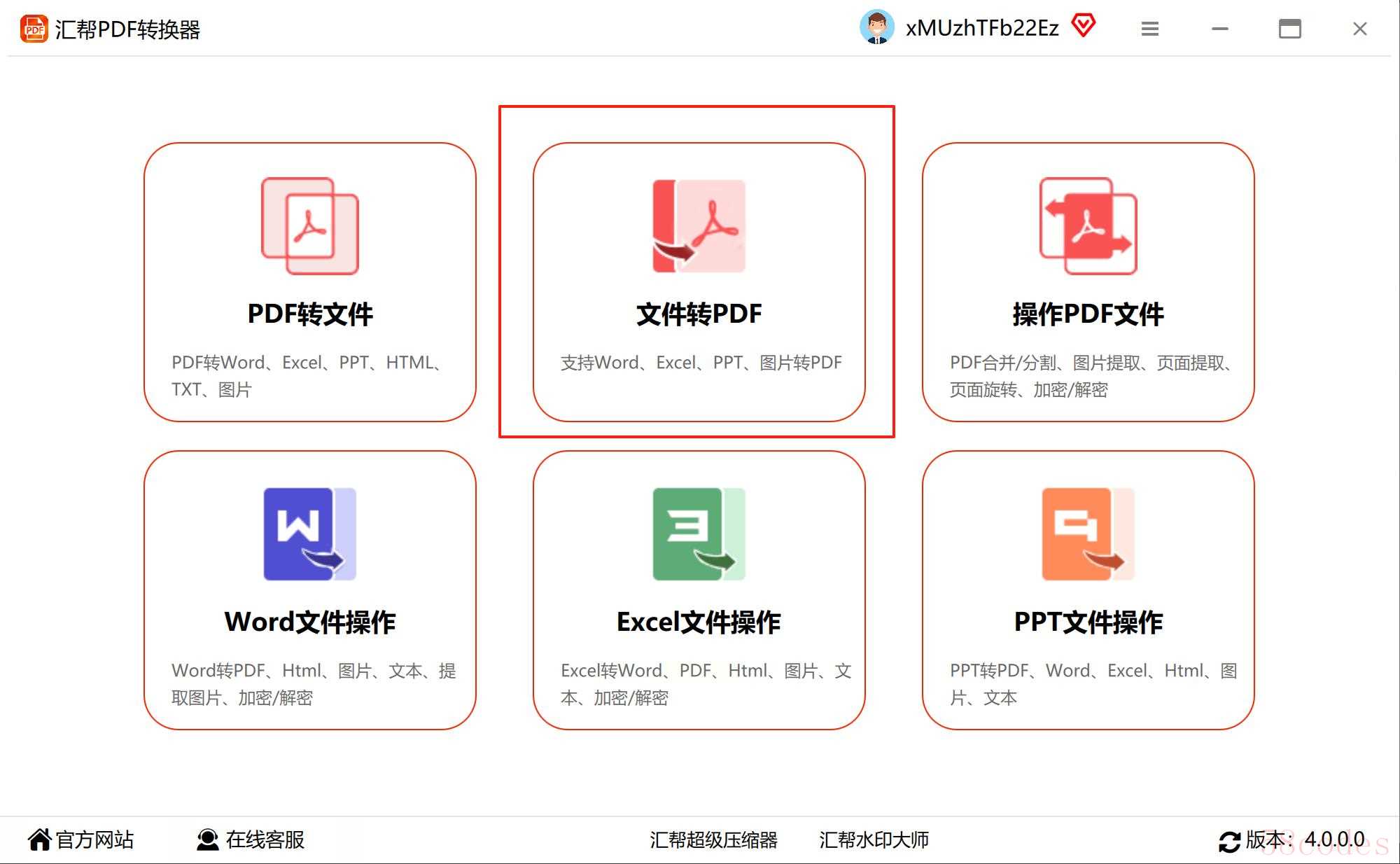
{#下载地址#}对于需要频繁处理文件的办公场景,专业的PDF转换软件能提供更灵活的功能设置。汇帮PDF转换器主打文件格式批量转换,操作界面清晰,适合电脑端长期使用。操作步骤:1. 打开软件后,在主界面选择「文件转PDF」,切换到「图片转PDF」选项。2. 点击「添加文件」,支持拖拽或批量导入多张图片(一次最多支持20张,远超普通在线工具)。3. 勾选「合并为单页PDF」选项(多张图片合并时需开启,单张可关闭),系统会自动按顺序排列图片。4. 设置PDF参数:可选择页面方向(横版/竖版)、纸张大小(A4/A3/自定义)、压缩质量等。5. 选择保存路径,点击「开始转换」,完成后可立即打开文件检查内容完整性。优势:支持自定义页面布局,批量转换速度快,适合需要固定格式的商务文档转换。三、国产办公软件:WPS(适合已有办公习惯的用户,操作流畅)
如果你日常使用WPS进行文字处理,直接用WPS转换图片PDF会更顺手,无需切换软件。这种「嵌入式」功能能确保图片与文档格式的兼容性。操作步骤:1. 打开WPS文字编辑器,新建空白文档。2. 点击「插入」→「图片」,选择本地图片文件(支持JPG、PNG等,单张图片插入后可自由调整大小和位置)。3. 插入多张图片时,可通过「格式」菜单统一设置对齐方式(如居中、铺满页面),提升PDF排版美观度。4. 点击左上角「文件」→「输出为PDF」,在弹出窗口中选择「PDF格式」,可设置导出范围(全部/当前页),点击「确定」即可。优势:无需额外下载软件,与办公文档无缝衔接,适合习惯WPS操作的用户,转换后图片清晰度有保障。四、在线工具:Convertio(适合临时转换,跨平台兼容)
Convertio作为老牌在线文件转换平台,以跨平台、多格式支持著称,适合偶尔需要转换文件且设备有限的场景(如手机、平板)。其云端处理机制无需担心本地软件安装问题。操作步骤:1. 打开浏览器访问Convertio官网,无需注册账号,点击首页「选择文件」按钮。2. 从本地文件夹中选择图片(支持同时上传多张,最多200MB单文件),或通过Google Drive、Dropbox导入。3. 在「输出格式」中选择「PDF」,系统会自动识别图片尺寸和比例,无需手动设置参数。4. 点击「Convert」开始转换,转换完成后点击「Download」保存到本地,整个过程无需等待太久(平均1-3分钟)。优势:全免费,支持多格式并行转换,操作极简,适合临时处理图片且对隐私要求不高的用户。五、在线工具:改图鸭(适合图片处理全流程需求,性价比高)
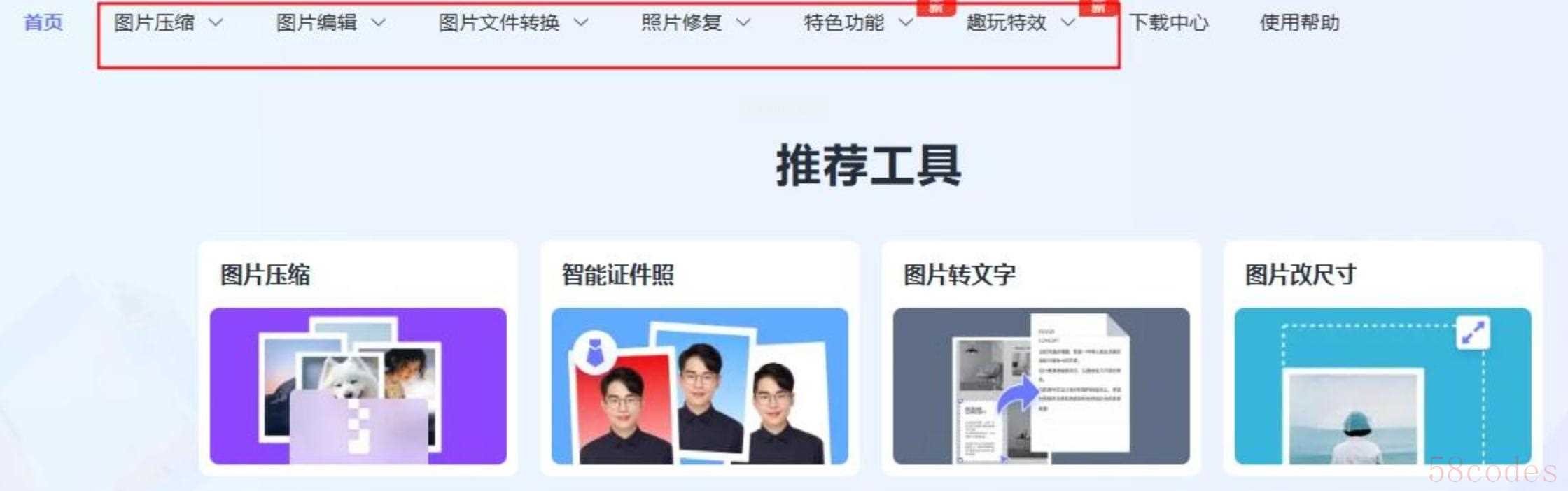
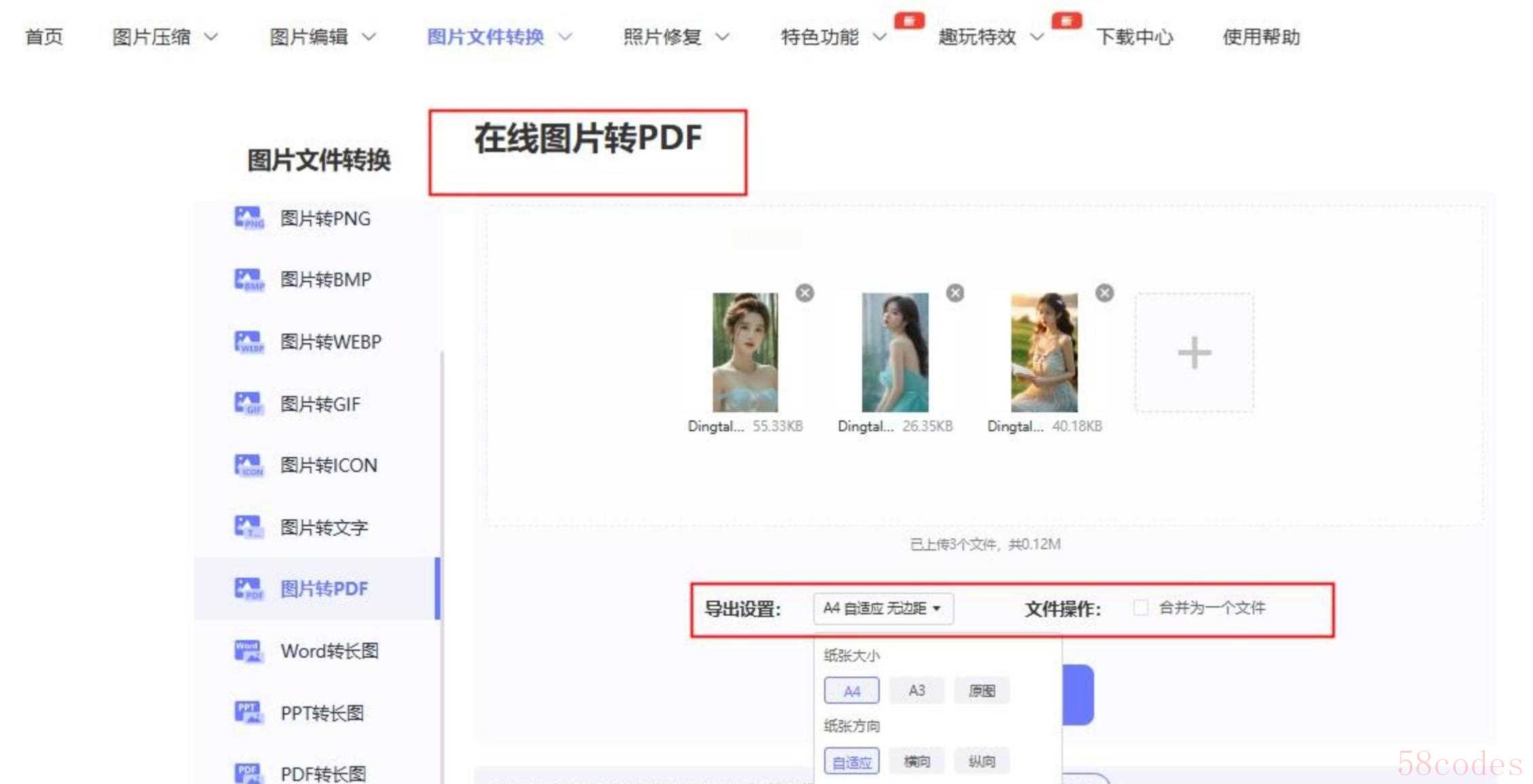
改图鸭是一款综合型图片处理平台,除了格式转换,还提供压缩、抠图、AI修图等功能,一站式解决图片相关问题。其「图片转PDF」功能界面简洁,适合新手快速上手。操作步骤:1. 打开改图鸭官网,在「图片文件转换」分类中找到「图片转PDF」工具。2. 点击「选择文件」,支持上传本地JPG、PNG、BMP等格式图片,支持单张或批量上传(最多同时处理10张)。3. 设置转换参数:可选择「自动排版」(系统默认按比例调整)或「自定义页面」(手动设置宽高)。4. 点击「立即转换」,系统会在10秒内完成处理,转换后的PDF可直接在线预览或下载。优势:功能丰富,转换后可直接预览效果,适合需要同时处理图片和PDF的用户,如学生整理笔记、设计师导出作品集。六、办公套件:Microsoft Word(适合与文档编辑结合,零成本转换)
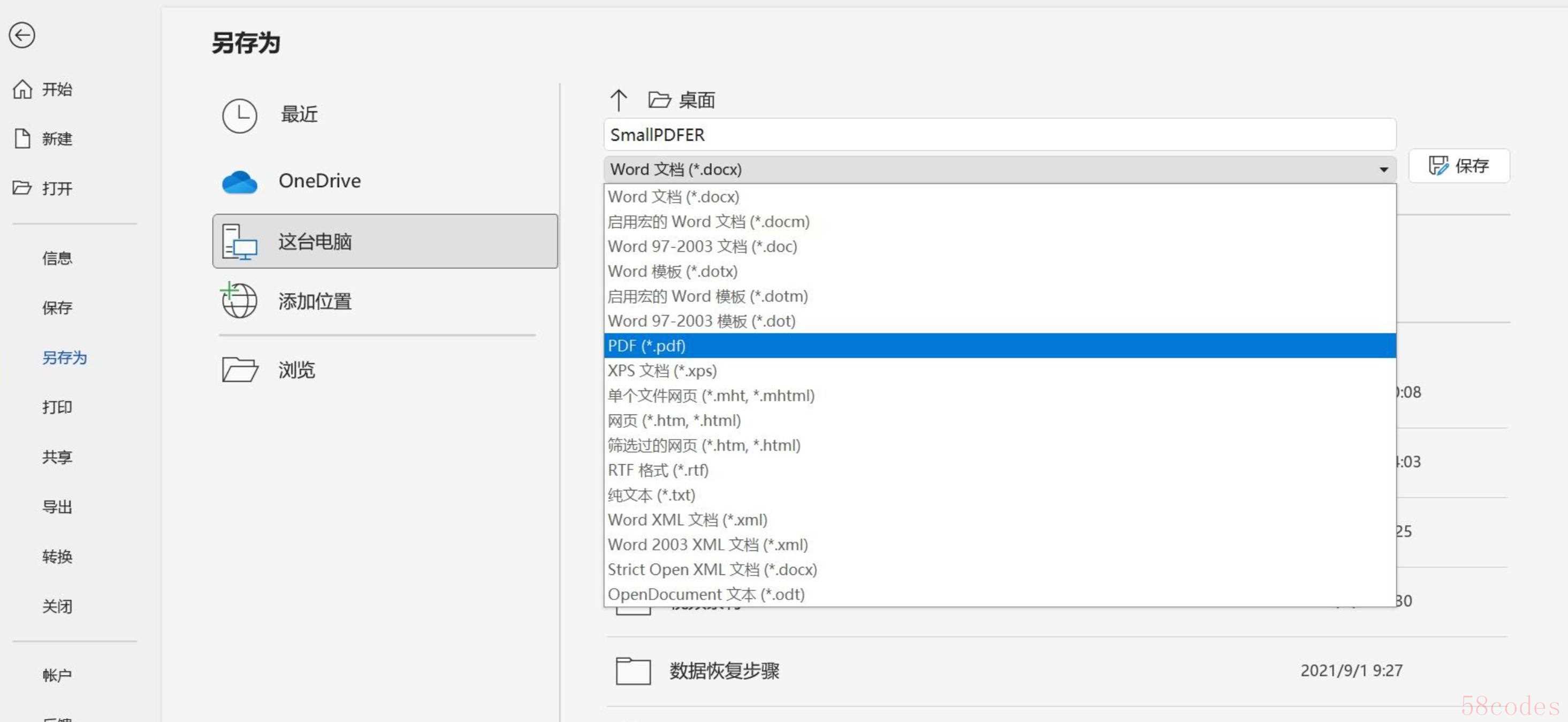
如果你是Office用户,Word自带的PDF导出功能完全满足基础需求,无需额外软件。这种方法的优势在于能直接在Word中调整图片排版,再导出为PDF,适合对格式有一定设计需求的场景。操作步骤:1. 打开Microsoft Word,新建空白文档。2. 点击「插入」→「图片」,选择需要转换的图片(可重复插入多张),插入后可通过「图片格式」调整大小、裁剪、添加文字说明等。3. 点击左上角「文件」→「另存为」,在「保存类型」中选择「PDF」格式,设置文件名和保存位置。4. 若仅需转换部分图片,可选中图片后按Ctrl+P打印,在打印机选项中选择「Microsoft Print to PDF」,也能快速导出。优势:完全免费(Office用户),可与文档内容无缝结合,适合需要在PDF中添加文字注释、目录等细节的场景。不同工具的操作复杂度与功能侧重不同,建议根据实际场景灵活搭配使用。掌握这些方法后,无论是职场汇报、学习资料整理还是个人作品集导出,都能高效完成格式转换,让工作和学习更轻松。 微信扫一扫打赏
 支付宝扫一扫打赏
