
 用户投稿
用户投稿将手机、平板或电脑的画面投屏到电视,并使用 ToDesk 进行远程控制,通常涉及以下几个步骤。ToDesk 本身是一个强大的远程控制软件,它也支持将远程计算机(包括电视上运行的 ToDesk TV 版)作为“投影仪”或“屏幕”共享出来,让其他设备(手机、平板、电脑)可以观看。
这里假设你的电视支持以下一种或多种连接方式,并且已经连接好了网络(有线或无线):
1. "HDMI:" 最常见的方式,需要一根 HDMI 线连接电脑/电视。
2. "无线投屏:" 电视支持 Wi-Fi Direct、Miracast、AirPlay 或 DLNA 等协议,或者有专门的投屏 App(如电视厂商自带的投屏 App)。
3. "Chromecast:" 通过 Google Home App 设置,将电视变成 Chromecast 设备。
"通用投屏步骤(先让电视画面可被手机/平板看到):"
"情况一:使用 HDMI 连接电脑到电视"
1. "连接硬件:" 使用 HDMI 线将电脑连接到电视的 HDMI 端口。
2. "切换输入源:" 在电视上切换到对应的 HDMI 输入源(通常按 TV 上的 "输入" 或 "Source" 按钮)。
3. "启动电脑:" 打开电脑,确保电脑识别到电视作为外接
相关内容:
不知道大家在日常的工作及生活中,有没有遇到过自己或多人观看小屏画面不方便,想要投屏展示的场景?然而,如果没有HDMI数据线在身边或者投屏设置经验能搞定,那体验就只能打折了!些许还是令人遗憾的。
其实,我们ToDesk远程控制应用中,既有远程投屏功能,还有针对电视大屏的TV版远控;即便是小众使用场景也能轻松应对。下面就跟着小T的科普及教程来简单学用一下通过移动端/PC端设备来投屏画面到TV版的教程吧~
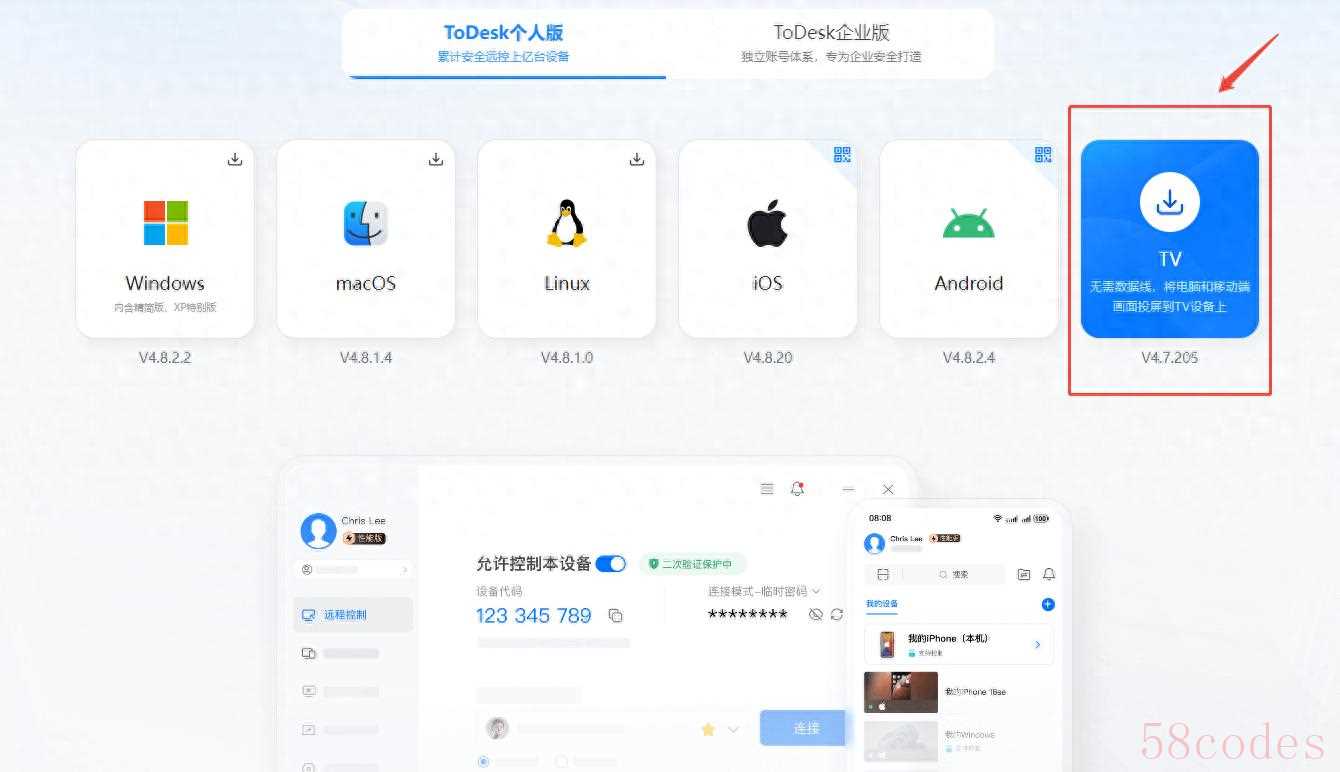
前情提要:此功能需要登录同一账号使用喔。
- 移动端投屏到TV教程
首先,在TV端,找到ToDesk APP;打开后,可以看到界面中显示有APP扫码登录或微信扫码登录两种方式,酌情任选即可。
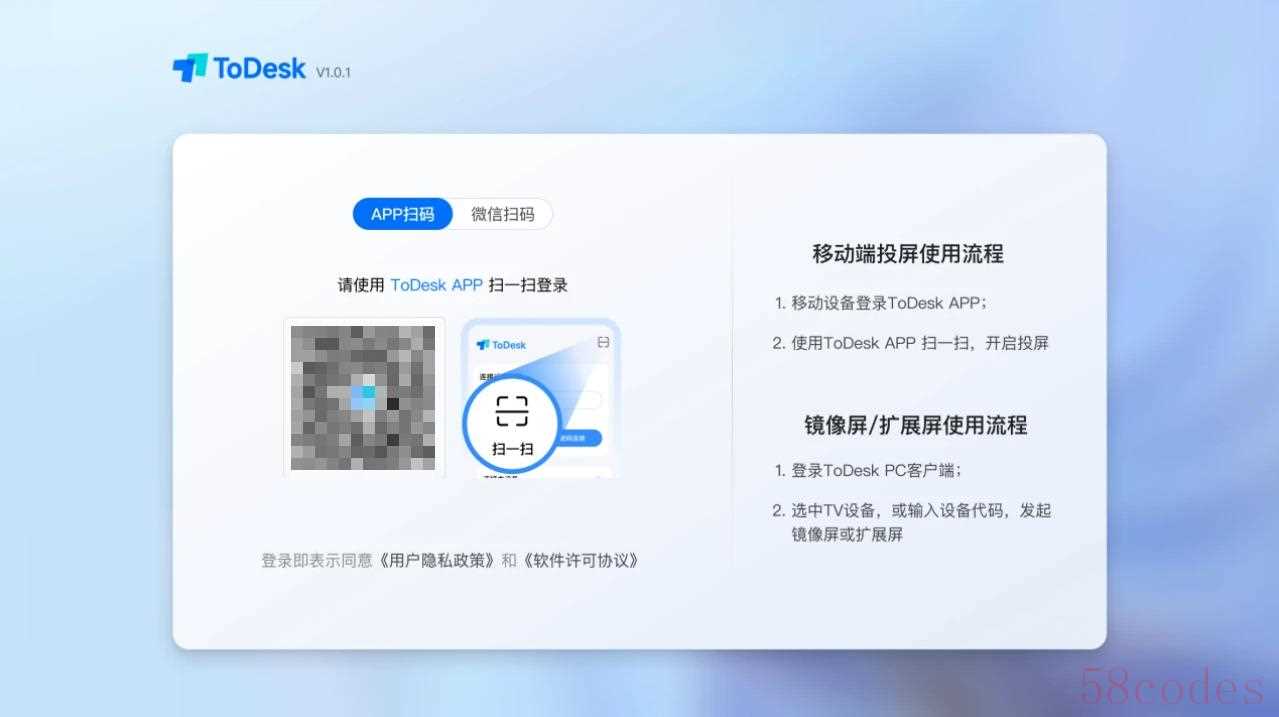
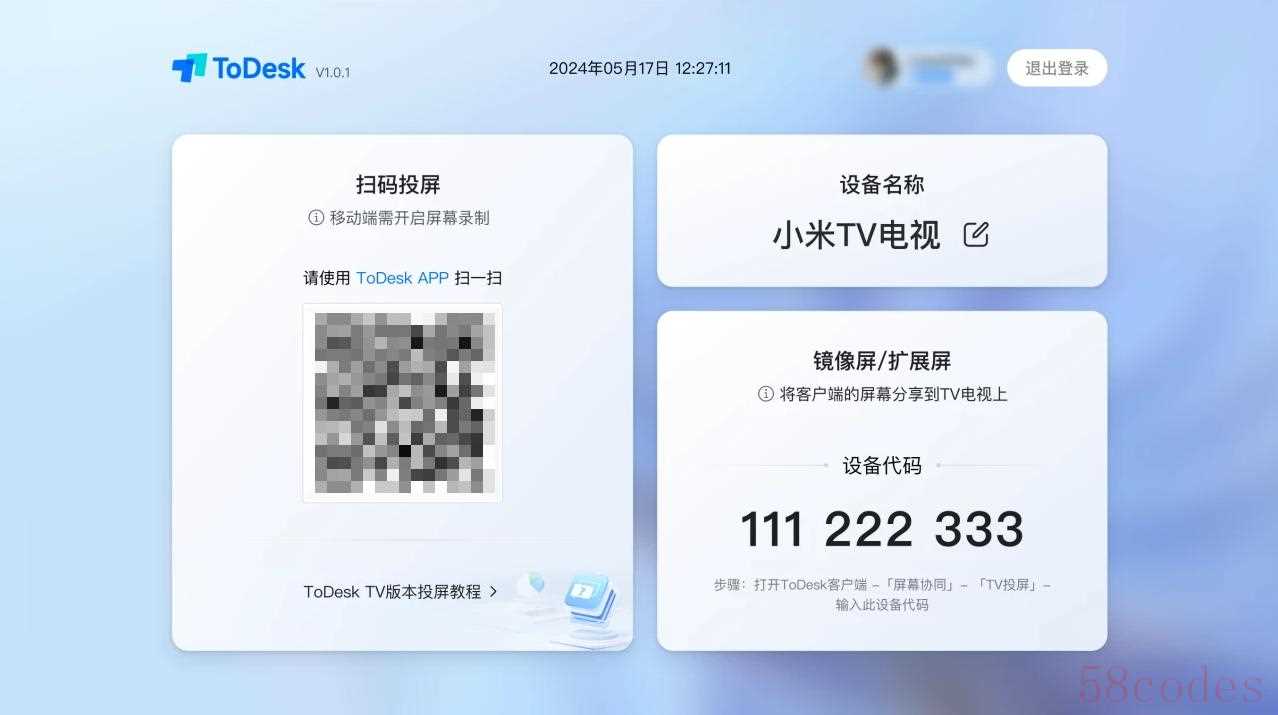
登录后,在需要投屏的手机设备打开ToDesk app,扫码当前界面所示的二维码进行投屏。
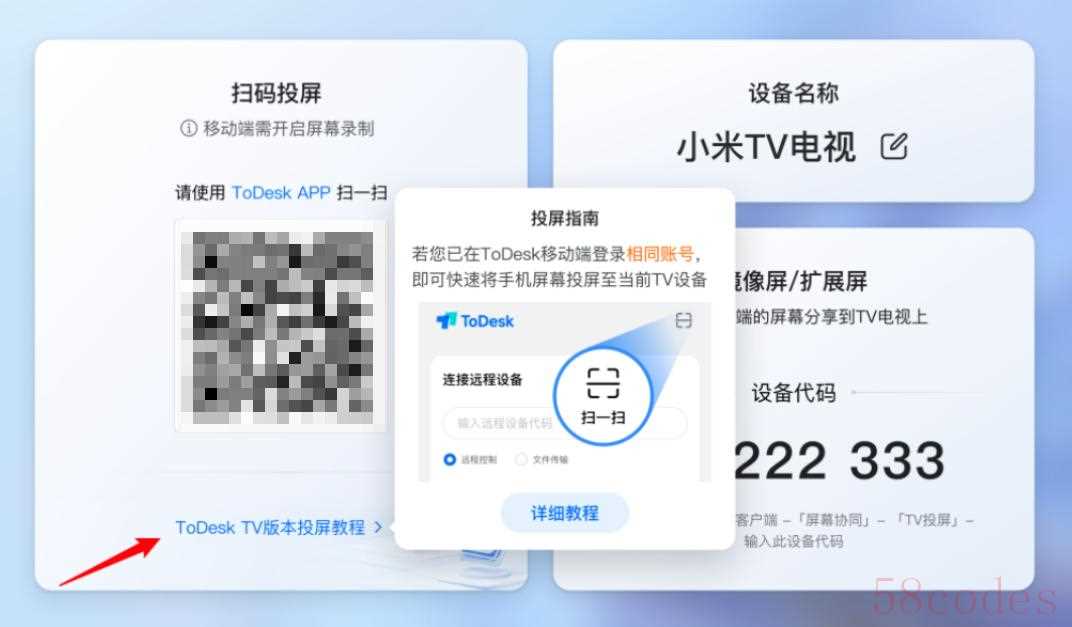
如果是首次使用,可以点击投屏指南来查看详细教程,获悉更为具体的操作流程。
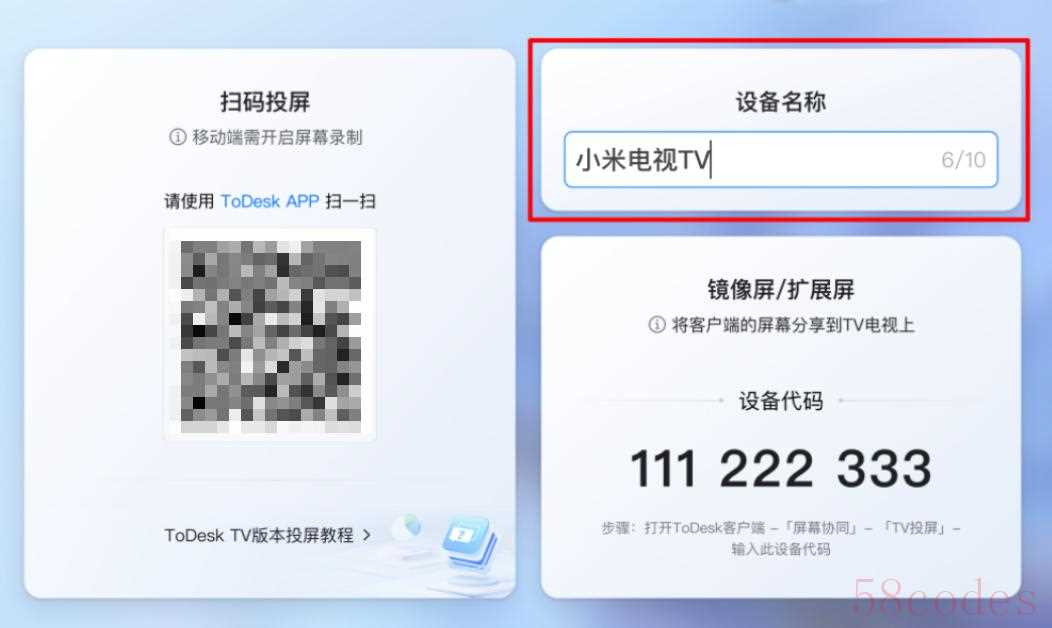
当出现如下图所示的界面后,可以根据需求自定义编辑修改设备名称,方便在设备列表中快速找到目标设备。步骤是在焦点选中后出现输入框,输入完在系统键盘点击完成,即可修改完成。
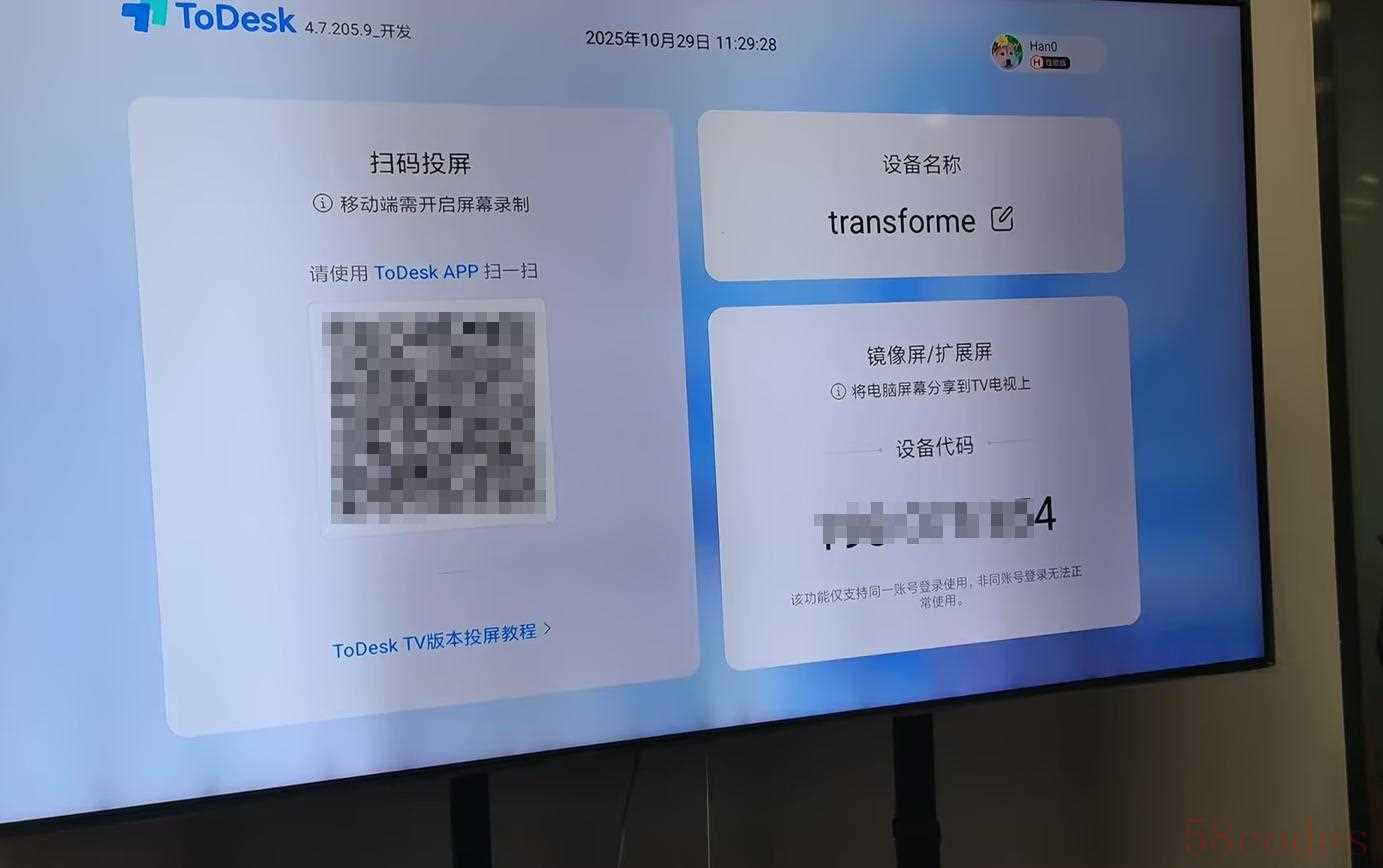
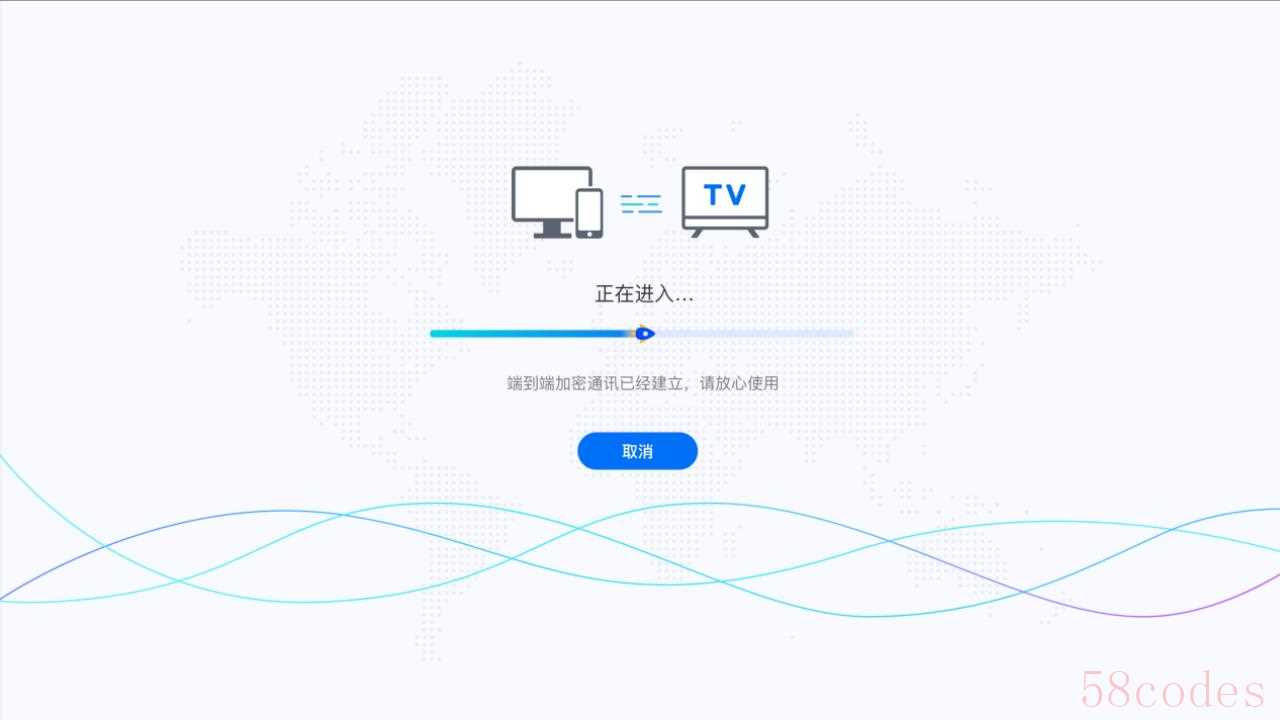
成功扫码或输入设备代码之后,即可进入投屏模式。
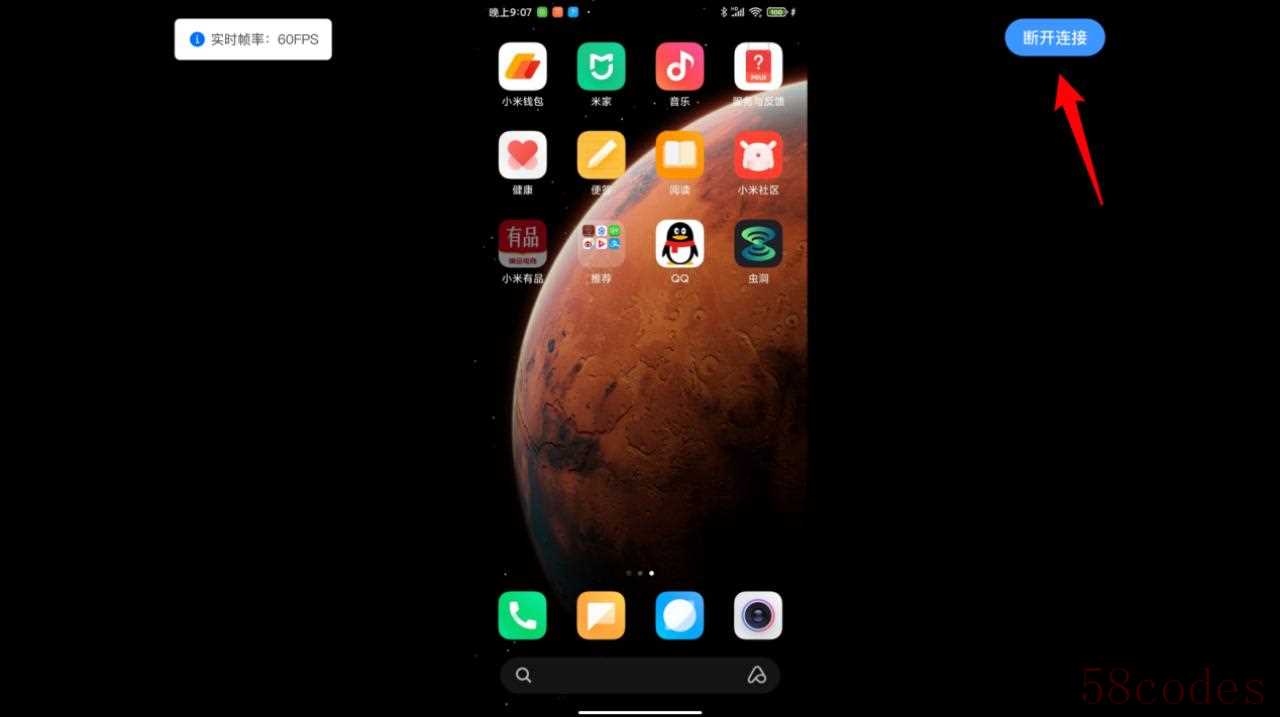
效果如图所示,小屏内容映射到TV大屏上呈现就完成了。例如生活中需要跟着直播跳瘦身操、工作中需要展示手机端广告位呈现效果等情况就能更加专业且高效的进行了;事项完成后,点击右上角的断开连接,就可以结束当前投屏。
- PC端投屏到TV教程
同样是需要先确保在TV版中,找到ToDesk并登录;待设备成功上线可连后,在PC端客户端设备列表界面中找到目标TV电视。
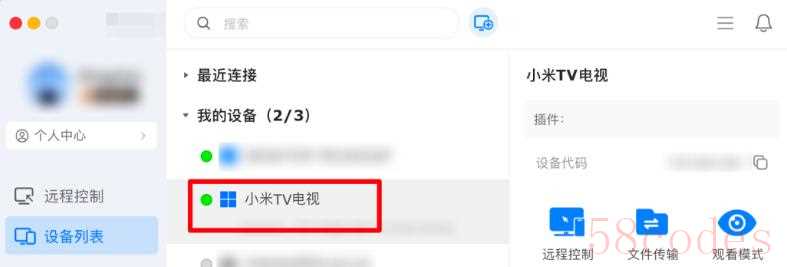
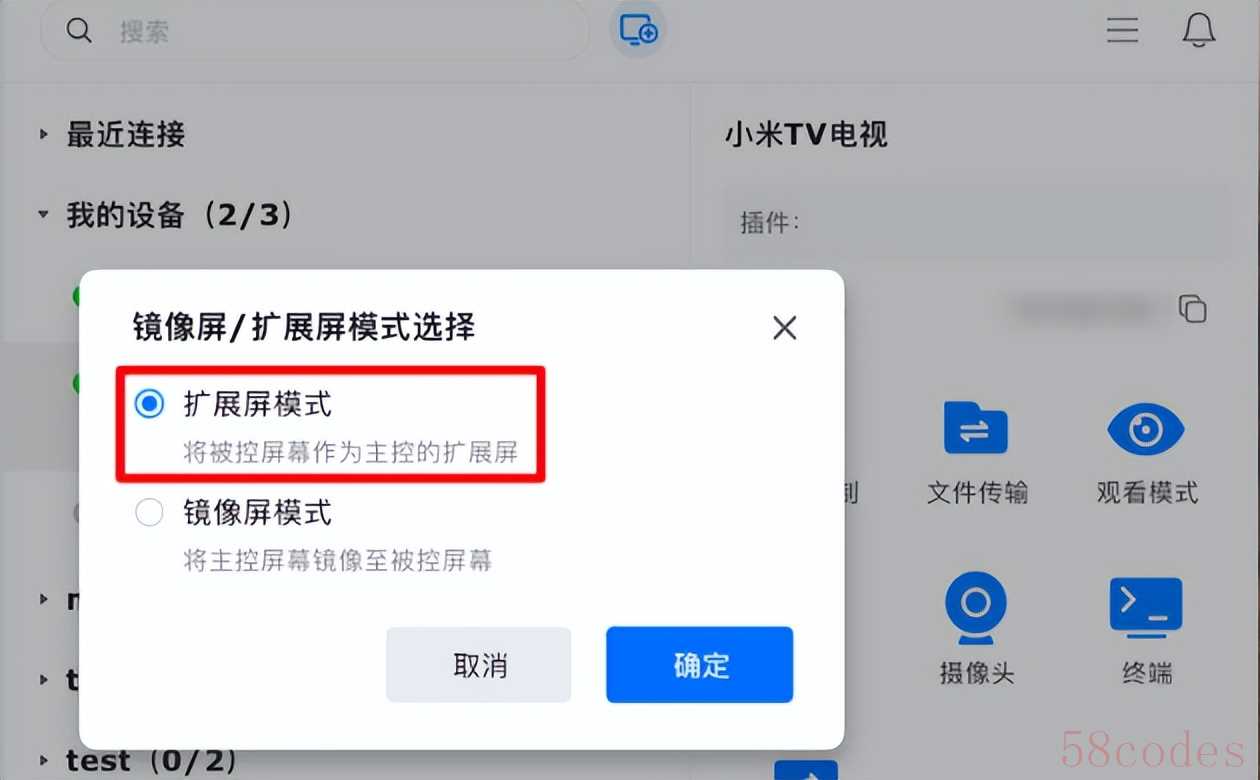
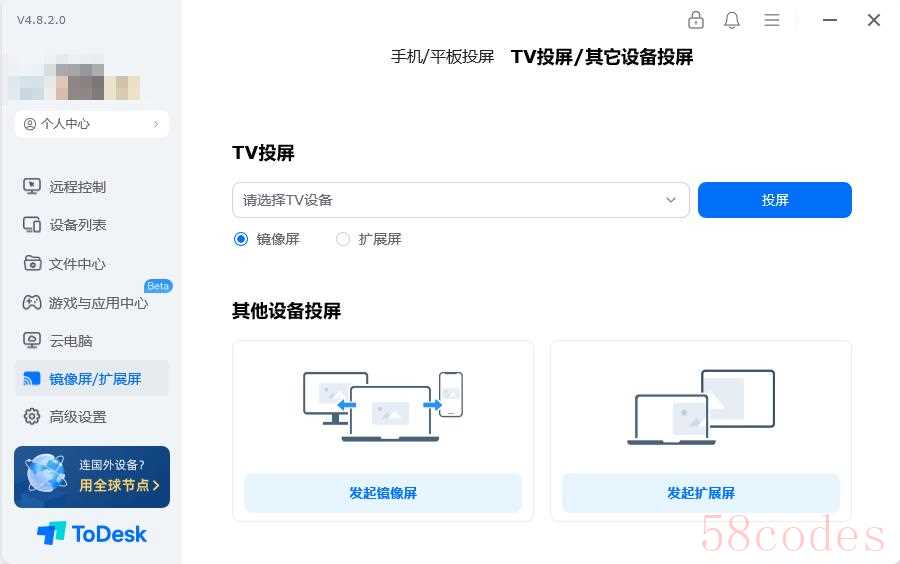
选择镜像屏,依照指示步骤完成PC端的投屏功能。如需将电视作为扩展屏使用,实现多屏显示,那么点击发起扩展屏即可。
当然,在【镜像屏/扩展屏】的操作界面,也是可以直接对TV进行操作的。
通过上述的简单几步,无论是手机、平板iPad这样的移动端设备,还是笔记本、台式机电脑设备,都能轻松将小屏内容免费、无线的投射至TV电视大屏中,让分享与展示从此摆脱线缆束缚,观看体验更加自由流畅。
我们ToDesk的远程投屏功能,不仅打破了设备与场景的限制,更让工作协调、家庭娱乐、在线学习等场景下的视觉体验得到质的提升。如果屏幕前的你也常有多人观看或展示内容的需求,不妨现在就打开ToDesk TV版,解锁大屏协作新方式吧!
 微信扫一扫打赏
 支付宝扫一扫打赏
