
 用户投稿
用户投稿双十一大促在即,电商运营团队之间的沟通和协作变得尤为重要。ToDesk远程投屏工具能够帮助电商人高效地进行汇报、演示和协作,提升工作效率。以下是ToDesk远程投屏的设置方法,帮助你在双十一期间更好地进行团队协作。
### 一、下载和安装ToDesk
1. "访问ToDesk官网":打开浏览器,访问ToDesk的官方网站([https://www.todesk.com/](https://www.todesk.com/))。
2. "下载ToDesk":在官网首页找到下载链接,根据你的操作系统(Windows、macOS、Linux)下载相应的版本。
3. "安装ToDesk":下载完成后,运行安装程序并按照提示完成安装。
### 二、注册和登录ToDesk
1. "注册账号":打开ToDesk应用程序,点击“注册”按钮,填写邮箱地址和密码进行注册。
2. "登录账号":注册完成后,使用你的邮箱地址和密码登录ToDesk。
### 三、设置ToDesk
1. "设置个人信息":登录后,进入个人设置页面,填写你的姓名、职位等信息,确保团队成员能够识别你。
2. "配置网络设置":根据你的网络环境,调整ToDesk的网络设置,确保远程投屏的稳定性和流畅性。
### 四、进行远程投屏
1. "获取ID":在ToDesk主界面,点击“分享”按钮,
相关内容:
不知道各位小伙伴们在日常的工作和生活中有没有遇到过这几类场景,比如说设计师和电商人双十一做的展位图、放置的位置想要更生动的投屏实时演示做汇报;比如说老师在家中进行线上授课,部分在平板中手写的解题过程想要同步画面及时给学生做指导;再比如家中父母不会使用智能手机中的常用软件需要大屏中观看指导才懂学。
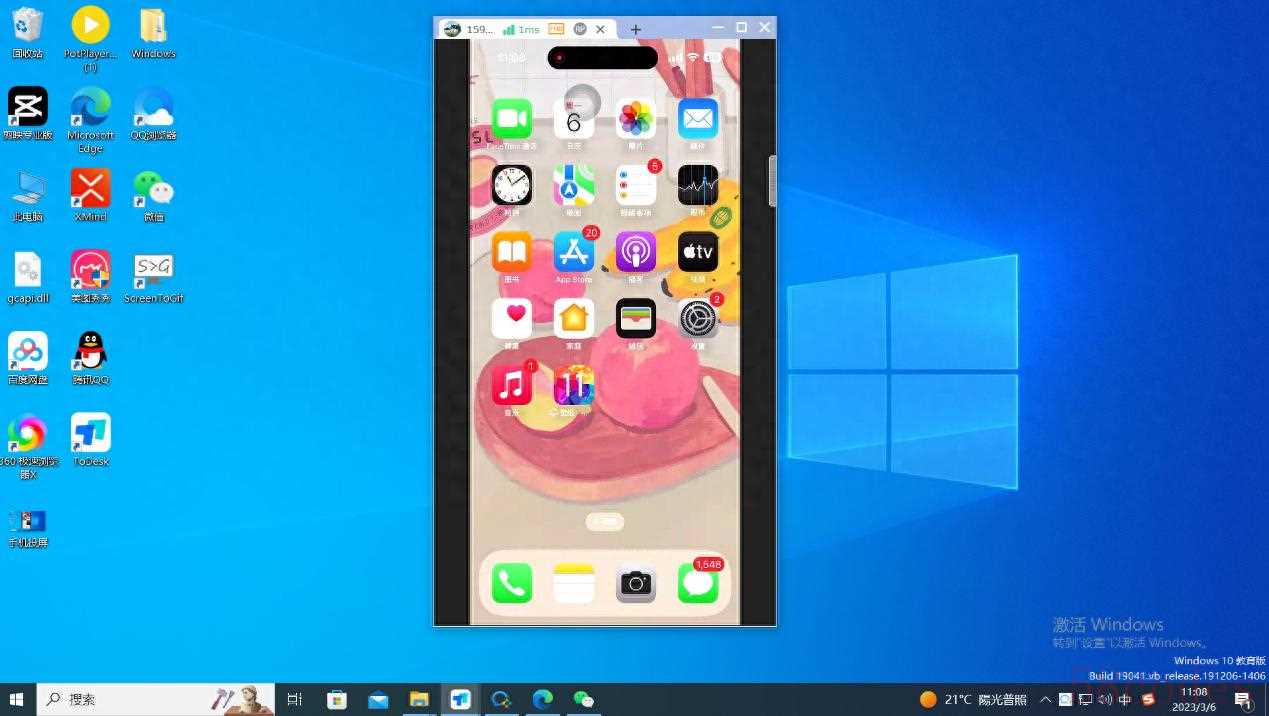
其实,无论是专业办公、在线教育培训,还是远程协助亲友,在诸如此类的场景下只要掌握远程投屏技能,便能令所需事项高效进行,效果翻倍!
而我们ToDesk远程控制软件除了基础的操作外,恰有针对移动端的【远程投屏】功能以及针对PC端的【镜像屏】功能可助力实现随时随地远程跨系统、跨设备投屏的需求,下面就跟着小T的科普及操作教程来一并了解下吧!如果觉得内容有用,那么可要及时点赞+收藏做支持哟~
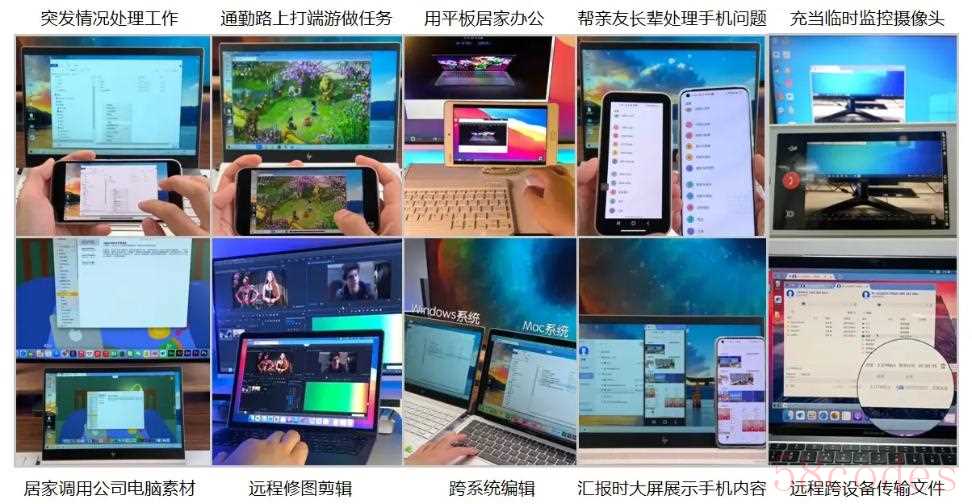
- 移动端远程投屏
目前我们在安卓和iOS系统版本上都支持投屏模式,Android系统机甚至还支持被操控,本篇小T先以iOS设备来举例。
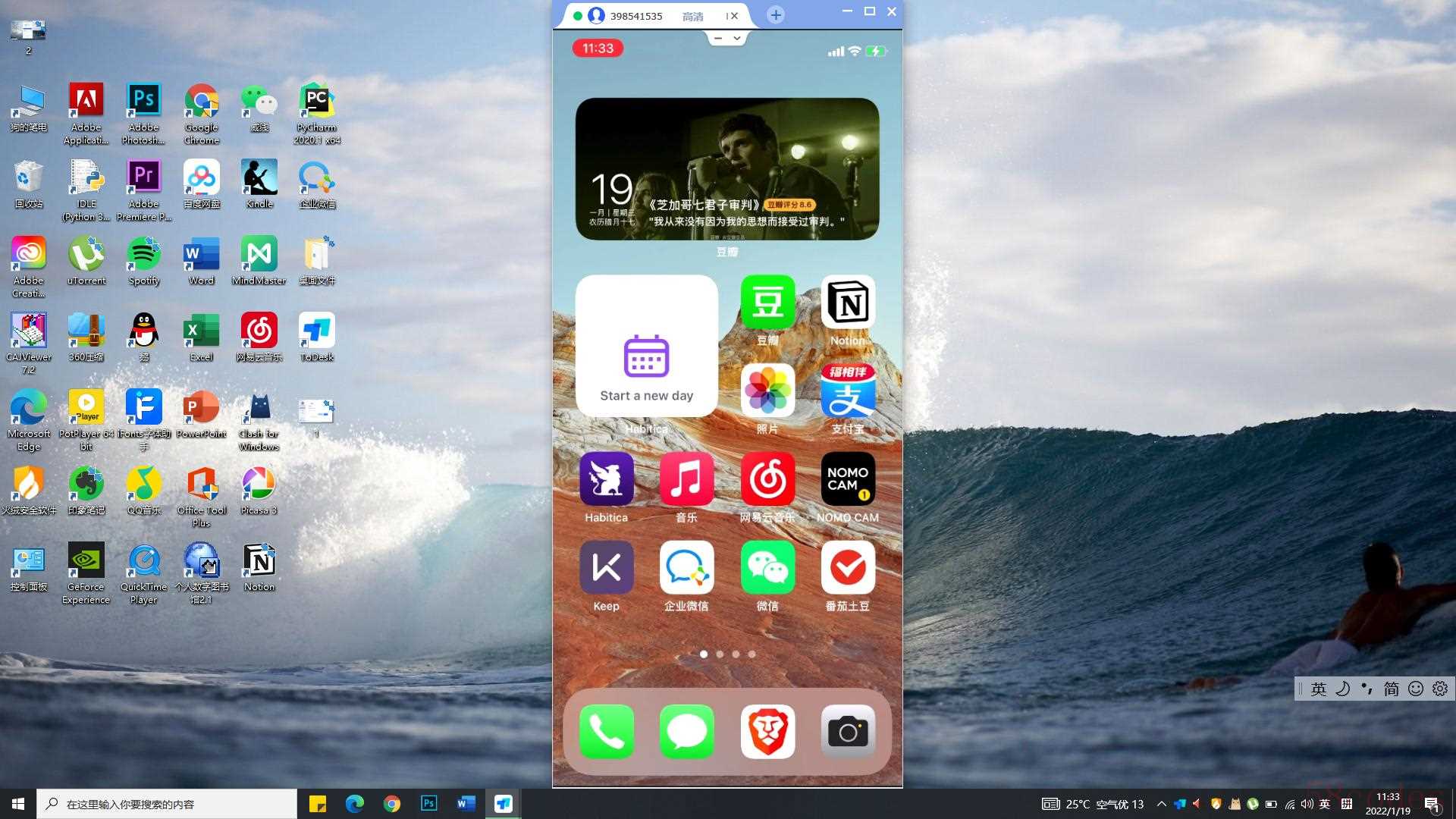
首先需要在至少两台我们可支配的设备中都安装ToDesk,可以通过官网中的下载界面,也可以通过移动端自带的系统应用商店来获取。
完成账号注册登录后,当需要进行投屏设置时,我们在【连接】界面,点击连接本设备,勾选打开允许远程本设备,然后点击投屏模式。
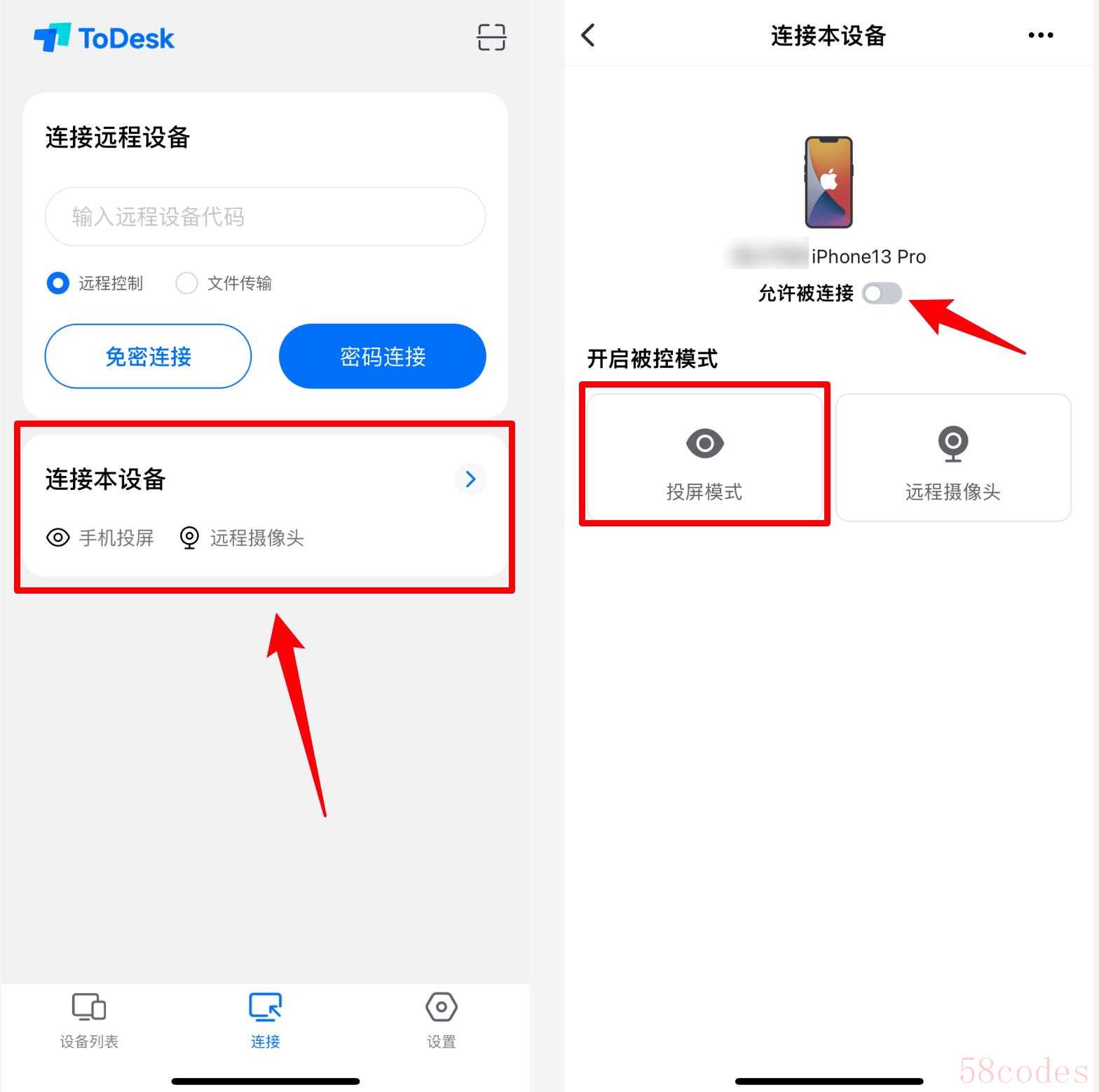
进到后续界面时,出于安全保护考量,我们需要先确认开始直播,这意味着授权开启了录屏权限;待投屏功能开启成功,再通过我们专属的设备代码和连接密码就可以将iOS设备投屏到其他设备了。
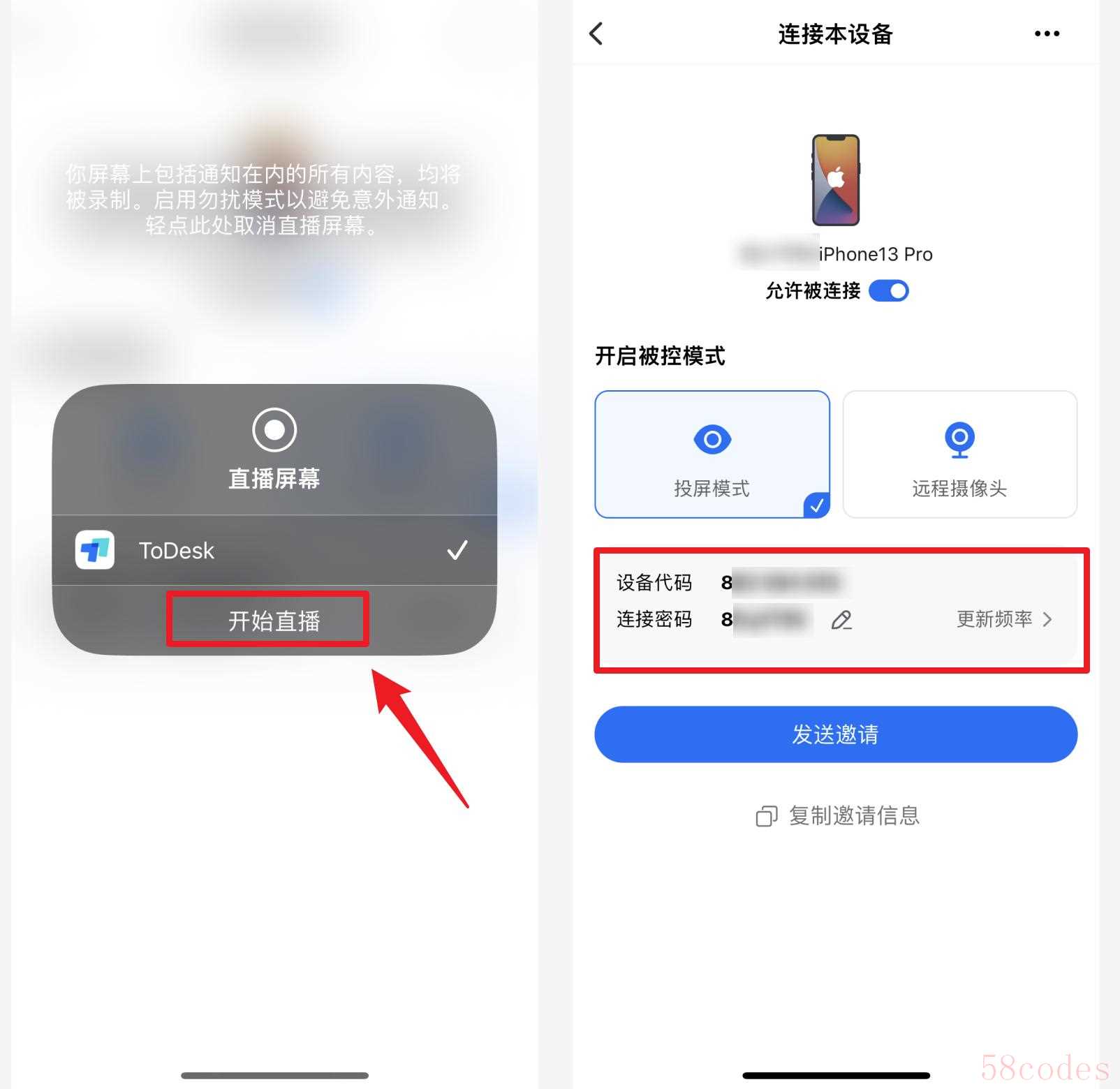
需要注意的是如果投屏过程打开需要使用录屏的app时,那么远程投屏会被中断,需等待其他app结束进程后,才可重新开启投屏。
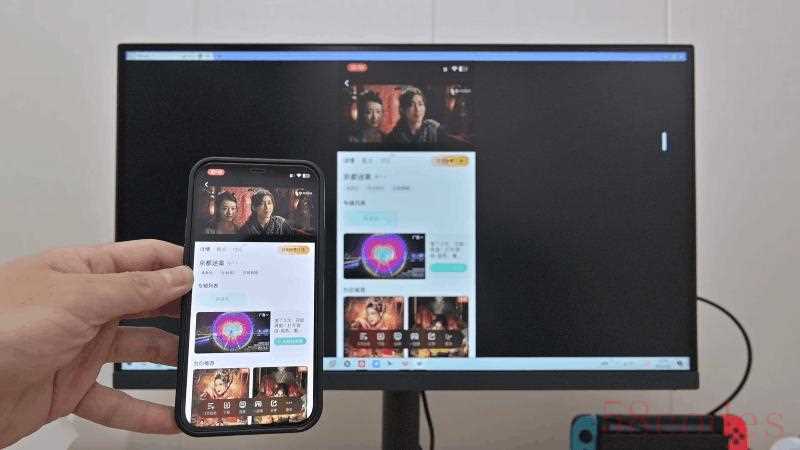
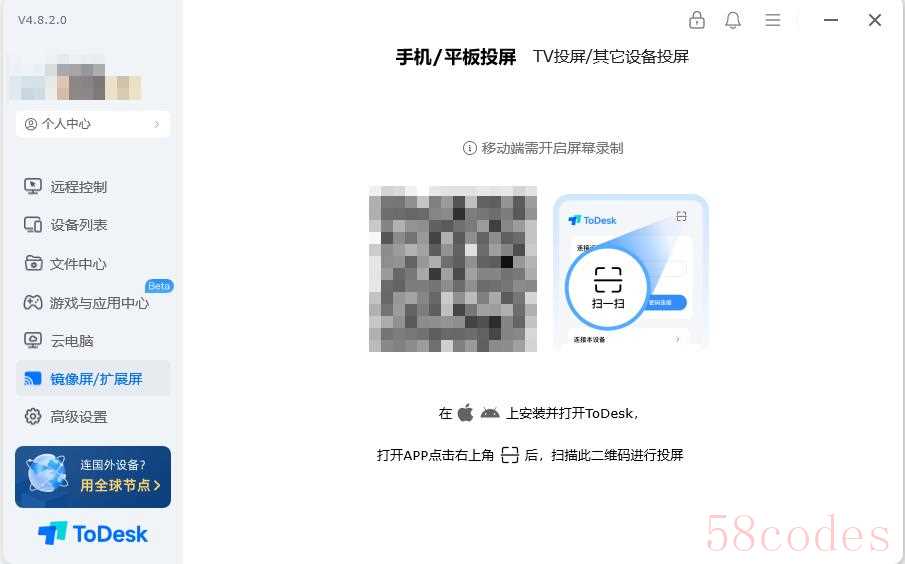
当然,直接在PC端点击手机/平板投屏,并按照指示要求进行二维码扫描同样也快捷可行。
- 镜像屏-PC端的“投屏”
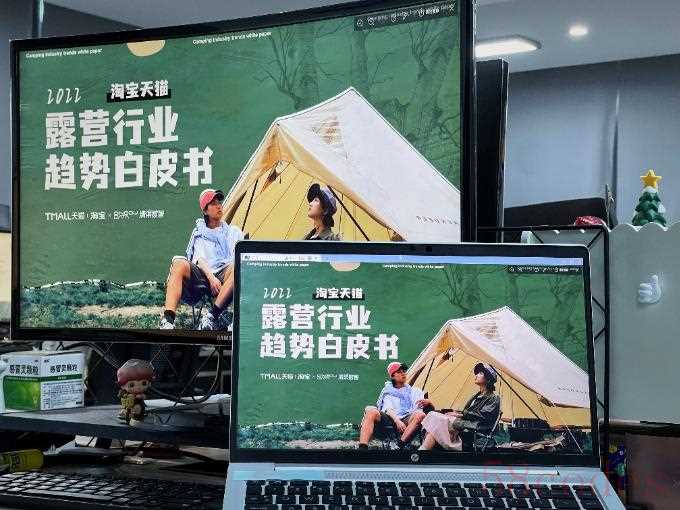
镜像屏是类似投屏的功能,它也是指把本机的屏幕共享在别的设备上,别的设备即能看到我的屏幕内容和操作内容,但是却无法对我的屏幕进行任何操作。
例如:会议中,B设备是演示机,设备A对B发起镜像屏,A的内容会显示在B上,但B只能观看而无法进行任何操作,也是相当于把A投屏显示到B上,在远程协作场景下很好用。
使用方法:
在主控菜单栏选择【镜像屏/扩展屏】,点击“TV投屏/其他设备投屏”。
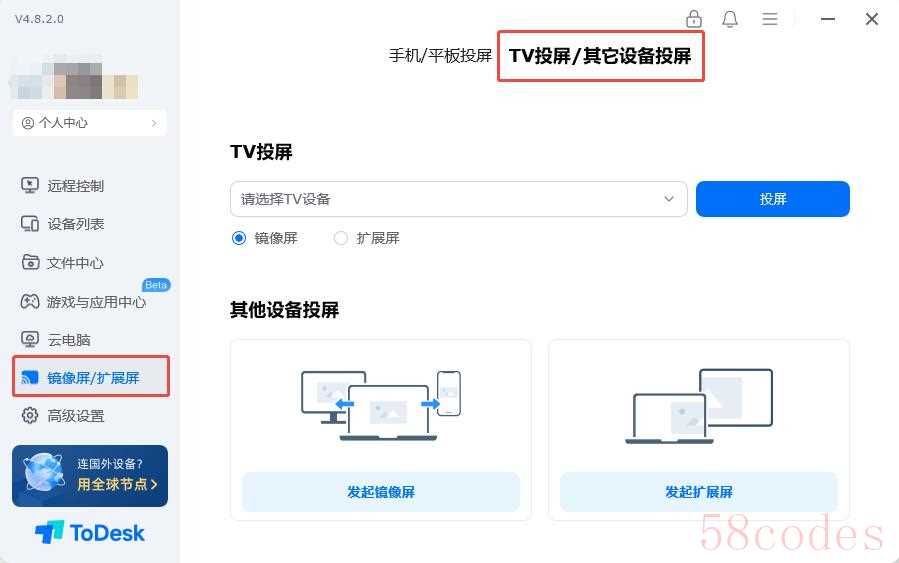
选择需要投屏镜像的被控设备,可选择一个或多个,点击“投屏或开始镜像屏”。

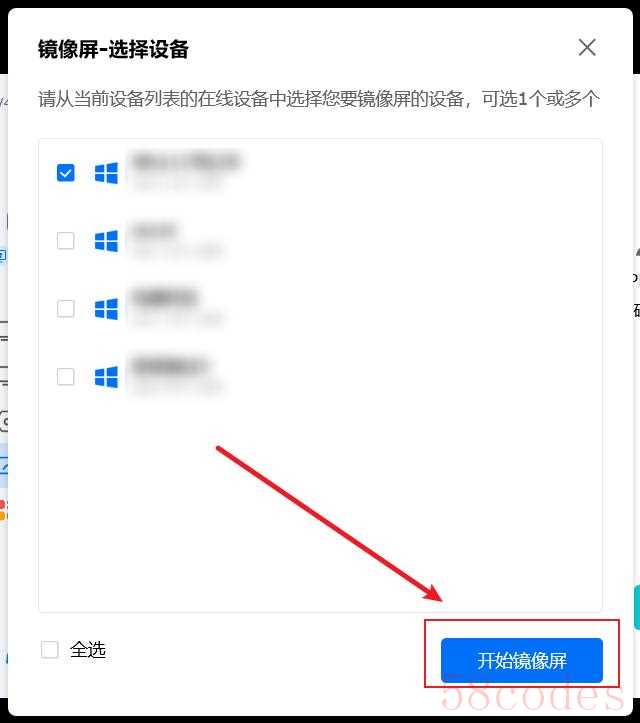
镜像屏选择设备
注意事项:若设备正在被其他设备连接,则无法作为镜像屏/扩展屏的被控;但若设备暂不在线,也无法被选择充当镜像屏。
等待被控设备同意(登录同一账号时则不需要被控同意)。
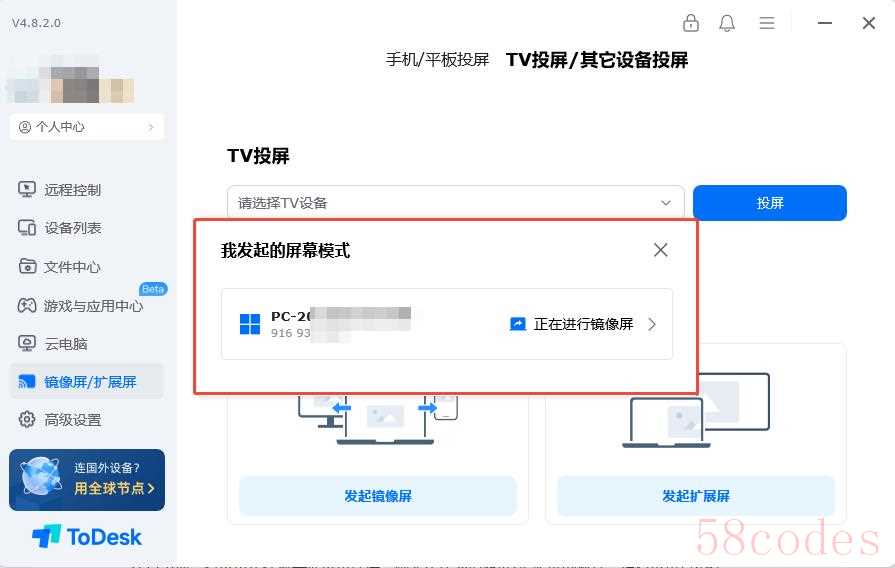
被控同意后,进行镜像屏,此时被控端显示主控端的画面,但无法对画面进行任何操作。
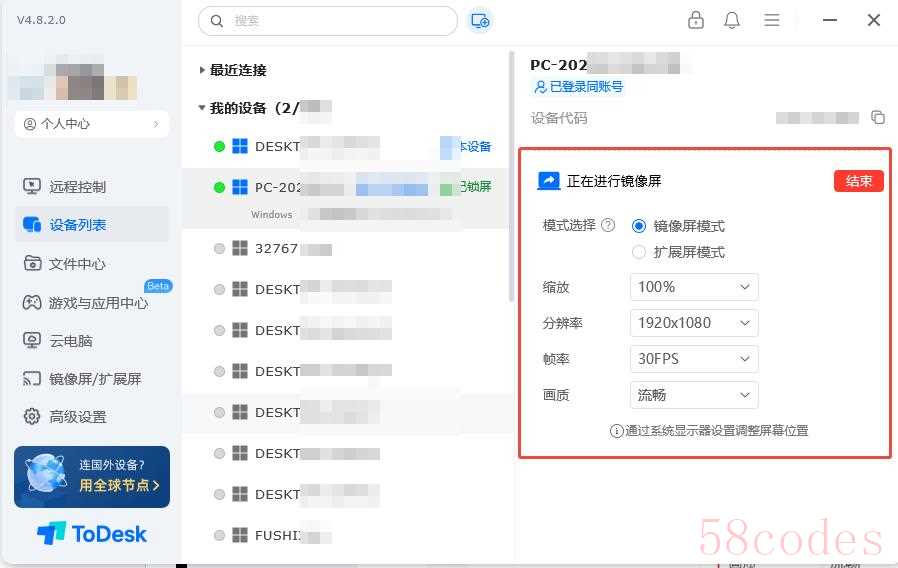
在主控设备列表中,找到此设备,可以调整镜像屏的相关设置,如比例、分辨率、帧率、画质模式等都可根据操作者的习惯及需求灵活调整。
各位宝子们,掌握了远程投屏与镜像屏的使用方法,就等于在跨设备协作中拥有了一把“万能钥匙”。无论是展示创意效果、实时教学,还是远程协助,ToDesk都能让信息传递更直观、双方沟通更高效。
如果后续再遇到需要多屏联动的场景时,不妨试试这些功能,别让设备壁垒成为阻碍。如果你也觉得这样的功能很实用,也欢迎在评论区分享你的使用心得,小T期待与你一起探索更多高效互连的可能!
 微信扫一扫打赏
 支付宝扫一扫打赏
