
 用户投稿
用户投稿组装一台电脑并使其成为你引以为傲的设备,不仅关乎性能,也关乎设计、稳定性和个性化。以下是一个详细的步骤指南,帮助你从零开始组装一台令人赞叹的电脑:
"第一步:明确你的需求和预算 (Planning Phase)"
1. "用途是什么?"
"游戏?" (需要强大的CPU、GPU、高速内存和存储)
"生产力?" (需要强大的CPU、大内存、高速存储、可能需要专业显卡)
"内容创作?" (视频编辑、3D渲染等,需要强大的CPU、GPU、大内存、高速NVMe SSD、良好的散热)
"日常办公/学习?" (中端CPU、足够内存、SSD即可)
"轻度使用?" (入门级CPU、内存和存储)
"特定任务?" (科学计算、加密货币挖矿等,有特定要求)
2. "你的预算是多少?"
明确总预算,并大致分配给各个部件(CPU、主板、内存、存储、显卡、电源、机箱、散热)。通常CPU和主板、CPU和显卡的价格占比较大。
3. "性能目标?"
你希望达到什么样的游戏帧率?能运行哪些大型软件?
对噪音、外观、尺寸有什么要求?
"第二步:选择核心部件 (Component Selection)"
相关内容:
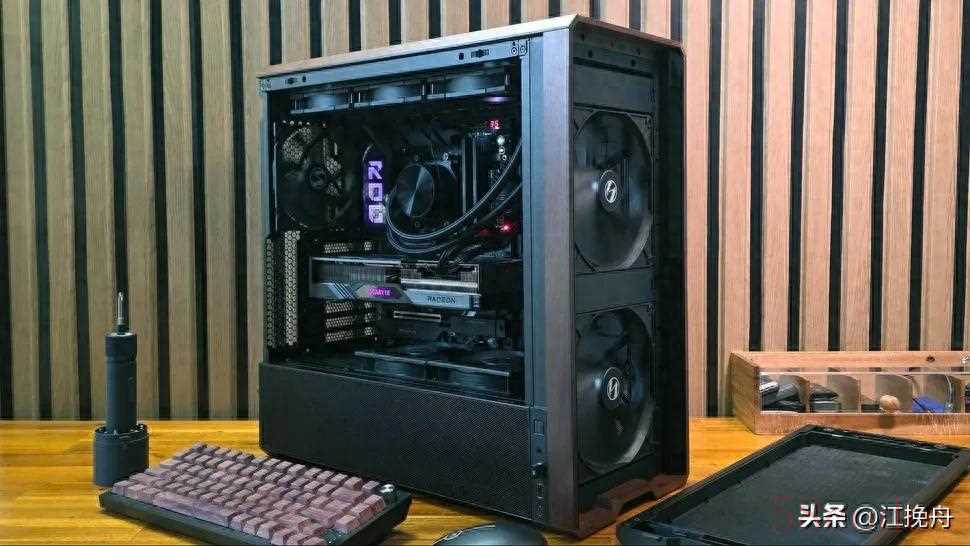
市面上预装游戏电脑琳琅满目,但对许多人来说,亲手组装一台电脑的成就感是其他方式无法比拟的。虽然组装电脑并非难事,但第一次尝试难免会有些不知所措。如果您正准备组装电脑,或者已经多年没有组装电脑,并且担心自己的技能生疏,那么我们特地准备了这份循序渐进的电脑组装指南。
- 本指南仅专注于组装。
- 没有两个装机流程是完全相同的。
- 我们选择的顺序部分取决于个人喜好,部分取决于我们具体装机的需求。
- 如果您使用的是大型的第三方风冷散热器,它会遮挡住内存插槽,那么您可能需要先安装内存。
- 如果您要在机箱顶部安装一体式水冷散热器,通常需要在散热器遮挡接口和接头之前,先连接好RGB或风扇线缆。
- 如果你的机箱特别小或空间狭窄,或者显卡很大,你可能需要稍微改变一下安装顺序,因为显卡会挡住很多端口、插槽和连接器,难以轻松使用。
准备工作
- 十字螺丝刀
- 主板说明书
- 用于电缆管理的扎带和/或扭线带
- 导热硅脂
- 用来放螺丝的容器
- 适用于您选择的操作系统的安装介质
- 创可贴
有些装机爱好者对防静电垫或腕带推崇备至。但只要你居住的环境不是特别干燥,装机时不是在金属或全塑料表面上操作,并且装机过程中不要用袜子摩擦地毯,你就能避免电脑或部件短路。如果担心静电,请采取适当的预防措施,并佩戴防静电腕带。
将组件连接到主板
有些人喜欢先将主板安装到机箱中,然后再进行其他操作,但对于大多数装机来说,连接 CPU、M.2 存储和内存等关键组件时,通常不需要弯腰到机箱侧面,这样会更容易一些。
CPU
无论你选择基于 Intel 还是 AMD 的平台,第一步都是移除保护插槽的塑料盖,然后松开 CPU 上的张力杆,向上提起金属固定支架,这样你就可以把处理器放入CPU 插槽中。
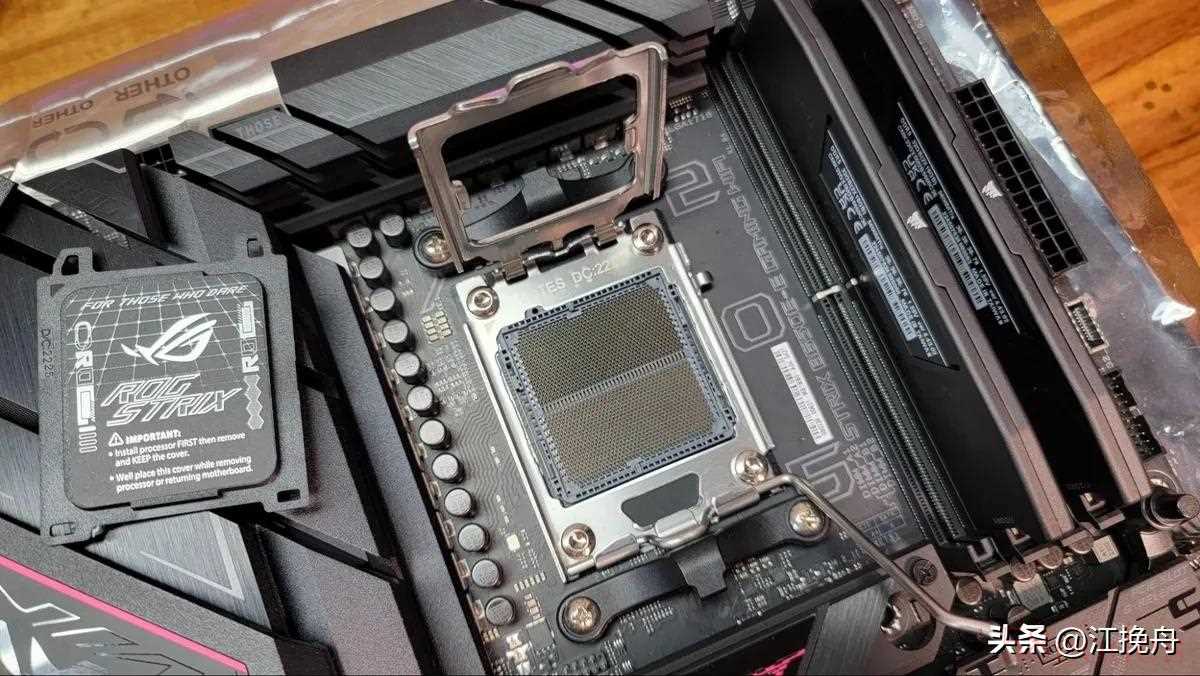
所有近期推出的英特尔主板以及 AMD 最新的 AM5 平台,其 CPU 连接针脚都集成在插槽中,而 AMD 的 AM4 及更早平台则将针脚安装在 CPU 底部。对于本指南而言,这一点尤为重要,因为弯曲老款 AMD CPU 的针脚更容易造成损坏。因此,如果您要安装 AM4(Ryzen 5000 或更早系列)CPU,请务必格外小心地进行操作和安装。
无论你使用哪个平台,CPU 顶部的一个角上都会有一个箭头或三角形标记。这个标记需要与插槽或插槽盖上的三角形标记对齐。
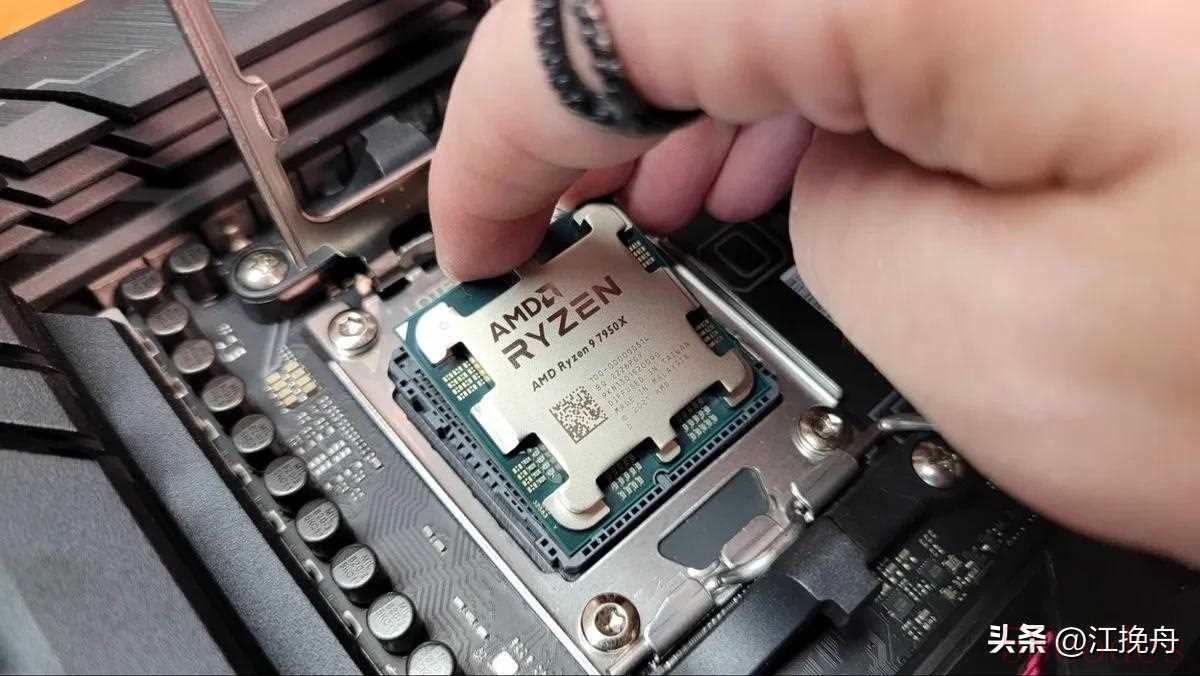
请勿尝试将 CPU 箭头方向装反,否则可能会损坏芯片、主板或两者都损坏!CPU 和插槽正确对齐后,您可以将芯片放入插槽,它会在自身重量的作用下落入插槽。如果芯片没有落入插槽,请拿起 CPU 重新安装。切勿强行将处理器插入插槽,否则几乎肯定会造成损坏。
将 CPU 正确安装到插槽中后,将固定支架向下压到处理器边缘,然后将张紧杆向下按压。
散热器
许多处理器都自带散热器。如果您不进行高强度超频,这些散热器可能就足够了,不过很多装机用户也喜欢购买性能更强的第三方散热器,这些散热器在外观上也可能更吸引人。
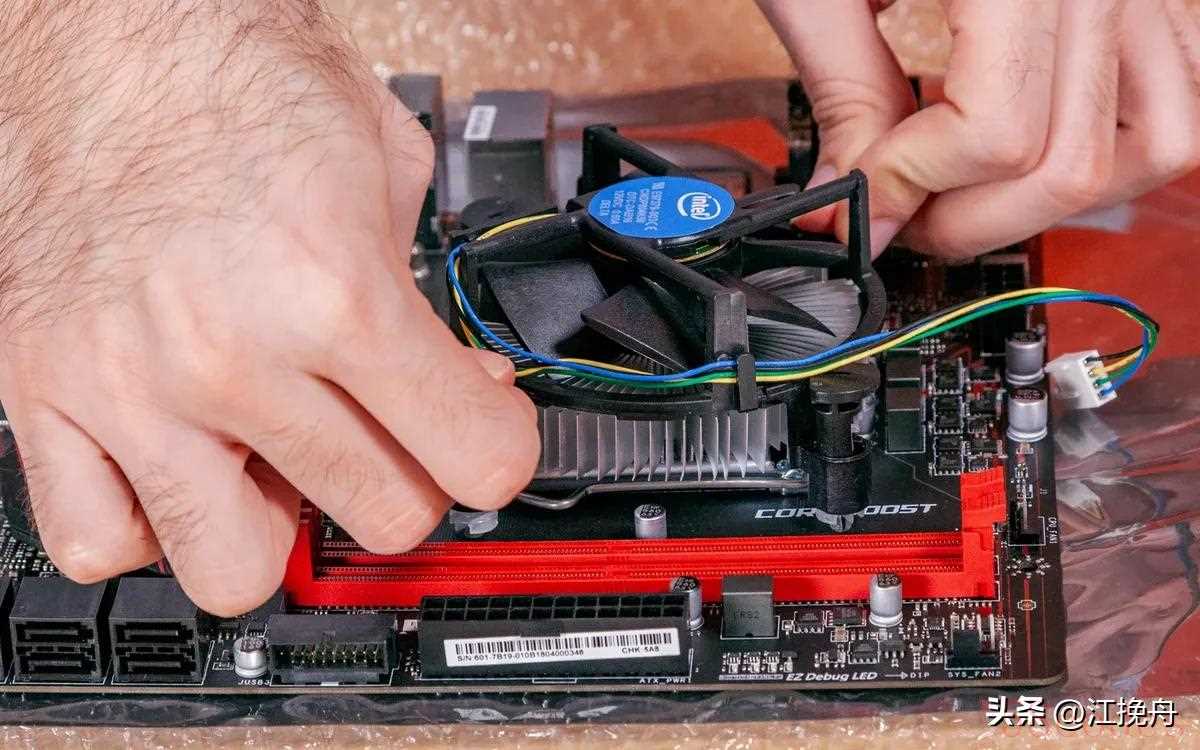
如果你决定使用原装散热器,你会发现它已经涂好了导热硅脂,就像许多一体式水冷散热器和第三方散热器一样。
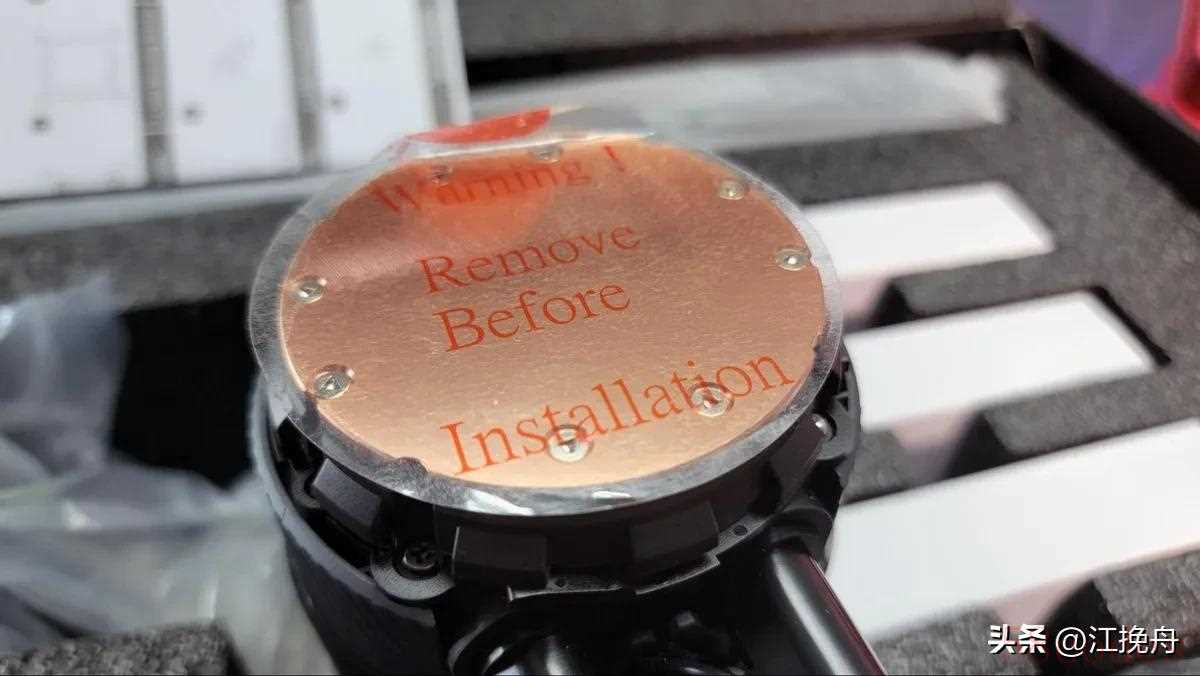
无论你的散热器上是否预涂了导热硅脂,安装前都别忘了撕掉冷板/硅脂区域的保护膜。如果你跳过这一步,之后发现 CPU 温度异常高时。
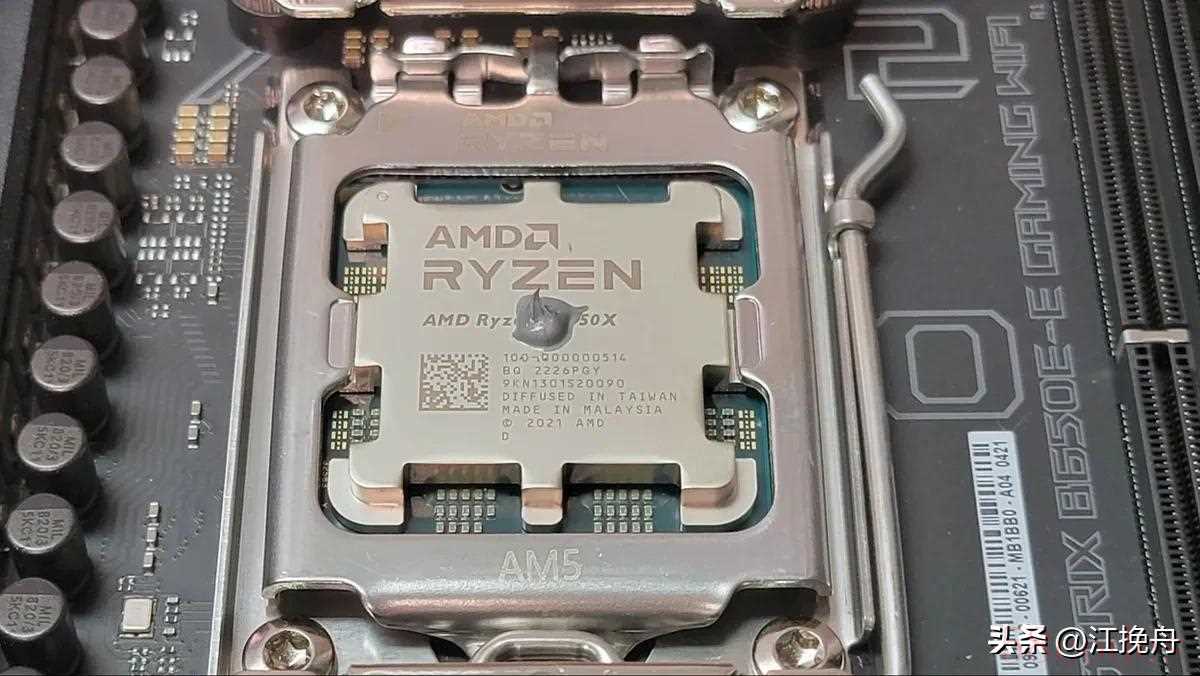
对于 AMD 最新的 CPU,建议在 CPU 中心涂抹豌豆大小(约 3 毫米)的硅脂。而对于较新的 Intel CPU,由于其长度更长,且发热元件在散热器下方的位置并非完全居中,建议涂抹五小滴硅脂。资深超频玩家和经验丰富的装机者可能拥有自己的技巧。只需确保不要涂抹过多硅脂,以免硅脂溢出到插槽和周围的 PCB 板上。
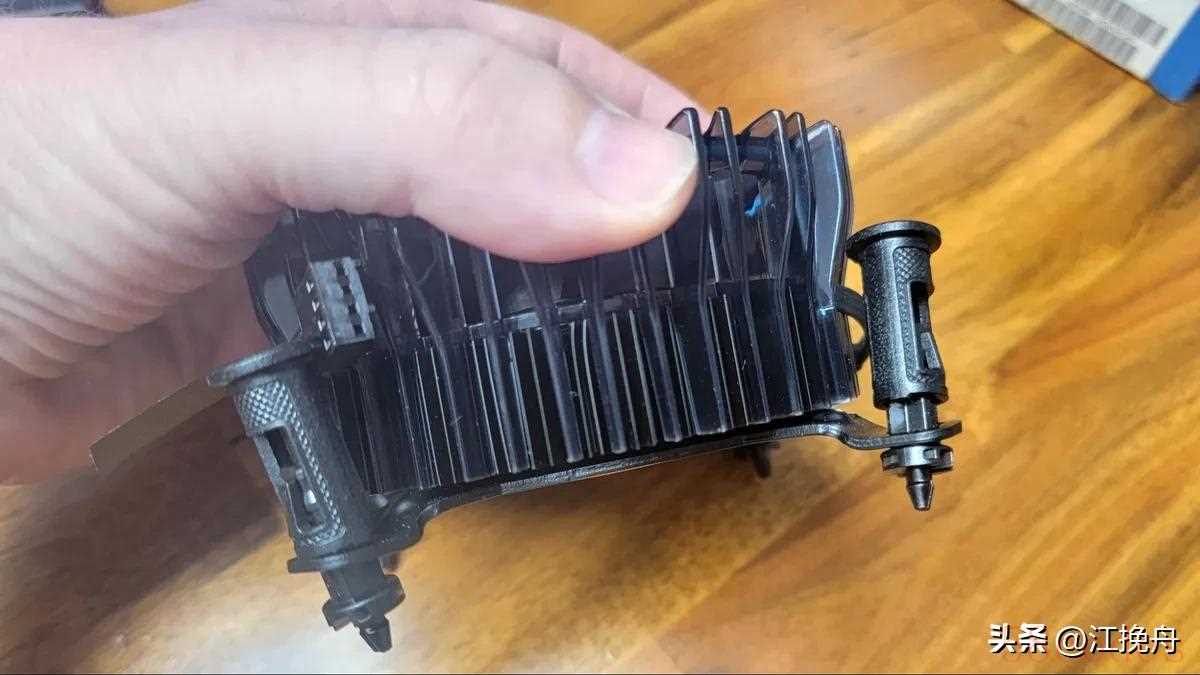

英特尔处理器的原装散热器使用穿过主板孔洞的按压式卡扣。我们建议同时按压对角,以便均匀涂抹导热硅脂,并避免对 CPU 一侧施加不均匀的压力。AMD 原装散热器则使用金属臂,卡入插槽两侧塑料支架上的凹槽中。要在 AMD 主板上安装第三方散热器,通常需要移除这些塑料支架。
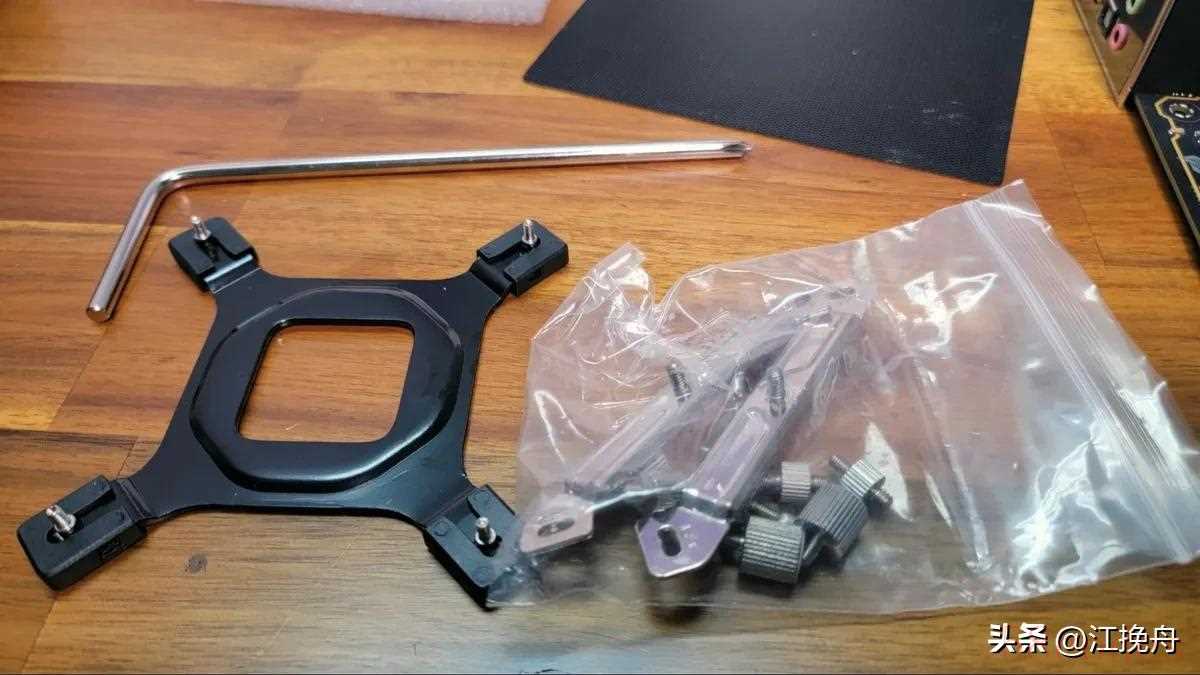
许多机箱在主板区域背面设有开口,以便在安装主板后添加 CPU 安装板。但这些开口并不总是与 CPU 插槽区域对齐。此外,在机箱内部添加安装硬件的同时,还要将金属板固定在主板背面,这需要相当的灵巧性和耐心。
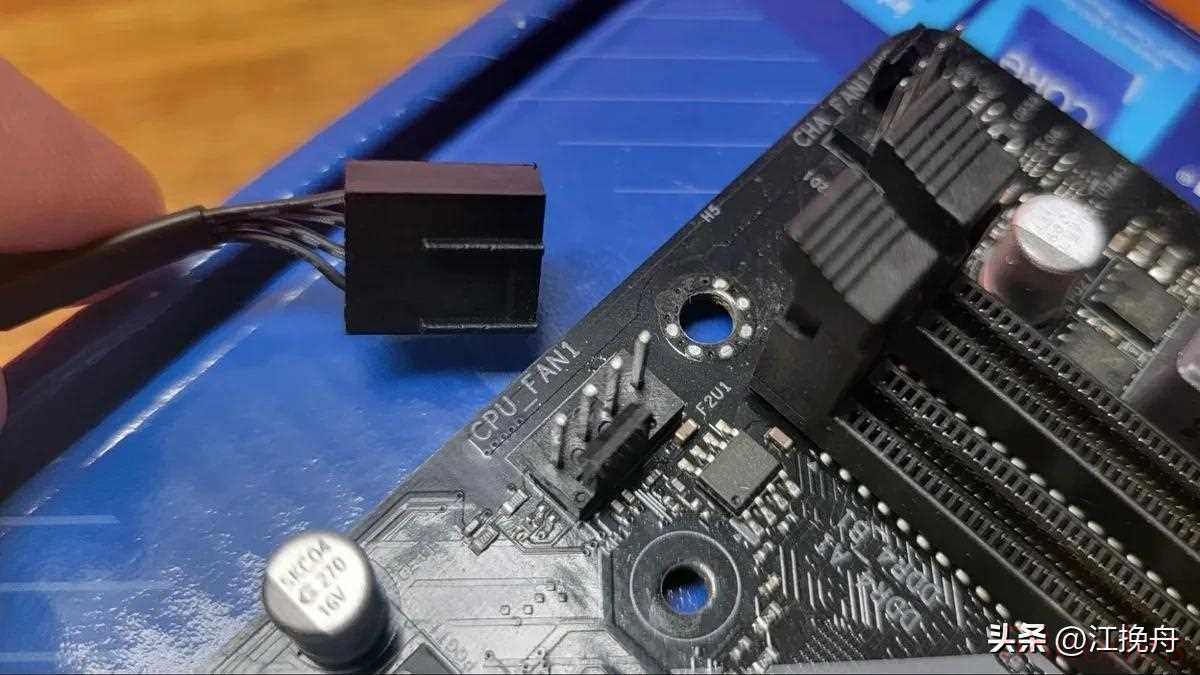

安装好散热器后,将 CPU 风扇连接器插入主板上的相应接口。该接口通常位于 CPU 插槽附近,并标有类似“CPU_FAN”的字样。如果您使用的是带有两个风扇的大型散热器,则还需要连接第二个风扇(通常位于附近标有“CPU_AUX”的接口上)。如果您安装的是一体式水冷散热器,则还需要连接水泵,许多主板也提供“CPU_PUMP”接口。
内存
首先,如果你要在有四个内存插槽的主板上安装两根内存条,请查阅主板手册,确保将内存条安装到正确的插槽中。
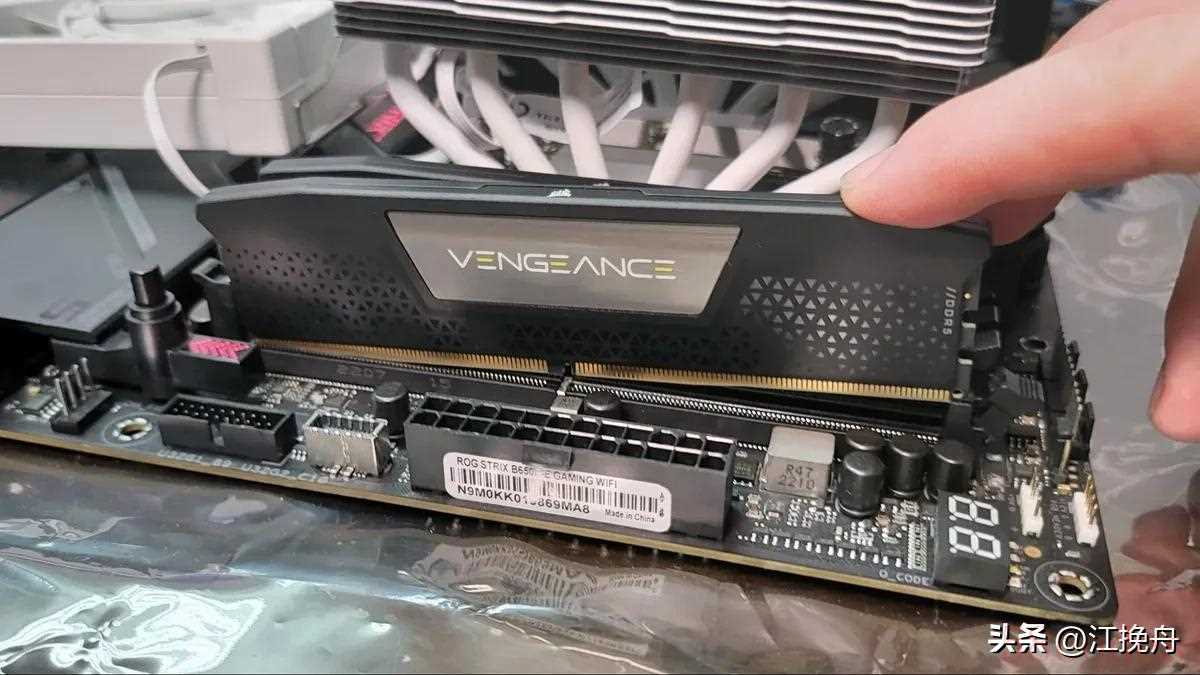
确定要安装的内存插槽后,请确保每个内存插槽的卡扣都已打开。有些主板的内存插槽两侧都有卡扣,而现在很多主板的插槽只有一侧有卡扣,另一端是固定的。
打开卡扣,然后查看每根内存条,将其对准插槽,确保内存条底部的凹槽与主板上的凸起对齐。如果凹槽没有对齐,请将内存条翻转过来。将内存条插入插槽,并向下按压内存条的两侧边缘,直至其卡入到位,卡扣会自动闭合。
这个过程需要稍微用点力,有时卡扣可能无法完全自动闭合。确认所有模块都已完全插入插槽后,您可以轻轻按压卡扣,使其完全闭合。
M.2 SSD
您也可以更早地进行此步骤,因为 M.2 硬盘体积小巧,紧贴主板,不会妨碍其他部件的安装。
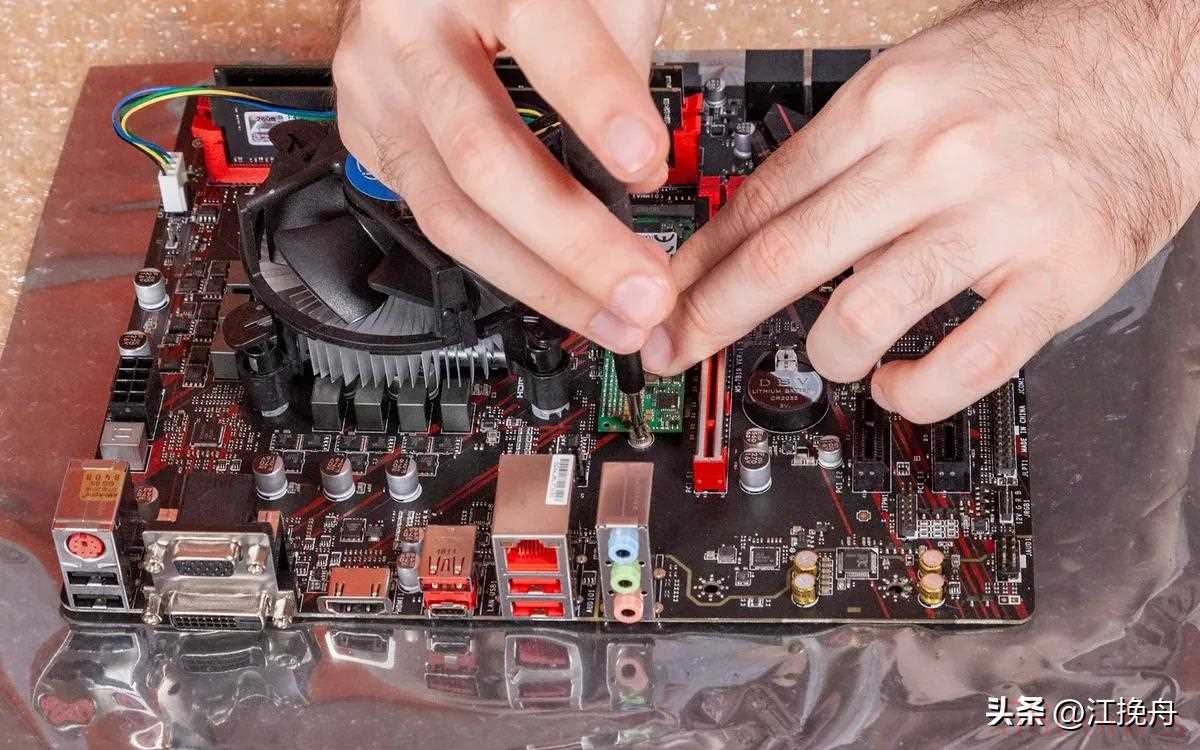
如果你的主板有多个 M.2 插槽,首先需要确定将 M.2 固态硬盘安装在哪个插槽中。根据硬盘类型以及插槽的兼容性,某些 M.2 固态硬盘可能无法在某些 M.2 插槽中正常工作或安装。如果你使用的是高速 PCIe 4.0 或 5.0 固态硬盘,务必将其安装在主板上速度最快的插槽中。请查阅主板手册,手册会告诉你主板的 M.2 插槽支持哪些类型的硬盘。但一般来说,如果你的启动盘是 PCIe 硬盘,则应将其安装在靠近 CPU 的 M.2 插槽中。
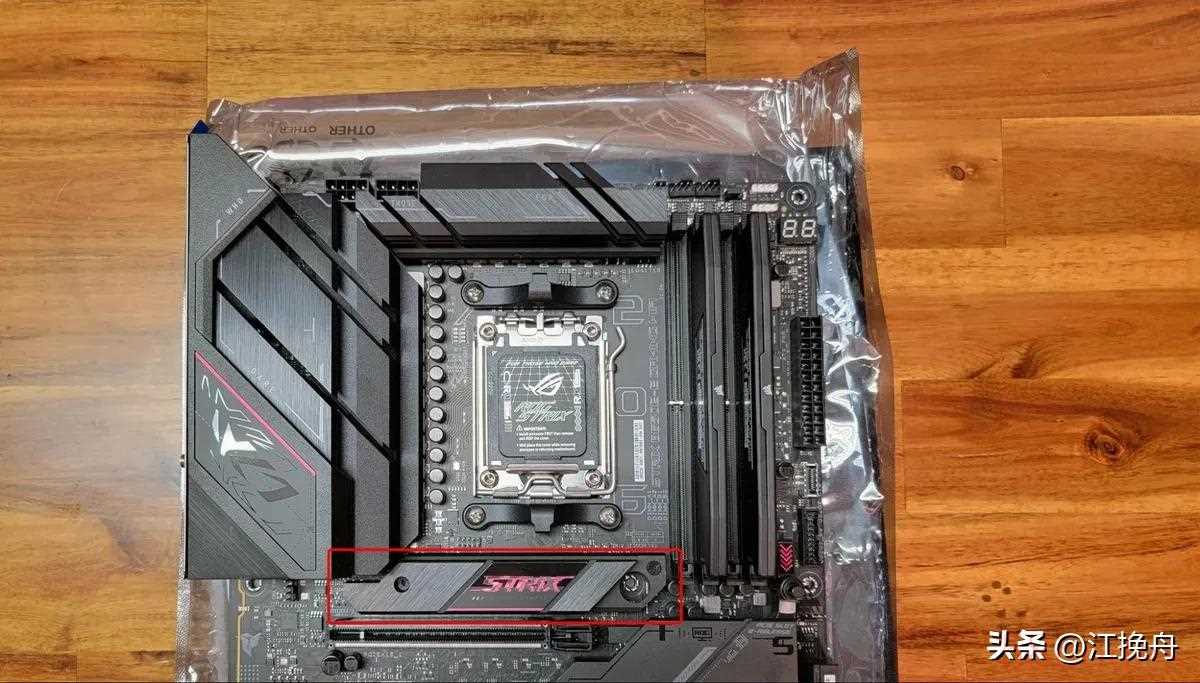
找到要使用的插槽后,拧下一两颗小螺丝(或者在某些高端主板上可能只需按下一个拨杆),取下散热片,然后您的 M.2 插槽就可以安装 SSD 了。
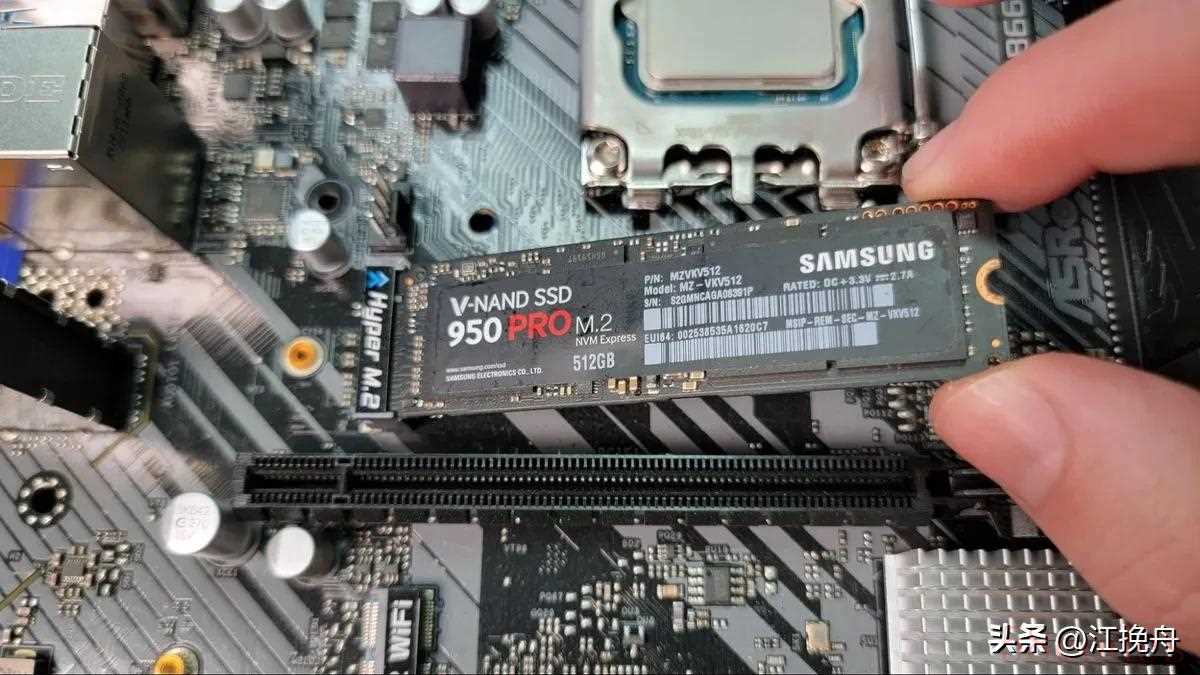
如果固态硬盘已经安装,请卸下M.2插槽对面的螺丝,然后将固态硬盘以一定角度滑入M.2插槽。确保硬盘上的缺口与插槽对齐,就像安装内存条一样。
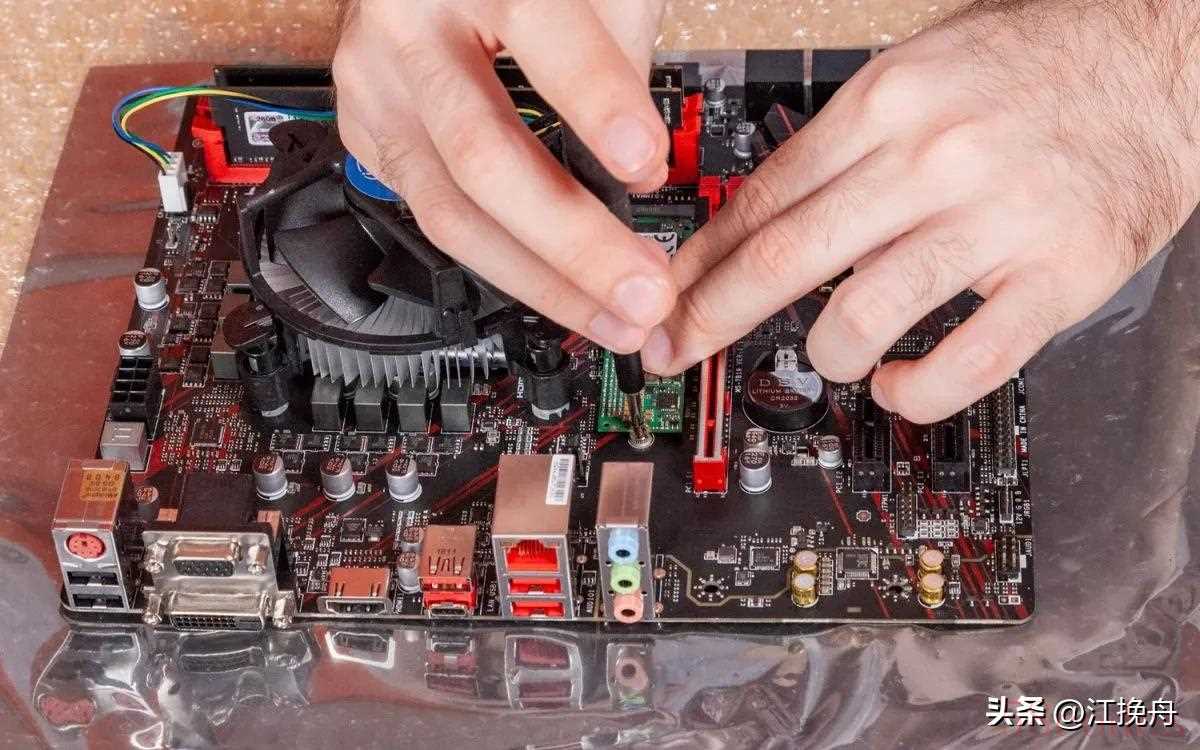
慢慢地将固态硬盘平放,并拧紧安装螺丝。一些高端主板上会有一个小塑料卡扣,安装硬盘时只需将其推到一边,然后再滑回原位即可固定硬盘。
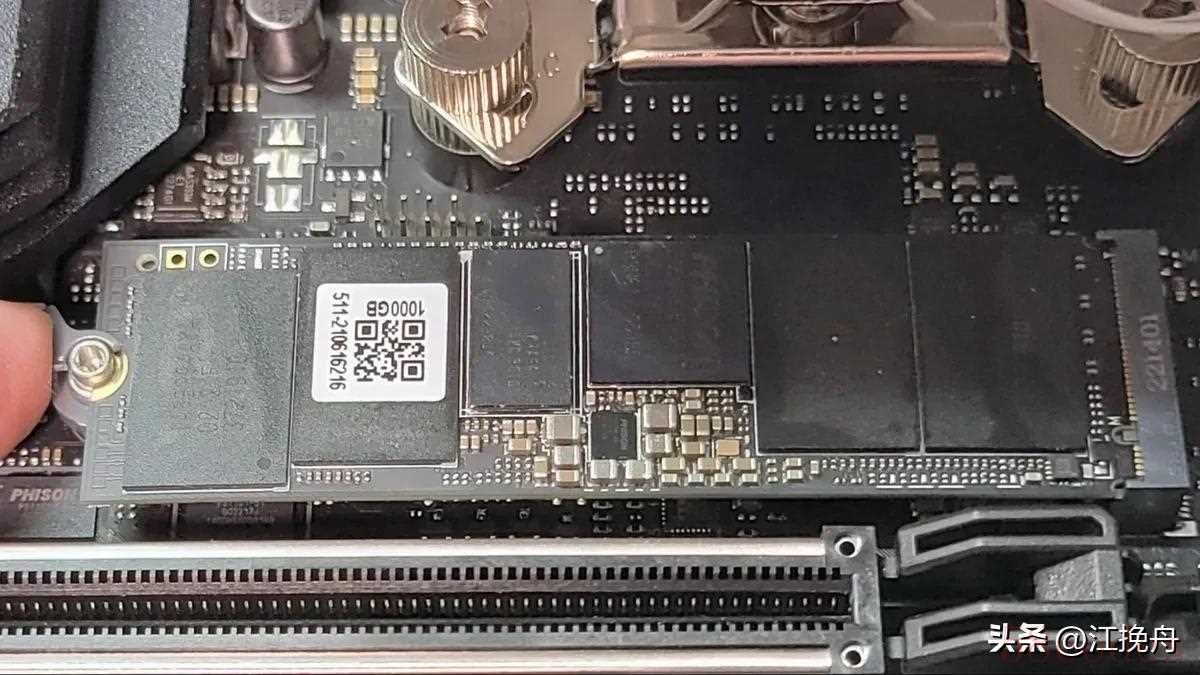
安装好硬盘并用螺丝或卡扣固定后,除非硬盘本身带有散热片,否则请将散热片放回硬盘上方原来的位置。如果您要将主板散热片放回硬盘上方,请务必撕掉散热垫上的保护塑料膜,该保护膜位于散热片的内侧。
将主板装入机箱
首先,收集机箱附带的支架,并找到合适的安装位置。机箱内部主板安装区域的孔位应该根据你选择的主板尺寸进行标记。
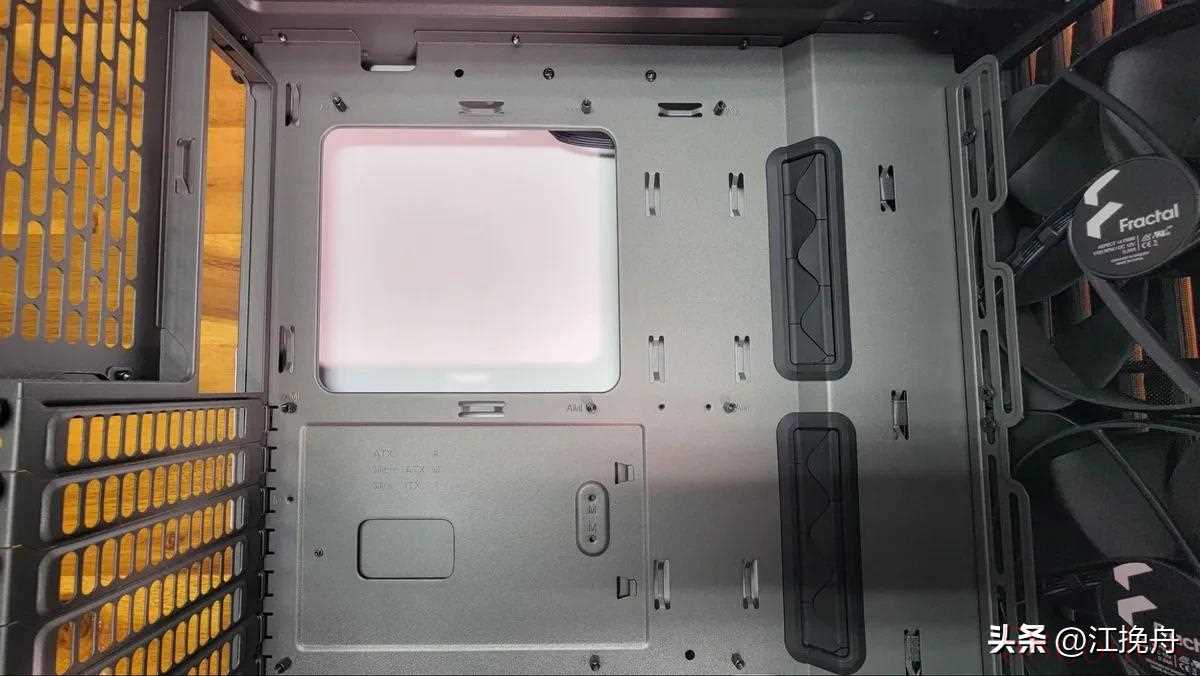
如果预装的支架位置与您的主板不匹配,您可以使用尖嘴钳将其取出,然后拧入主板对应的正确孔位。
许多机箱还会附带一个特殊的支架或柱子,用于对准主板的中心安装孔。这对于在机箱内对齐主板非常有帮助。将主板插入机箱,使该柱子穿过此孔后,其余大部分螺丝孔应该与主板上的支架对齐。但此时不要安装并拧紧主板——尤其是没有预装 I/O 挡板的情况下。
IO挡板
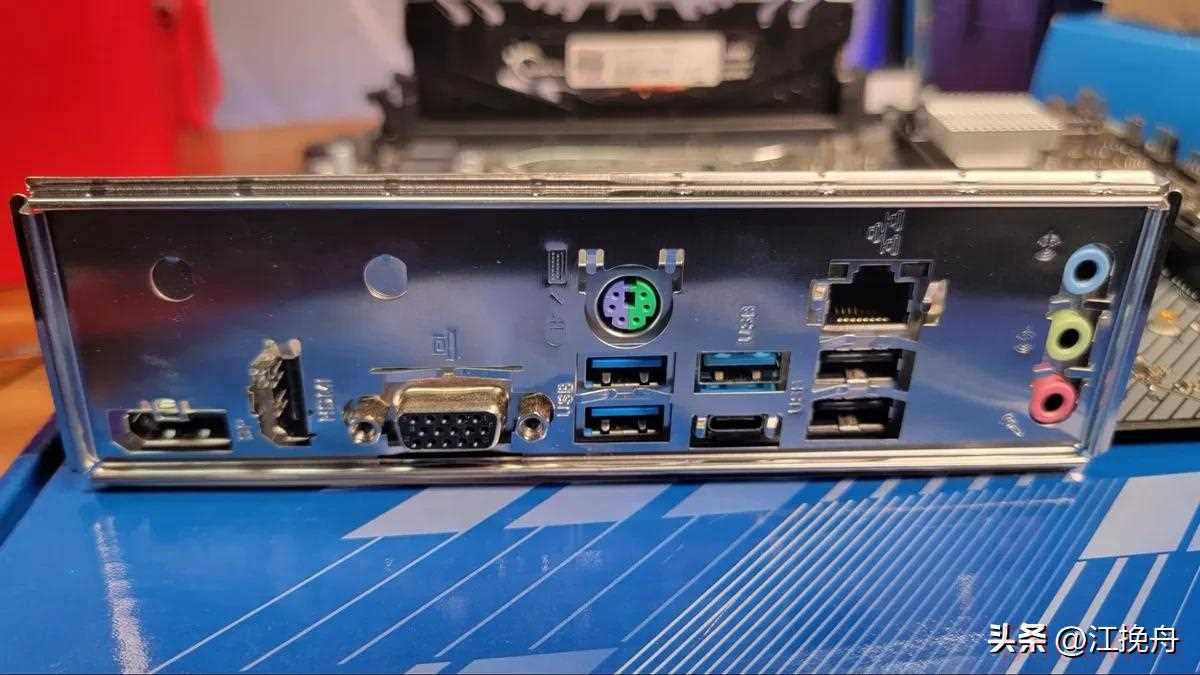
主板自带 I/O 挡板,用于覆盖后部接口区域。在安装主板之前,您需要先将挡板安装到机箱内,并确保方向正确,以便主板的外部接口在安装完成后能够顺利穿过挡板上的孔位。您需要用力将挡板的四个角卡入到位。
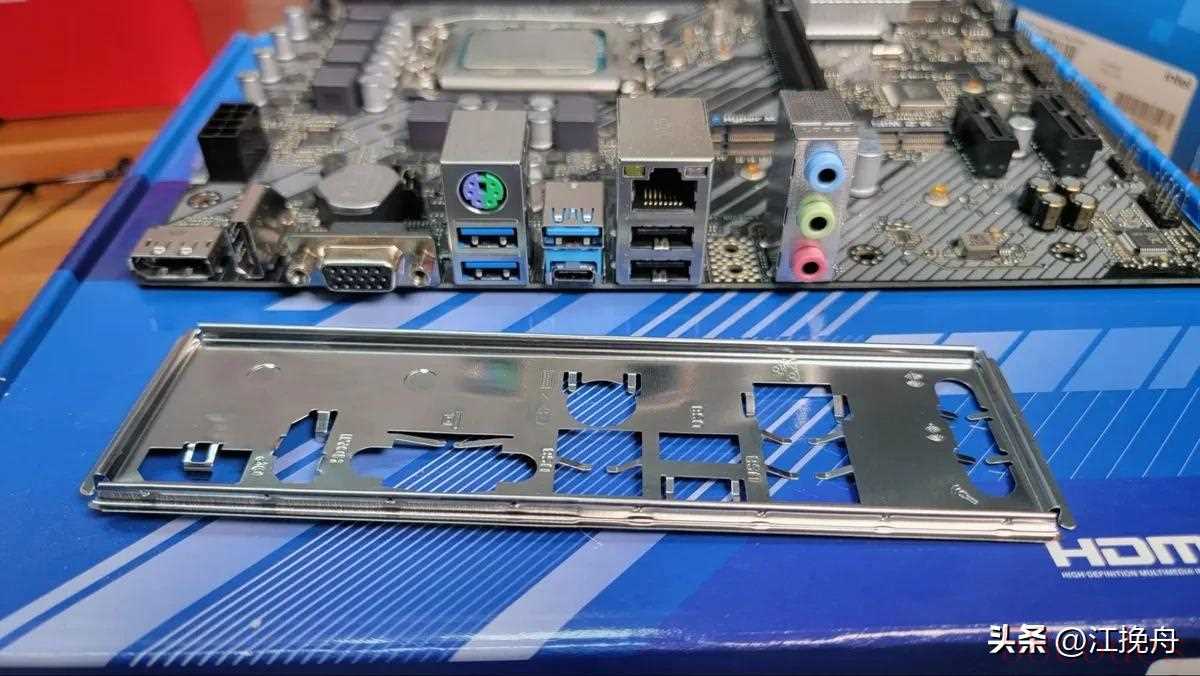
如果您只看到接口的开口,周围有标识说明各个接口的功能,则说明挡板已经预装。
安装主板
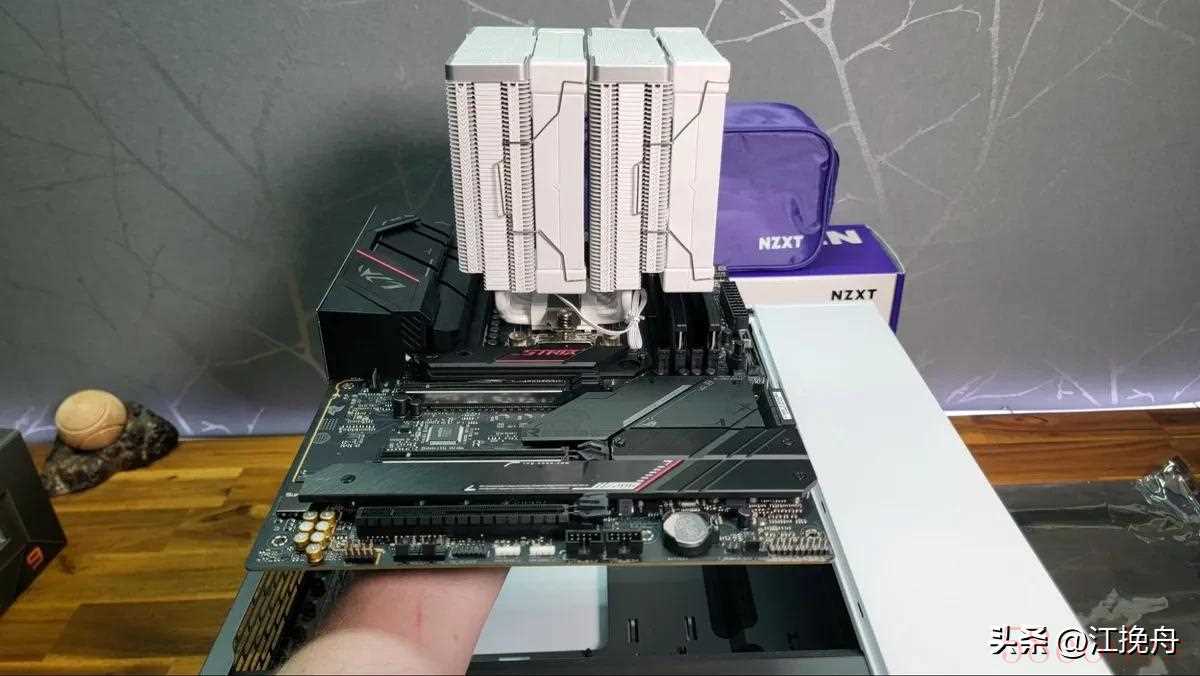
现在终于可以把主板装进机箱了。确保主板上的孔位与你安装的支架对齐,接口与 I/O 挡板上的开孔对齐。
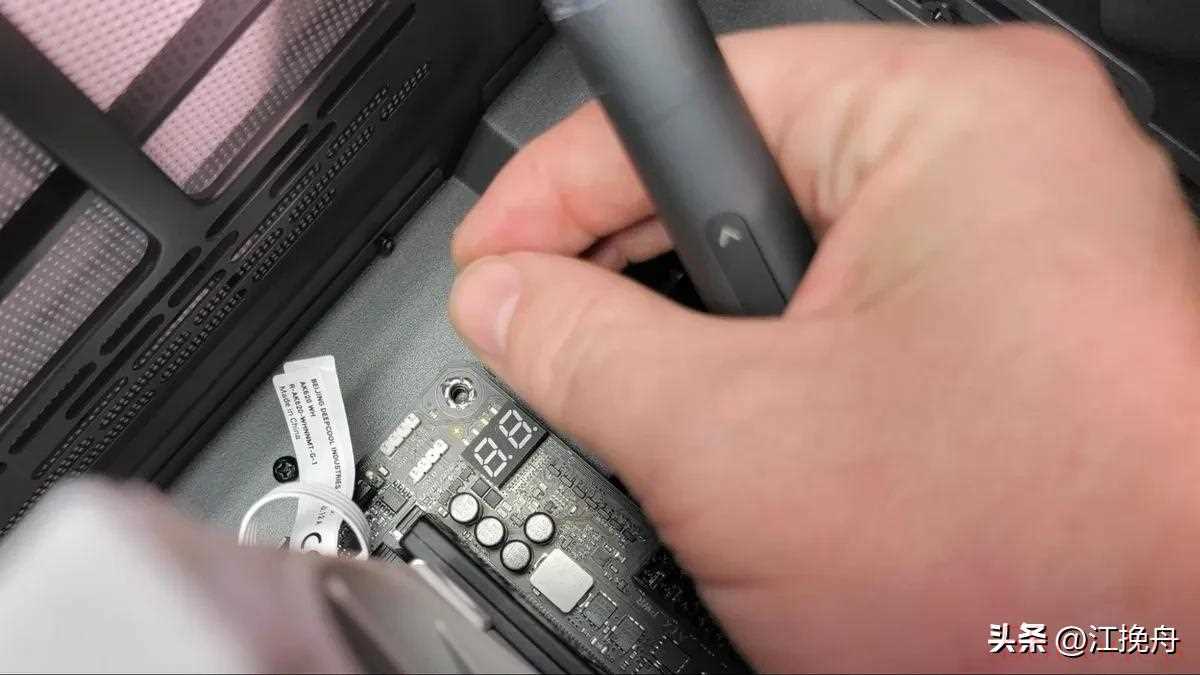
将主板安装到位后,将螺丝穿过主板上的孔并拧入支架,然后拧紧螺丝以将主板固定到位。
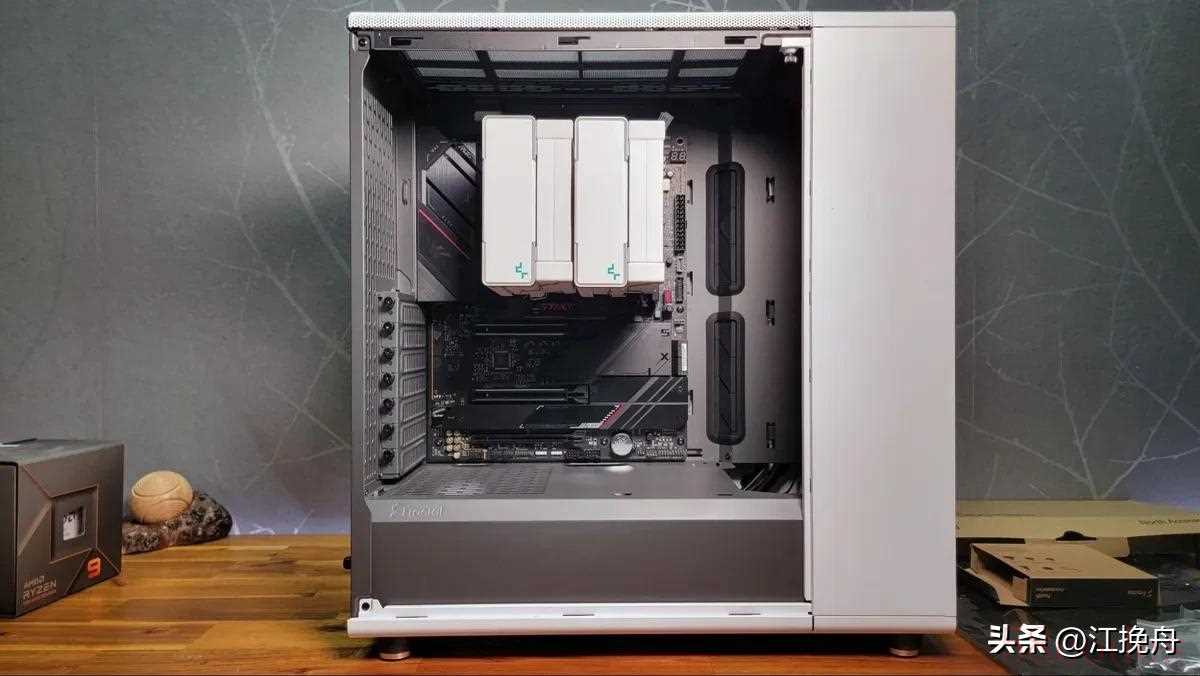
完成这一步后,最好将机箱竖起来。
电源
电源通常安装在机箱背面。有时也会安装在顶部,但通常情况下,它安装在底部,以便从机箱底部吸入冷空气。
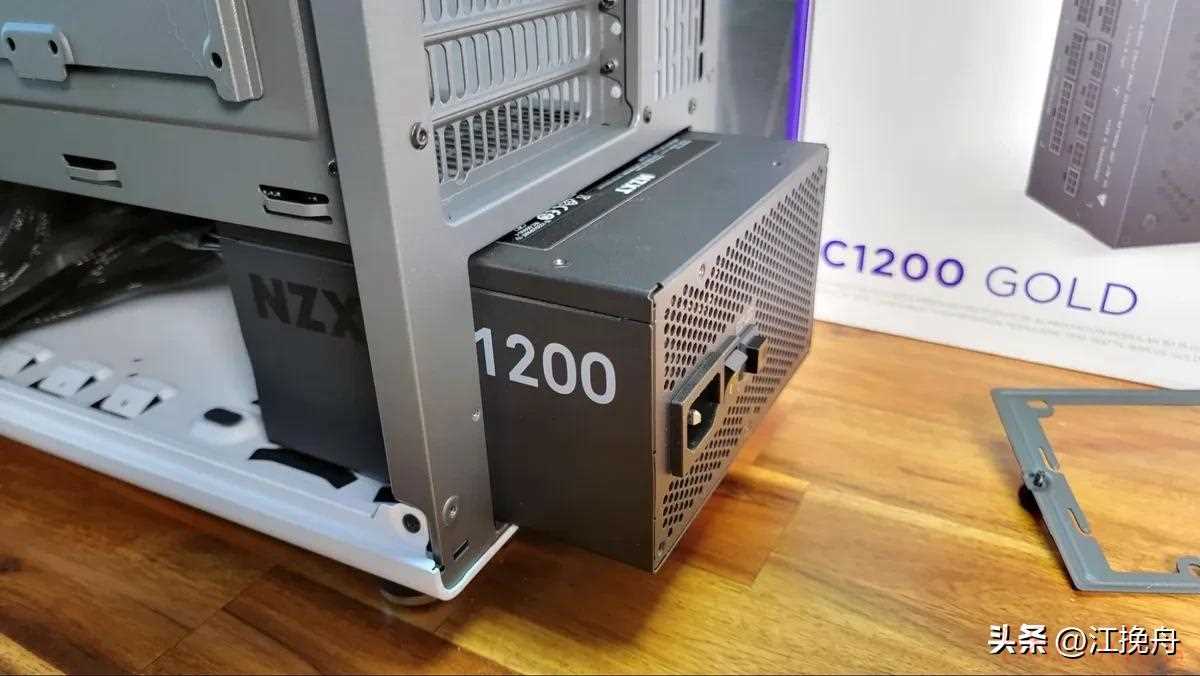
如果您使用的是模块化电源,建议您在插入和安装电源之前,先将所有需要的线缆连接到电源背面的接口。将电源放入机箱后,通常只需用机箱背面的四个螺丝将其固定即可。
电源安装完毕后,将 24 针电源接口和 CPU /辅助电源接口穿过机箱,并插入主板。24 针接口通常位于主板右侧中间位置附近,而电源接口则位于左上角。
请务必记住最后一步,因为 CPU/辅助电源接口的安装较为困难,因为它位于机箱顶部附近,位置较为狭窄。随着您添加其他线缆和组件,安装难度会越来越大。如果您完全忘记连接 CPU/辅助电源接口,系统将无法启动。
SATA存储
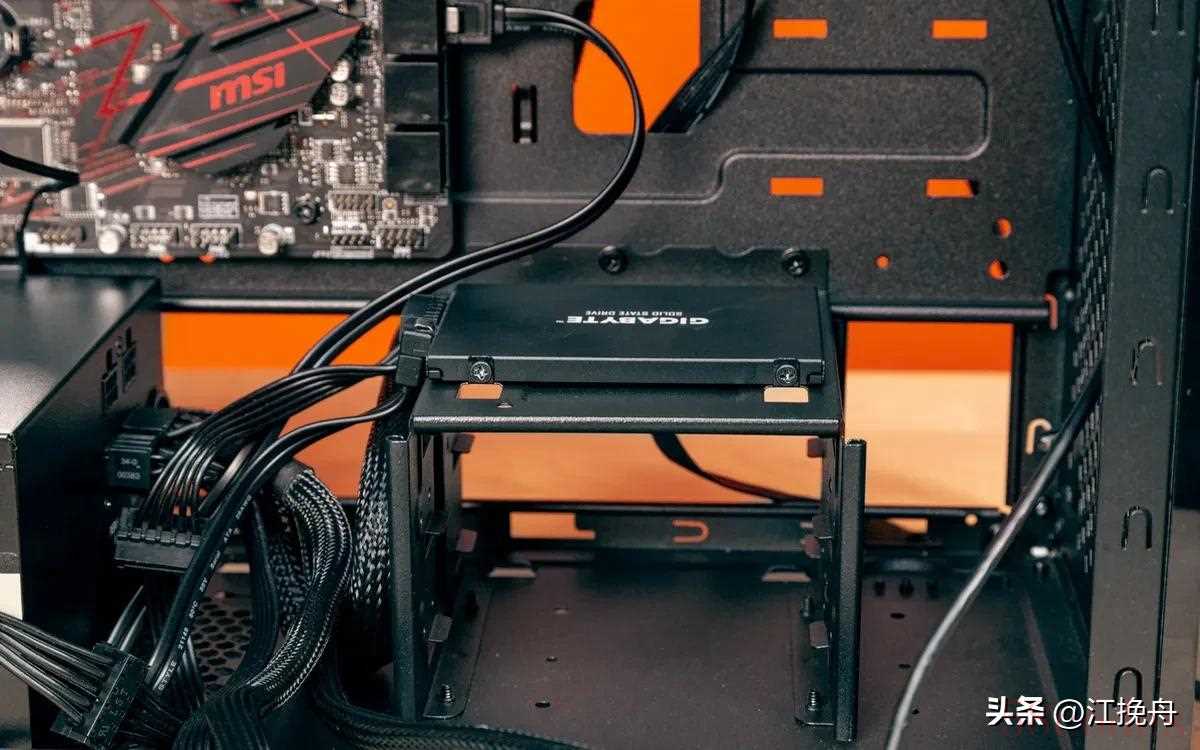
我们之前已经添加了 M.2 存储,现在该安装 SATA 硬盘了。将 SATA 数据线连接到主板和硬盘,然后将电源的 SATA 电源线连接到硬盘。将硬盘或固态硬盘安装到合适的支架上,并用螺丝或卡扣固定。
安装显卡
首先,如果您要安装一块非常大的显卡,例如 RTX 4090/4080 或 RX 7900,最好在连接好所有其他线缆并完成您计划的线缆整理/清理工作之后再进行安装。
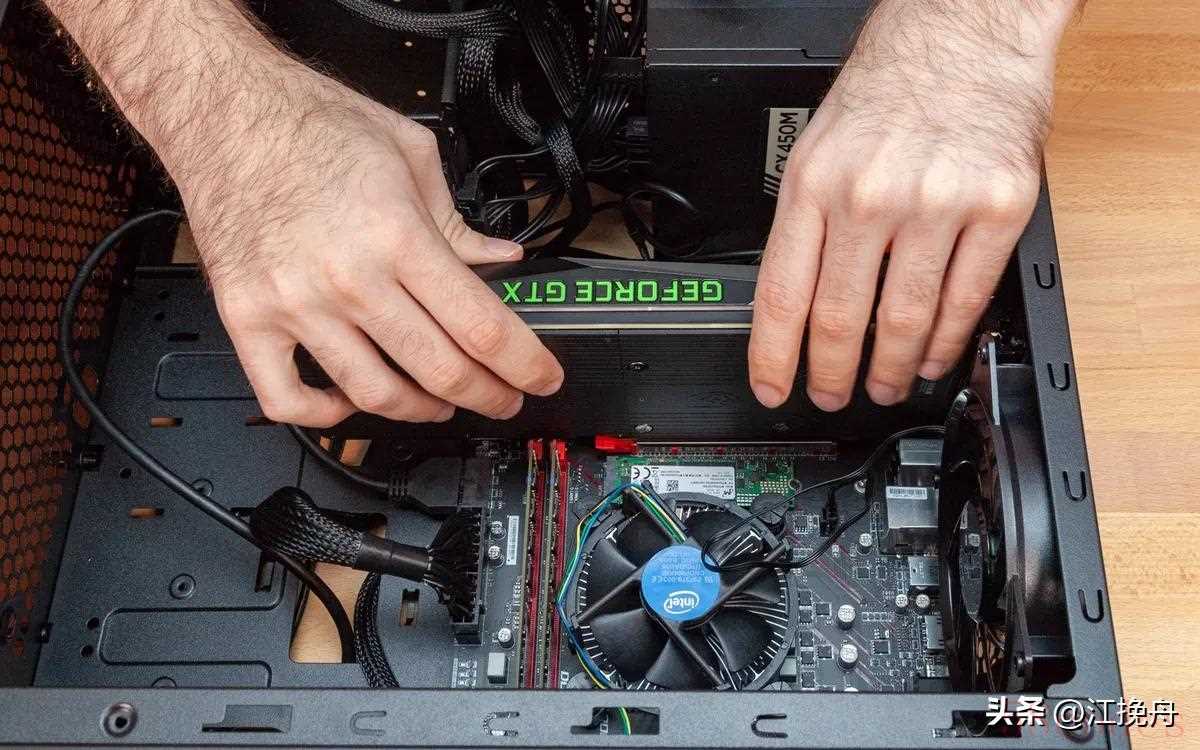
将显卡连接到主板上的 PCIe X16 插槽。
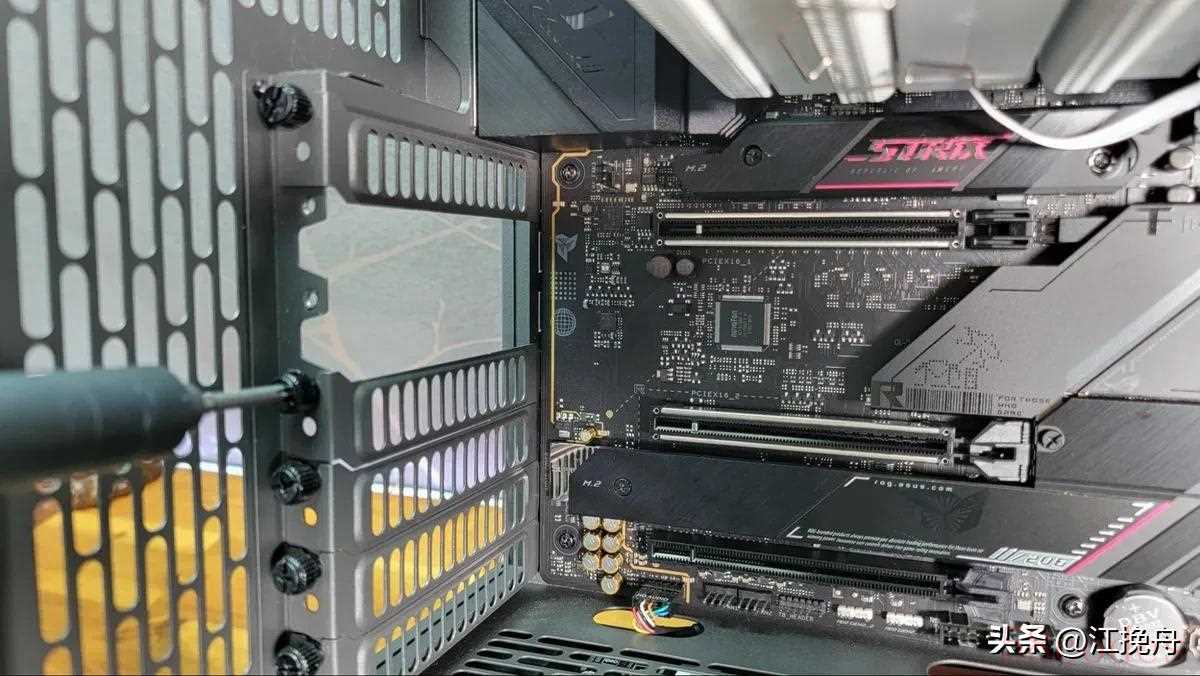
安装显卡时,需要移除机箱背面的一些挡板,以便露出 DisplayPort、HDMI 和其他显卡接口,方便您之后连接显示器。为了避免之后拆错挡板而不得不重新安装,建议您在安装前先将显卡对准机箱内的插槽进行试装。通常情况下,顶部的扩展挡板无需移除。这个插槽是以前 PCIe x1 插槽位于第一个显卡插槽上方时留下的。
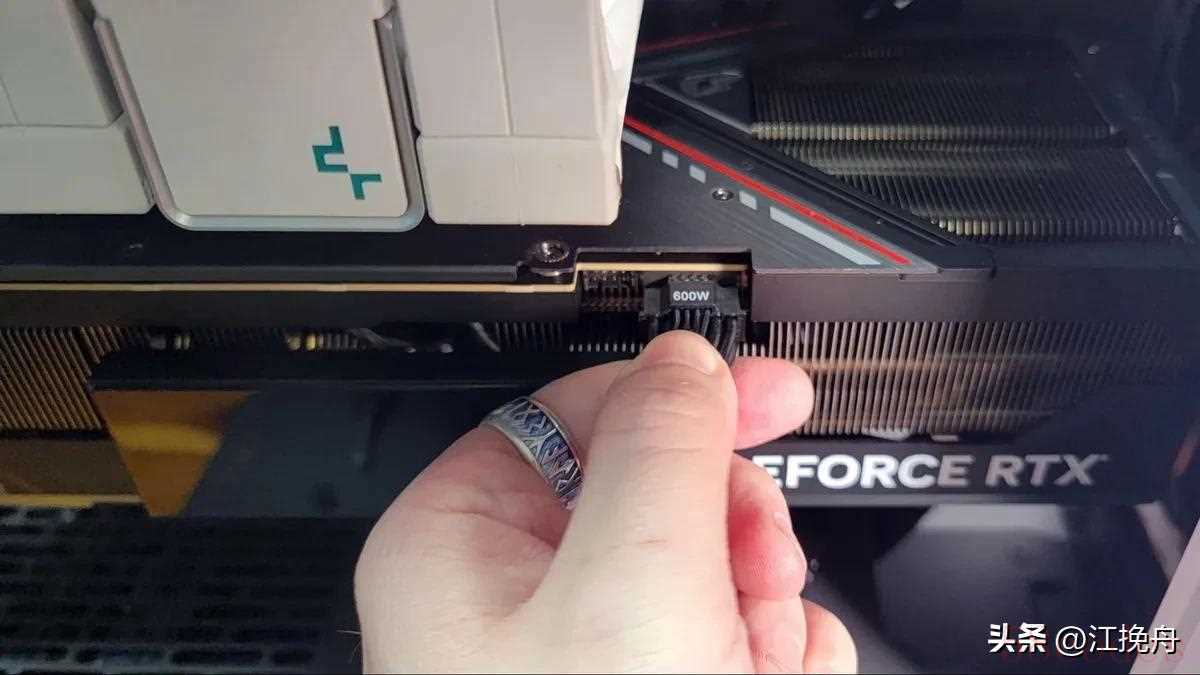
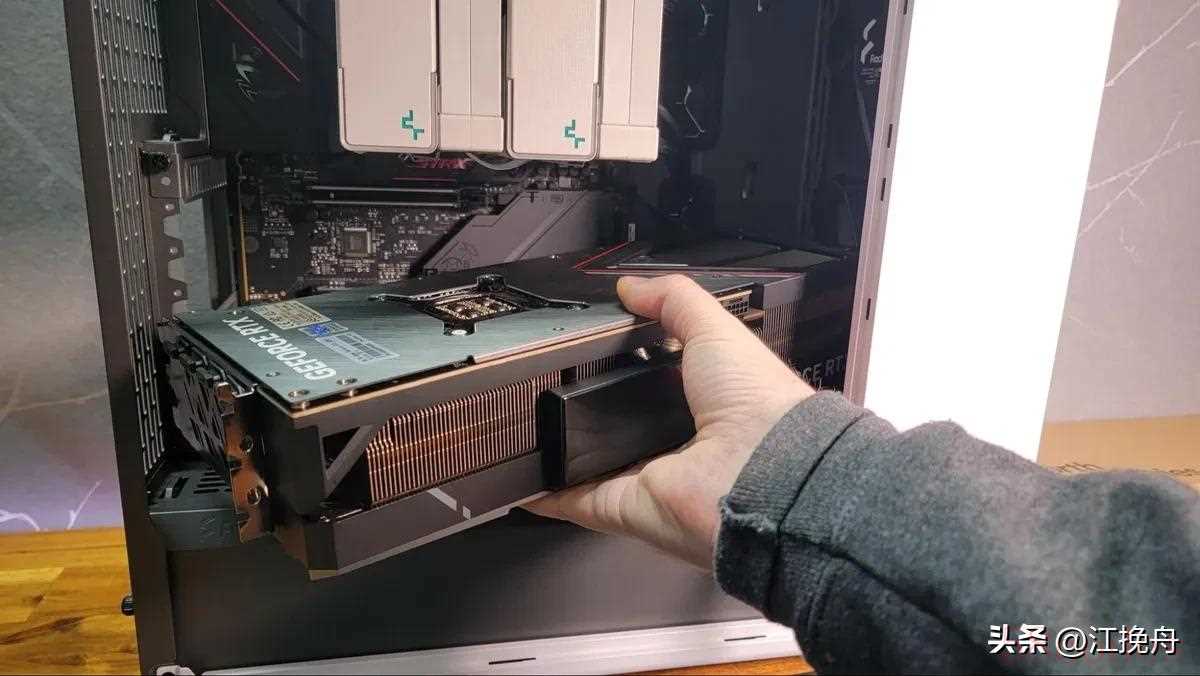
将显卡插入主板上的 PCIe X16 插槽。如果您的显卡前端边缘带有 PCIe 电源接口,您还需要将这些接口从电源连接到显卡。
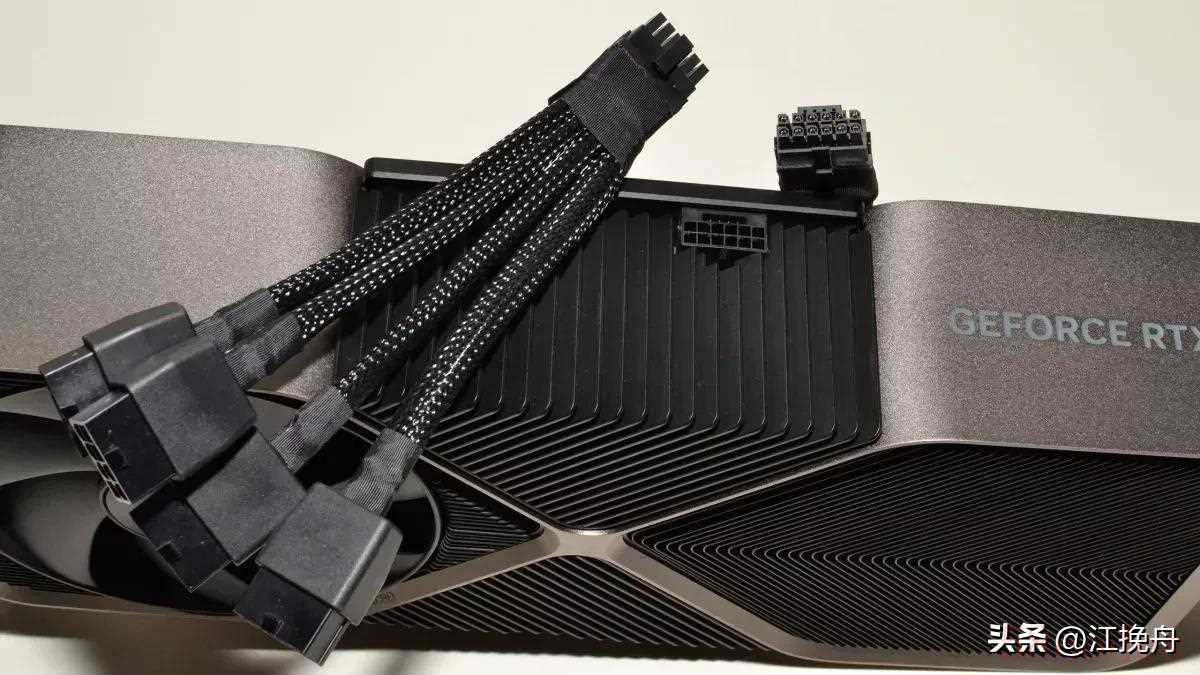
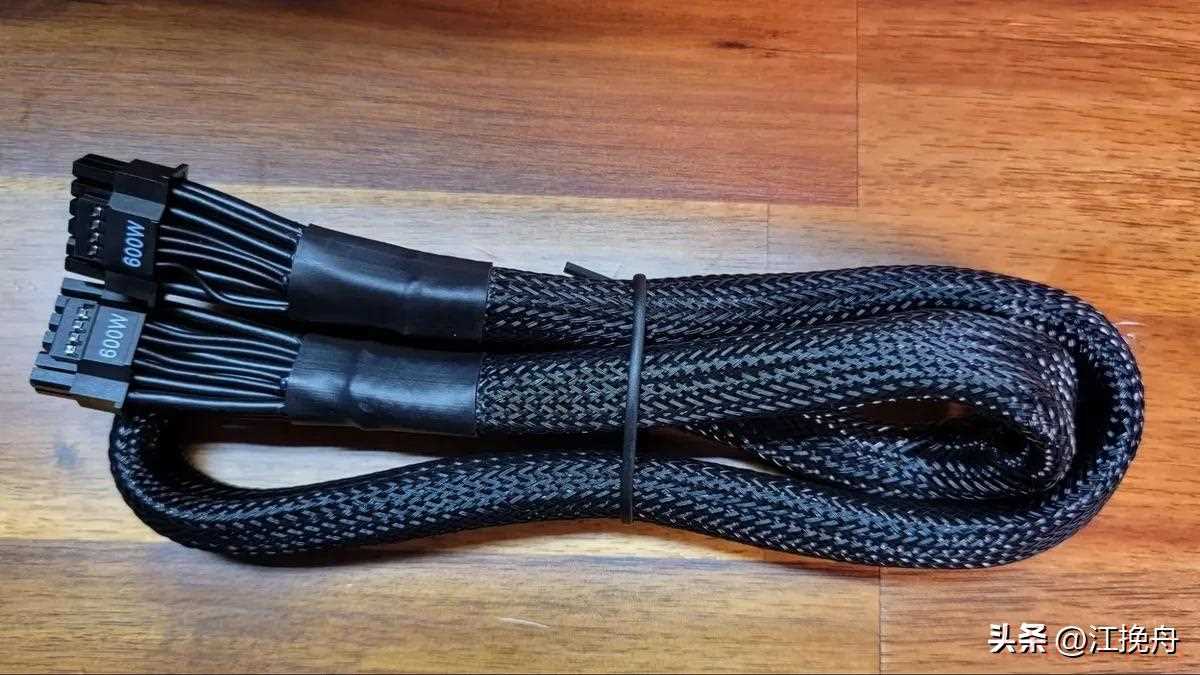
请注意,对于高端显卡,您需要连接两个甚至三个 PCIe 电源连接器,有时还需要使用显卡附带的适配器。
添加无线网卡
大多数主板都带有以太网接口,许多主板还内置了 Wi-Fi。但是,如果您需要无线连接,而您的电脑没有配备 Wi-Fi 网卡,则需要将网卡安装在 PCIe 插槽或短 M.2 插槽中,或者连接一个 USB Wi-Fi 无线网卡。
最后一条电缆连接线
好了,还剩几根线要接,接好线就可以尝试开机了。请确保所有风扇的连接器都已插入主板上的风扇接口。然后,将前面板音频线、USB 2.0、USB 3.0 和 3.1/3.2 机箱连接器也连接到这些接口上。
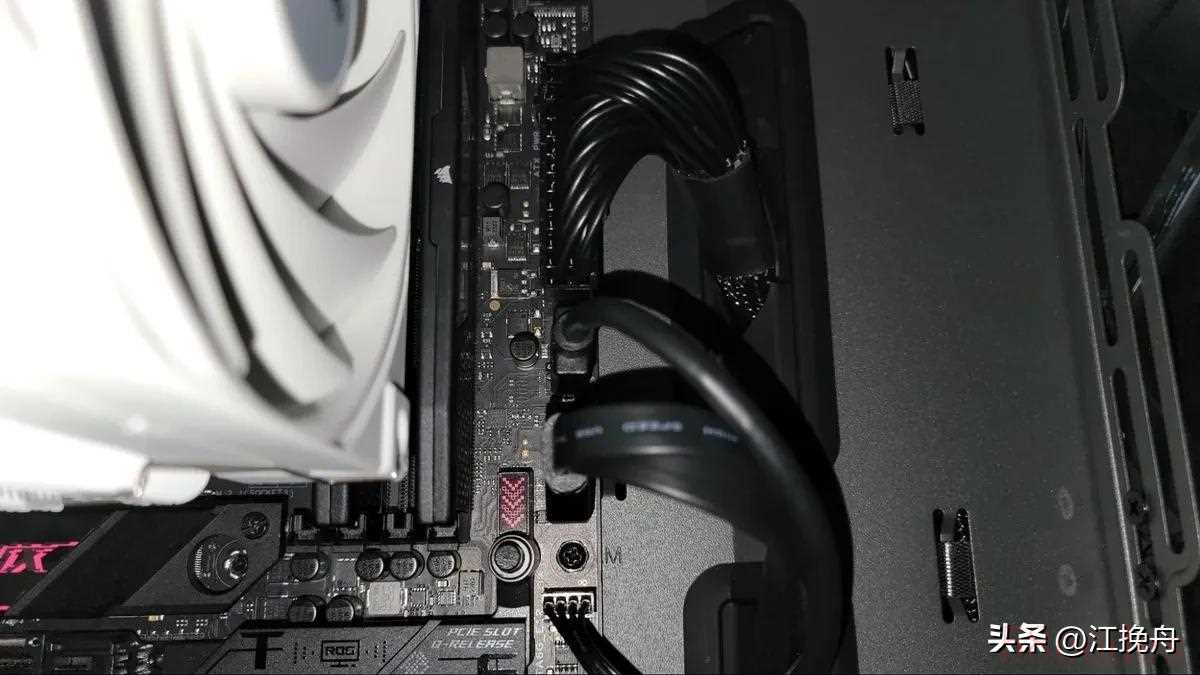
查阅主板手册,因为它们的位置和数量因主板型号而异。
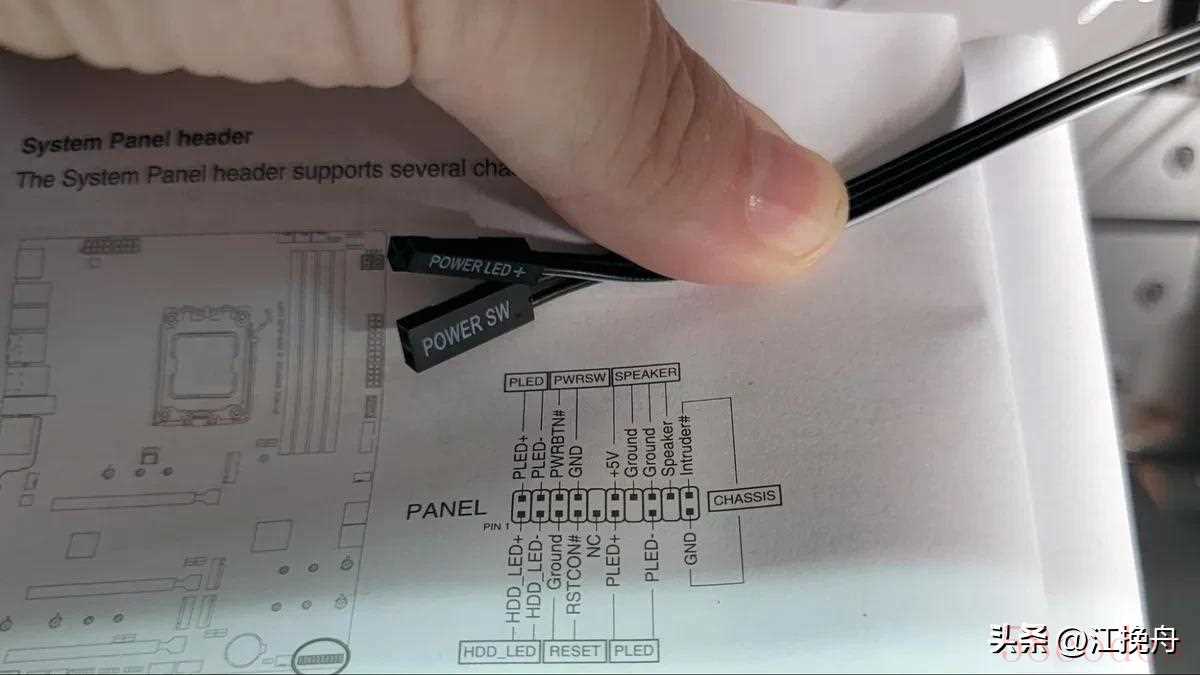
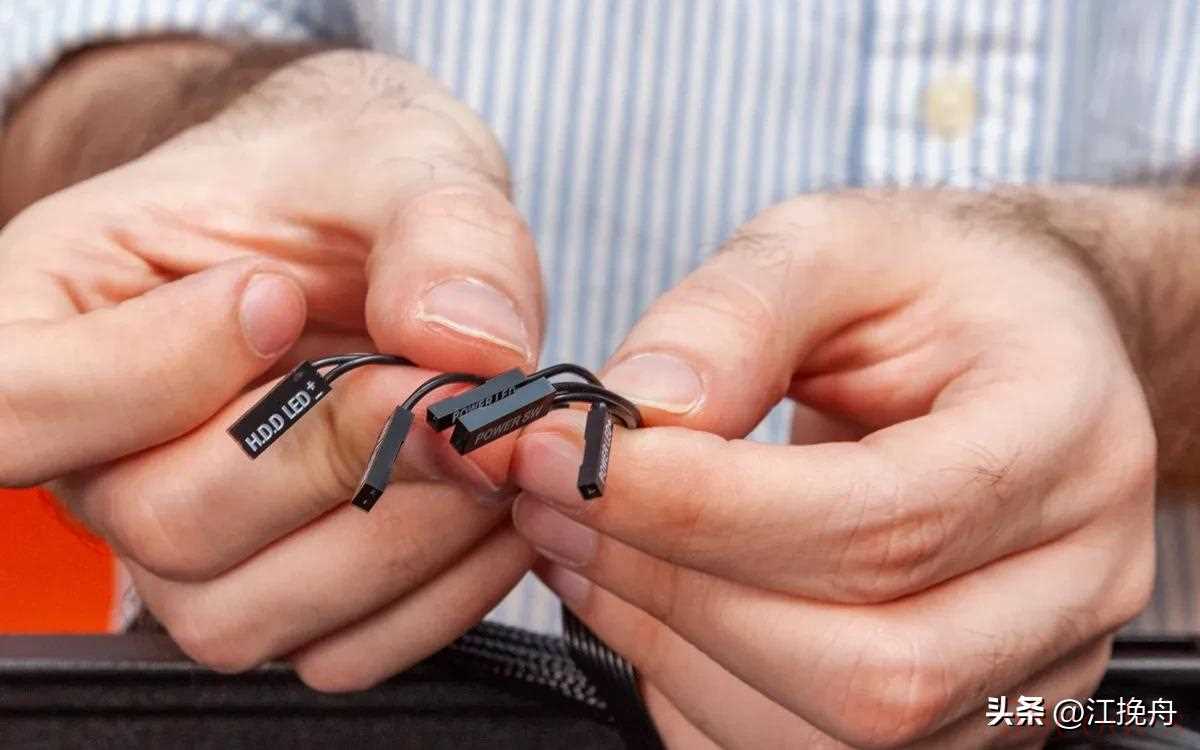
最后,还有一些小型的前面板连接器,通常是电源开关、电源指示灯、重启按钮,有时还有硬盘活动指示灯。这些连接器需要连接到主板上相应的针脚。
务必仔细检查是否使用了正确的接头。这些接头很小,所以如果不仔细辨认很容易接错。此外,在整理线缆或在机箱内移动设备时,这些接头也容易被意外拔出。
打开电脑
完成以上步骤后,最好再检查一遍,确保没有多余的风扇接口或电源线需要连接到正确的接头上。然后接通电脑电源,连接显示器,以及键盘和鼠标。
按下显示器上的电源按钮,打开电源开关,然后按下电脑的电源按钮。如果一切正常,电脑应该会开机并运行 POST 。由于您的操作系统尚未安装,您可能会收到有关缺少启动盘的错误信息,或者直接进入 UEFI/BIOS 设置界面。
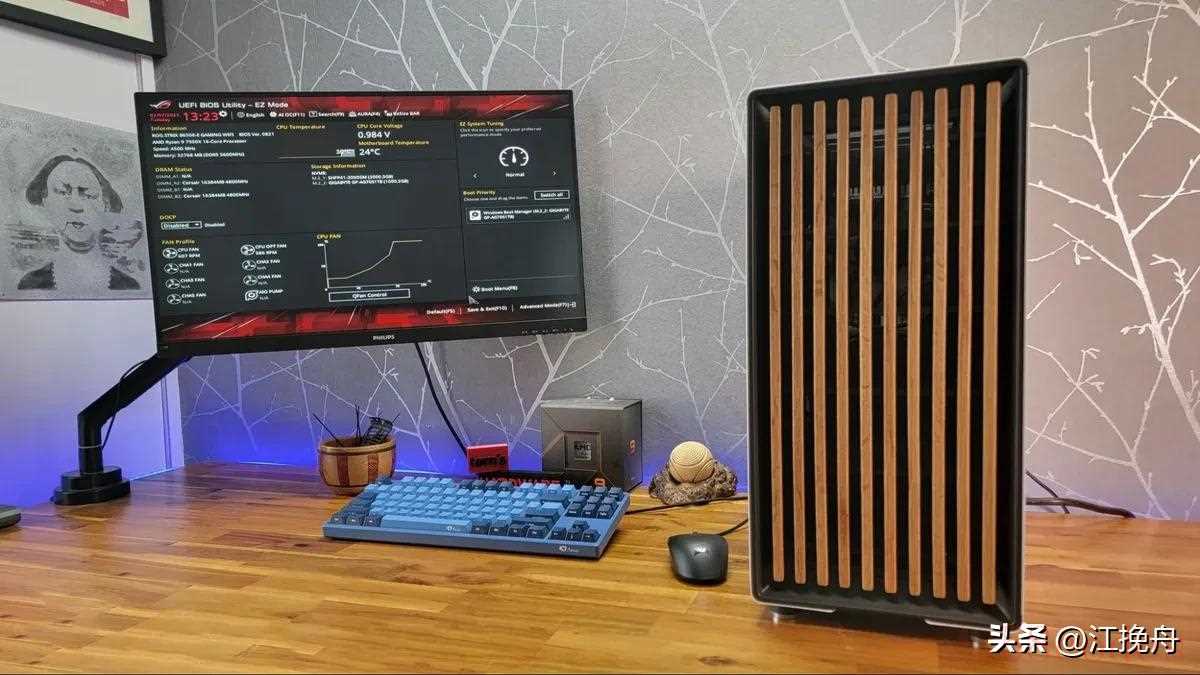
线缆管理
接下来,你需要整理机箱内部,使其美观整洁,并确保线缆不会阻碍 CPU 或 GPU 的散热。我们会在确认系统能够正常启动后再进行这一步。
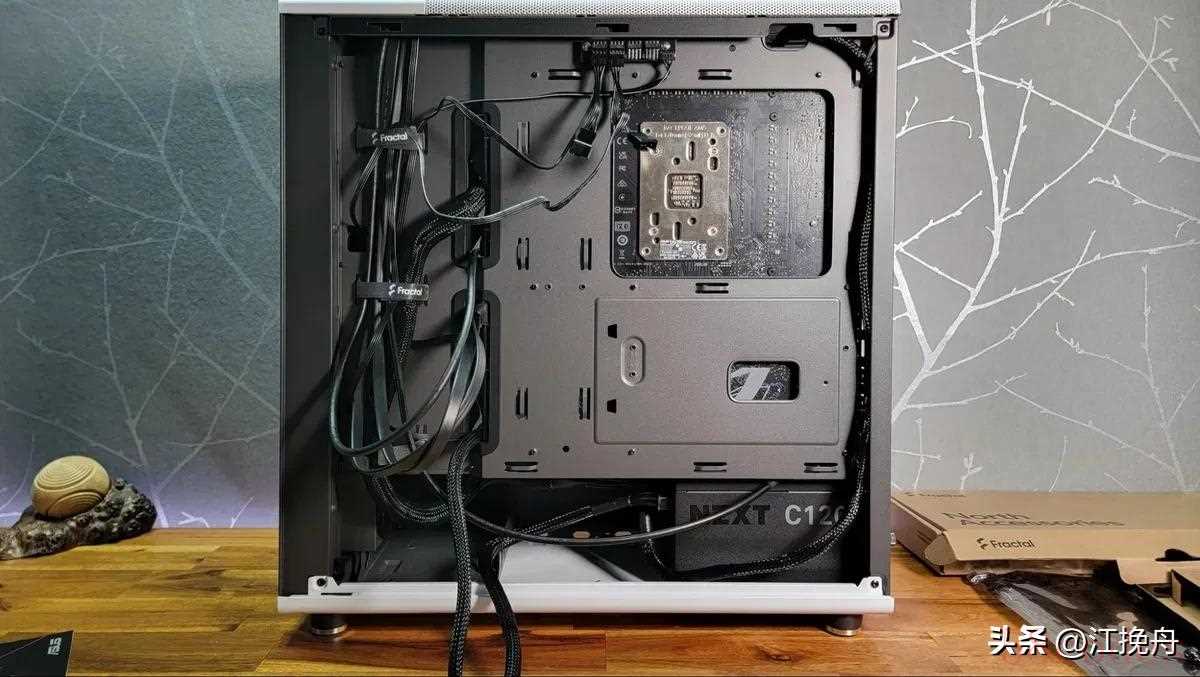
让线缆远离空气流通,关闭系统、拔掉电源线并整理一下线缆。
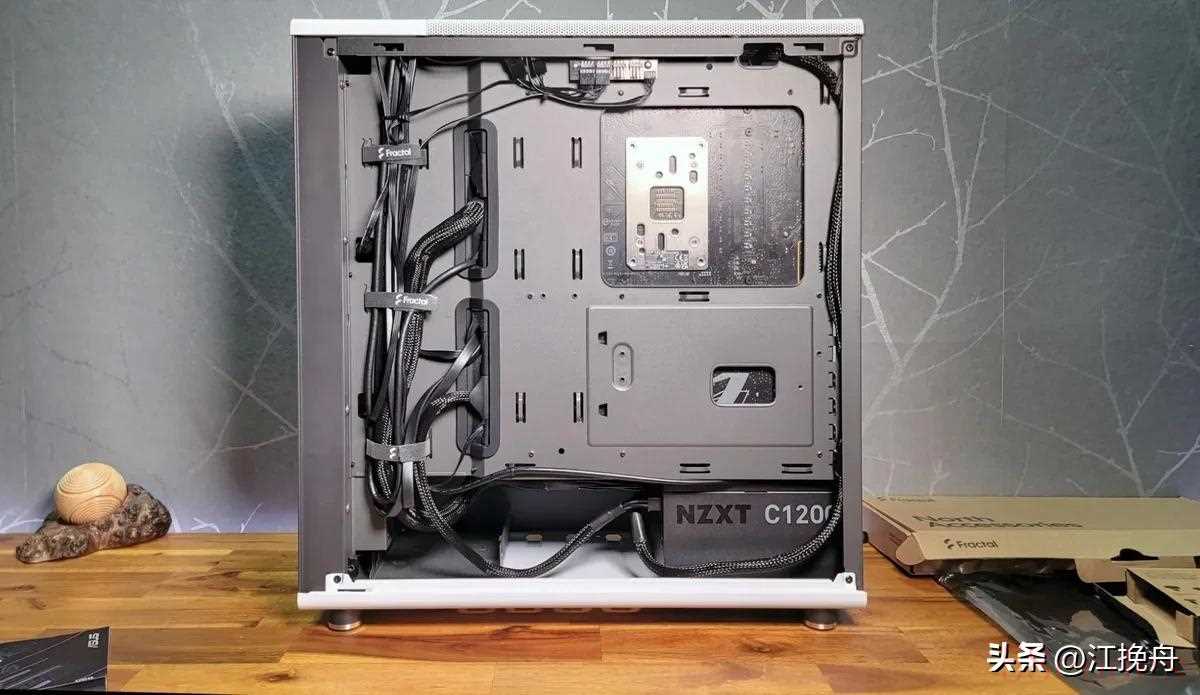
在装机过程中,将部分线缆从机箱后部穿过是打造整洁装机效果的第一步。此外,你还需要将多余的线缆塞进后挡板,用扎带整理一下,最后装回侧面板。只需在系统首次启动后花 15 分钟整理一下线缆,就能让最终的装机效果焕然一新。
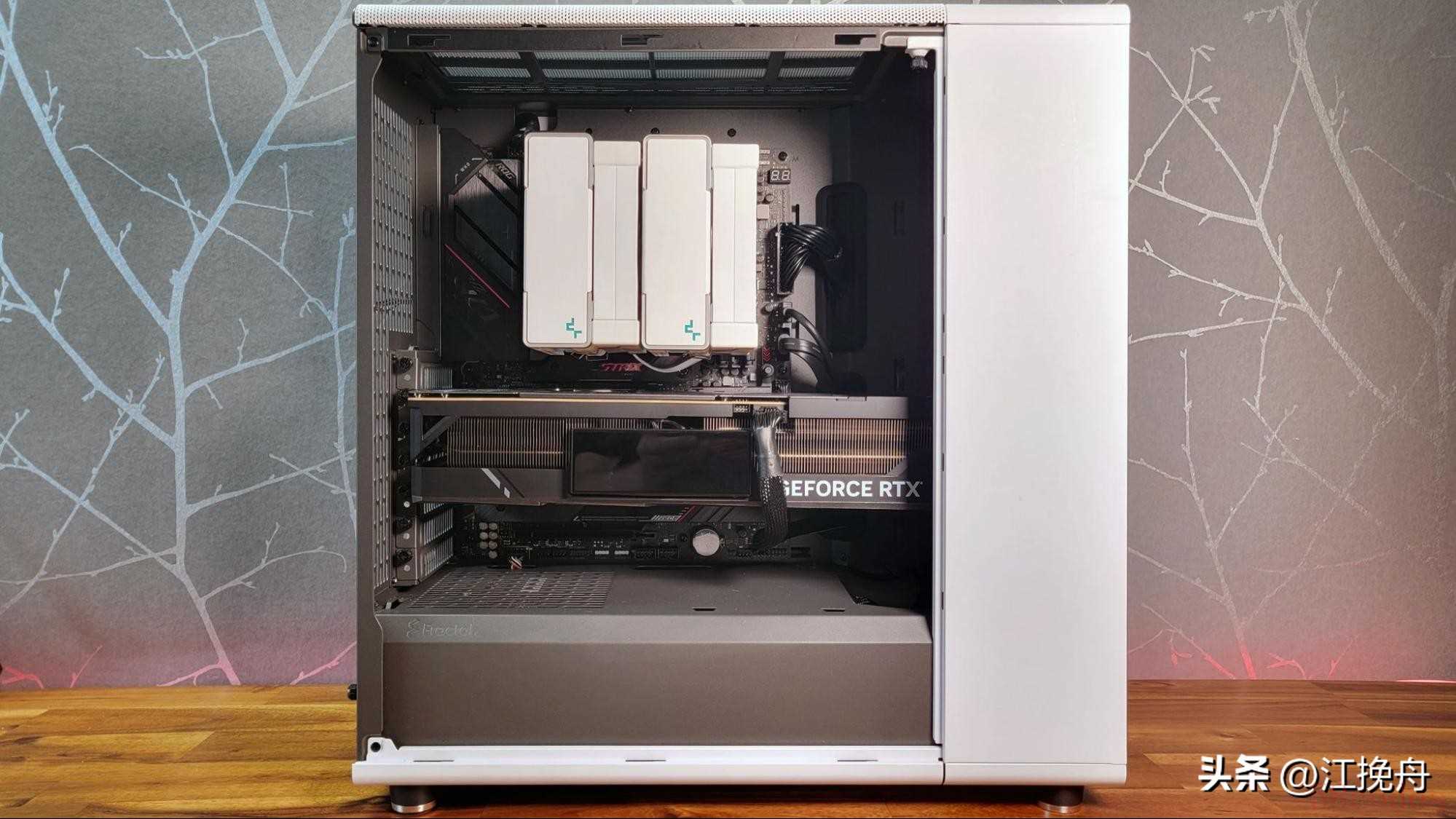
安装操作系统、驱动程序和更新
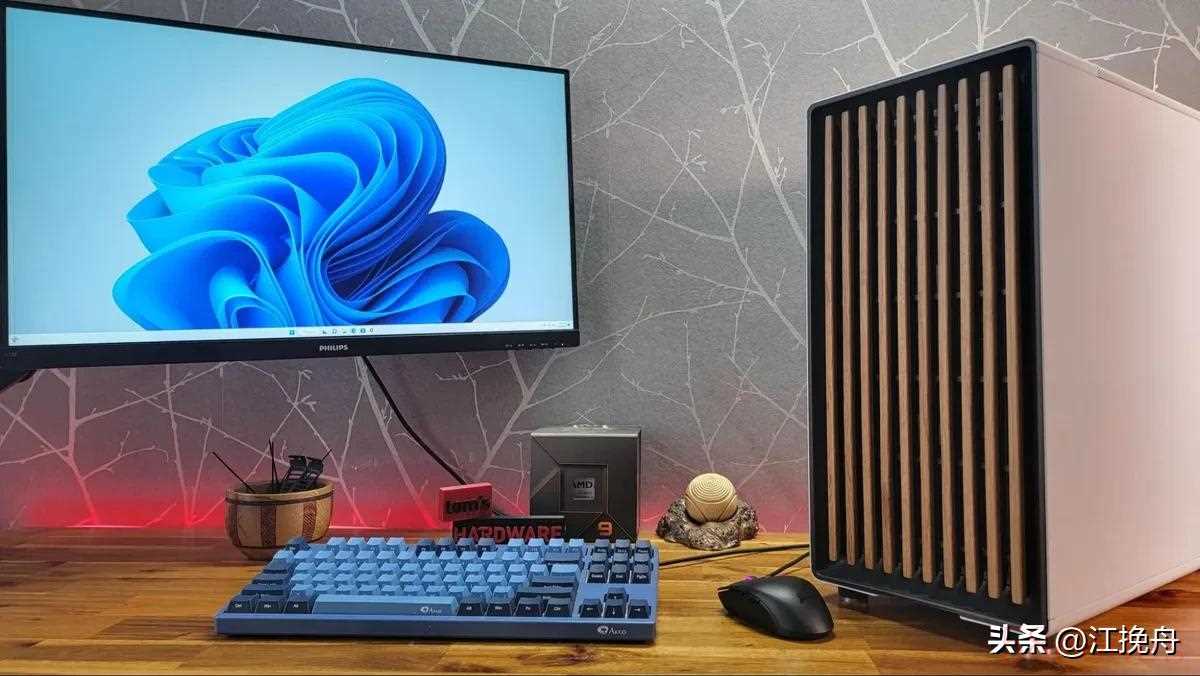
您需要制作一个用于安装 Windows 11 或您选择的操作系统的 USB 安装盘。对于 Windows 10 或Windows 11,只需访问微软的下载页面,然后点击“立即下载工具”按钮。您需要下载并运行媒体创建工具,该工具可以将任何 8GB 或更大的 USB 驱动器转换为 Windows 安装盘。
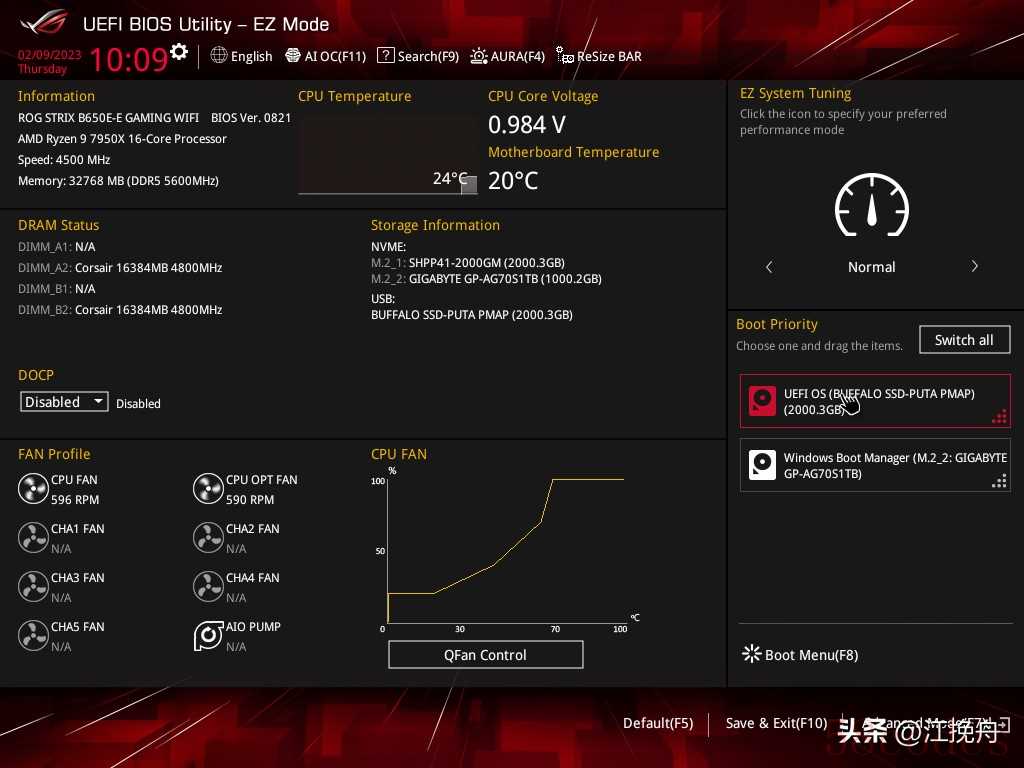
将带有操作系统安装程序的 USB 驱动器插入你的新电脑,然后开机,你应该会启动到操作系统安装程序,它会逐步引导你完成安装过程。如果系统无法访问你的安装驱动器,你可能需要进入 BIOS,确保 USB 驱动器被识别为启动设备,并且在启动顺序中排在任何内部驱动器之前。
安装好操作系统后,首次连接互联网时,如今的 Windows 10 和 Windows 11 在获取设备驱动程序方面表现相当不错。
最后,当你的操作系统和驱动程序都更新完毕后,就该开始使用你组装的这台电脑了。
 微信扫一扫打赏
 支付宝扫一扫打赏
