
 用户投稿
用户投稿这是一份为你准备的联想电脑BIOS全攻略,希望能帮助你从新手秒变老司机!
---
## 联想电脑BIOS全攻略:从界面解锁到启动项设置,新手秒变老司机!
BIOS(基本输入输出系统)是电脑启动时首先运行的软件,它负责初始化硬件并加载操作系统。学会在BIOS中操作,能让你更好地管理电脑硬件、解决启动问题、提升系统性能。本攻略将带你全面了解联想电脑BIOS,涵盖从进入、解锁到各项设置。
"第一步:如何进入BIOS设置界面?"
联想电脑通常提供两种进入BIOS的方式:
1. "开机按特定功能键:"
"最常用:F2键。" 在电脑开机自检画面(通常是显示品牌Logo或主板信息时)连续、快速地按下F2键,即可进入BIOS设置界面。
"其他可能的功能键:" F1, F10, Del (Delete), Esc。不同型号的联想电脑可能不同,但F2是最普遍的。如果F2无效,可以尝试其他按键。
2. "通过启动菜单:"
在电脑启动初期,按住特定功能键(通常是F12键,但也可能是Esc或其他键,取决于型号和BIOS版本)不放,会弹出“启动菜单”(Boot Menu)。
在启动菜单中,
相关内容:
你是否曾因为电脑突然无法启动,对着黑屏干瞪眼?是否想给旧电脑升级系统,却卡在BIOS设置门口?别慌!今天我就带你钻进电脑的“幕后操控室”——BIOS,用最接地气的方式,拆解联想电脑BIOS的每一个关键操作,附实拍截图,手把手教你从“小白”变“大神”!
一、BIOS是啥?为啥它能让电脑“听话”?BIOS(基本输入输出系统)就像电脑的“管家”,藏在主板里的小系统,开机第一时间就上岗。它管着硬件检测、启动顺序、安全设置这些大事儿,哪怕系统崩了,它还能帮你“抢救”电脑!
联想电脑的BIOS有个专属名字——ThinkVantage BIOS Setup Utility,界面清爽好上手,接下来咱们直接“动手”!
二、第一步:进BIOS界面,先认熟“门脸儿”开机时狂按F1(联想笔记本/台式机通用,少数型号是Fn+F1),就能看到这个熟悉的界面:
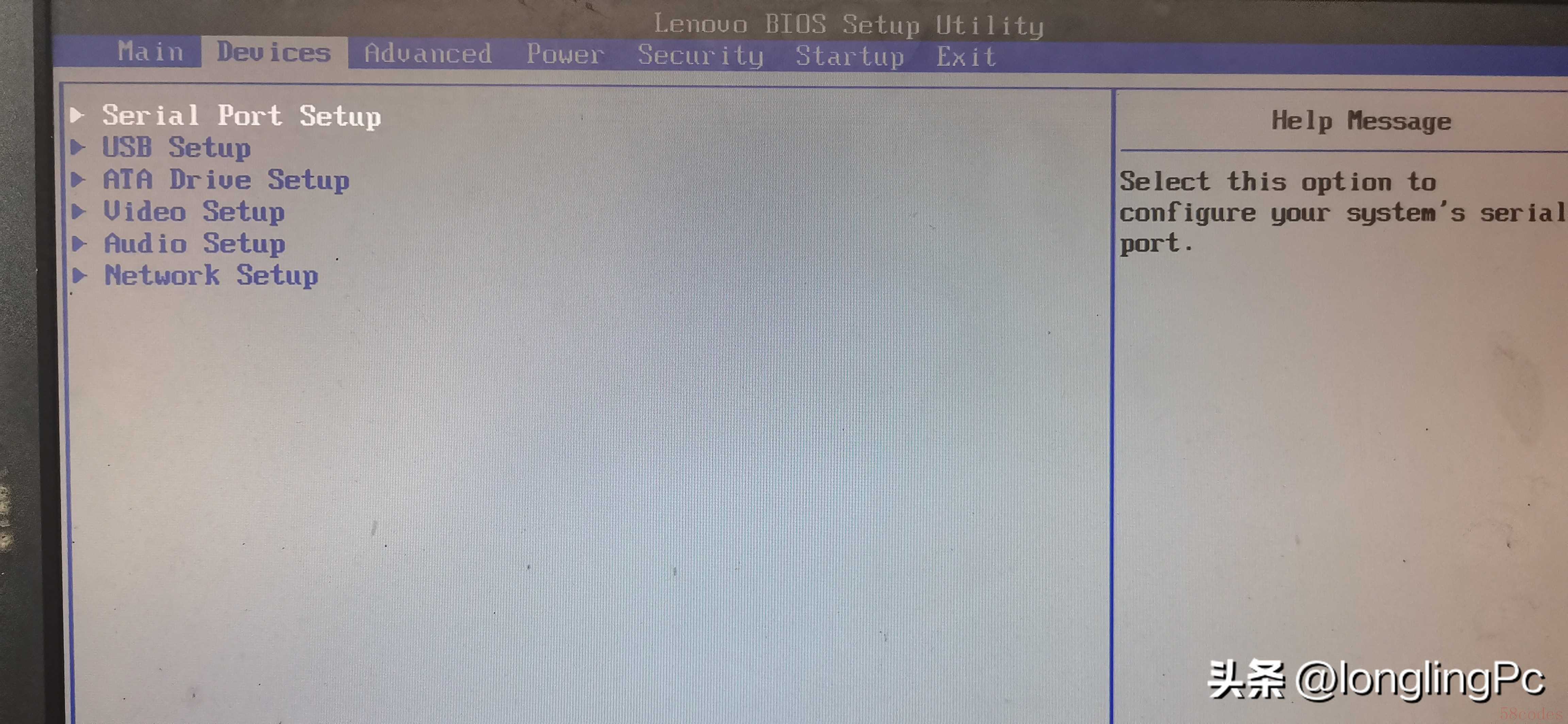
(图1:联想BIOS主界面,顶部菜单是“导航栏”,左边是功能列表,右边是“操作指南”)
顶部菜单就是“功能分区”:Main(基本信息)、Devices(设备)、Advanced(高级设置)、Power(电源)、Security(安全)、Startup(启动)、Exit(退出)。右边的Help Message是“傻瓜式提示”,选哪个选项,它就告诉你这个选项是干啥的!
三、核心功能拆解:7大模块,每个都是“实用派”1. Main菜单:看电脑“身份证”这是电脑的“信息中心”,硬件型号、BIOS版本、序列号全在这儿:
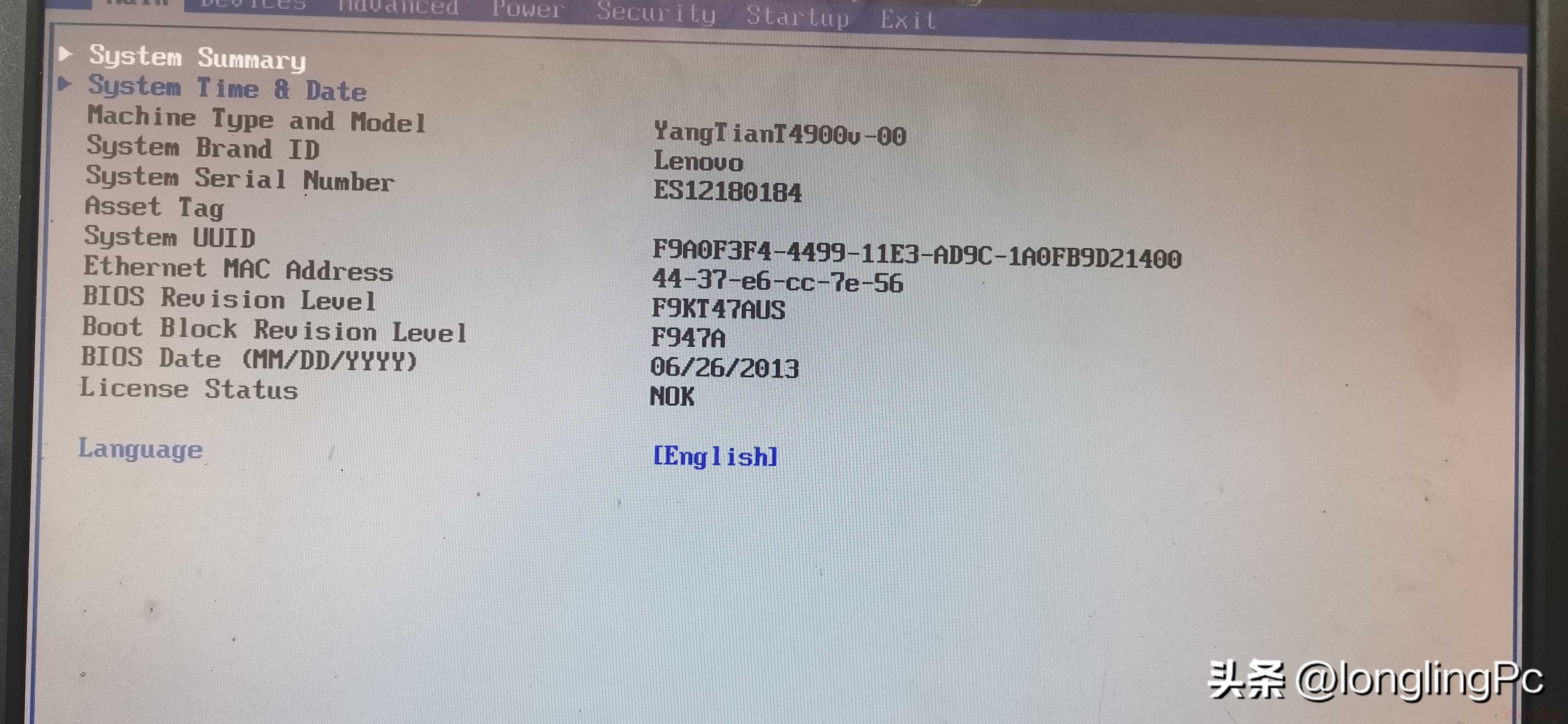
- Machine Type and Model:机器型号(比如YangTianT4900v-00,老款商用机);
- System Brand ID:品牌(Lenovo,妥妥的“联想血统”);
- BIOS Revision Level:BIOS版本(F9KT47AUS,升级BIOS时要核对这个);
- BIOS Date:BIOS日期(06/26/2013,老机器的“出生证”)。
实用场景:买二手电脑时,核对型号和BIOS日期,避免买到翻新机!
2. Devices菜单:管“外设”的小能手这里控制着串口、USB、硬盘、显卡这些“外设”的开关:
- ATA Drive Setup:硬盘设置(看清楚!下面单独讲);
- Video Setup:显卡设置(多显示器、主显卡选择);
- USB Setup:USB接口开关(禁用后USB设备全失效,慎点!)。
(图2:Devices菜单下的ATA Drive Setup,能看到SATA控制器和4个硬盘接口全开着)

实用场景:给旧电脑接IDE硬盘(比如老式光驱),就在这里把“Configure SATA as”改成IDE模式!
3. Advanced菜单:CPU的“性能开关”这里是“硬件极客”的乐园,管着CPU和芯片组的高级功能:
(图3:Advanced菜单下的CPU Setup,CPU和芯片组的CRID支持全开启)
- CPU Setup:CPU节能、睿频这些“性能按钮”;
- Chipset Setup:芯片组的高级设置(比如内存频率、电压,老机器选项少,新机器玩出花)。
实用场景:玩游戏时想让CPU“火力全开”,就把Enhanced Power Saving Mode(节能模式)关了!
4. Power菜单:电源的“指挥棒”停电后电脑咋反应?开机键按一下就亮?全靠这里设置:
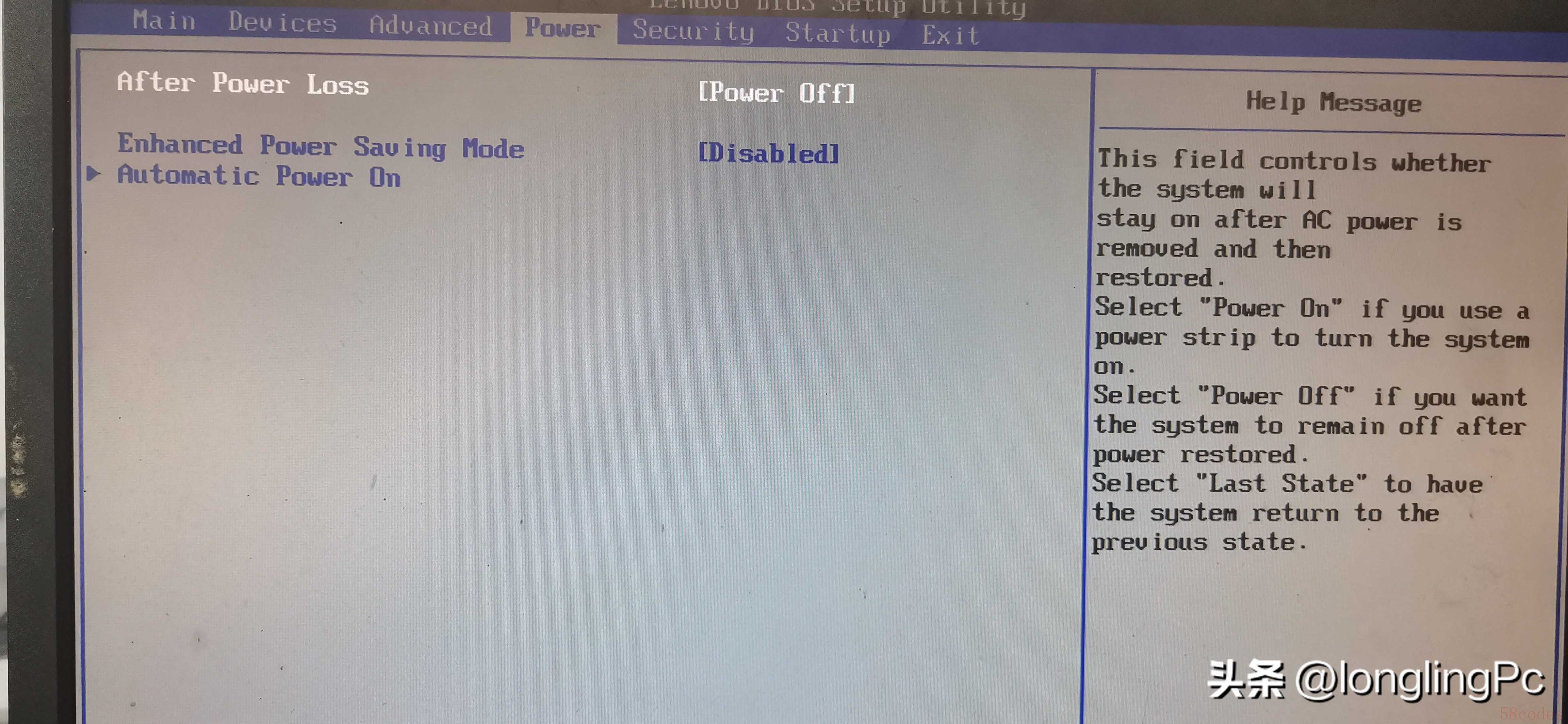
(图4:Power菜单,After Power Loss选了Power Off,停电后电脑保持关机)
- After Power Loss:停电后状态(选Power On,停电再来电时自动开机,适合服务器;选Power Off,保持关机,家用选这个);
- Automatic Power On:定时开机(比如每天早上8点自动开机,打工人不用早起啦!)。
实用场景:办公室电脑想“无人值守”,就在这里设置定时开机,打印机都能联动!
5. Security菜单:密码的“保险箱”管理员密码、开机密码、硬盘加密,全藏在这里:
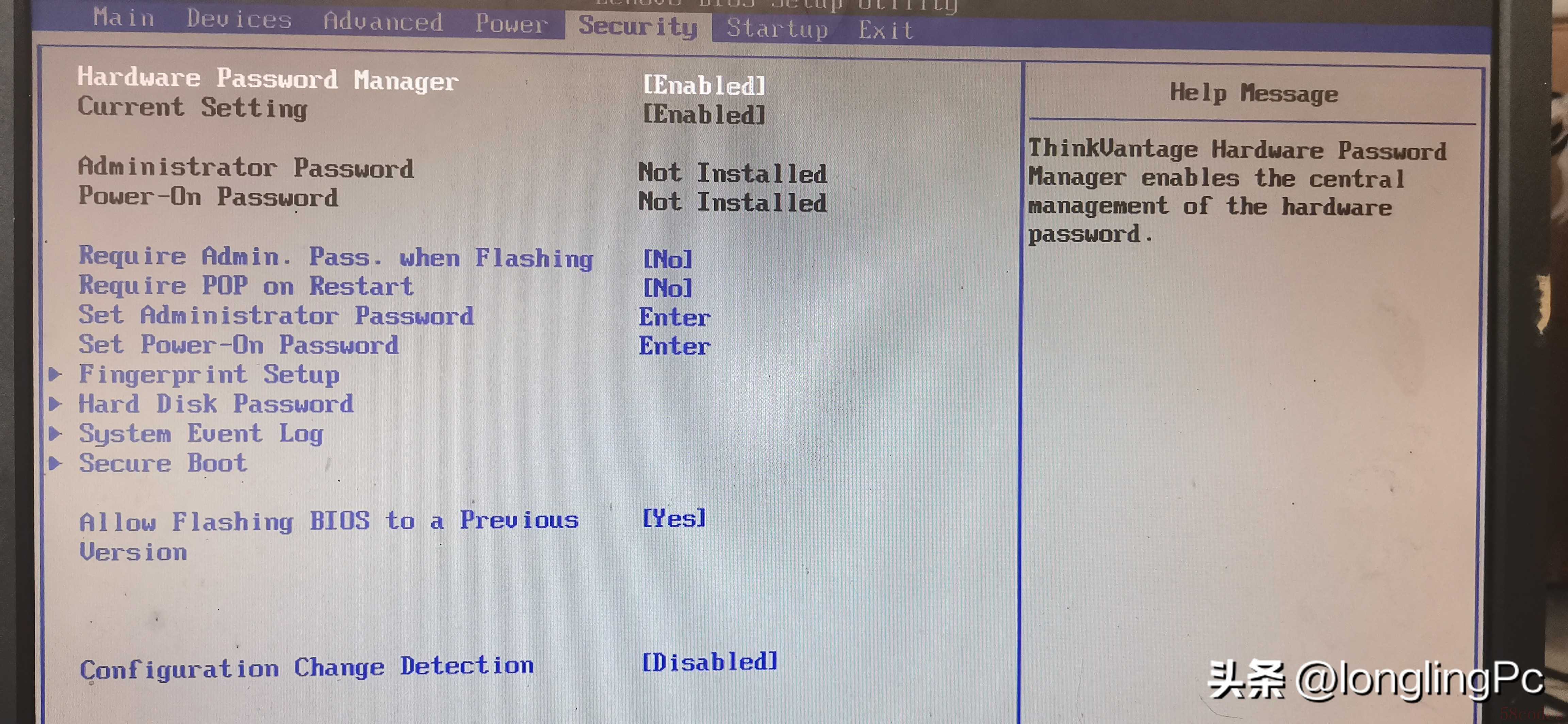
(图5:Security菜单,管理员密码和开机密码都没设,Require Admin. Pass. when Flashing选了No)
- Administrator Password:管理员密码(改BIOS设置必须输,丢了就进不去高级设置!);
- Power-On Password:开机密码(每次开机都要输,比Windows密码更“底层”);
- Hard Disk Password:硬盘密码(丢了硬盘直接变“砖”,慎用!)。
实用场景:公司电脑防“熊同事”,设个管理员密码,谁也别想乱改BIOS!
6. Startup菜单:启动项的“指挥家”想从U盘装系统?想让硬盘优先启动?看这里:
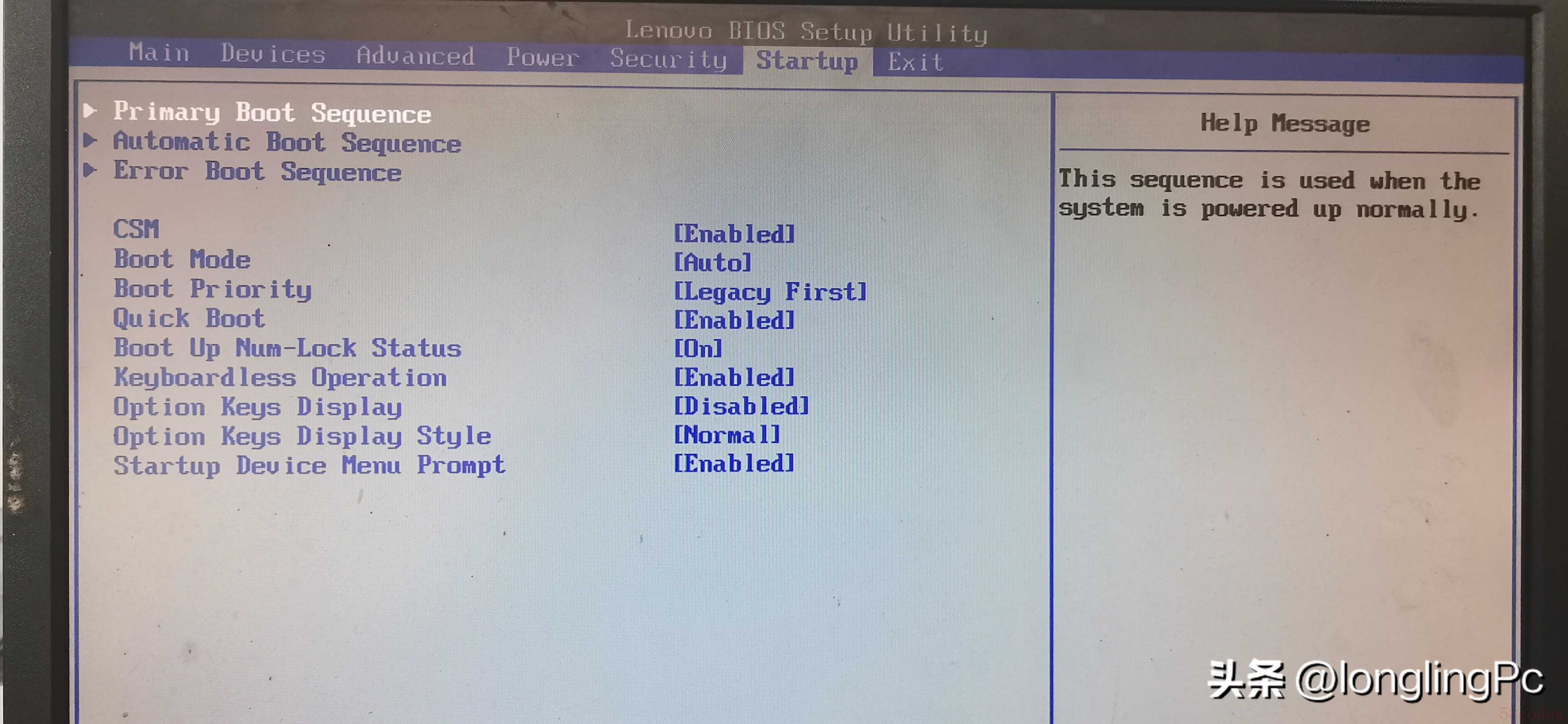
(图6:Startup菜单,Boot Mode选了Auto,Boot Priority选了Legacy First,老电脑用传统启动)
- Boot Mode:启动模式(Auto自动识别,Legacy传统启动,UEFI新电脑用,老机器选Legacy);
- Boot Priority:启动优先级(Legacy First传统优先,UEFI First新系统优先);
- Primary Boot Sequence:启动顺序(比如把USB KEY放第一,插U盘就能装系统!)。
- Primary Boot Sequence,SATA1接了Lexar SSD,USB KEY排第一,插U盘自动优先启动)
实用场景:装Windows10/11,先把Boot Mode改成UEFI,再把U盘放启动顺序第一!
7. Exit菜单:退出的“安全锁”改完设置怕丢?这里管“保存”和“丢弃”:
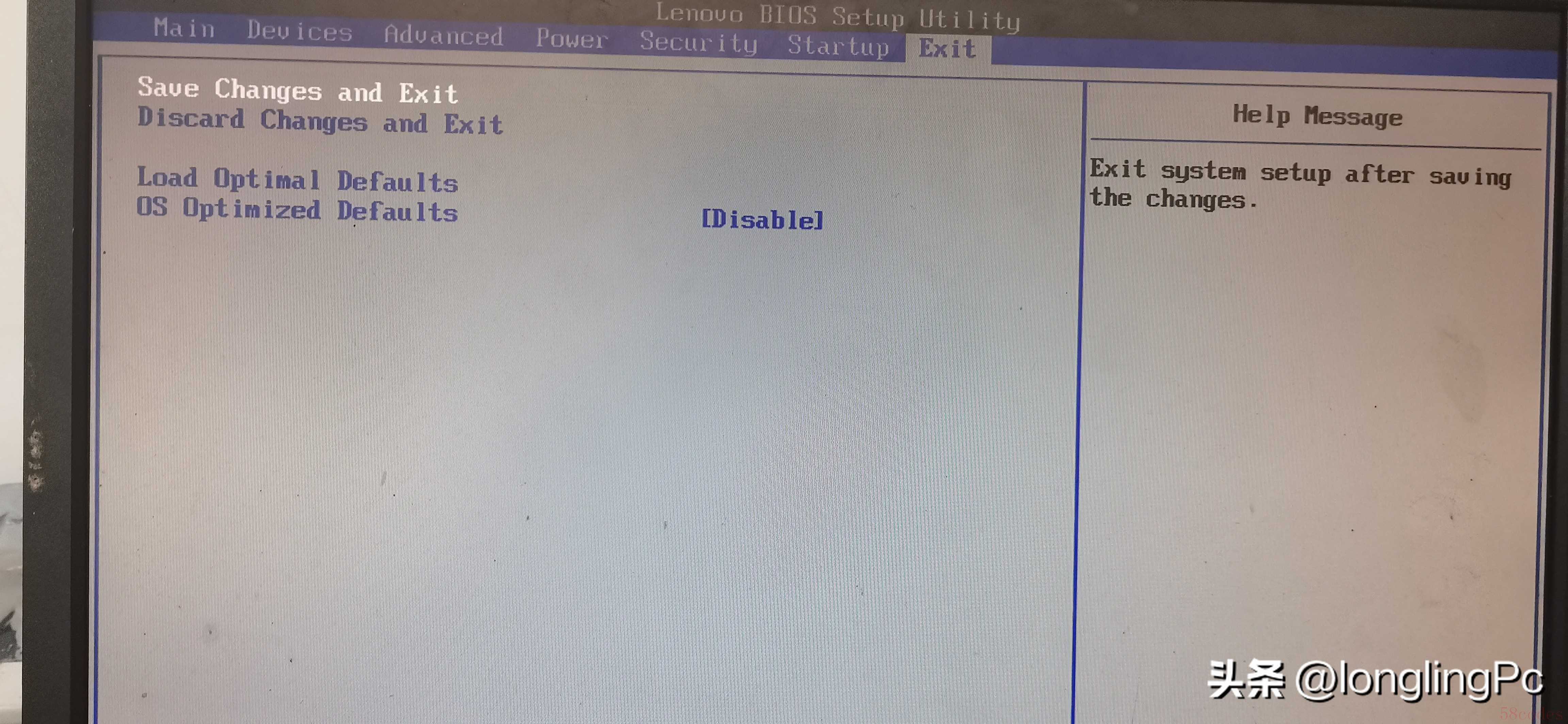
(图8:Exit菜单,Save Changes and Exit是“保存并退出”,Discard Changes and Exit是“丢弃并退出”)
- Save Changes and Exit:保存设置并退出(改完启动项,必须点这个,否则白改!);
- Discard Changes and Exit:丢弃设置并退出(改错了?点这里,回到解放前!);
- Load Optimal Defaults:恢复出厂设置(BIOS乱改后开不了机?点这个,秒回初始状态!)。
实用场景:改完启动项装完系统,记得点“Save Changes and Exit”,否则下次开机还是老顺序!
四、实战演示:3步用U盘装系统,BIOS设置全记录场景:想给老电脑换SSD,用U盘装Windows10,咋设置BIOS?
步骤1:插好U盘(提前做好PE启动盘,比如老毛桃、大白菜),开机狂按F1进BIOS。
步骤2:选Startup菜单→Primary Boot Sequence→把“USB KEY”移到第一启动项(按+/-调整顺序,或者按Enter选USB KEY,再按F5/F6上下移动)。
步骤3:选Exit菜单→Save Changes and Exit→回车→电脑自动重启,此时U盘优先启动,进入PE系统开始装系统!
五、避坑指南:BIOS里的“雷区”,千万别乱碰!- BIOS日期乱改:如果BIOS日期不对(比如变成2000年),电脑会提示“CMOS电池没电”,赶紧换个CR2032电池(超市卖3块钱一个);
- 硬盘模式乱改:SATA模式从AHCI改成IDE,系统会蓝屏!除非你要接IDE设备,否则别动;
- 安全启动乱关:Secure Boot(安全启动)关了,装Windows11会提示“不支持”,Win11强制要求开这个;
- 管理员密码丢了:清除CMOS电池(主板上那个圆形电池,拔掉等10分钟再装回去),所有BIOS设置回到出厂状态。
如果电脑出现硬件兼容性问题(比如新CPU不识别、USB接口失灵),可以去联想官网搜“BIOS升级工具”(比如YangTianT4900v的BIOS升级包,解压到U盘,进BIOS选“Flash BIOS”更新)。
注意:升级BIOS有风险!断电会导致主板变“砖”!务必保证电脑插着电源,升级过程别动电脑!
结尾:BIOS不是“洪水猛兽”,大胆尝试才能玩转电脑!看到这里,你已经掌握了联想电脑BIOS的核心操作!记住:BIOS是用来“服务”你的,改设置前想清楚“为啥改”,改完记得“保存”,遇到问题“恢复出厂”,新手也能轻松玩转!
下次电脑再出问题,别慌着送修,先进BIOS看看——说不定你就能自己解决,还能省下一笔维修费呢!
 微信扫一扫打赏
 支付宝扫一扫打赏
