
 用户投稿
用户投稿要在苹果Mac电脑上安装Windows,并且不花钱也不依赖外部快捷方式,你可以使用macOS自带的“Boot Camp”功能。Boot Camp是苹果官方提供的一个免费工具,允许你在Mac上安装Windows双系统。以下是详细步骤:
### 准备工作
1. "备份数据":在开始之前,确保备份所有重要数据,以防万一出现问题。
2. "下载Windows ISO文件":从微软官方网站下载你需要的Windows版本(如Windows 10或Windows 11)的ISO文件。
### 安装步骤
1. "打开Boot Camp助理":
- 打开“应用程序”文件夹,然后进入“实用工具”文件夹,找到并打开“Boot Camp助理”。
2. "创建Windows安装盘":
- 在Boot Camp助理中,点击“继续”。
- 勾选“创建Windows 7或更高版本的安装盘”,然后点击“继续”。
- 将下载好的Windows ISO文件拖拽到Boot Camp助理的窗口中。
- Boot Camp助理会自动创建一个Windows安装盘。
3. "分区硬盘":
- Boot Camp助理会提示你分配给Windows的磁盘空间。根据需要调整分区大小,然后点击“继续”。
4. "安装Windows":
- Boot Camp助理会下载必要的驱动程序并创建一个启动盘。
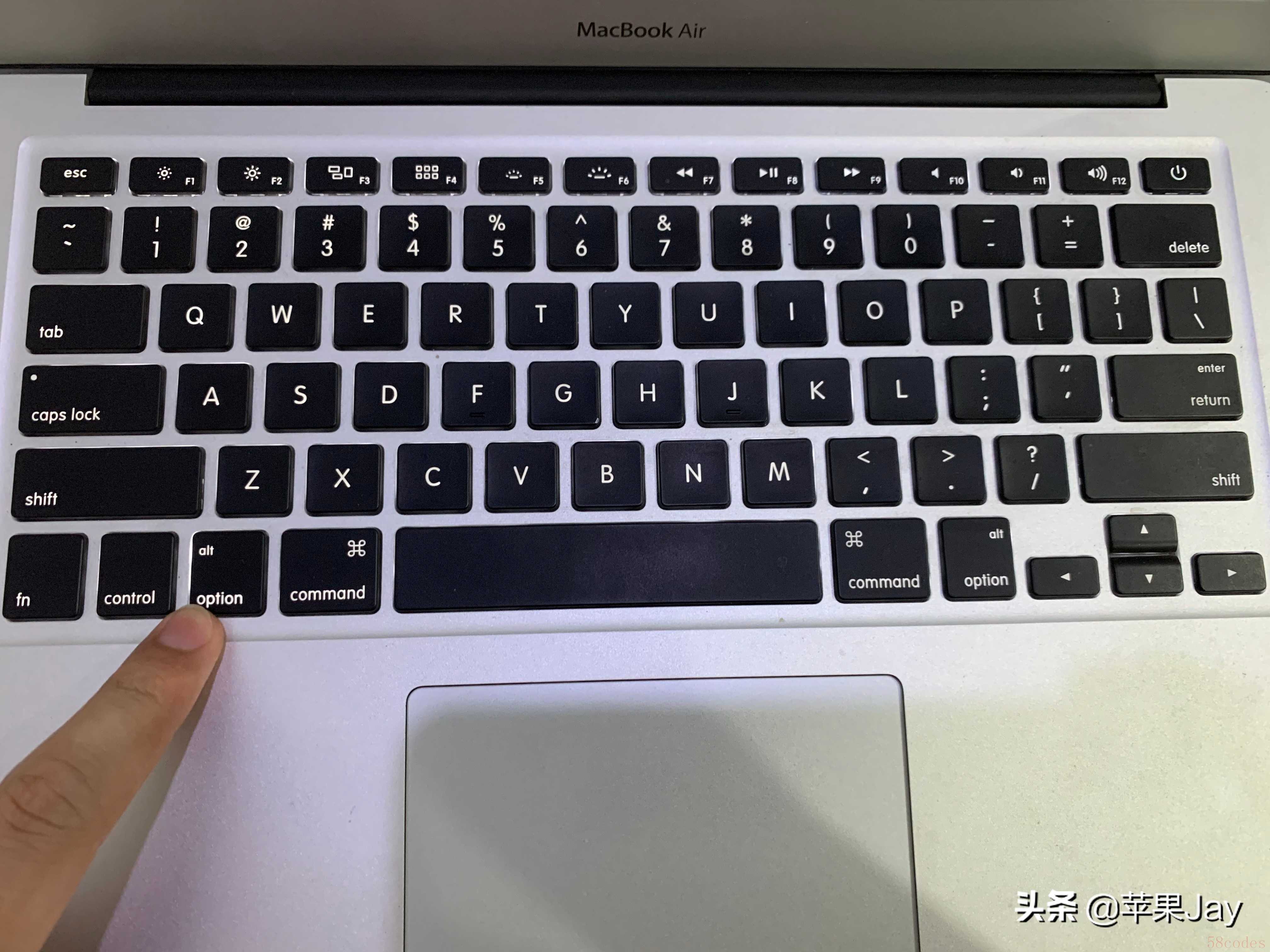
- 重启你的Mac,并在启动时按住`Option`键
相关内容:
很多朋友一开始接触macOS可能不太习惯,转而选择安装win,现在的工作中,每周都遇到很多个拿着Mac让安装win,现在教一下大家如何利用Mac电脑自带的安装工具迅速安装win,避免花冤枉钱。
首先我们需要先准备好官方纯净的win系统包,这个去到微软官网下载,下载的速度不知道是网络的问题还是其他原因,下载速度非常缓慢,这个比较耗时间,有知道下载缓慢原因的小伙伴可以评论区留言指导哦。win微软官方下载地址:
https://www.microsoft.com/zh-cn/software-download/windows10
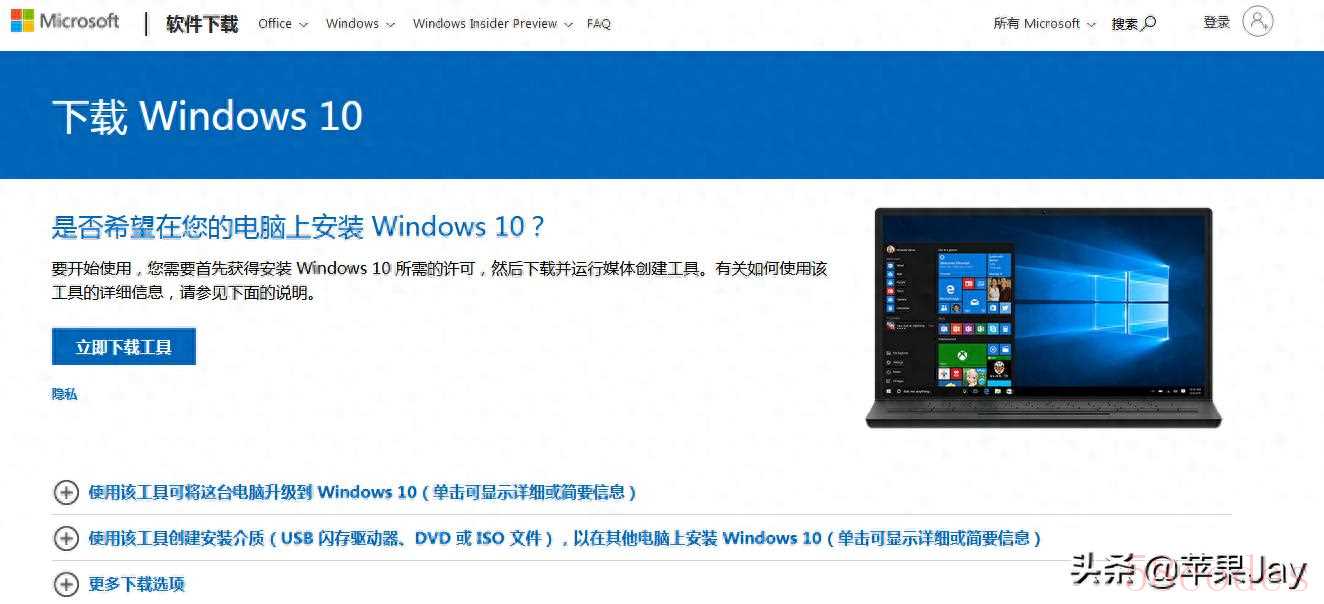
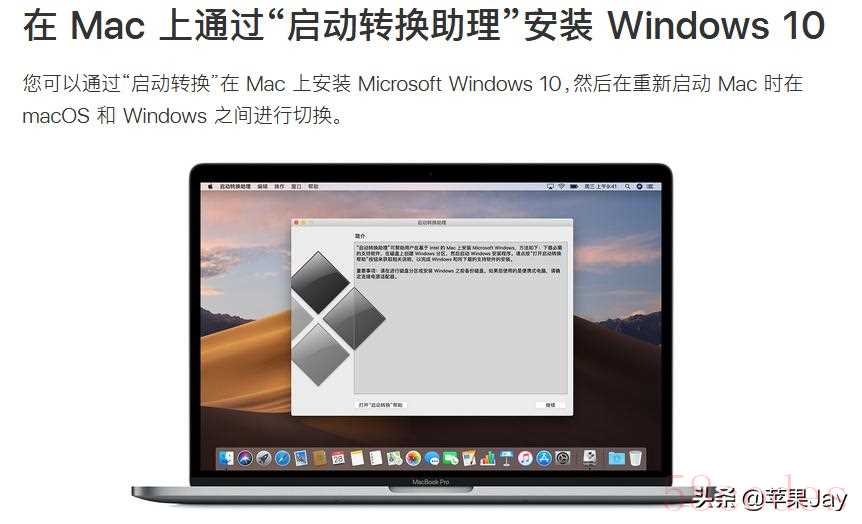
下载完成后,在苹果电脑自带工具中找到“启动转换助理”,通过“启动转换助理”安装 win。 “启动转换助理”(位于“应用程序”文件夹的“实用工具”文件夹中)。
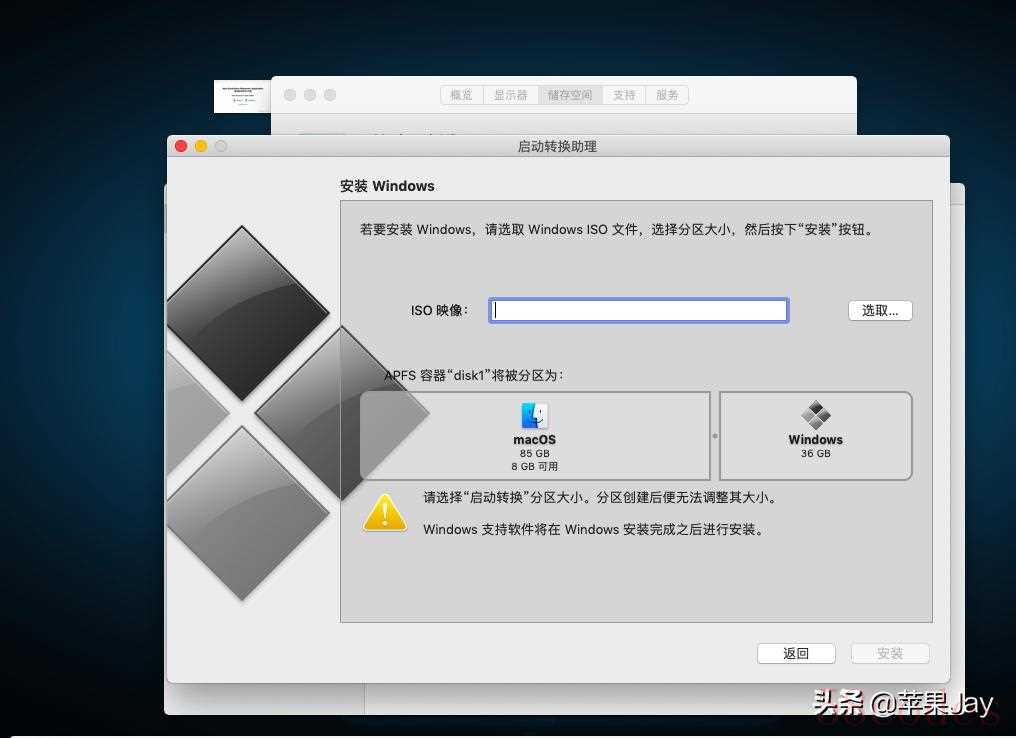
打开启动转换助理,选择下载好的ISO格式的win系统包,根据自己使用的需求分割电脑的硬盘空间,如果以后主力用win的话就把win的空间留多一点。
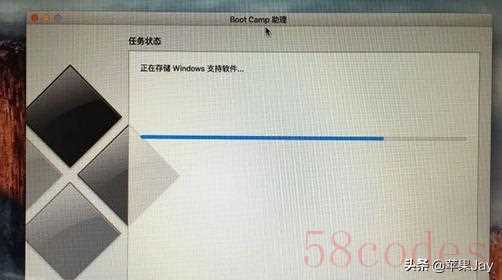
然后选择安装,输入密码,等待进度条走完,如果遇到错误,更换好一点的网络重试就行。

进度条走完会重启系统进入win的安装界面,选择安装win的版本(家庭版、专业版等自由选择)选中【BOOTCAMP】这个分区,安装在这个分区,选择 BOOTCAMP 分区并点按“格式化”。在大多数情况下,安装器会自动选择 BOOTCAMP 并进行格式化。根据步骤等待安装完成。
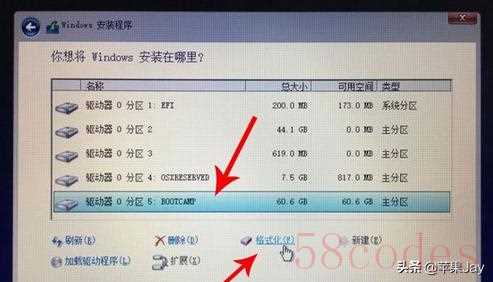
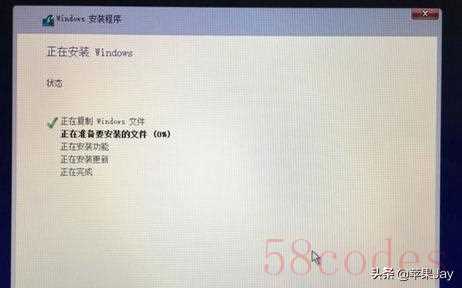
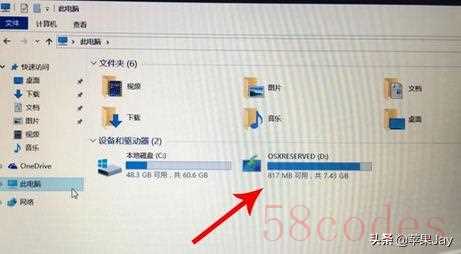
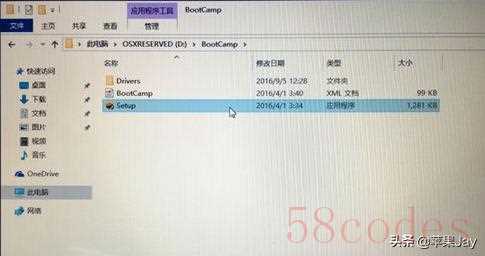
然后完成win的设置助理,进入win系统后去资源管理器里此电脑,找到OSXRESERVED这个盘符,选择BootCamp文件夹,运行Setup,打开Boot Camp安装程序,安装驱动,一路agree,等待安装完成,然后选择重启计算机就OK了。
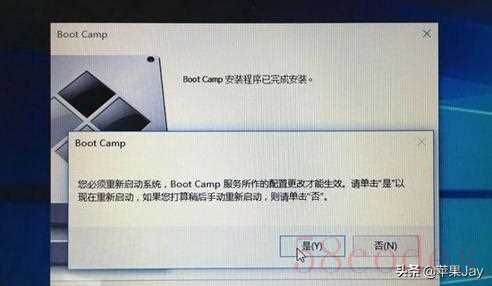
重启完成需要激活win了,具体可以百度,也可以私信我发给你工具,(也感谢网友之前提供的快捷激活工具)完成一键激活。
如果需要在macOS和win切换,重新启动时,在启动过程中按住 Option(或 Alt)键,选择需要启动的磁盘
至此,完成
参考苹果官网文稿
https://support.apple.com/zh-cn/HT201468
https://support.apple.com/zh-cn/HT208123
win微软官方下载地址:
https://www.microsoft.com/zh-cn/software-download/windows10
 微信扫一扫打赏
 支付宝扫一扫打赏
