
 用户投稿
用户投稿太棒了!为长辈设置苹果手机确实是件需要耐心和技巧的事情。以下是一些超实用的设置建议,旨在让老爸老妈使用起来更顺手、更安全、更便捷:
"一、 基础设置:让手机更简单易懂"
1. "简化主屏幕:"
"只保留核心应用:" 删除不常用或可能引起困惑的应用图标(如 App Store、设置、Safari 等)。只保留他们最常用的几个,如微信、QQ、电话、短信、相册、地图、计算器、天气、健康等。
"使用文件夹:" 将相似功能的应用整理到文件夹里,减少主屏幕的杂乱感。文件夹命名清晰,如“社交通讯”、“出行服务”。
"调整图标顺序:" 将最常用的应用放在最容易触及的位置(底部或靠前)。
2. "调整字体和显示:"
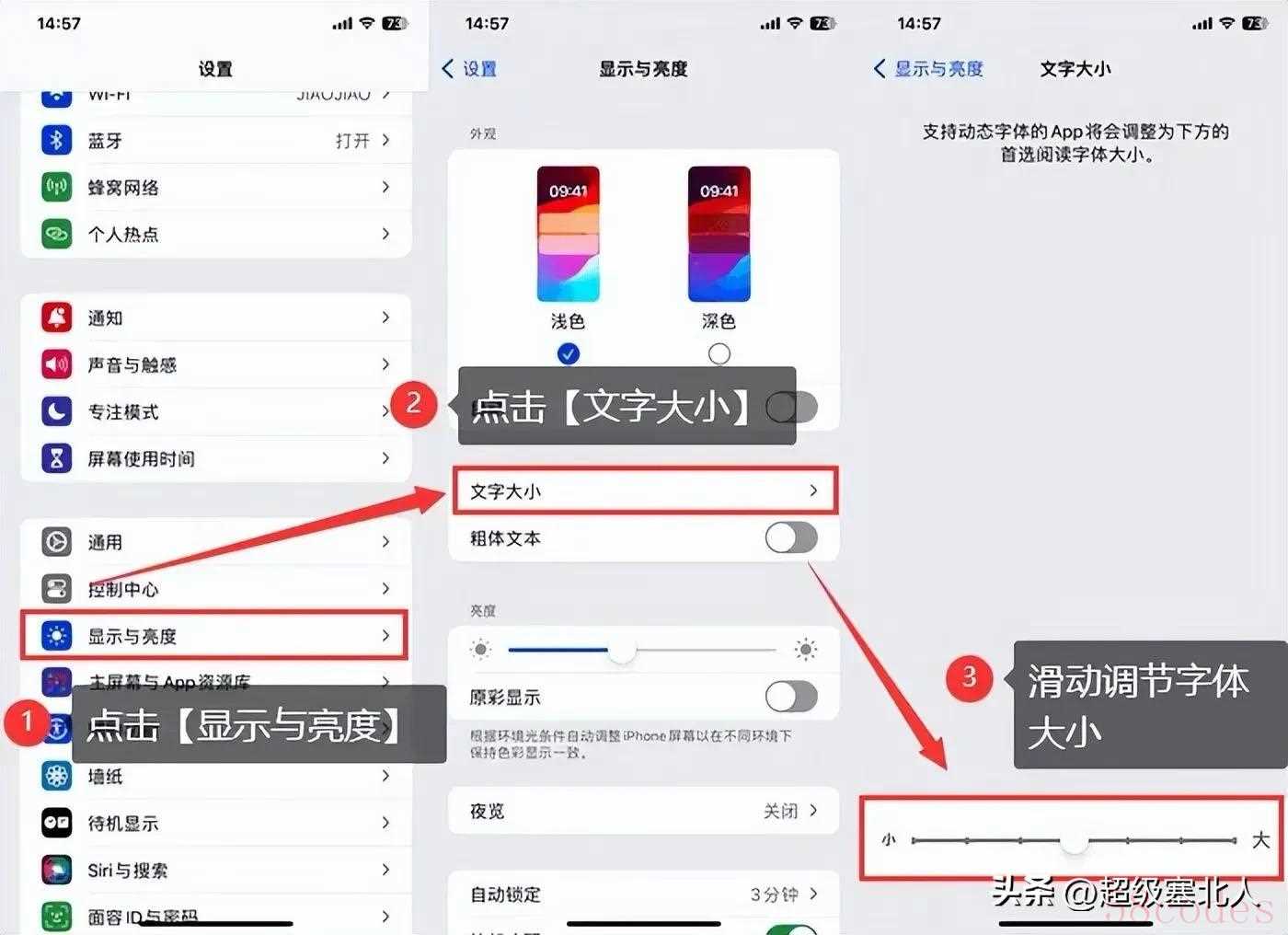
"增大字体:" 前往“设置” > “显示与亮度” > “字体大小”,选择一个更大的系统字体大小。
"增大访问快捷方式:" 在“设置” > “辅助功能” > “触控” > “动态效果”中,关闭“减小动作”和“增强触感反馈”,让图标和文字变化更明显。
"高对比度模式:" 在“设置” > “辅助功能”
相关内容:
作为手机数码爱好者,经常收到粉丝提问:“给爸妈买了苹果手机,但他们总觉得用不惯怎么办?”其实,只要简单设置几下,苹果手机就能变得对中老年用户非常友好。今天我就给大家分享几个实用设置技巧,让长辈也能轻松玩转iPhone!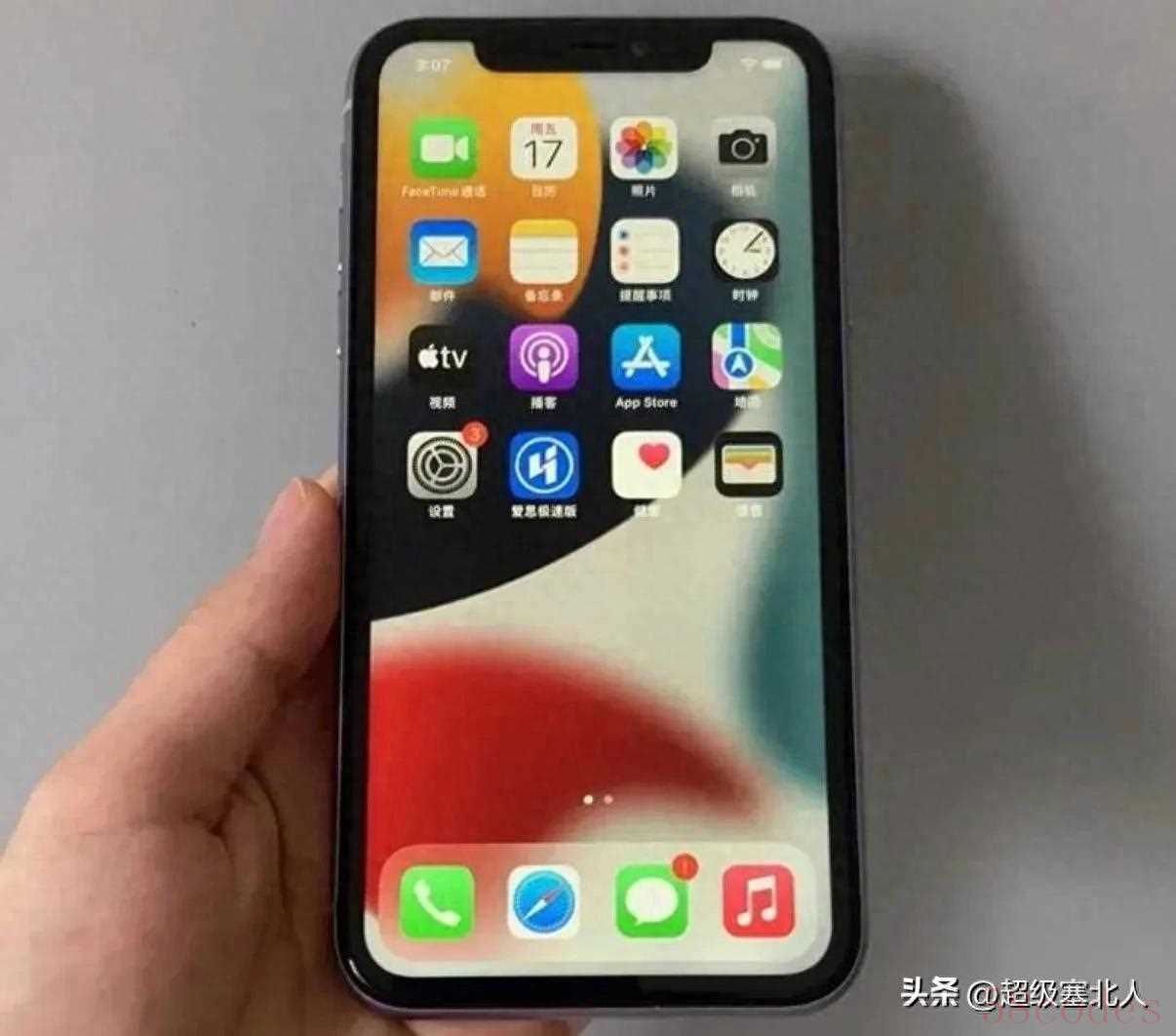 文字大小调整,看得更清晰进入“设置-显示与亮度-文字大小”,把滑块向右拉,调大字体。如果还不够大,可以开启“设置-辅助功能-显示与文字大小-更大字体”,最大可调至堪比功能机的超大字体。
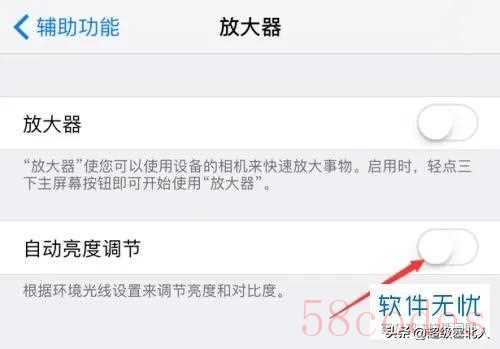
 开启放大器,秒变随身老花镜打开“设置-控制中心”,添加“放大器”功能。需要时下拉控制中心点击放大器图标,摄像头就能变身放大镜,药品说明书、商品标签都能看得一清二楚!
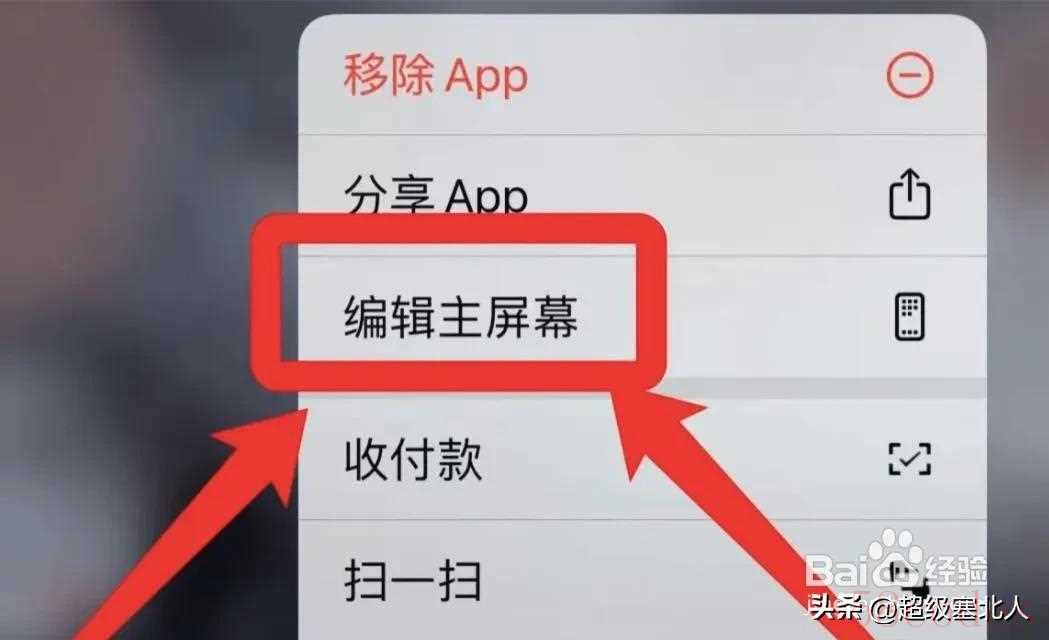
 简化主屏幕,操作更简单长按主屏幕进入编辑状态,点击底部的圆点,可以隐藏不常用的页面,只保留最常用的几个APP。还可以长按APP选择“编辑主屏幕”,删除不必要的应用,让界面更简洁。
 开启语音助手,动口不动手在“设置-辅助功能-Siri”中开启“键入使用Siri”,这样爸妈可以通过打字与Siri交流,避免普通话不标准带来的识别问题。设置提醒、打电话、查天气,一句话搞定!
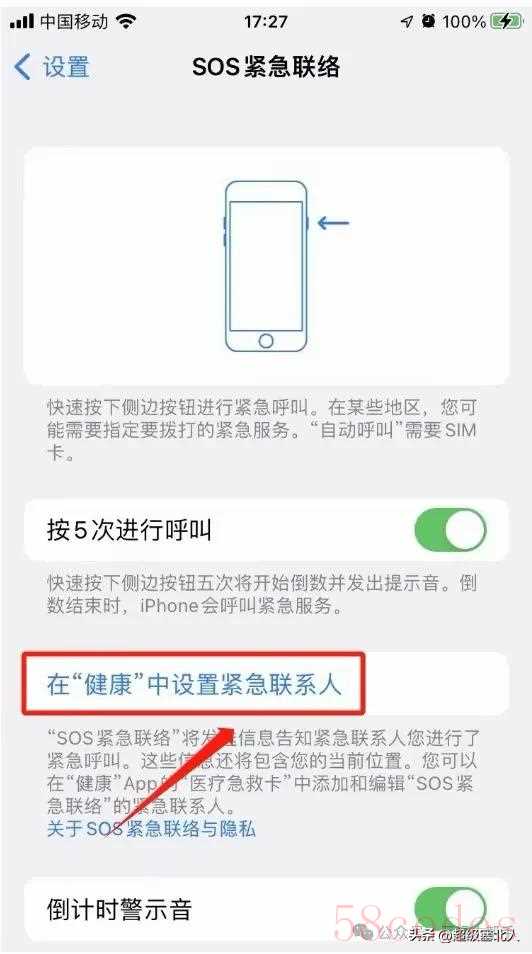
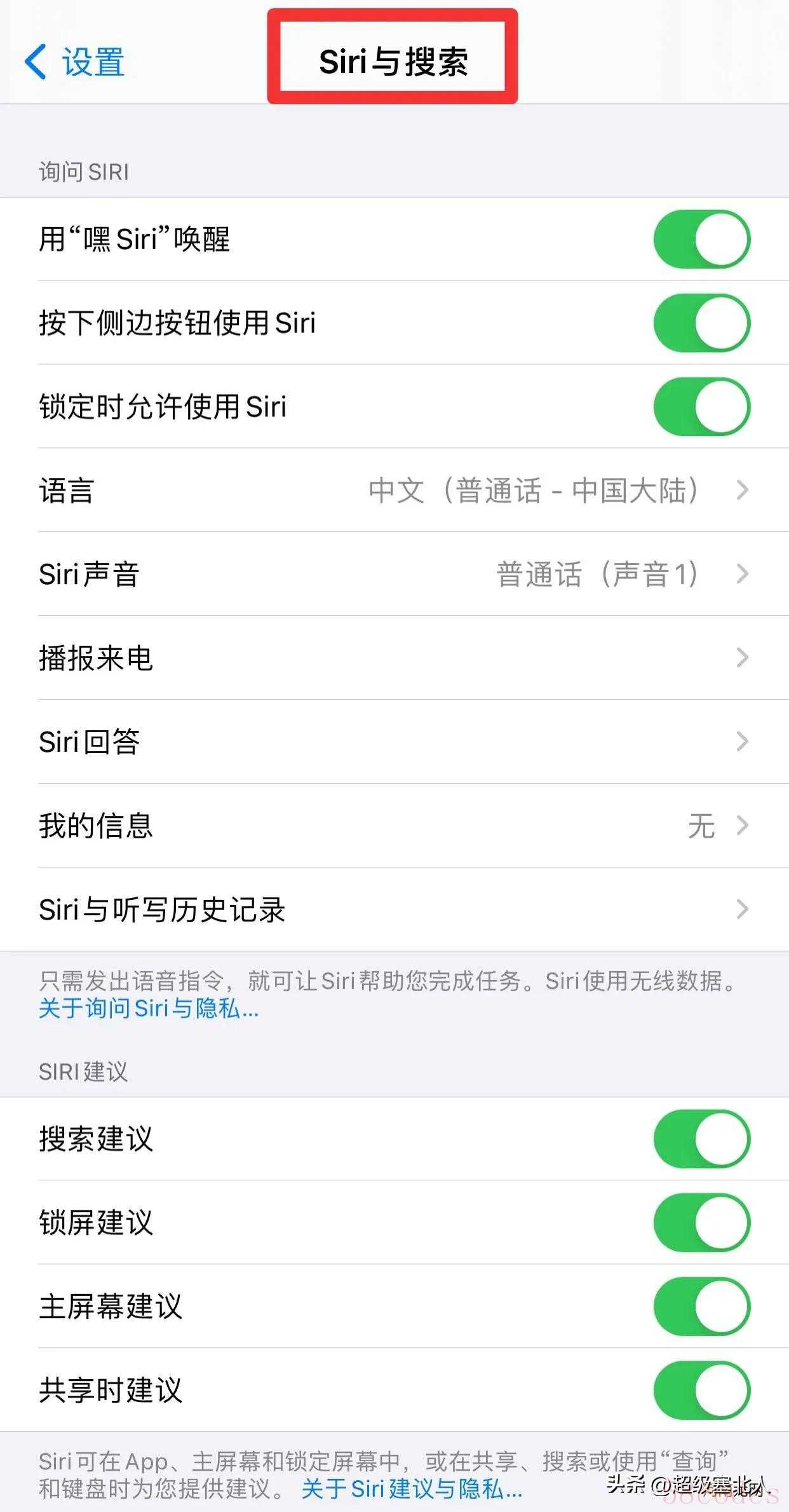 紧急联络功能,安全有保障在“设置-紧急联络”中设置好紧急联系人,同时开启“按住侧边按钮呼叫”和“按5次侧边按钮呼叫”。遇到紧急情况时,快速按5次侧边键就能自动联系家人。
 最后:帮爸妈设置好后,记得用便签纸写上基本操作步骤贴在手机背面,比如如何接电话、如何调节音量等。耐心教几次,他们很快就能上手。#2025广州国际车展#
文字大小调整,看得更清晰进入“设置-显示与亮度-文字大小”,把滑块向右拉,调大字体。如果还不够大,可以开启“设置-辅助功能-显示与文字大小-更大字体”,最大可调至堪比功能机的超大字体。开启放大器,秒变随身老花镜打开“设置-控制中心”,添加“放大器”功能。需要时下拉控制中心点击放大器图标,摄像头就能变身放大镜,药品说明书、商品标签都能看得一清二楚!简化主屏幕,操作更简单长按主屏幕进入编辑状态,点击底部的圆点,可以隐藏不常用的页面,只保留最常用的几个APP。还可以长按APP选择“编辑主屏幕”,删除不必要的应用,让界面更简洁。开启语音助手,动口不动手在“设置-辅助功能-Siri”中开启“键入使用Siri”,这样爸妈可以通过打字与Siri交流,避免普通话不标准带来的识别问题。设置提醒、打电话、查天气,一句话搞定!紧急联络功能,安全有保障在“设置-紧急联络”中设置好紧急联系人,同时开启“按住侧边按钮呼叫”和“按5次侧边按钮呼叫”。遇到紧急情况时,快速按5次侧边键就能自动联系家人。最后:帮爸妈设置好后,记得用便签纸写上基本操作步骤贴在手机背面,比如如何接电话、如何调节音量等。耐心教几次,他们很快就能上手。#2025广州国际车展# 微信扫一扫打赏
 支付宝扫一扫打赏
