
 用户投稿
用户投稿这是一个很受欢迎的主题!下面是根据这个标题撰写的文章内容,旨在为刚拿到新iPhone的用户提供实用且易于操作的设置建议:
---
"标题:新iPhone到手必做8个设置!好用又省心,新手也能秒会"
刚换上崭新的iPhone,是不是感觉屏幕干净又酷炫?别急,为了让你的新iPhone更好地服务于你,提升使用体验,避免日后手忙脚乱,这里有8个必做的设置,简单易懂,新手也能轻松上手,让你的iPhone从此好用又省心!
"1. 个性化壁纸与锁屏(个性化你的空间)"
"操作:" 前往“设置” > “壁纸” > “选择新壁纸”。
"说明:" 一台新手机,总得配张自己喜欢的壁纸。无论是你钟爱的风景、艺术画作,还是简洁的纯色,更换壁纸是点亮手机的第一步,也能快速拉近距离。别忘了设置一个锁屏动画,让每次点亮都充满惊喜。
"2. 检查并更新App(确保最佳体验)"
"操作:" 打开App Store,点击右下角的“更新”标签页。
"说明:" 新iPhone预装的App可能不是最新版本,及时更新可以修复潜在问题,优化性能,并获取新功能。养成定期检查更新的习惯。
"3. 启用“查找”(定位你的爱机
相关内容:
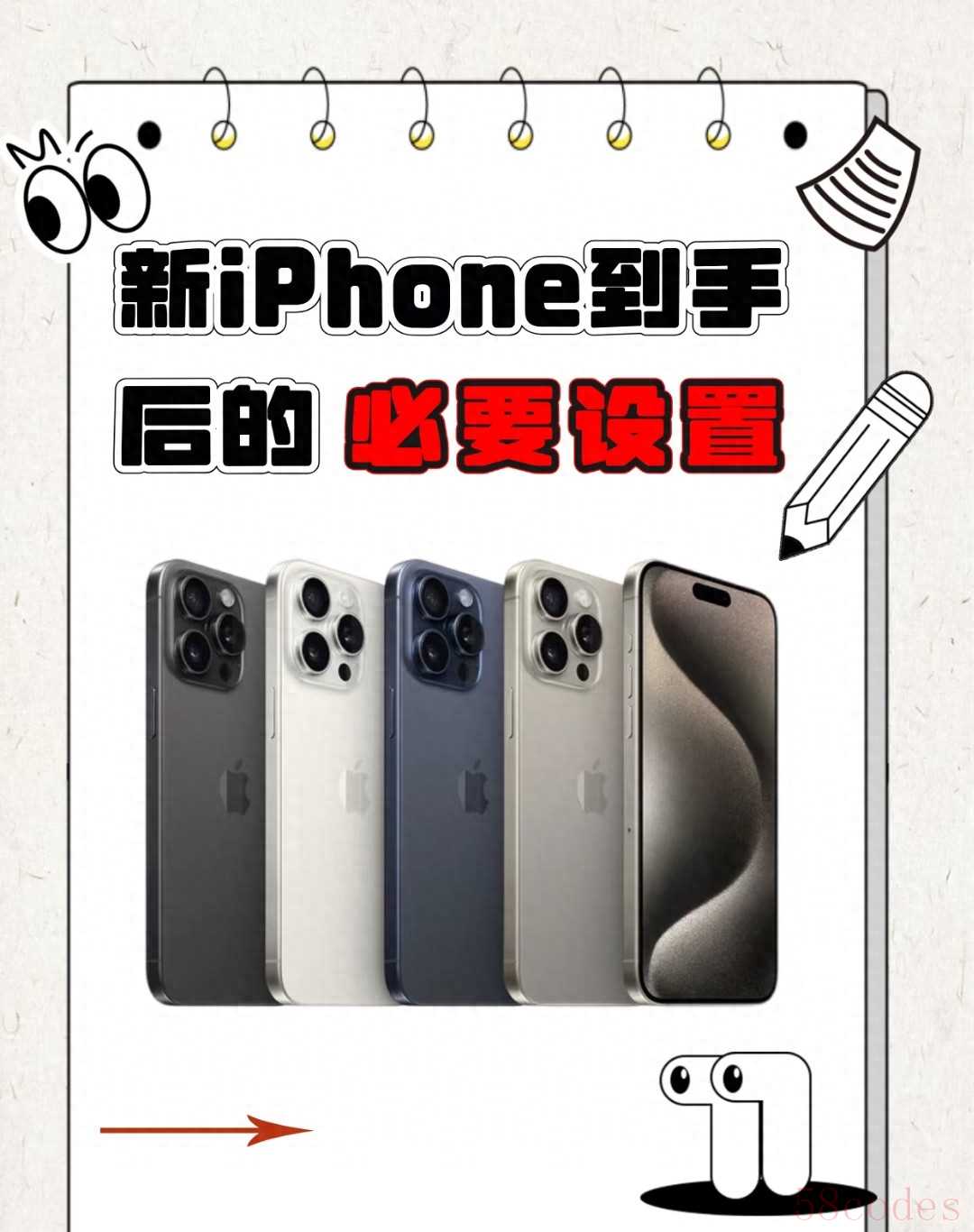
新iPhone到手的朋友注意了!别着急装APP,先做好这8个关键设置,不仅能让手机更安全、更省电,还能贴合自己的使用习惯,用起来得心应手,一步步跟着做就行!
1. 注册/登录Apple ID,开启苹果生态大门
这是使用iPhone的基础,一定要先搞定:
- 连接WiFi或蜂窝网络,按照手机提示操作,需填写身份证号码、常用手机号码等信息;
- 建议开启“双重认证”,绑定常用手机号接收验证码,牢记ID密码,避免账号被盗;
- 登录后,照片、备忘录、通讯录等会自动同步到其他苹果设备,换手机也能无缝衔接。
2. 设置Face ID+锁屏密码,筑牢安全第一关
手机里有很多隐私信息,这个设置必须做:
- 打开【设置→面容ID与密码】,按照提示多角度录入面部信息,解锁更精准;
- 同时设置6位锁屏密码,作为Face ID失灵时的备用解锁方式;
- 开启“需要注视以解锁”,避免他人用你的照片解锁,安全性拉满。
3. 清理通知,告别无关打扰
不想被各种APP通知轰炸,赶紧这样设置:
- 打开【设置→通知】,逐个点击APP,根据需求关闭“允许通知”;
- 对微信、短信等常用APP,可设置通知样式(横幅/列表)、提醒频率,避免错过重要信息;
- 关闭“通知分组”或设置自定义分组,让通知栏更整洁,查找信息更高效。
4. 关闭后台APP刷新,省电又流畅
后台APP过多会耗电极快,还可能导致手机卡顿:
- 打开【设置→通用→后台APP刷新】,选择“关闭”或“仅WiFi下刷新”;
- 关闭后不会影响微信、QQ等APP的消息推送,还能节省电量,让手机运行更流畅;
- 对少数常用APP(如导航),可单独设置“允许后台刷新”,兼顾实用性。
5. 开启护眼模式,保护视力不踩坑
长时间用手机怕伤眼?这两个设置要记好:
- 打开【设置→显示与亮度→原彩显示】,开启后手机会根据环境光线自动调节色温,更贴合人眼视觉习惯;
- 开启“夜览”功能,设置时间段(如22:00-7:00),夜间自动切换暖色调,减少蓝光伤害;
- 调节屏幕亮度至舒适水平,避免强光直射眼睛,长时间用手机也不会累。
6. 开启双重安全保障,隐私不泄露
除了锁屏密码,这两个安全设置也要开:
- 打开【设置→头像→登录与安全性→双重认证】,开启后登录Apple ID需验证手机验证码,防止账号被盗;
- 打开【设置→头像→查找→查找我的iPhone】,开启后手机丢失可通过其他设备定位、锁定,甚至抹除数据,保护隐私。
7. 优化网络设置,兼顾省电与网速
iPhone网络设置有技巧,根据需求选择更省心:
- 打开【设置→蜂窝网络→网络选项】,有4种模式可选:
- 自动5G:智能切换网络,兼顾省电与网速,日常使用首选;
- 启用5G:优先使用5G网络,网速快但耗电稍多,适合刷视频、下载大文件;
- 独立5G:信号稳定性强,适合5G覆盖好的区域;
- 4G:最省电,适合电量不足或5G信号差时使用。
8. 关闭自动更新,避免手机“变陌生”
不想半夜醒来手机系统自动更新,导致操作习惯改变?赶紧设置:
- 打开【设置→通用→软件更新→自动更新】,关闭“下载iOS更新”和“安装iOS更新”;
- 后续可手动检查更新,根据自身需求选择是否升级,避免因自动更新导致数据丢失或功能不适应。
新iPhone做好这8个设置,就能快速适配自己的使用习惯,既安全又省心
 微信扫一扫打赏
 支付宝扫一扫打赏
