
 用户投稿
用户投稿收到“缺少重要修复”的提示确实会让人有点担心。这通常意味着 Windows Update 未能成功安装某些对系统安全或稳定性至关重要的更新。
别担心,这通常是可以轻松解决的。以下是一些常见的解决步骤,你可以按顺序尝试:
"第一步:重启 Windows Update 服务"
1. 按下 `Win + R` 键,打开“运行”对话框。
2. 输入 `services.msc` 并按回车,打开“服务”管理窗口。
3. 在服务列表中找到以下服务:
Windows Update
Background Intelligent Transfer Service ( BITS)
Cryptographic Services
4. 用鼠标右键点击 "Windows Update" 服务,选择“重新启动”。如果它正在运行,请先选择“停止”,然后再“启动”。
5. 对 BITS 和 Cryptographic Services 也执行同样的操作(先停止再启动)。
6. 重启你的电脑,然后再次检查更新提示是否消失。
"第二步:手动下载并安装重要更新"
有时 Windows Update 可能卡在某个更新上,手动强制安装可能有助于解决问题。
1. 打开“设置”(Win + I)。
2. 选择“更新和安全”。
3. 选择“Windows Update”。
4. 点击“查看更新历史记录”。
5. 在右侧找到“可选更新”(Optional updates),点击它。
6.
相关内容:
最近许多Win10用户在更新系统时遇到了“你的设备缺少重要的安全和质量修复”的提示,这可能是由于更新服务或系统本身的问题导致的。本文将提供两种解决方法,帮助您轻松解决此问题。
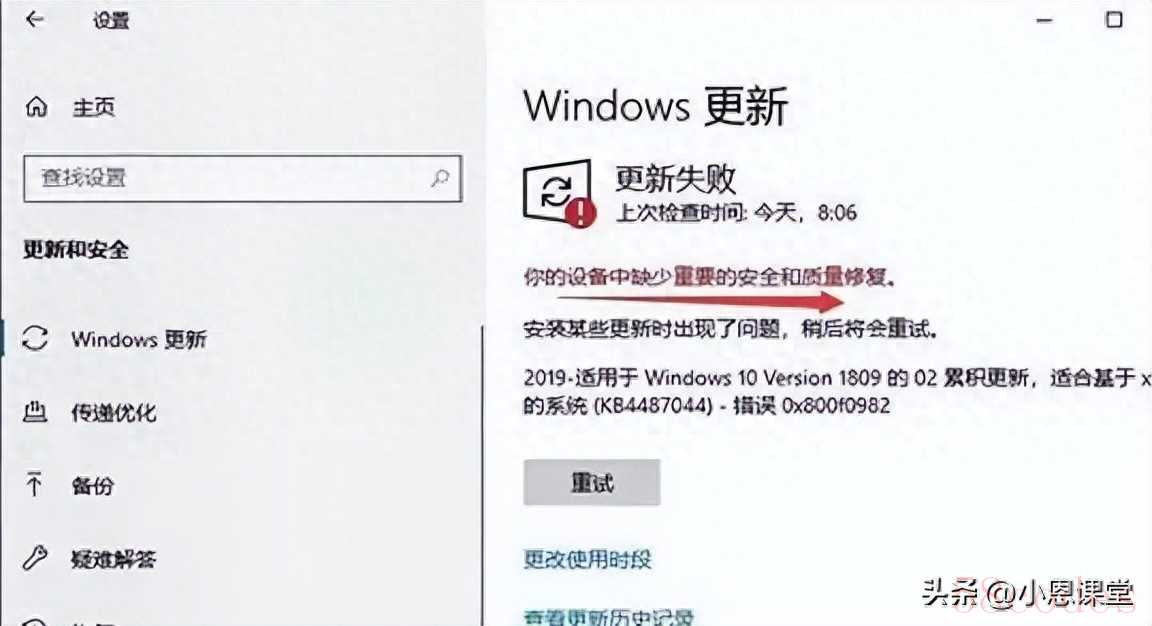
方法一:
打开“服务”窗口,找到“Windows Update”服务并停止它。删除更新下载文件:删除文件夹 C:WindowsSoftwareDistributionDataStore 中的所有文件。删除文件夹 C:WindowsSoftwareDistributionDownload 中的所有文件。重新启动“Windows Update”服务。再次检查更新,即可正常下载并安装更新。
方法二:
检查以下服务是否正常开启:Windows Update、Cryptographic Services、Background Intelligent Transfer Service、Windows Installer、更新系统驱动程序,尤其是显卡和芯片组驱动程序。卸载系统中所有三方安全软件和优化软件,确保系统盘有足够的存储空间(至少30GB)。移除所有外接设备,只保留鼠标、键盘和显示器。
在进行系统更新前,建议您先进行以下操作:清理系统垃圾,释放存储空间。创建系统备份,以防万一更新失败。
以上就是解决“Win10更新提示缺少重要修复”问题的两种方法。希望本文能够帮助您顺利完成系统更新,并获得更好的使用体验。
 微信扫一扫打赏
 支付宝扫一扫打赏
