
 用户投稿
用户投稿在 Windows 10 系统中,你可以使用以下快捷键来快速锁定你的电脑:
1. "Win + L"
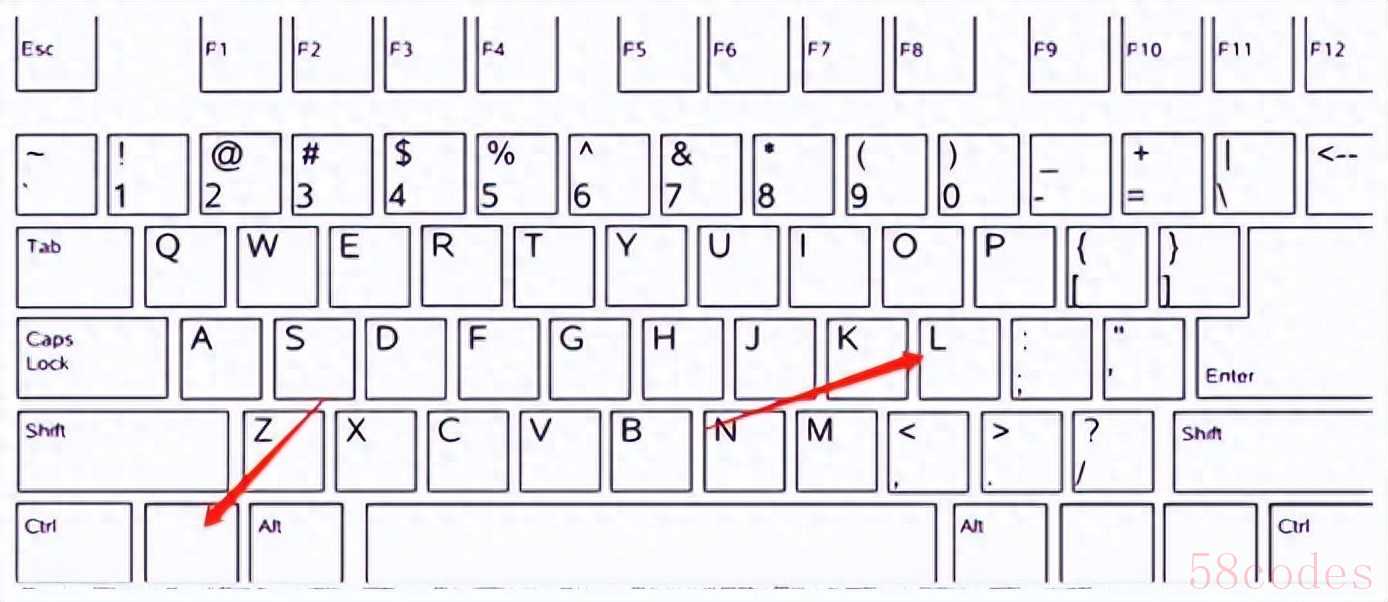
- 按下键盘上的 `Win` 键(通常带有 Windows 徽标)和 `L` 键。
- 这个快捷键会立即锁定你的电脑,如果你已经设置了密码,那么在解锁时需要输入密码。
2. "Ctrl + Alt + Delete"
- 按下 `Ctrl`、`Alt` 和 `Delete` 键。
- 在弹出的菜单中,选择“锁定”选项。
- 这个方法也会锁定你的电脑,并且同样需要输入密码才能解锁。
这两种方法都非常方便,可以在你需要暂时离开电脑时快速锁定屏幕,以保护你的隐私和安全。
相关内容:
为了保护电脑里面的隐私,肯定有很多朋友都会想要找到电脑锁屏的快捷键方式,那么如何能够更快又更安全的锁住自己的电脑?win10系统电脑锁屏快捷键锁屏设置可以参照小编本文提供的方法,想了解的朋友一起往下看。
工具/原料:
系统版本:windows10系统
品牌型号:联想小新air 13
方法/步骤:
方法一:win10系统电脑快捷键锁屏
1. win10系统电脑锁屏快捷键锁屏步骤,首先在键盘上同时按下win键+L键组合键。
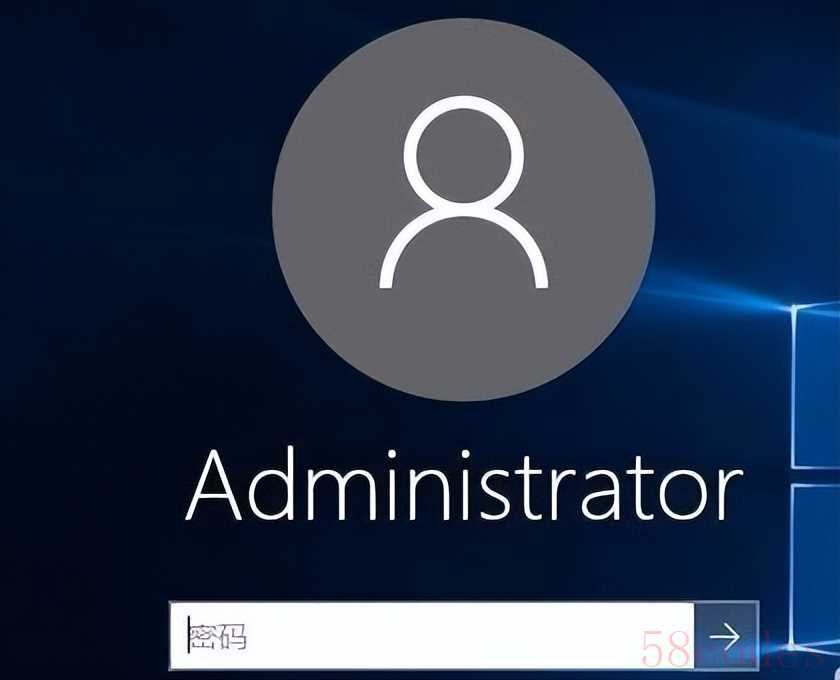
2. 按住后松开,快速锁定屏幕完成。要再次进入系统,之前设置了启动密码的话,就要要输入密码才能打开。
方法二:win10系统电脑鼠标锁屏
1. 首先是点击win10系统桌面左下角的开始。

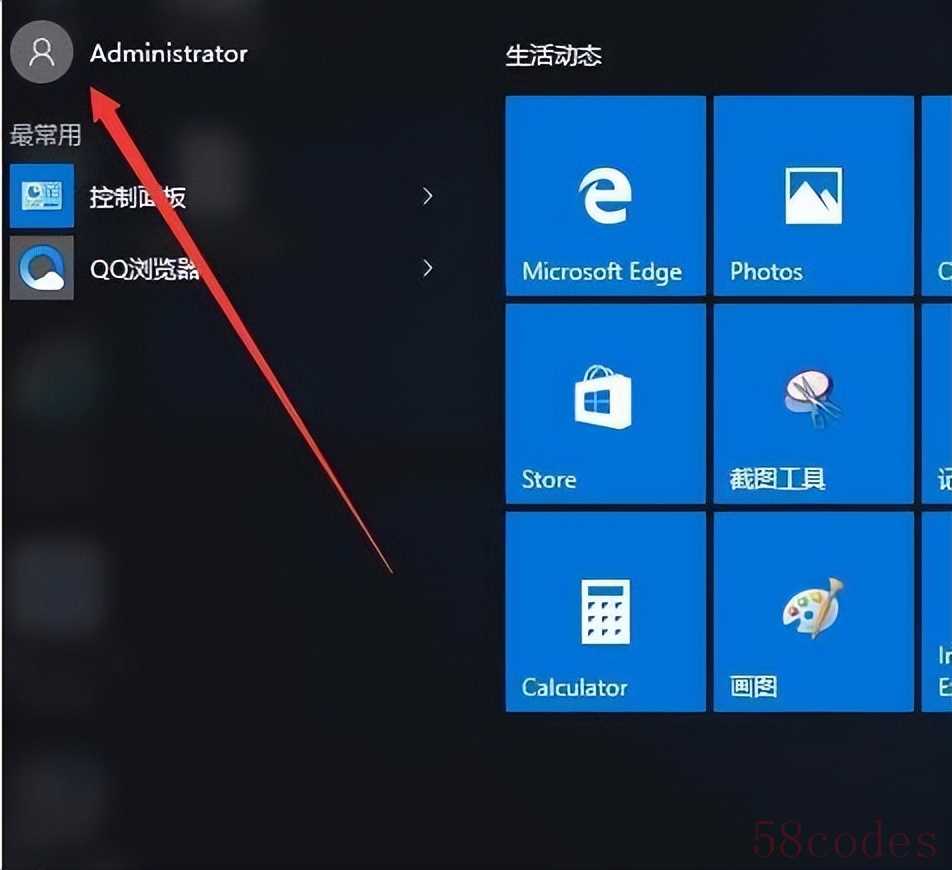
2. 然后在点击弹出的菜单中的账号登录图标。
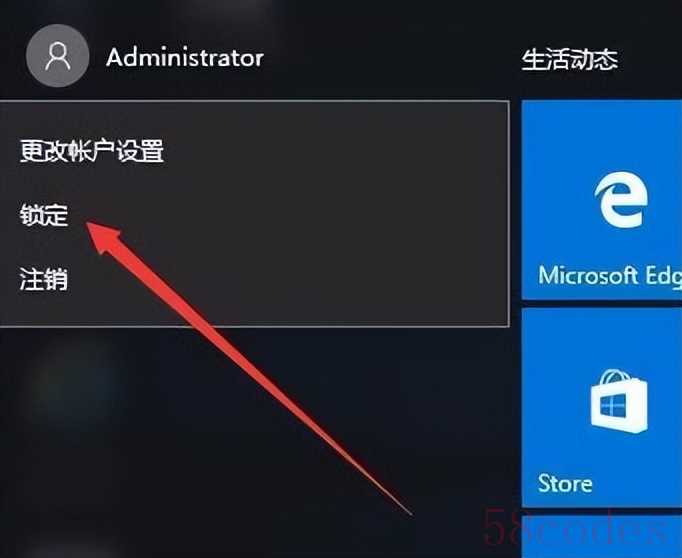
3. 在弹出下拉菜单后,选择“锁定”。
4. 这时系统就会进入到锁屏状态。

总结:
方法一:win10系统电脑快捷键锁屏
1. win10系统电脑锁屏快捷键锁屏步骤,首先在键盘上同时按下win键+L键组合键。
2. 按住后松开,快速锁定屏幕完成。要再次进入系统,之前设置了启动密码的话,就要要输入密码才能打开。
方法二:win10系统电脑鼠标锁屏
1. 首先是点击win10系统桌面左下角的开始。
2. 然后在点击弹出的菜单中的账号登录图标。
3. 在弹出下拉菜单后,选择“锁定”。
4. 这时系统就会进入到锁屏状态。
 微信扫一扫打赏
 支付宝扫一扫打赏
