
 用户投稿
用户投稿为 ThinkPad 笔记本开启 VT (Virtualization Technology,虚拟化技术) 通常需要进入 BIOS/UEFI 设置。不同型号的 ThinkPad BIOS 界面可能略有不同,但基本步骤相似。
以下是详细的开启步骤:
"重要提示:"
"操作前请确保您知道自己在做什么,并且最好在虚拟机软件(如 VirtualBox, VMware Workstation/Player, Hyper-V)的设置中也能找到启用 VT 的选项。"
"开启 VT 后,您可能需要重启电脑。"
"以下步骤基于常见的 ThinkPad BIOS 界面,具体按键和选项可能因型号而异。"
"步骤一:重启您的 ThinkPad 笔记本"
1. 点击“开始”菜单,选择“电源”图标。
2. 按住键盘上的 `Shift` 键,同时点击“重新启动”。
或者,如果您使用的是 Windows 10/11,可以在关机或重启菜单中选择“高级选项”,然后选择“重启此电脑” -> “疑难解答” -> “高级选项” -> “UEFI 固件设置”。
或者,在关机/重启菜单中选择“电源选项”,然后按住 `Shift` 键点击“关机”或“重新启动”。
"步骤二:进入 BIOS/UEFI 设置"
在电脑重新启动过程中,您会看到
相关内容:
步骤一:
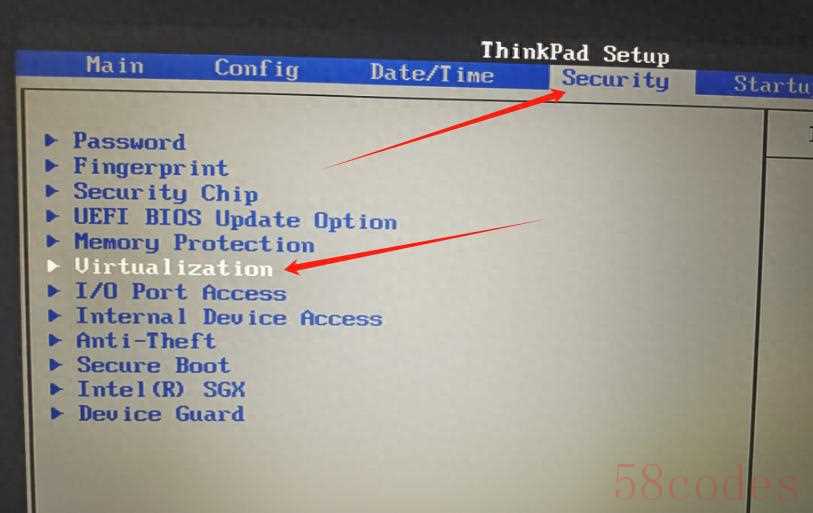
重启电脑重复按F1进入BIOS然后进入Securitg接着往下进入Virtualization选项,如下图:
步骤二:
进入之后选中Virtualization Technology回车改成Enabled 如下图圈出来的选项:
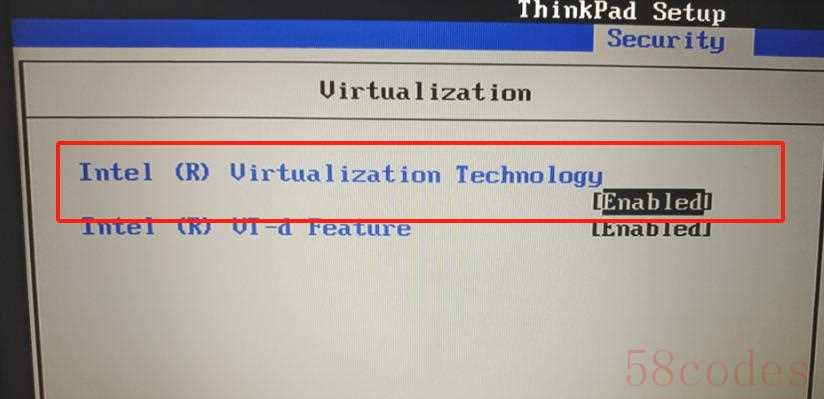
改好之后按F10然后选YES再按一下回车就可以了

 微信扫一扫打赏
 支付宝扫一扫打赏
