
 用户投稿
用户投稿开启 AHCI(Advanced Host Controller Interface)模式是让 NVMe SSD 发挥其最大性能的关键步骤,尤其是在 Windows 操作系统中。以下是详细的步骤和解释:
"为什么 AHCI 模式对 NVMe SSD 重要?"
1. "原生 PCIe 支持:" NVMe SSD 通过 PCIe 总线直接连接到主板的芯片组。传统的 SATA SSD 需要通过 SATA 控制器。Windows 内核的驱动程序最初主要设计为通过 AHCI 控制器与 SATA 设备通信。
2. "性能瓶颈:" 如果在 AHCI 模式下使用 NVMe SSD,Windows 的 SATA 驱动程序会“借用” AHCI 控制器来与 NVMe SSD 通信。这会引入不必要的软件层,虽然现代驱动程序已经优化很多,但仍然可能成为性能瓶颈,无法完全发挥 NVMe SSD 基于直接 PCIe 连接所能达到的最高速度。
3. "NVMe 模式:" NVMe SSD 设计有其自己的驱动程序(`nvme`),它可以直接利用 AHCI 控制器(或其他专用 PCIe NVMe 控制器)提供的底层 PCIe 功能,绕过 SATA 驱动程序的软件层,从而实现最佳性能。
"如何在 Windows 中开启 AHCI 模式?"
"重要提示:在进行任何系统更改之前,请务必备份所有重要数据!"
以下是开启 AHCI
相关内容:
针对重新安装系统来说
1、找到SATA相关字样的设置,将SATA模式更改成AHCI模式,然后重启电脑。
2、进行系统安装。
3、系统安装后进入桌面。
针对不重新安装系统来说
在原有系统上改AHCI模式,会导致无法正确引导当前系统,一般会出现蓝屏。但是我们又必须使用AHCI模式的话,就需要这样设置了。
1、进入电脑安全模式,安全模式方法就不介绍了
2、进入安全模式后,键盘上按Win+R调出运行窗口,在运行栏输入“ msconfig”。

3、回车后进入“系统配置窗口”。
4、在系统配置窗口下找到“引导选项”,把安全引导打钩 、最小打钩 ,然后单击应用再确定。
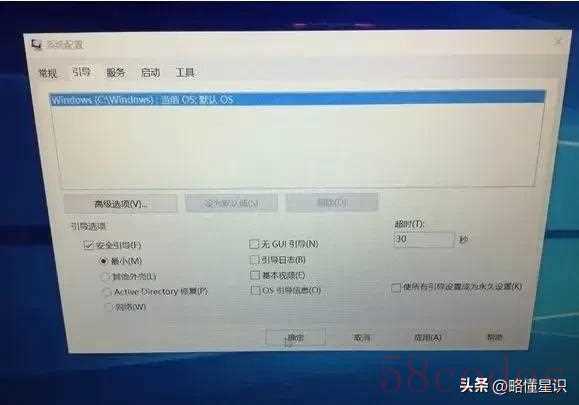
5、根据提示重新启动电脑。

6、重新进入bios界面,找到SATA相关字样的设置,将SATA模式更改成AHCI模式,然后重启电脑
注意:如果提示要重装系统,不用理他,点YES就行
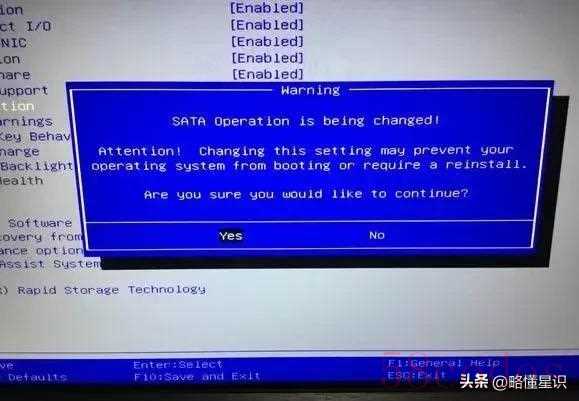
7、然后选择保存才能生效,按f10快捷保存后自动重启。
8、这时会进入安全模式,把引导需要更改回来。进入“系统配置”方法前面有说过,这里就不再说了。
在“引导选项”,取消“安全引导”,到了应用再确定。
9、电脑重启后,进入桌面,说明更改AHCI模式成功了。
 微信扫一扫打赏
 支付宝扫一扫打赏
