
 用户投稿
用户投稿M.2固态硬盘无法识别是一个比较常见的问题,可能由多种原因引起。你需要一步步排查,从最简单的方法开始尝试。以下是一些常见的排查步骤和可能的原因:
"1. 检查物理连接:"
"确保M.2接口已启用:"
"主板BIOS/UEFI设置:" 这是最关键的一步。进入BIOS/UEFI界面(开机时按DEL、F2、F10、ESC等键,具体看主板品牌和型号),找到“Advanced”或“Advanced Chipset Features”、“Integrated Peripherals”等类似菜单,确认“M.2 Slot [Slot X]”或“SATA Configuration”中对应的SATA模式为“AHCI”或“IDE”(取决于你的系统和硬盘类型)。有些主板还有专门的“Legacy”或“CSM”选项,需要根据硬盘类型和主板说明书启用。确保没有禁用M.2接口。
"检查M.2插槽挡板:" 如果是台式机,检查机箱后部的M.2接口挡板是否已正确安装到位,并且没有压迫到M.2硬盘的连接器。
"检查M.2硬盘是否牢固插入:"
"断电:" 确保电脑完全断电,并拔掉电源线。
"打开机箱:" 找到主板上的M.2
相关内容:
如今,固态硬盘是现在新装机或者升级必选的硬盘之一,而M.2接口固态硬盘慢慢成为主流,相比于普通的SATA接口固态硬盘,其速度要更快的多。一般来说,只要主板配备M.2接口,就可以安装这种速度更快的固态硬盘。不过,有用户反映电脑无法识别自己的M.2接口固态硬盘。那么,M.2固态硬盘无法识别怎么办?今天小编就给大家带来解决方法。
一般来说,如果主板支持M.2固态硬盘,但电脑无法识别的话,排除掉硬盘本身问题,可能是以下2种原因导致的:
1、系统版本过低
对于运用M.2固态硬盘的电脑,最好安装Win8.1以上版本系统,因为Win7系统及其以下系统 (比如Win XP)没有自带 NVMe 驱动。所谓“NVMe”,全称为 Non-Volatile Memory Express,翻译成中文叫“非易失性储存器标准”,是一种逻辑设备接口标准。M.2 就是执行这种新标准的接口。
搞定办法:
比较简单的方式就是直接运用快启动U盘启动盘制作工具将系统升级到win10系统,就能够自动将其识别出来 。
2、Bios中没有开启CSM
除了系统原因,现在大多数用户遇到的M.2固态硬盘无法识别问题,主要是在于CSM设置的问题。比如,在新一代的3系主板以后的主板中,部分厂商为了加快启动速度而默认关闭CSM,导致在BIOS里面无法找到M.2固态硬盘
搞定办法:
1.重新启动电脑,按Del键进入BIOS设置,选择 ADVANCED(高级) 选项;
2.进入BOOT(启动)设置界面;
3.找到“CSM(兼容支持模块)”设置选项;
4.开启CSM 调至 Enable;
5.按 F10 键确认保存设置并退出;
6.重新启动电脑,重新进入BIOS即可找到M.2 SSD了。
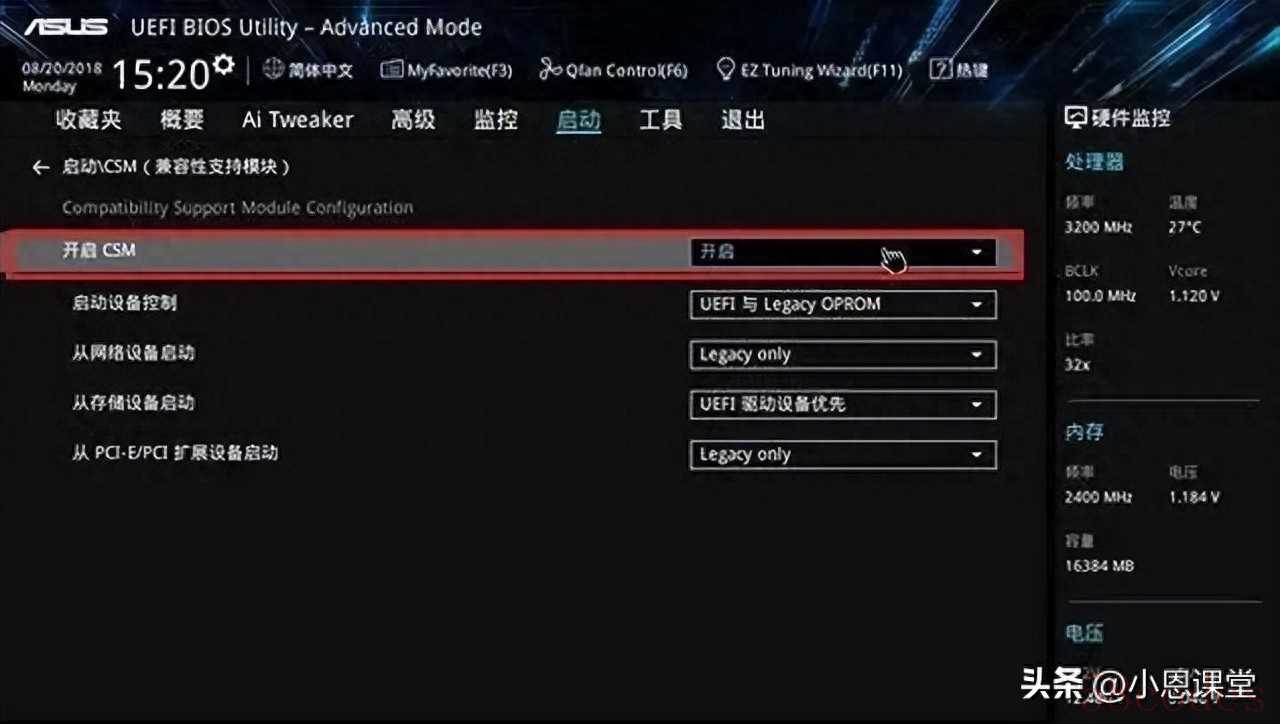
固态硬盘无法识别怎么办
关于M.2固态硬盘无法识别的原因和搞定办法就介绍到这里了,现在打击都知道M.2固态硬盘无法识别怎么办了吧。简单来说就是Bios开启CSM识别M.2固态硬盘方式,希望能对大家有所帮助!
 小恩课堂
小恩课堂欢迎加电脑手机网。我会与大家分享:电脑维修 装系统 清理电脑 以及组装电脑等等。以及手机的维修方法和视频 欢迎你的关注 有问题可以留言 我们一起讨论 。
1075篇原创内容
公众号 微信扫一扫打赏
 支付宝扫一扫打赏
