
 用户投稿
用户投稿恭喜您购买新固态硬盘(SSD)!激活和使用SSD通常是一个比较简单的过程,主要取决于您的操作系统(Windows 或 macOS)以及硬盘的类型(SATA 还是 NVMe)。
以下是针对不同情况的详细步骤:
"核心概念:"
"SSD 驱动程序:" 现代操作系统(尤其是 Windows 8 及以后版本,macOS 10.8 及以后版本)通常内置了适用于大多数 SATA SSD 的通用驱动程序。对于 NVMe SSD,操作系统通常也自带驱动程序,或者主板芯片组驱动程序会包含必要的支持。
"AHCI vs. NVMe 模式:" 在 BIOS/UEFI 中,硬盘需要以正确的模式被识别。对于 SATA SSD,通常是 AHCI(Advanced Host Controller Interface)模式。对于 NVMe SSD,通常需要在 BIOS/UEFI 中启用 NVMe 支持,或者让系统自动识别。
"步骤指南:"
"1. 准备工作:"
"确认接口:" 确定您的 SSD 是 SATA 接口还是 NVMe 接口。
"SATA SSD:" 外形通常像传统的 2.5 英寸笔记本硬盘,使用 SATA 数据线和电源线。
"NVMe SSD:" 外形通常像 M.2 接口的小巧卡,使用 M.2 插槽(可能需要 M.2 转
相关内容:
购买了新的固态硬盘(SSD),很多朋友可能会疑惑:为什么把它装到电脑里,在“此电脑”(或“我的电脑”)里却看不到它呢?这是因为新硬盘在出厂时并未进行分区和格式化,就像一块未经雕琢的空白石料,需要我们手动进行“激活”和“切割”,才能被操作系统识别和使用。这个过程并不复杂,只需简单的几步操作即可完成。
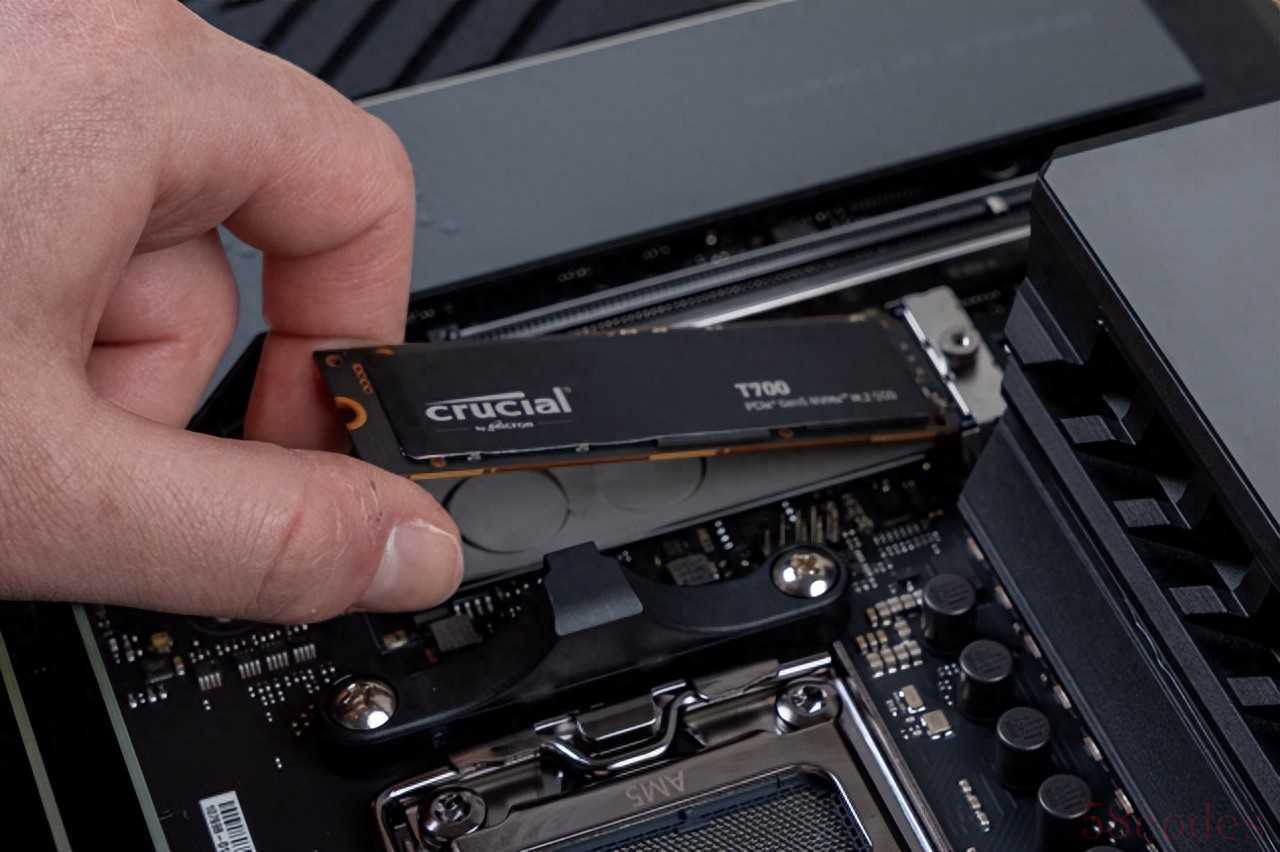
第一步:硬件安装与BIOS检测
首先,你需要将新固态硬盘正确安装到电脑中。
- 台式机:通常是通过SATA数据线和电源线连接到主板和电源上,或者直接将M.2接口的SSD插入主板上的M.2插槽。
- 笔记本电脑:通常是替换旧硬盘,或安装在额外的硬盘位。
安装完毕后,重启电脑进入BIOS界面。检查BIOS是否能识别到你的新硬盘。如果能看到硬盘型号,说明硬件安装正确。如果看不到,你需要检查连接线是否插紧,或者M.2 SSD是否插到底。
(不是安装新系统到这个新硬盘可以忽略这一步BIOS检测,因为下一步也是可以查看是否识别有新硬盘)
第二步:进入磁盘管理工具
在Windows系统中,我们需要使用自带的“磁盘管理”工具来完成激活。
- Windows 10/11:在桌面左下角,右键点击“开始”菜单,选择“磁盘管理”。
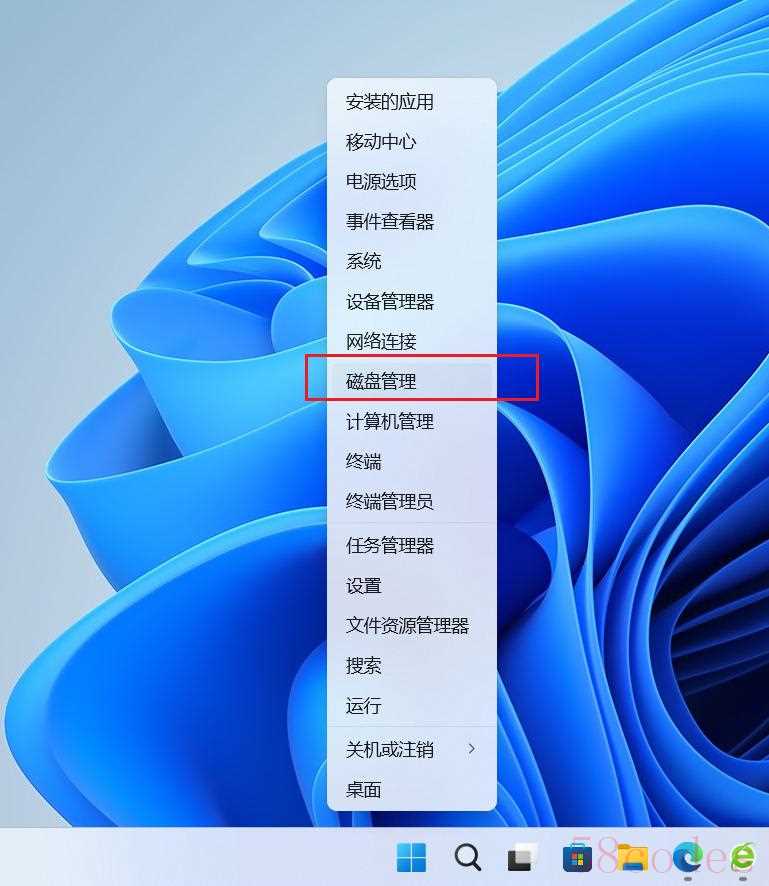
- 旧版Windows:通过“控制面板”找到“计算机管理”,在左侧菜单中选择“磁盘管理”。
- 快捷方式:最简单的方法是按下“Windows键 + R”组合键,在弹出的运行框中输入 diskmgmt.msc 并回车。
第三步:初始化磁盘
进入磁盘管理界面后,你会看到一个窗口弹出,提示你“初始化磁盘”。如果没有自动弹出,你会看到你的新硬盘(通常显示为“磁盘X”或“未分配”)带有黑色的“未分配”区域。右键点击这个硬盘区域,选择“初始化磁盘”。
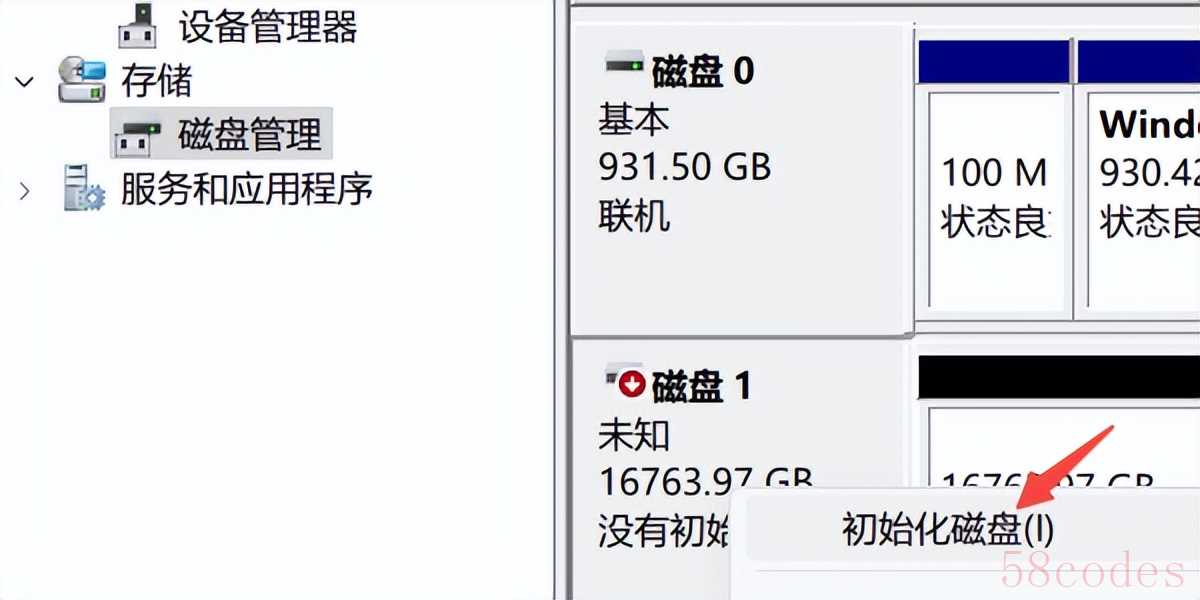
在初始化过程中,系统会让你选择分区类型:
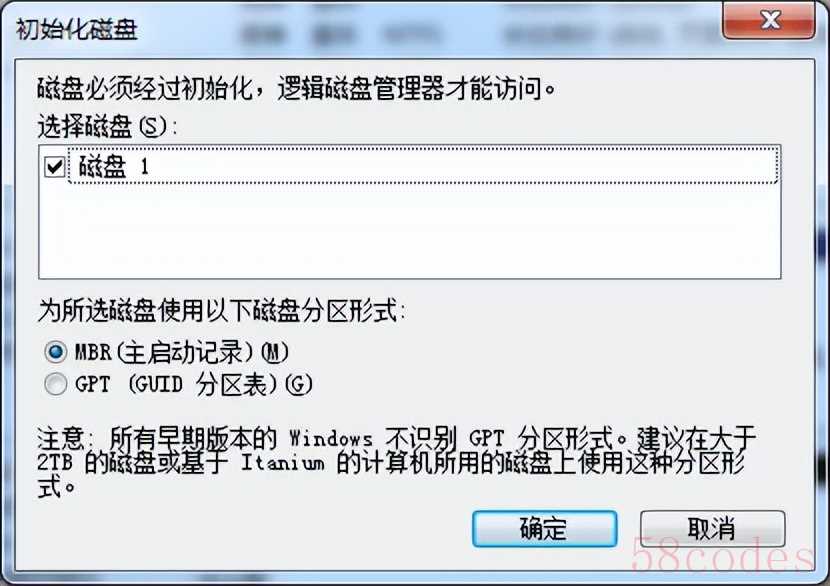
- MBR(主引导记录):这是一种较旧的分区方式,兼容性好,但不支持大于2TB的硬盘。如果你的硬盘容量小于2TB,选择MBR也可以。
- GPT(GUID分区表):这是目前主流的分区方式,支持大于2TB的硬盘,是UEFI启动模式的首选。强烈推荐选择GPT,因为它更先进,没有容量限制。
选择好后,点击“确定”。
第四步:创建简单卷(分区与格式化)
初始化完成后,你会看到磁盘依然是黑色的“未分配”状态。接下来,我们需要为它创建分区并格式化。
- 右键点击磁盘未分配的黑色区域,选择“新建简单卷”。
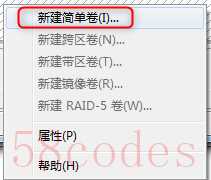
- 进入“新建简单卷向导”。点击“下一步”。
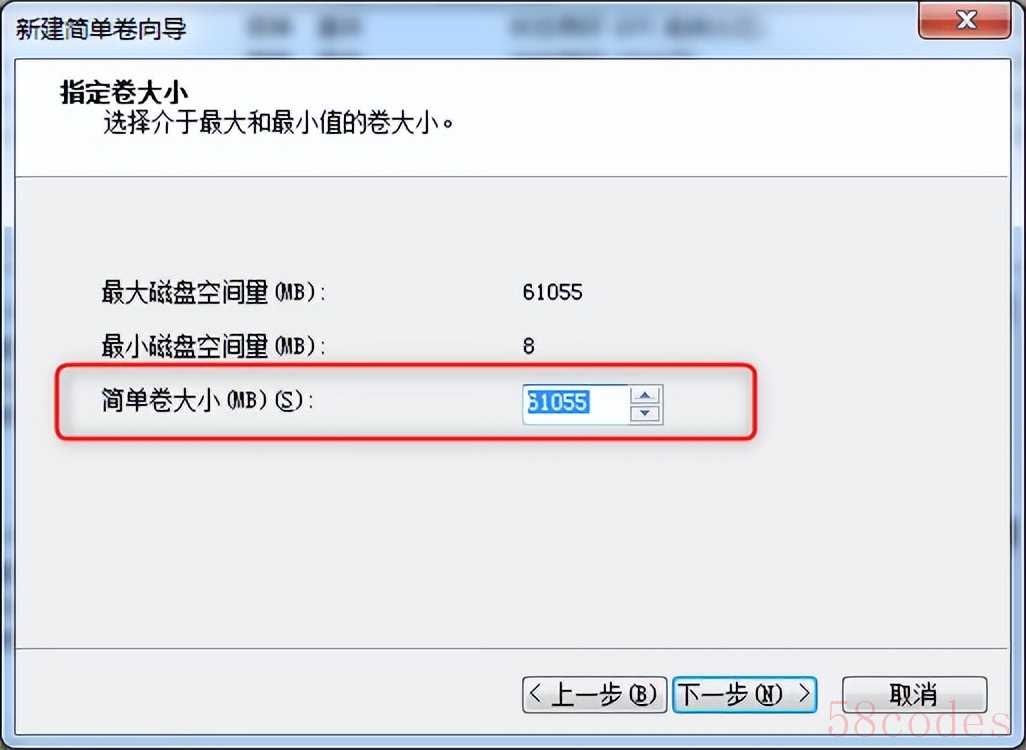
- 指定卷大小:如果你想把整个硬盘作为一个分区使用,就保持默认的最大值;如果你想把硬盘分成几个区,可以自行输入分区大小。
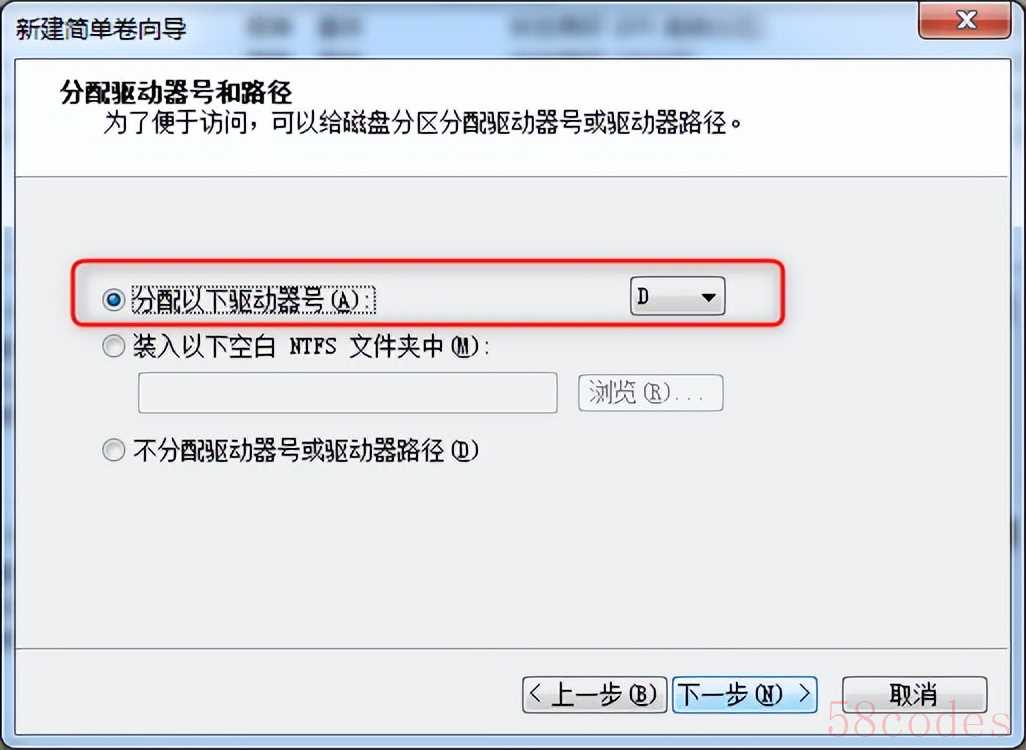
- 分配驱动器号:为你的新分区选择一个盘符,如D、E、F等。
- 格式化分区:这是关键步骤。
- 文件系统:选择NTFS,这是Windows系统常用的文件系统。
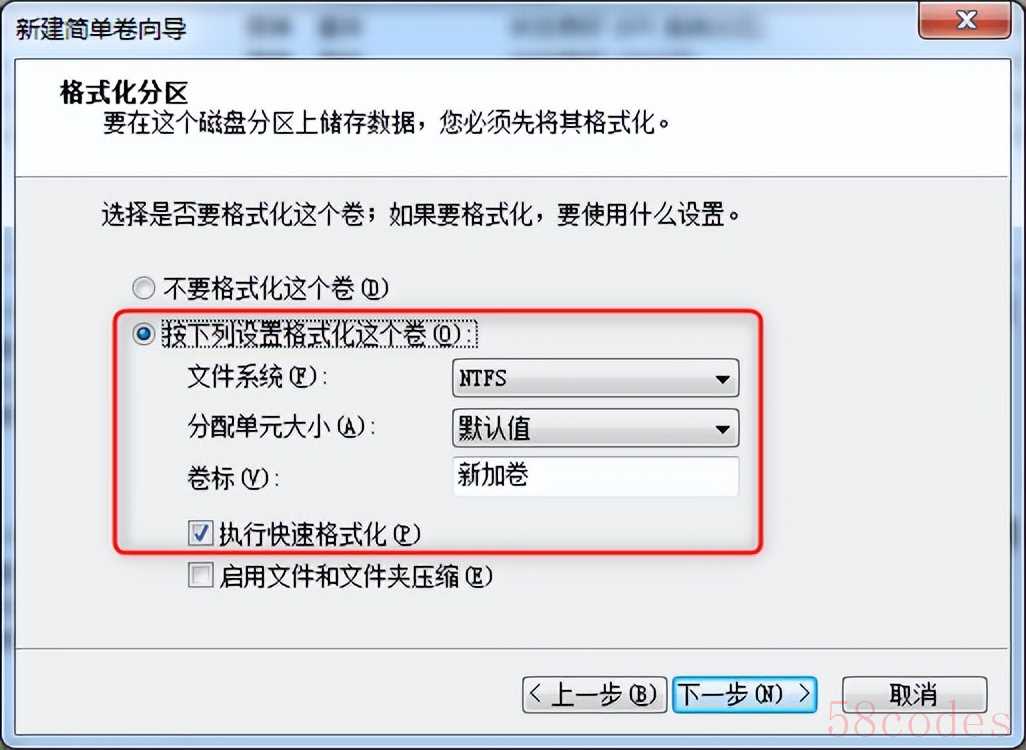
- 分配单元大小:保持默认即可。
- 卷标:给你的分区起个名字,比如“数据盘”、“游戏盘”等。
- 勾选“执行快速格式化”。
完成所有设置后,点击“下一步”和“完成”。稍等片刻,格式化完成后,你的新固态硬盘就会出现在“此电脑”里了。至此,你的新硬盘已经成功“激活”,可以正常使用了。
这个过程就像给一个新买来的空房间铺上地板、刷上油漆、装好门牌号,只有完成了这些步骤,你才能真正把它作为你的“房间”来使用。
 微信扫一扫打赏
 支付宝扫一扫打赏
