
 用户投稿
用户投稿要在 iPhone 上接入满血 DeepSeek 并支持 Siri 唤醒,您需要按照以下步骤操作。请注意,这个过程可能需要一些技术知识,因此请确保您在操作过程中仔细阅读每一步。
### 准备工作
1. "iPhone 硬件要求":确保您的 iPhone 支持 Siri 唤醒功能。通常,iPhone 6s 及更新机型支持。
2. "DeepSeek 软件要求":确保您已经下载并安装了 DeepSeek 应用程序。
3. "开发者账号":如果您需要自定义 Siri 唤醒,可能需要注册 Apple 开发者账号。
### 步骤一:设置 DeepSeek 应用
1. "下载 DeepSeek":从 App Store 下载并安装 DeepSeek 应用。
2. "登录或注册":打开 DeepSeek 应用,登录或注册一个账户。
3. "配置 DeepSeek":根据应用内的指示进行配置,确保 DeepSeek 可以正常工作。
### 步骤二:启用 Siri 唤醒
1. "打开 Siri 设置":
- 打开 iPhone 上的“设置”应用。
- 滚动并选择“Siri 与搜索”。
2. "启用 Siri":
- 确保“嘿 Siri”或“按下侧边按钮使用 Siri”选项已启用。如果您还没有设置 Siri,请按照屏幕上的指示进行设置。
3. "添加 DeepSeek 为
相关内容:
最近 deepseek 在网上挺火的,
今天给大家分享一期将 deepseek 接入到你的 iPhone ,
支持 Siri 一键唤醒!
废话不多说,详细步骤如下...

#第一步
注册API
首先我们需要去 deepseek 官网注册账号,
点击右上角 API 开放平台
 图1
图1点击左侧 API keys ,创建一个 API keys ,得到一串属于你的 sk- 开头的序列号,直接复制它。
 图2
图2#第二步
打开 iPhone 快捷指令 APP ,
右上角新建一条指令,这里一共分五个步骤:
1️⃣ 「听写文本」(这里记得把语言选一下中文,亲测默认的无法唤起)
 图3
图32️⃣ 「URL」填写URL,如果是 deepseek 官方,就用图4上地址,第三方转发就用第三方的地址
 图4
图43️⃣ 「获取URL内容」
方法这一栏选POST,头部添加两个值
Content-Type: application/json
Authorization: Bearer sk-xxxxx
(这里就是之前官网获取的那个sk-开头的序列号)
请求体默认JSON,添加两个值
model: deepseek-chat(文本)
(⚠️:这个值是用的v3模型,如果想用r1模型,需要换成deepseek-reasoner)
messages: (数组,一步步填出以下内容)
 图5
图5Ps:这块有点复杂,请求体key填messages后,点第二个框选数组(图6),弹出图7,点击添加,选择词典,弹出图8,就可以添加两个值,content直接选择「听写的文本」
 图6
图6 图7
图7 图8
图8这样第三步完整的内容就是图5啦
4️⃣ 「获取词典值」图9,点击键那里,换成choices.1.message.content如图10(正常数组下标是0,这里不知道为啥0不行,只能用1),值那里不用改
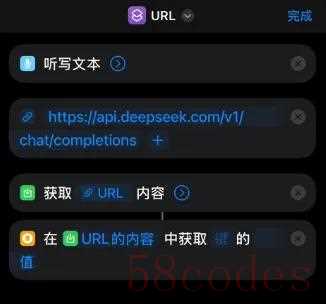 图9
图95️⃣ 「显示结果」或「朗读文本」,这里其实就是把从deepseek的内容回显示(图10最后一步)
 图10
图10#第三步
图11长按刚编辑好的这条指令,选择重新命名,这个名字就是你喊siri的时候唤起指令的名字,可以叫deepseek,或者 ai助手之类的,随你心情
 图11
图11#第四步
运行结果如图12和图13,喊"嘿siri deepseek",会出现图12,这时候继续说出你的问题,会显示结果。
(这里也可以把快捷指令发送到桌面,直接点击唤起语音输入,比siri少一步)
 图12
图12 图13
图13 微信扫一扫打赏
 支付宝扫一扫打赏
