
 用户投稿
用户投稿这是一份关于NVIDIA显卡最佳设置和性能提升方法的全面教程。请注意,"最佳"设置因游戏、使用场景和个人偏好而异,以下提供的是通用的方法和建议,你可以根据自己的情况进行调整。
"一、 核心概念:NVIDIA控制面板 (NVIDIA Control Panel)"
这是你进行所有显卡设置的主要工具。通常在Windows开始菜单中可以找到“NVIDIA控制面板”或通过右键点击桌面空白处选择“NVIDIA控制面板”。
"二、 性能提升方法 (Performance Enhancement)"
这些方法旨在通过牺牲画质来换取更高的帧率。
1. "调整游戏设置 (In-Game Settings):"
"这是最重要的一步!" 游戏内的设置对性能影响最大。
"降低分辨率 (Resolution Downscaling):" 最直接有效的方法。将游戏分辨率从原生(如1080p)降低到更低的分辨率(如720p或更低),再通过NVIDIA控制面板的“全局设置”或“程序设置”将缩放模式设置为“NVIDIA缩放”或“全屏缩放”,让显卡将低分辨率画面放大到你的显示器分辨率。
"降低图形质量:"
"纹理质量 (Texture Quality):" 低 -> 高
"阴影质量 (Shadow Quality):" 低 -> 高
"视距 (View Distance):" 低 ->
相关内容:
nvidia显卡是一种流行的图形处理器,可以让电脑运行各种高清游戏和图形应用。但是,要想发挥nvidia显卡的最大性能,我们需要对其进行一些合理的设置和优化。本文将从以下几个方面给出一些建议:

nvidia显卡最佳设置教程
一、nvidia显卡的驱动程序
驱动程序是连接操作系统和硬件设备的桥梁,可以让硬件设备正常工作并发挥其功能。nvidia显卡的驱动程序包括以下几个部分:
1、nvidia控制面板:这是一个图形界面,可以让我们调整nvidia显卡的各种参数和选项,如3D设置、分辨率、色彩、电源管理等。
2、nvidia GeForce Experience:这是一个游戏优化软件,可以让我们自动更新驱动程序,扫描并优化游戏设置,录制和分享游戏视频等。
3、nvidia PhysX:这是一个物理引擎,可以让游戏中的物体和场景更加真实和逼真,如碰撞、爆炸、重力等。
要获取适合自己电脑和操作系统的nvidia显卡驱动程序,有以下几种方法:
1、从nvidia下载:打开nvidia官网进去,选择你的产品类型、系列、型号、操作系统等信息,然后点击搜索按钮,就可以找到并下载相应的驱动程序。

从nvidia下载
2、从Windows更新中获取:这种方法一般情况下是可以获取到驱动更新的,但也有个别情况下无法获取。你需要打开Windows设置中的更新和安全选项,然后点击检查更新按钮,如果有可用的nvidia显卡驱动程序更新,就会显示在可选更新中,你可以选择下载并安装。
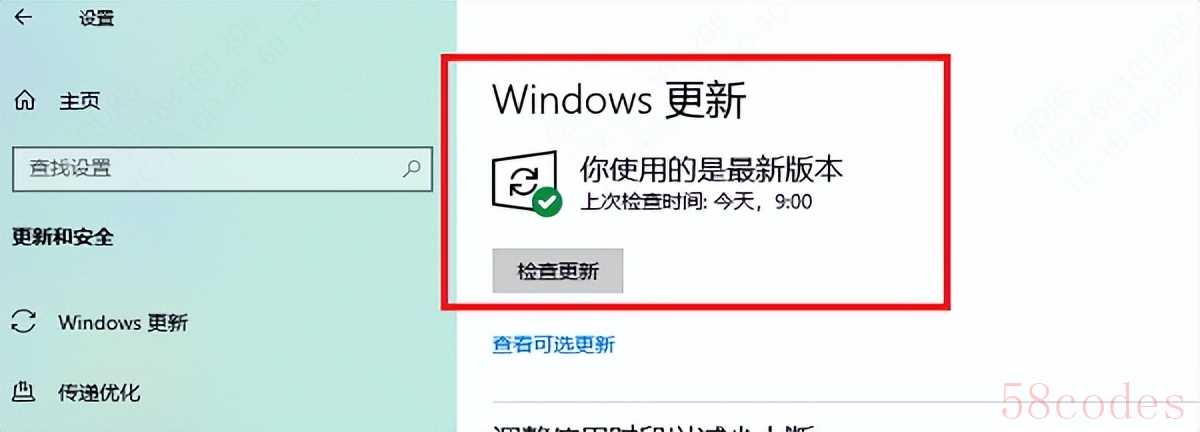
检查更新
3、从驱动软件中获取:这是比较简单的一种方式,只需要打开“驱动人生”,点击立即扫描,软件便会自动更新电脑型号推荐相应的显卡驱动,点击“升级驱动”然后等待安装完成便可以。

电脑驱动下载
二、nvidia显卡的控制面板设置
要进入nvidia显卡的控制面板,有以下几种方法:
1、在桌面上右键点击:这是最简单的方法,你只需要在桌面上空白处右键点击,然后在弹出的菜单中选择nvidia控制面板,就可以打开控制面板的界面。
2、在开始菜单中搜索:这是一种比较快捷的方法,你只需要在开始菜单中输入nvidia控制面板,然后在搜索结果中点击nvidia控制面板,就可以打开控制面板的界面。
3、在控制面板中找到:这是一种比较传统的方法,你需要打开控制面板,然后在控制面板中找到nvidia控制面板,点击打开控制面板的界面。
以上就是nvidia显卡怎么设置,nvidia显卡性能提升方法介绍。希望对大家有所帮助。如果遇到显卡驱动更新的相关问题可以下载“驱动人生”进行检测修复,同时驱动人生支持驱动下载、驱动安装、驱动备份等等,可以灵活的安装驱动。
 微信扫一扫打赏
 支付宝扫一扫打赏
