
 用户投稿
用户投稿恢复回收站中删除的照片和视频是完全可能的,以下是五种方法,可以帮助你快速恢复这些重要的文件:
"方法一:使用文件恢复软件"
"优点:" 功能强大,恢复成功率较高,操作相对简单。
"缺点:" 部分软件需要付费,恢复过程可能需要一些时间。
"推荐软件:"
"Recuva:" 免费且功能强大的文件恢复软件,支持恢复各种类型的文件,包括照片和视频。
"PhotoRec:" 著名的开源文件恢复软件,专注于恢复丢失的文件,包括照片,支持多种文件系统。
"Disk Drill:" 功能全面的数据恢复软件,支持多种恢复场景,包括回收站恢复、误删除恢复等。
"EaseUS Data Recovery Wizard:" 操作简单,恢复速度快,支持多种设备的数据恢复。
"Stellar Data Recovery:" 专业级数据恢复软件,支持各种复杂的数据恢复场景。
"操作步骤 (以 Recuva 为例):"
1. 下载并安装 Recuva。
2. 打开 Recuva,选择“回收站”选项。
3. 在回收站列表中找到你想要恢复的照片或视频。
4. 勾选要恢复的文件,然后点击“恢复”按钮。
5.
相关内容:
“刚清空回收站就发现重要的旅行照片没备份”
“误删工作视频后,回收站里也找不到痕迹”
这样的崩溃场景你是否遇到过?
很多人以为回收站删除的文件就彻底消失了,其实只要掌握正确方法,大部分数据都能失而复得。今天就详细解答怎么恢复回收站删除的照片和视频,从简单操作到专业方案,覆盖所有常见场景,让你不再为数据丢失焦虑。
一、基础操作:30秒找回未清空回收站的文件
如果只是删除了照片和视频,但还没清空回收站,这是最容易解决的场景,无需任何工具,几步就能完成。这也是怎么恢复回收站删除的照片和视频中最基础的解决方案。
- 双击桌面“回收站”图标,打开后会看到所有近期删除的文件,系统默认按删除时间排序。
- 如果文件较多,可在右上角搜索框输入照片/视频的文件名、格式(如.jpg、.mp4),快速定位目标文件。
- 找到后右键点击文件,选择“还原”选项。
- 文件会自动恢复到删除前的原始位置,比如之前存在D盘“相册”文件夹,恢复后就还在那里。
注意事项:如果回收站图标被误删,可通过“桌面设置-个性化-主题-桌面图标设置”重新勾选显示。另外,部分软件删除的文件可能不经过回收站,比如用Shift+Delete快捷键删除,这种情况就需要用到下面的方法。
二、系统自带功能:无需软件,恢复清空后的文件
若已经清空回收站,但系统开启了备份或还原功能,可借助Windows自带工具恢复,这是怎么恢复回收站删除的照片和视频的低成本方案,适合有提前准备的用户。
方法1:文件历史记录恢复(需提前开启)
“文件历史记录”是Windows10及以上系统的自带备份功能,若之前连接过外接硬盘并开启该功能,就能直接恢复。
- 按下Win+I键打开系统设置,点击“更新和安全”,选择左侧“备份”选项。
- 确认已连接之前的备份驱动器(如U盘、外置硬盘),点击“还原文件”按钮。
- 系统会打开文件历史记录窗口,左侧是文件夹列表,右侧是备份时间点。找到照片/视频原存储的文件夹。
- 选中需要恢复的文件,点击底部“还原”按钮,文件会回到原始位置;若想存到其他地方,可右键选择“还原到”并指定路径。
注意事项:该方法依赖提前开启备份,若未设置则无法使用。建议平时开启此功能,设置为“每小时”自动备份,备份驱动器定期检查是否正常连接。
方法2:系统还原点恢复(恢复到删除前状态)
系统还原点会保存特定时间的系统状态,若删除文件前创建过还原点,可通过此功能找回。
- 点击Windows开始菜单,搜索“系统还原”,选择“创建还原点”进入系统属性窗口。
- 点击窗口中的“系统还原”按钮,启动还原向导,点击“下一步”。
- 勾选“显示更多还原点”,选择一个在文件删除之前创建的还原点(系统会标注创建时间和原因)。
- 点击“下一步”确认信息,再点击“完成”,系统会提示重启电脑,点击“是”等待还原完成。
注意事项:还原仅针对系统文件和文件夹结构,不会删除后续新建的文件,但可能会重置部分软件配置。若还原后未找到目标文件,立即停止操作,改用其他方法避免数据覆盖。
三、专业方案:易我数据恢复,清空回收站也能救
如果回收站已清空,且系统未开启备份功能,这时候专业数据恢复软件就是最可靠的选择。其中易我数据恢复是操作最简单、成功率最高的工具之一,也是怎么恢复回收站删除的照片和视频的核心解决方案,无论电脑新手还是老手都能快速上手。
易我数据恢复支持Windows和Mac系统,能恢复硬盘、U盘、SD卡等多种设备上的照片和视频,涵盖JPG、PNG、MP4、MOV等所有常见格式,还能修复恢复后打不开的受损文件。下面是详细操作步骤和注意事项:
- 第一步:通过易我科技官网下载软件,安装时注意选择安装路径,绝对不能安装在丢失文件的磁盘分区。比如照片存放在D盘,就把软件装在C盘或E盘,防止安装过程覆盖原文件。
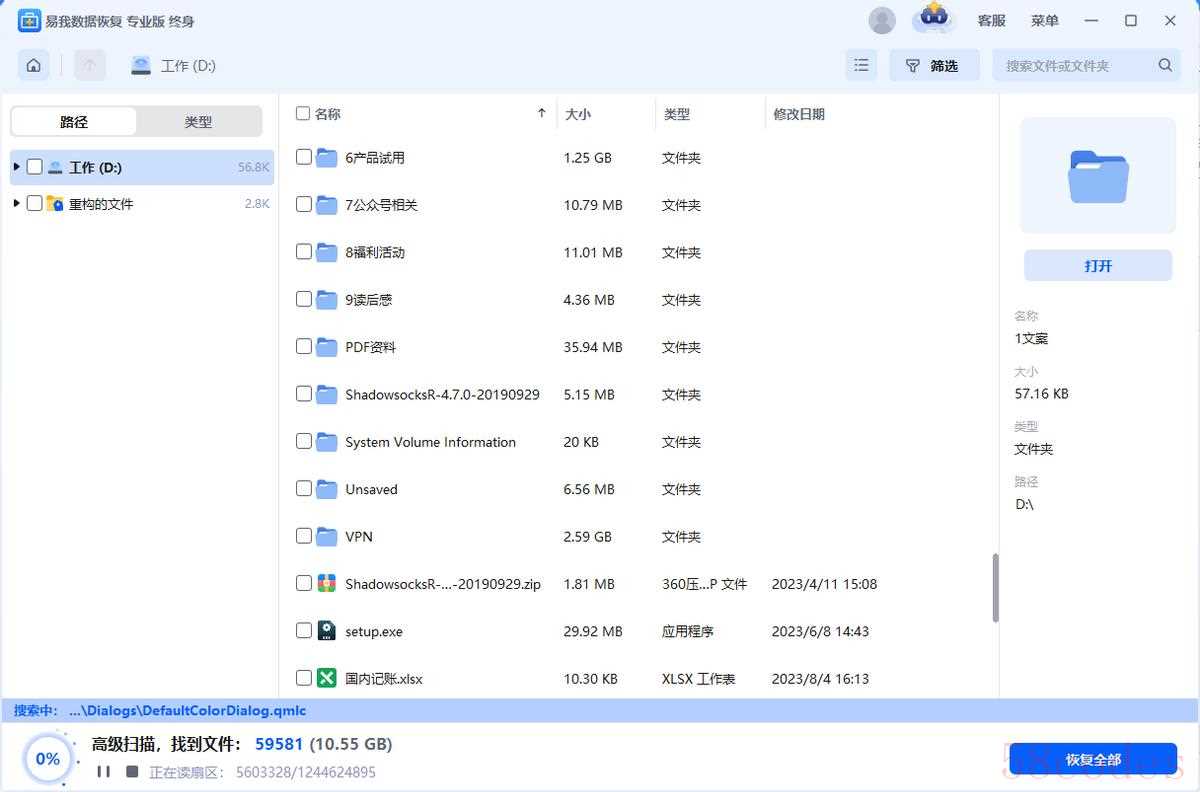
- 第二步:启动易我数据恢复软件,找到丢失照片/视频的原存储磁盘,比如“本地磁盘D:”,点击软件下方的“查找丢失数据”按钮,软件会自动启动扫描。

- 第三步:扫描完成后,左侧导航栏按文件类型分类,点击“图片”“视频”选项,可快速筛选出目标文件,避免在大量文档中逐一查找。选中文件后点击右侧“预览”按钮,能查看照片缩略图、视频片段,确认是需要恢复的文件后勾选。预览功能免费,可避免恢复无用文件浪费空间。
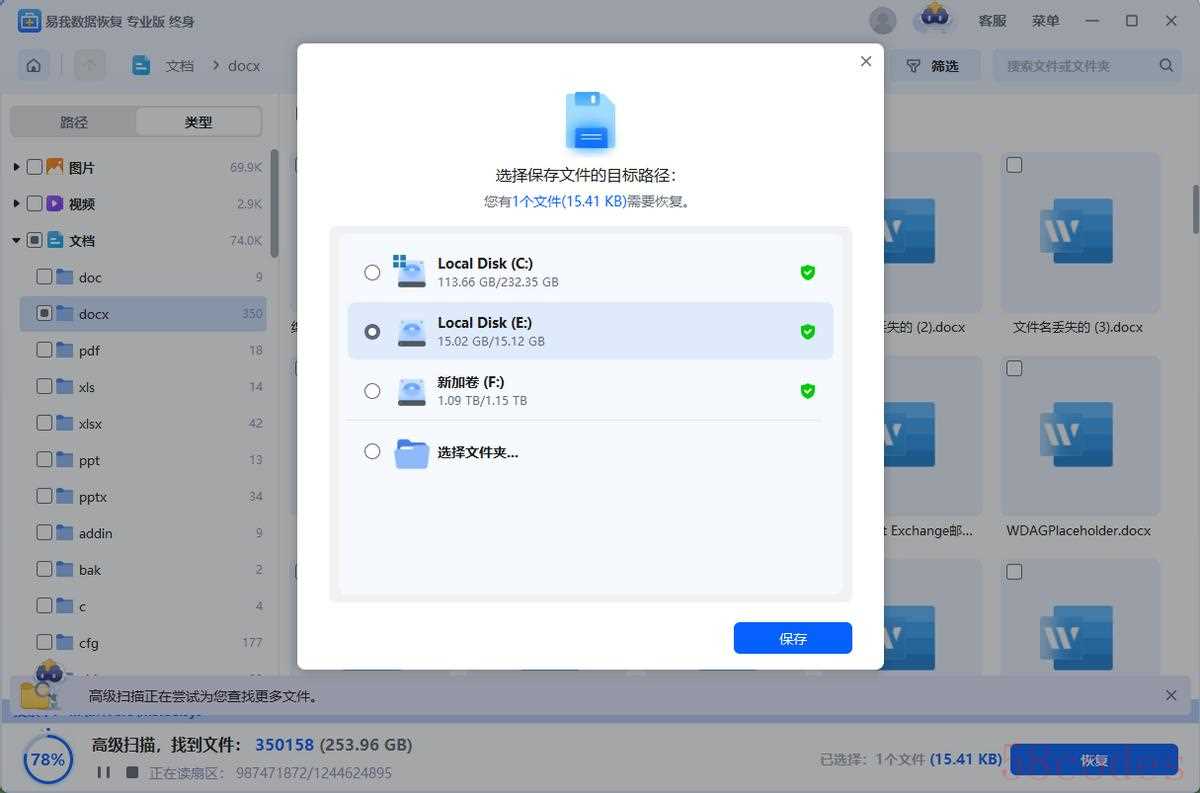
- 第四步:点击软件右下角“恢复”按钮,在弹出的窗口中选择文件保存路径,同样不能选择原磁盘分区,建议保存到外接硬盘或其他空闲分区。勾选“开启文件修复”功能(默认勾选),该功能可自动修复恢复后乱码、无法打开的受损文件。
易我数据恢复软件的使用注意事项:
- 外接设备(如U盘、相机SD卡)误删时,连接电脑后软件会自动识别,操作步骤与本地磁盘一致。
- 固态硬盘(SSD)用户需注意:若开启了TRIM功能,删除文件后系统会加速擦除数据,建议误删后1小时内启动恢复,成功率更高。
四、极端场景:硬盘损坏时的专业数据恢复服务
如果遇到硬盘物理损坏(如摔落、进水后异响)、磁盘显示RAW格式,或数据被多次覆盖的情况,软件恢复成功率会大幅下降,此时需要专业服务介入。这是怎么恢复回收站删除的照片和视频的终极方案,适合价值极高的文件。
- 立即断电关机,避免硬盘通电后二次损坏,绝对不要自行拆卸硬盘,否则可能彻底无法恢复。
- 选择正规数据恢复机构,优先选有资质、口碑好的品牌,比如易我科技线下服务点、当地知名数据恢复公司。
- 说明文件丢失情况:包括删除时间、原存储位置、硬盘型号、是否有物理损坏等细节,便于工程师判断。
- 先支付检测费(通常200-500元),机构会用专业设备检测数据可恢复性,确认能恢复后再协商服务费用(500-5000元不等,根据难度定价)。
注意事项:选择机构时务必签订保密协议,避免照片、视频等隐私数据泄露。若硬盘还在保修期内,恢复前可联系厂商,部分品牌提供付费数据恢复服务。
五、日常防护:从源头避免数据丢失
掌握怎么恢复回收站删除的照片和视频的方法很重要,但更重要的是建立日常防护习惯,减少误删损失。分享3个实用技巧:
- 开启双重备份:Windows用户开启“文件历史记录”,搭配百度云、阿里云等云端存储,重要照片视频自动同步云端;Mac用户用“时间机器”功能,外接硬盘定期备份。
- 遵循“3-2-1备份原则”:重要文件保留3份备份,存储在2种不同介质(如硬盘+U盘),其中1份异地备份(如云端),即使本地设备损坏也有保障。
- 谨慎删除操作:删除文件前仔细核对,重要文件先移动到“待删除”文件夹,存放3天后确认无用再删除;避免频繁使用Shift+Delete快捷键。
总结
回到核心问题:怎么恢复回收站删除的照片和视频?其实答案并不复杂:未清空回收站就直接还原,开启备份就用系统工具,清空且无备份就用易我数据恢复,硬盘损坏就找专业服务。关键在于误删后立即停止写入操作,越早恢复成功率越高。
数据恢复的成功率永远不是100%,最可靠的办法还是提前备份。希望这篇文章能帮你解决数据丢失的难题,下次遇到误删时,不用再慌乱,按照对应的方法操作,就能轻松找回珍贵的照片和视频。
 微信扫一扫打赏
 支付宝扫一扫打赏
