
 用户投稿
用户投稿我们来处理一下小米摄像机SD卡故障,特别是当需要使用FAT32文件系统格式化时的情况。
"重要警告:格式化会删除SD卡上的所有数据!请务必提前备份所有重要文件。"
"步骤一:准备工作"
1. "取出SD卡:" 将小米摄像机上的SD卡取出。
2. "连接电脑:" 使用读卡器或直接将SD卡插入电脑的SD卡槽(如果电脑有)。
3. "检查电脑识别情况:"
打开“此电脑”或“我的电脑”,查看是否能识别到SD卡,并能看到里面的文件。
"如果电脑无法识别SD卡,或者识别出来但文件损坏/无法访问,那么很可能SD卡确实存在故障,需要格式化。"
"步骤二:格式化为FAT32文件系统"
FAT32格式有一些限制,主要是单个文件不能超过4GB,总容量也不能太大(虽然现在很多SD卡支持大于32GB的FAT32,但并非所有设备都兼容)。小米摄像机通常支持FAT32。
1. "打开“磁盘管理”工具:"
在Windows系统中,可以右键点击“此电脑”或“我的电脑”,选择“管理”。
在“计算机管理”窗口中,点击左侧的“磁盘管理”。
2. "找到SD卡驱动器:" 在
相关内容:
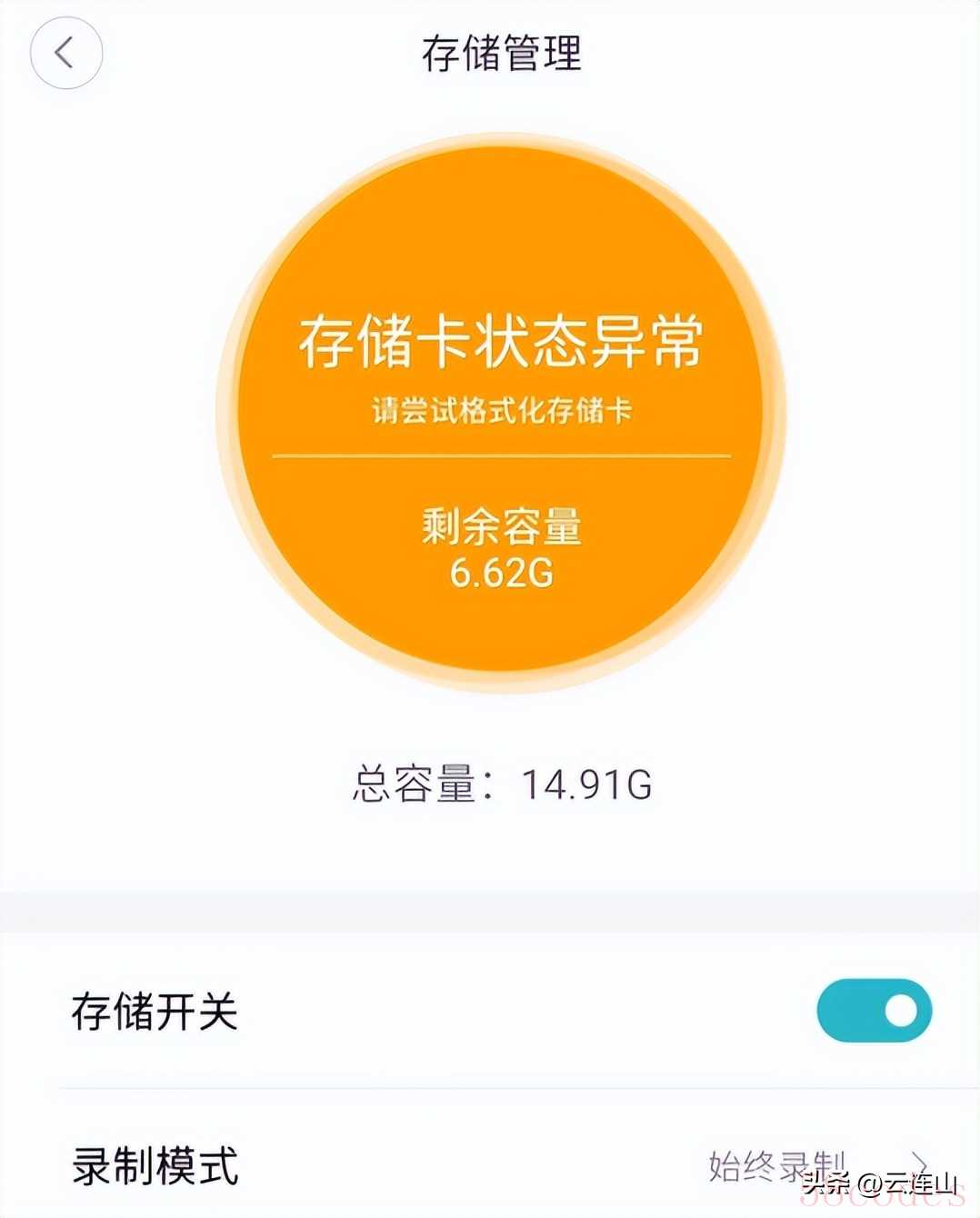
自购的SD卡放到小米摄像机里经常出现故障,或不认识,除了SD本身质量问题外,最好使用前进行FAT32文件系统格式化。
如何格式化 64G 以上的 U盘/SD卡为 FAT32 文件系统格式?
从网上购买的闪迪的 64G、128G SD卡,准备插入小米摄像机里用来存储历史视频。但是插入之后,显示存储卡的格式不支持,SD卡是 NTFS 文件系统格式,但是小米摄像机需要 FAT32 格式。
但是 windows 系统中只能将 32G 以及 32G 容量以下的 U盘/SD卡 格式化为 FAT32 格式,但是对于 64G及以上的,无法完成格式化。于是只能寻求第三方软件。
现在比较后最好的方法
是使用:DiskGenius「链接」
http://www.diskgenius.cn/download.php
使用方法很简单,下载安装包,默认安装后,选择需要格式的盘符(选择插入的 SD卡),点击上方选项栏中的【格式化】按钮,选择 FAT32 格式就可以了。
 微信扫一扫打赏
 支付宝扫一扫打赏
