
 用户投稿
用户投稿在Windows 11系统中,将电脑无线投屏到电视有多种方法,具体取决于你的电视和电脑的连接方式。以下是一些常见的方法:
### 方法一:使用Windows 11内置的投屏功能(Miracast)
1. "确保设备兼容":首先,确保你的电视和电脑都支持Miracast技术。大多数现代电视和Windows 11电脑都支持此功能。
2. "连接到同一网络":确保你的电脑和电视连接到同一个Wi-Fi网络。
3. "启用投屏功能":
- 在Windows 11电脑上,按 `Win + K` 键,打开快速设置面板。
- 在快速设置面板中,点击“连接”图标。
- 系统会自动搜索附近的可投屏设备,选择你的电视进行连接。
4. "授权连接":电视上可能会弹出提示,要求你确认连接请求。按照电视上的指示进行操作。
### 方法二:使用第三方投屏软件
如果你的电视或电脑不支持内置的投屏功能,你可以使用第三方投屏软件,如AirParrot、LonelyScreen等。
1. "下载并安装软件":在电脑上下载并安装你选择的投屏软件。
2. "连接到同一网络":确保你的电脑和电视连接到同一个Wi-Fi网络。
3. "启动软件并选择电视":打开投屏软件,选择你的电视作为投屏目标
相关内容:
今天想把电脑无线投屏到电视上,由于升级了W11系统,不知道在哪儿可以投屏,费了半天劲才把它搞定,分享给大家。
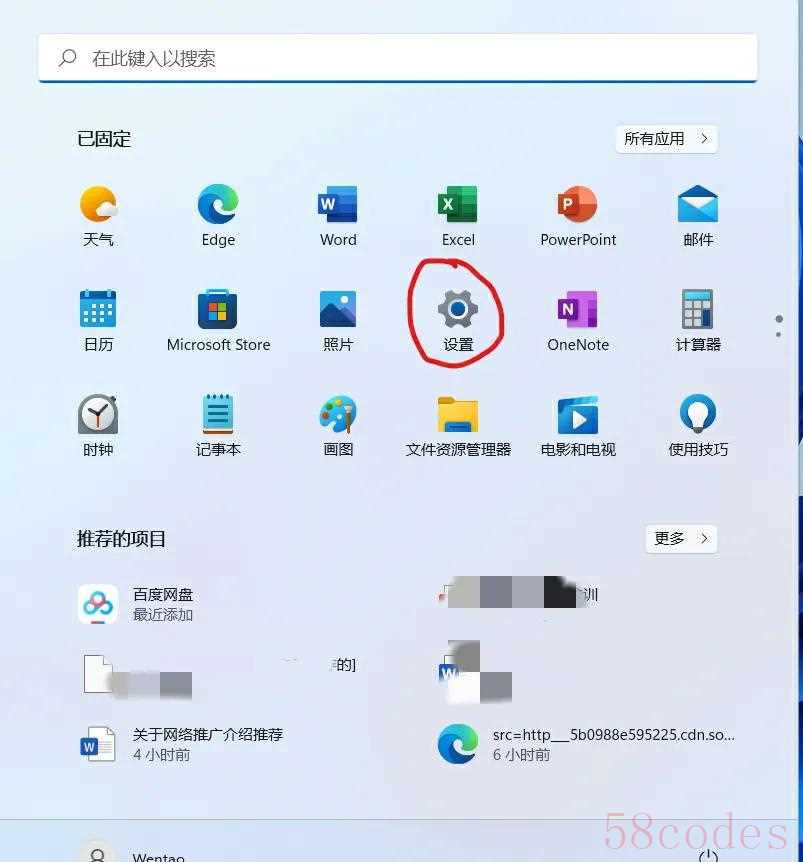
一 打开设置
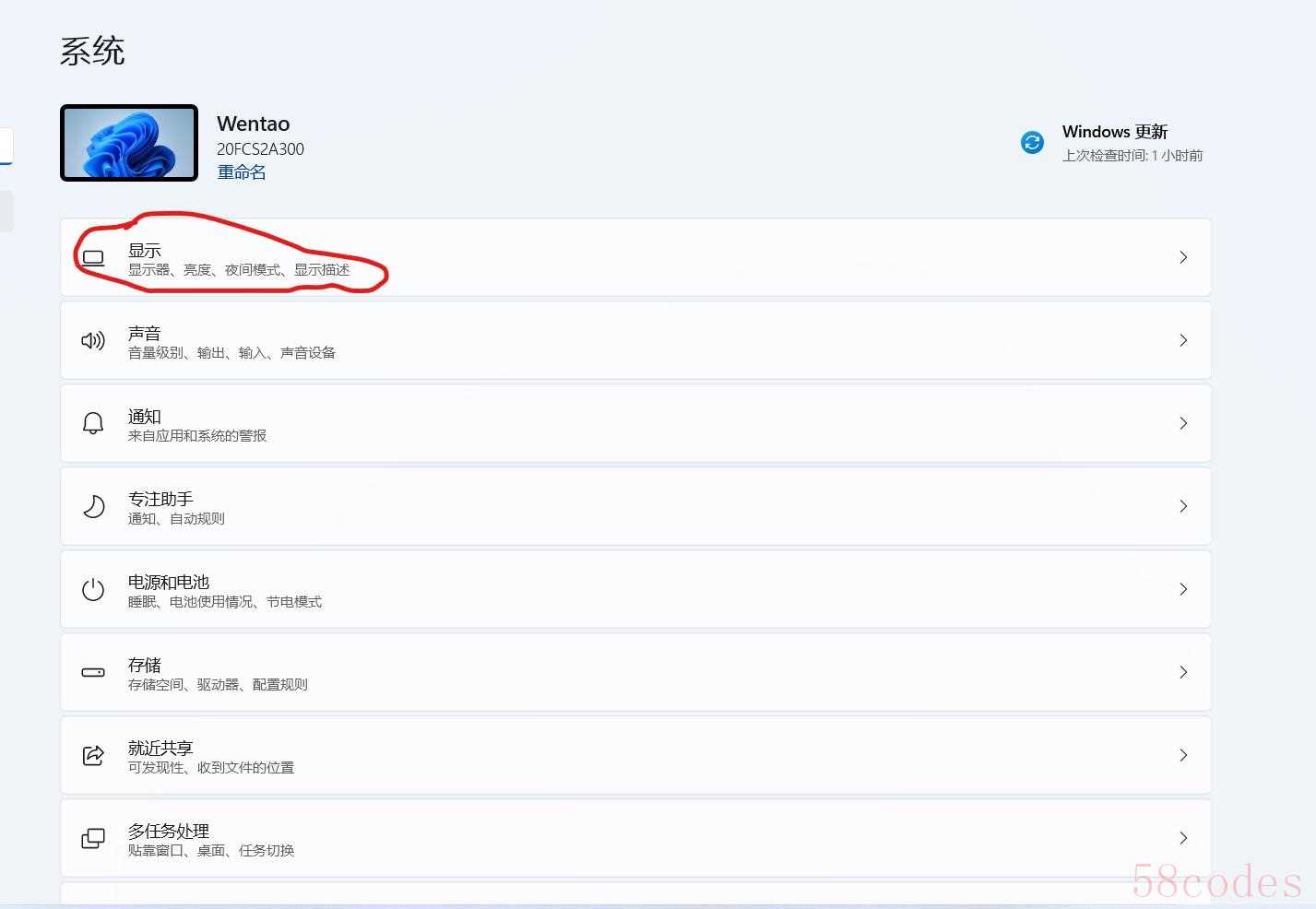
二 打开显示
三 打开多显示设置
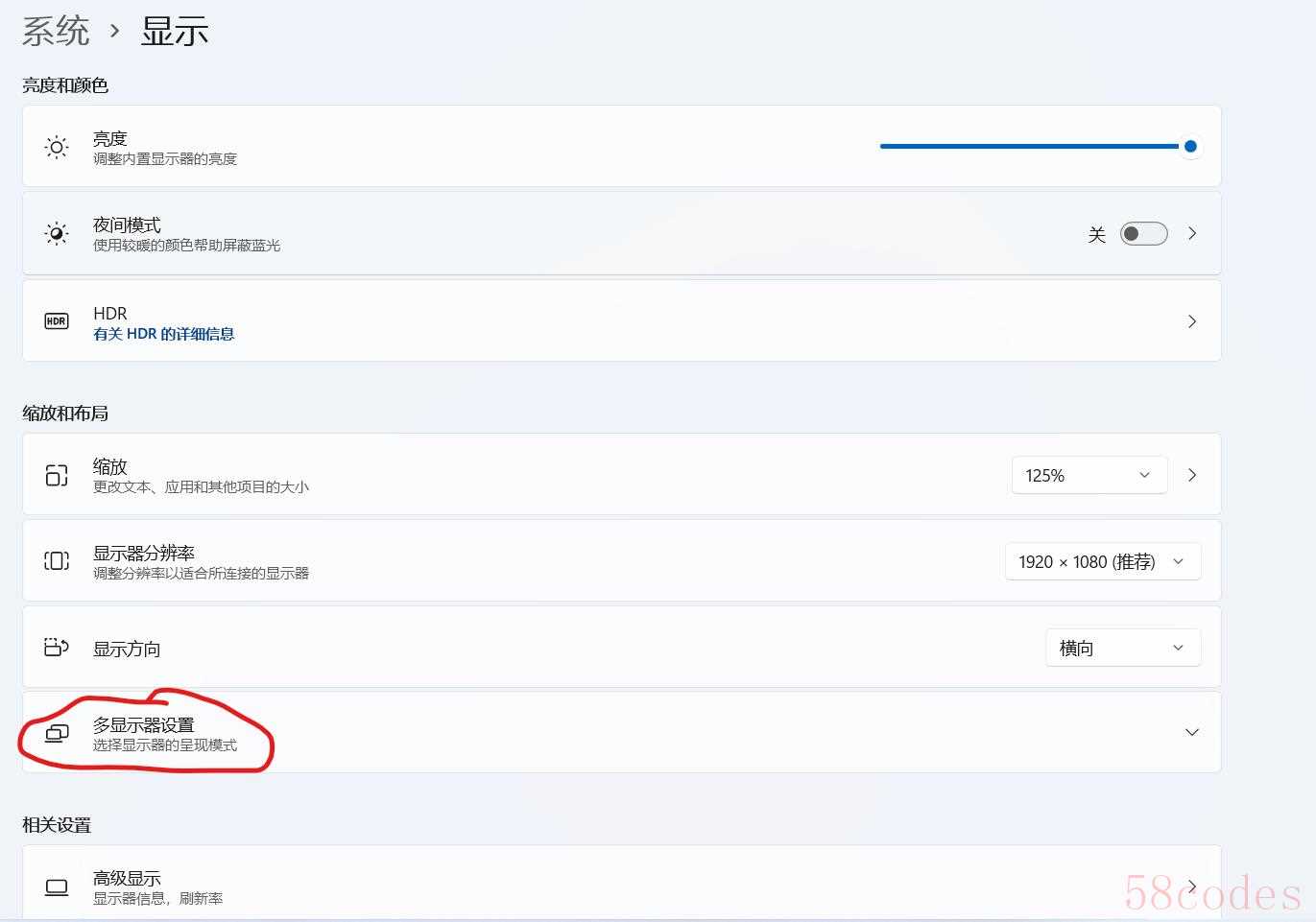
四 连接到无线显示器,然后点击连接。

 微信扫一扫打赏
 支付宝扫一扫打赏
