
 用户投稿
用户投稿遥控器找不到确实挺让人着急的,不过别担心,你的小米手机可以变身成为一个万能遥控器,帮你解决燃眉之急!以下是详细步骤:
"一、使用小米自带的遥控器功能:"
1. "打开“控制中心”:"
"小米10及之后机型:" 从屏幕右上角向左滑动。
"小米9及之前机型:" 从屏幕右上角向左下角滑动。
2. "找到“遥控器”图标:" 它通常是一个电视图标,点击进入。
3. "选择设备类型:" 进入后,你可以选择要控制的设备类型,例如:电视、机顶盒、空调、电视柜等等。
4. "配对设备:"
"首次使用:" 点击“添加设备”,然后按照提示操作,通常需要输入设备的品牌和型号,或者扫描设备上的二维码。
"已添加设备:" 直接点击设备名称即可进行控制。
5. "使用遥控器:" 配对成功后,你就可以使用屏幕上的虚拟按键来控制设备了,例如:开关机、切换频道、调节音量等等。
"二、使用第三方遥控器应用程序:"
如果小米自带的遥控器功能无法满足你的需求,你也可以尝试使用第三方应用程序,例如:
"米家遥控器:" 小米官方推出的智能家居控制应用程序,不仅可以控制米家设备,
相关内容:
遥控器找不到怎么办?相信很多人都碰到过这种情况:不知道把电视空调遥控器放哪了,然后在客厅的角角落落去寻找,可是怎么找也找不到,这个时候该怎么办?

其实很简单,如果你的手机是小米手机,不用遥控器,也能轻松打开电视机和空调,赶紧随我一起来看看吧。
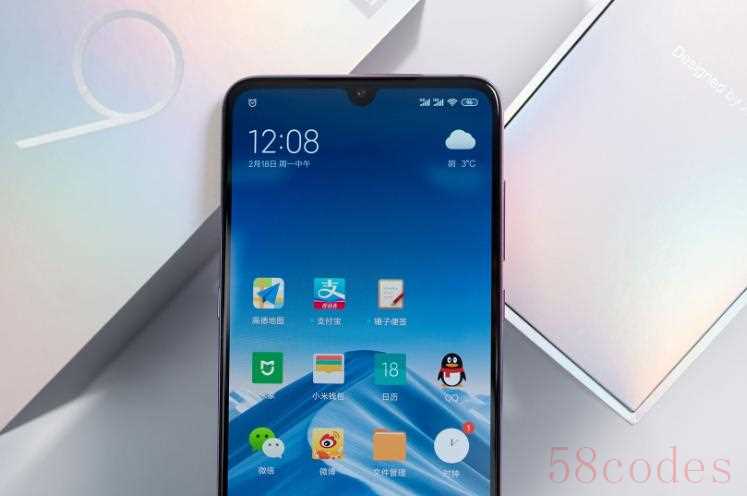
小米手机内置了一个“万能遥控”app,只需要在手机上打开这个“万能遥控”app,就可以操控家里所有有遥控器的家电。这个“万能遥控”一般是存放在“系统工具”文件夹里(如下图)。
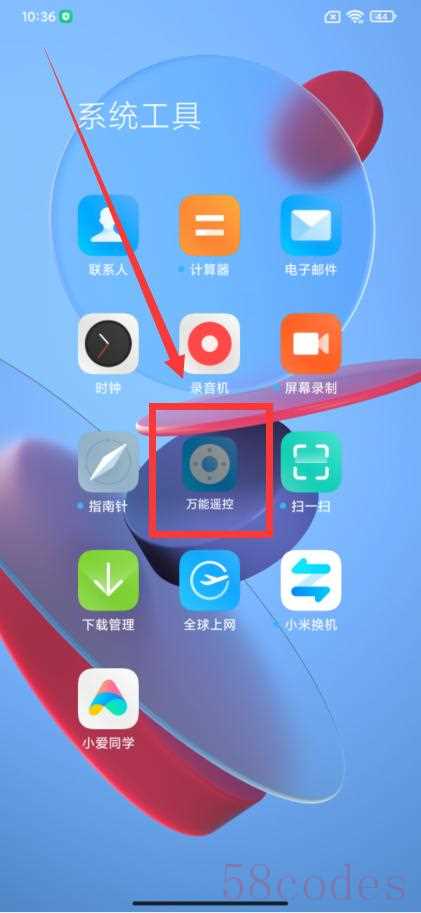
打开这个“万能遥控”app,进入首页。
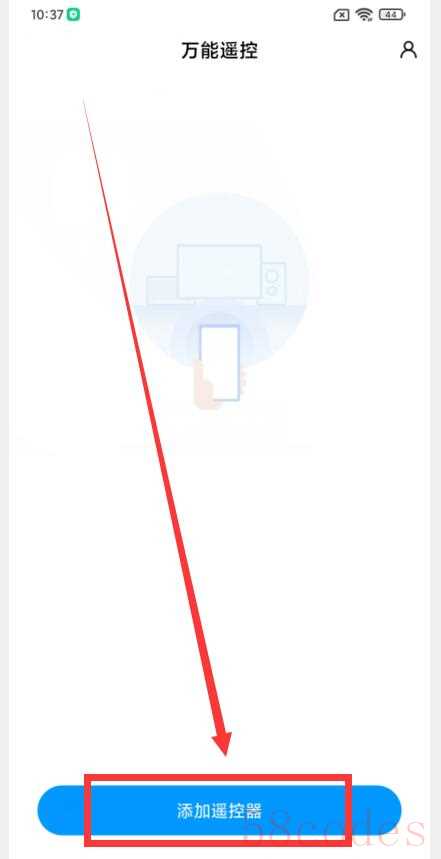
第一次打开的时候,里面什么都没有(如上图),点击底部“添加遥控器”按钮,就会进入添加“红外遥控器”的界面(如下图)。
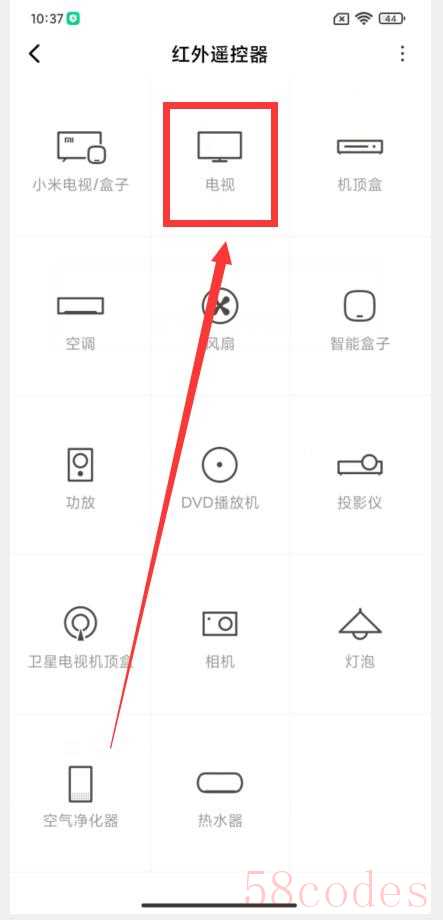
在这个界面,我们可以看到,这个“万能遥控器”不仅可以遥控电视和空调,而且可以遥控电视盒子、机顶盒、功放、DVD、投影仪、热水器等众多家用电器,只要家里的电器有遥控器,就可以通过这个“万能遥控”来操作,真不亏是“万能遥控”。这里以“添加电视遥控器”来作为演示,我们点击上图的“电视”,进入“选择电视品牌”的界面(如下图)。
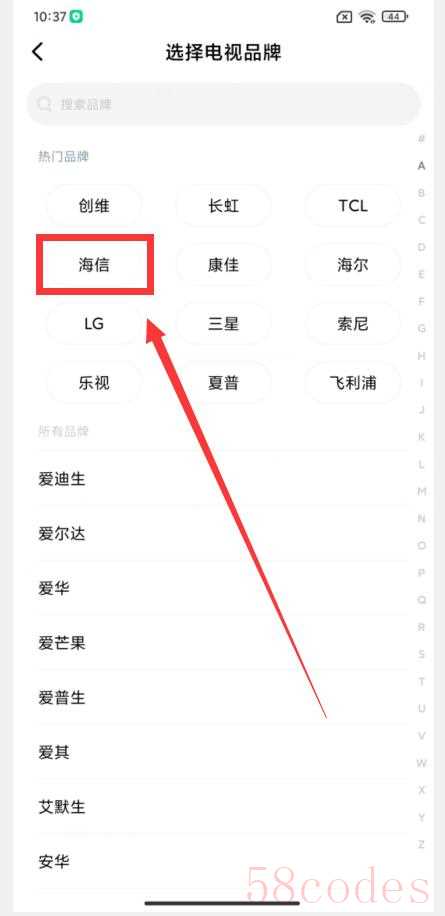
这里会罗列所有的电视机的品牌,找到我们家里的电视机品牌,如:海信,我们点击“海信”,就会进入“添加电视遥控器”的界面(如下图)。
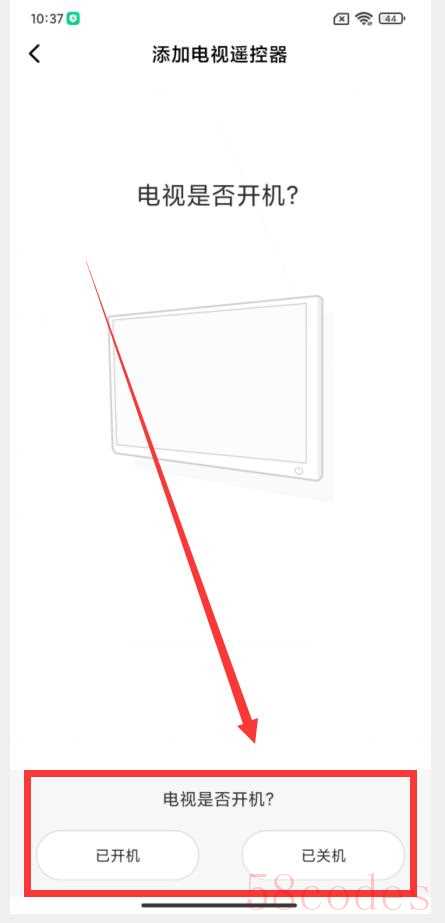
如果你家的电视机是“开机”状态,就点击上图的“已开机”按钮,否则点击“已关机”,进入下一个界面(如下图),这时,在“开关”按钮的上方有一句提示玉器:“正在尝试遥控器型号 1/40”,这表示海信电视机的遥控器有40多种,这里一个一个地来需要匹配。
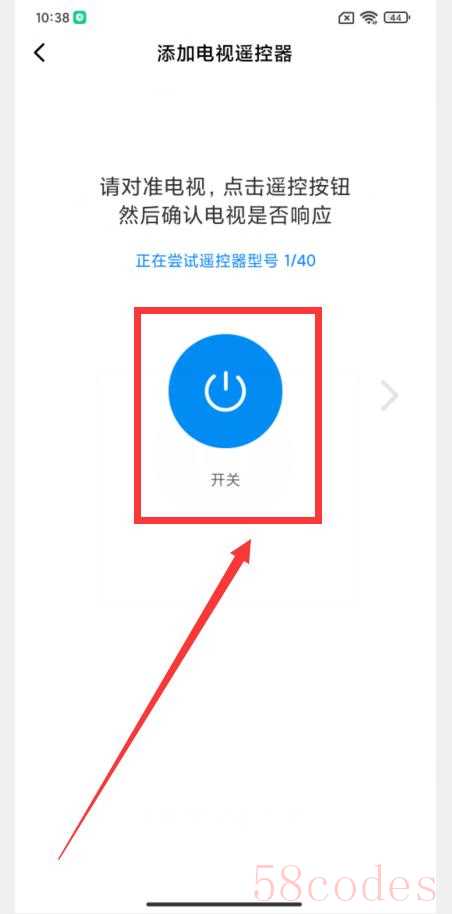
把手机顶部对准电视机(一定要对准哦),然后点击上图的“开关”按钮,这时在屏幕底部会显示“是”与“否”。
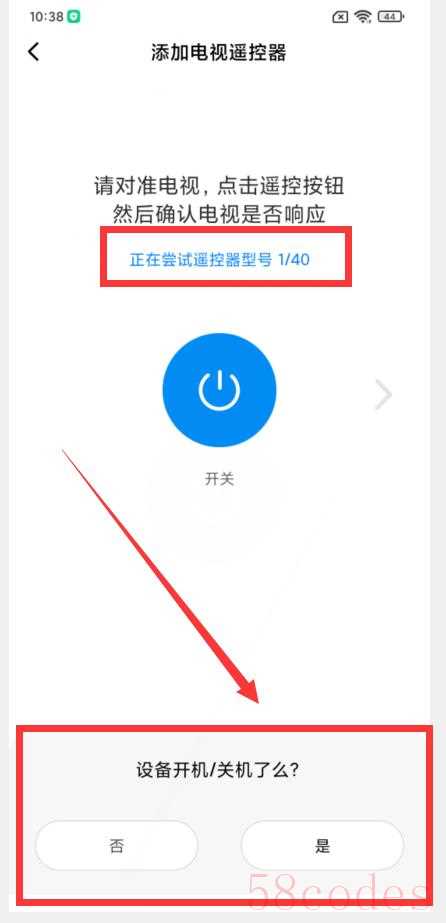
如果电视机没有反应,就表示这个遥控器不对,那就点击“否”,然后继续点击中间的“开关”按钮,进行下一个遥控器的匹配,直到匹配成功;如果电视机有反应(电视机会被打开),说明匹配正确,那就点击“是”,就会进入“编辑遥控器”的界面(如下图)。

在这个界面,可以给遥控器取个名字,如:客厅的海信电视。然后点击底部的“保存”按钮,这个海信电视机的遥控器就添加成功了(如下图)。

功能跟海信电视机原装遥控器的功能是一样,点击左上角的“开关”键,就可以打开电视机,点击“开关”键旁边的“开门”键,就可以切换电视机的“信号源”,点击底部的“CH”上下键,就可以切换电视频道。添加其它家电的遥控器的方法,是一样的,这里就不做过多的介绍。

今天就分享到这里,如果觉得好,那就长按下面的“点赞”按钮,给我来个【超级赞】吧。也欢迎在下方评论区进行讨论。你还可以点击我的头像,进入我的主页,观看更多的文章和视频。好了,我们下期再见。
 微信扫一扫打赏
 支付宝扫一扫打赏
