
 用户投稿
用户投稿iPhone 17 已经到手,但别急着激活!在激活之前,选择合适的迁移方式对于保留您的数据和设置至关重要。以下列举了四种常见的迁移方式,并提醒您注意一些潜在的“坑”,以确保顺利过渡到新设备。
"1. 使用 Apple 转移助手 (Move to iOS)"
"优点:" 这是最常用的迁移方式,适用于从安卓设备迁移。操作简单,只需连接两台设备,按照屏幕提示操作即可。
"缺点:"
"应用兼容性:" 并非所有安卓应用都能完美迁移到 iOS,部分应用可能无法使用或需要重新下载。
"数据丢失:" 迁移过程中可能会丢失一些数据,例如应用内数据、Wi-Fi 密码等,需要提前备份。
"存储空间:" 需要足够的存储空间来存储迁移的数据。
"避坑指南:"
"提前备份:" 在迁移之前,务必备份您的安卓设备数据,以防数据丢失。
"检查应用兼容性:" 在迁移之前,先在 App Store 搜索您常用的安卓应用,确认其在 iOS 上的可用性。
"选择合适的迁移时间:" 避免在网络繁忙时段进行迁移,以免影响迁移速度。
"2. 使用 iCloud 云备份"
"优点:" 方便快捷,无需连接其他设备
相关内容:
刚拿到iPhone17的朋友注意了!千万别一开机就盲目激活,选不对数据迁移方式,不仅耗时间还可能丢照片、漏聊天记录,我实测了4种主流方法,用大白话跟你们说清楚怎么选才不踩坑。
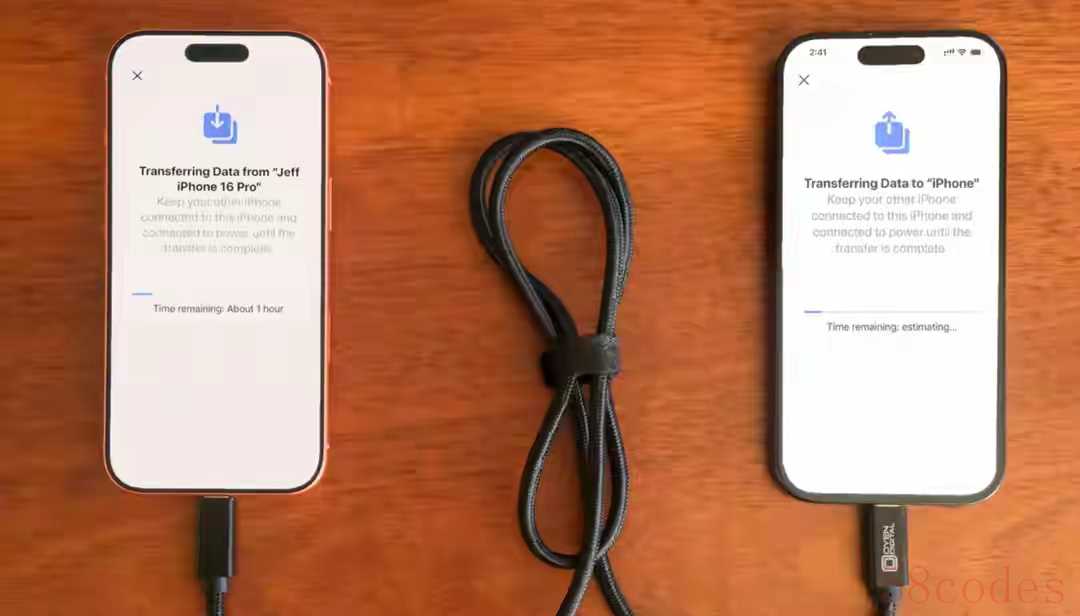
最省心的肯定是“快速开始”,新旧iPhone都在身边就选它。两台手机靠近,旧机弹出自带的配对弹窗,扫码后输个锁屏密码,50GB数据半小时左右就能传完,APP、照片、设置全保留,不用电脑也不用联网中转,记得保持两台手机距离近点,中途别切后台就行,没弹窗重启下蓝牙就好。
如果旧机不在手边,就用iCloud备份恢复。提前在旧机上找到iCloud备份功能一键备份,新机激活时登录同一个Apple ID,选最新的备份文件就行。不过要注意,免费空间只有5GB,数据多了可以临时升个级,用完再降级更划算,网络差的话大视频下载会卡顿,这点要留意。
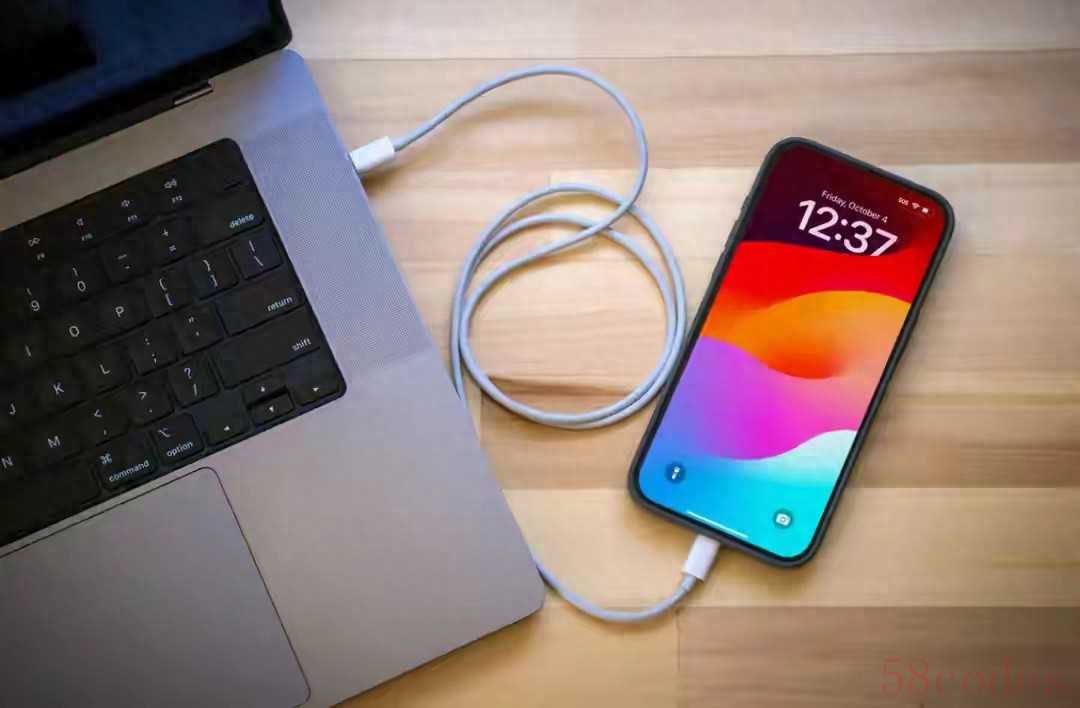
数据量大或者网络不好的朋友,试试电脑有线备份。Windows用iTunes,Mac用Finder,把旧机连电脑备份,还能加密保存密码、健康数据,200GB以上的高清视频也不会翻车。记得电脑硬盘要留足空间,至少比旧机数据多一半,出现错误代码就检查下原装数据线,关掉防火墙。
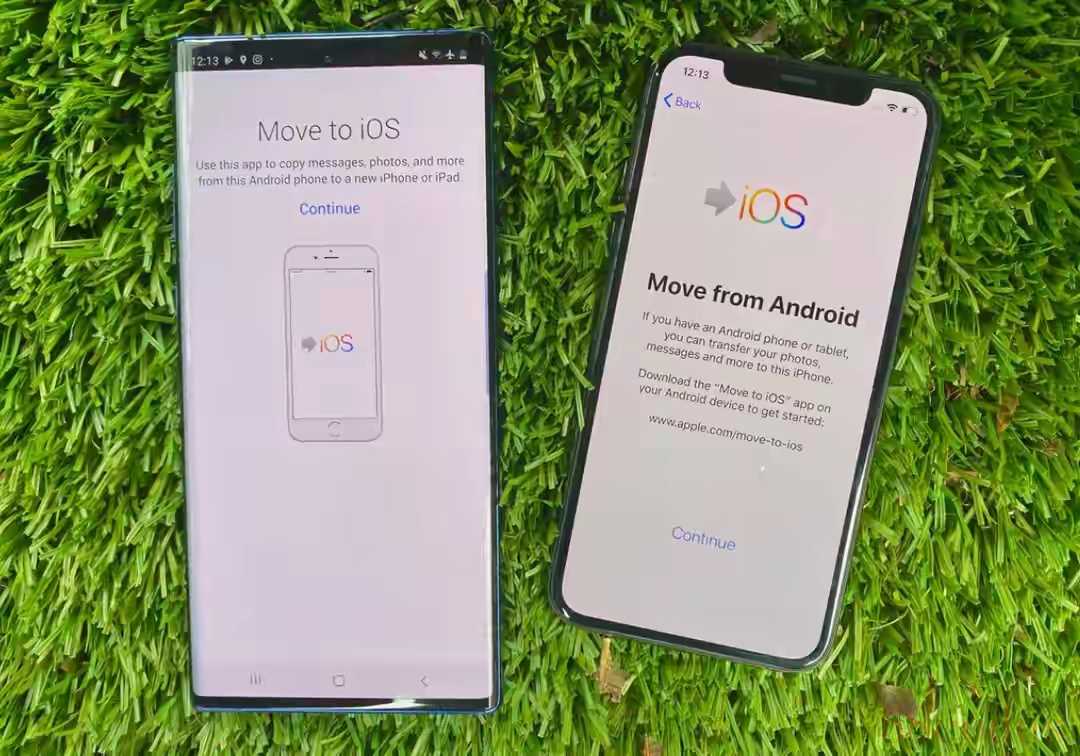
从安卓转过来的朋友,先在安卓机上装“转移到iOS”APP,新机激活到对应步骤时会给个验证码,输进去就能连网传输联系人、照片、短信。但要注意,本地音乐和PDF迁不过去,得提前单独备份,数据多的话可以搭配个第三方工具补迁。
最后提醒下,迁移前新旧机都要充到50%以上,最好插着电,先清理下旧机没用的APP和缓存能提速。迁移完先核对照片、联系人这些关键数据,旧机的数据留7天再删,避免漏迁找不回。按照自己的情况对号入座,新手也能零失误把数据迁到新iPhone17上!
 微信扫一扫打赏
 支付宝扫一扫打赏
