
 用户投稿
用户投稿太棒了!iPad 作为一款功能强大的移动设备,确实有很多实用技巧能让你的使用体验大大提升。这里为你整理了30个超实用的iPad技巧,无论你是新手还是想进阶的用户,都能找到干货!
"基础操作与效率提升"
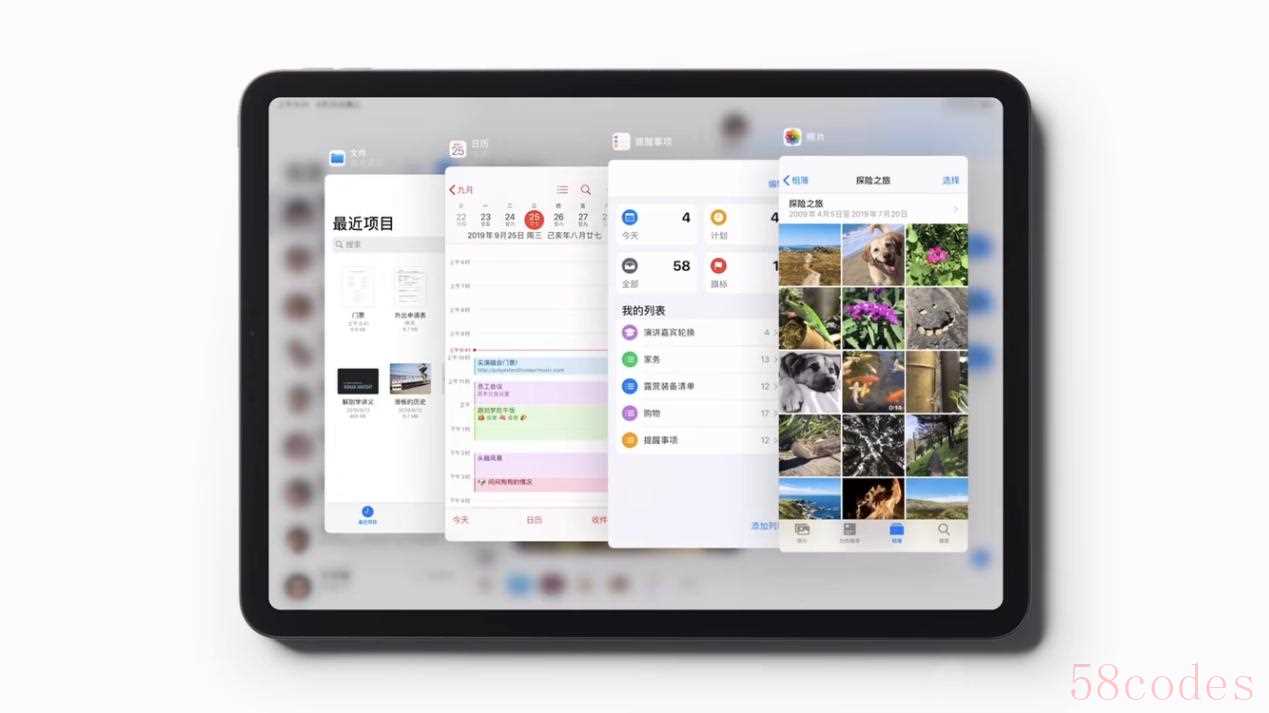
1. "分屏浏览与侧拉侧滑 (Split View & Slide Over):" 左上角从屏幕左边缘向右滑动调出应用切换器,可以同时打开两个应用(分屏浏览);或者从屏幕右边缘向左滑动,可以将一个应用以浮动窗口形式(侧拉)放在其他应用之上。这是提高多任务处理效率的神器!
2. "快速返回主屏幕:" 从屏幕底部边缘向上轻扫并停顿一下,即可返回主屏幕。
3. "快速返回上一个应用:" 从屏幕底部边缘向上轻扫,但不要停顿,直接滑到顶部,即可返回上一个使用的应用。
4. "快速截屏:" 同时按住设备侧边按钮(或顶部按钮,取决于型号)和音量调高按钮,即可截屏。截图会自动保存到“照片”应用中。
5. "滚动截图:" 在屏幕上按住“截屏”按钮,截图后屏幕会变暗,然后可以左右或上下滑动来捕捉整个网页或长文档的截图。
6. "三指轻点截屏:" 在支持的手写笔或触控
相关内容:
嗨咯!大家好,我是小小陈同学~
今天我给大家带来了一些iPad实用技巧,希望可以帮助你们提高iPad生产力!
很多刚入手iPad或入手很久的小可爱们都不知道iPad上有很多的快捷操作,对此大大降低了自己的学习和工作效率!

以下我就来给大家介绍一下:
1、 快捷手势
(1) 单指操作:从屏幕下方上滑可分屏或三屏
(2) 两指操作:两根手指向内键盘缩小
(3) 三指操作:向内即可复制,向外粘贴
(4) 四指操作:按住屏幕又滑可以进行运行程序
(5) 五指操作:无根手指向内抓取可以直接返回主屏幕
(6) 无手指操作:可以借助pencil或电容笔,从屏幕左下方向屏幕中间上滑即可截图
(7) 文字选择:单点文字选中词汇货单字,选整段点击三下即可
(8) 快速复制:选中文字三指捏合
(9) 快速粘贴:移动光标到粘贴的位置,三指松开
(10) 快速剪切:选中文字,三指捏合两次即可
(11) 撤销/重做:三指点击屏幕,三指左滑撤销;三指右滑重做
(12) 快速截屏:同时按住电源和home键,点击右下角截图区域,可以对截屏进行编辑
(13) 浮屏:使用应用过程中,地步上滑调出程序坞,长按程序坞应用,向右上方拖曳
(14) 分屏:按住炫富侧栏,向右上方快速滑动松开
(15) 取消分屏/浮屏:按住顶部横条,返回浮屏状态,向右轻滑。恢复的方法,只需要在侧边栏,向内轻滑即可


2、 快捷键
(1) 调出可快捷键提示:长按command
(2) 快速搜索:command+space
(3) 截屏:command+shift+3
(4) 全选:command+A
(5) 重做:shift+command+Z
(6) 撤销:command+Z
(7) 剪切:command+X
(8) 复制:command+C
(9) 粘贴:command+V
(10) 查找:command+F
(11) 隐藏:command+H
(12) 最小化程序坞:command+M
(13) 打开文件:command+O
(14) 关闭窗口:command+W
(15) 复制所选文件:command+D


学习设备:iPad Air3+IQS电容笔+IQS键盘
以上就是今天我给大家分享的关于iPad上一些使用技巧和快捷键,希望正在学习的小伙伴们看到我的分享,能够帮助你们更好的使用iPad提高学习效率。
喜欢就赶紧点赞收藏起来吧~
iPad使用技巧/iPad配件/电容笔/键盘/
 微信扫一扫打赏
 支付宝扫一扫打赏
