
 用户投稿
用户投稿在WPS文字(Word)中,直接修改页面垂直对齐方式的操作步骤如下:
1. "打开WPS文字文档":首先,打开你想要修改垂直对齐方式的文档。
2. "进入页面设置":
点击顶部菜单栏的 "“布局”" 选项卡(在旧版WPS中可能叫“页面布局”)。
在“页面设置”组中,找到并点击 "“页面设置”" 对话框启动器(通常是一个小箭头图标,在“页边距”等选项旁边)。
3. "找到垂直对齐选项":
在弹出的 "“页面设置”" 对话框中,切换到 "“版式”" 选项卡(在旧版WPS中可能叫“版式”或“文档版式”)。
在这个选项卡中,找到 "“垂直对齐方式”" 这个下拉菜单。
4. "选择新的对齐方式":
点击 "“垂直对齐方式”" 下拉菜单。
从下拉列表中选择你想要的垂直对齐方式,常见的有:
"顶端对齐":页面内容顶部紧贴上页边距。
"居中":页面内容在页面高度方向上居中。
"底端对齐":页面
相关内容:

导言:在微软word中,可以在页面布局中设置页面垂直对齐方式,但是截止目前最新版本,wps中无法直接设置页面垂直对齐方式,今天我教你一招,让你不用打开文件就能设置是否垂直居中对齐(一闪流溢)。
页面内容快速导览:
- WPS中如何把垂直居中对齐的文档修改为顶端对齐;
- WPS中如何把顶端对齐的文档修改为垂直居中对齐;
- 新建的wps文档如何设置垂直居中对齐;
- 如何设置其他垂直对齐的方式;
现有文件如何修改垂直对齐方式;
1.1 比如说这个文档,是一个垂直居中对齐的文档,我们想要把这个文档变成顶端对齐的文档;

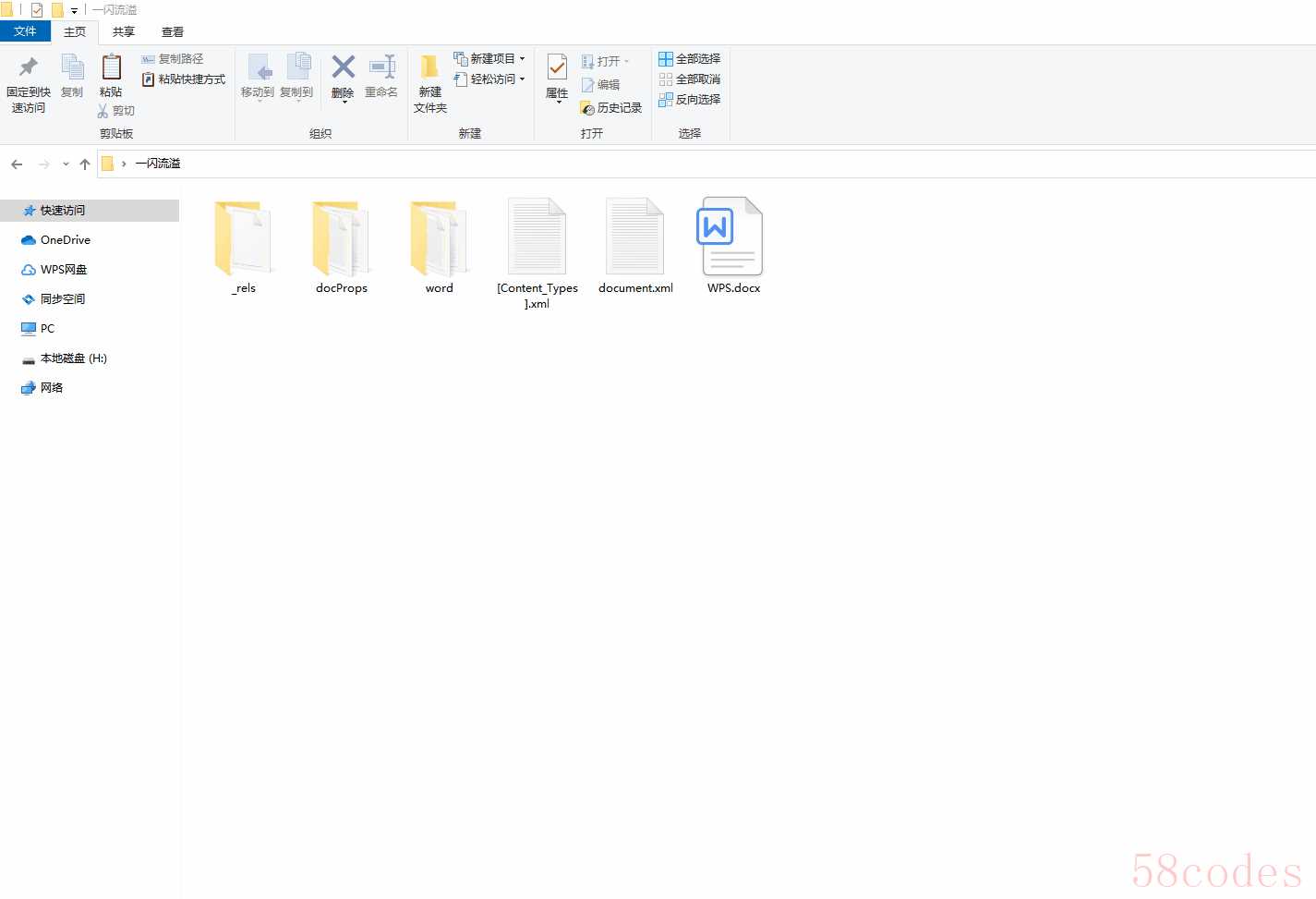
1.2 我们关闭这个文档,回到文档所在文件夹中,把这个文档解压缩

1.3 解压缩后,会出现一个word文件夹,我们进入,找到document.xml,右键-选择记事本打开。
注意:一定不要双击打开!一定不要双击打开!一定不要双击打开!否则鼠标会一直跳动。。。

1.4 我们在这个txt文件的最下方找到<w:vAlign w:val="center"/>,然后删除这一内容,关闭这个xml文件。

1.5 我们把这个文件复制,粘贴到docx所在的文件夹中,接下来我们右键以压缩软件的方式查看这个docx文档,并删除里面的document.xml。同时,把我们刚才复制的document.xml拖进文档压缩包中。

1.6 然后我们再打开这个文件,发现文件已经是顶端对齐了
WPS中如何把顶端对齐的文档修改为垂直居中对齐:
2.1 我们关闭这个文档,把这个文档解压缩;
2.2 解压缩后,找到《word》文件夹,进入找到document.xml,右键-选择记事本打开。再次注意:一定不要双击打开!
然后把<w:vAlign w:val="center"/>粘贴到最后<w:docGrid 的前面
2.3 关闭这个xml文件

2.4 右键以压缩软件查看word文档的内容
2.5 删除原来的document.xml
2.6 把我们修改后的放进word文件夹中
2.7 关闭窗口,以wps打开文档,发现原来顶端对齐的文档已经居中对齐了;

新建文档如何设置垂直对齐方式
3.1 首先我们去到wps的模板储存地点,通过选项-文件位置-用户模板,找到模板文件夹,然后进入这个文件夹中

3.2 到了这个文件夹之后,我们会看到两个文件,这是wps文档新建的时候默认的模板文件。接下来我们可以把垂直居中对齐的模板文档放到这里
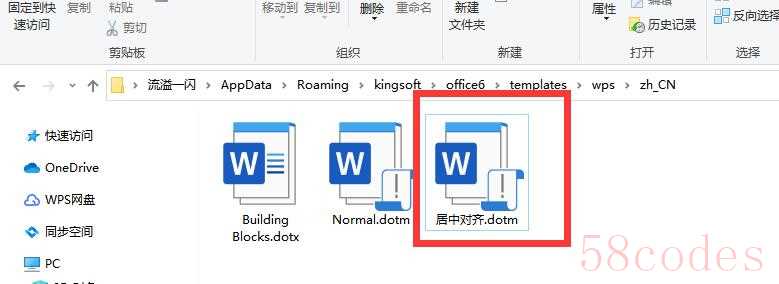
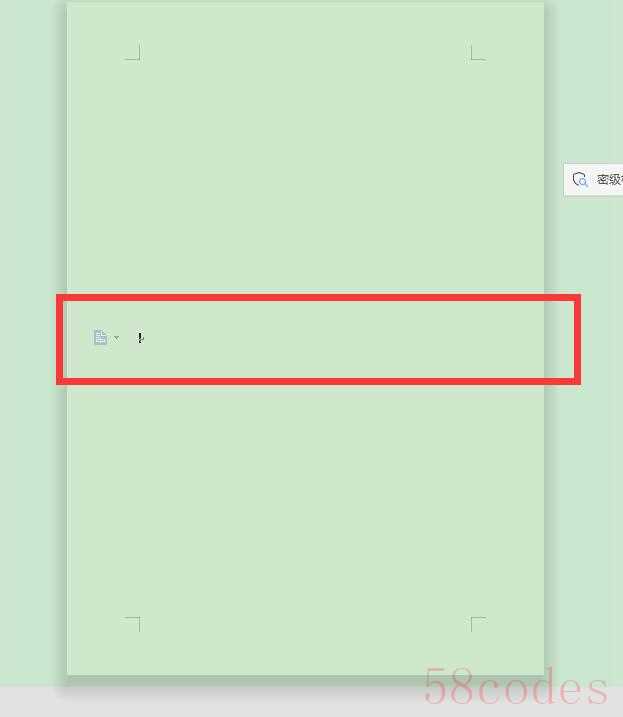
3.3 这样以后打开文档的时候,选择从模板新建,打开的文档就是垂直居中的文档

如何设置其他垂直对齐方式
4.1 底端对齐 <w:vAlign w:val="bottom"/>
4.2 两端对齐 <w:vAlign w:val="both"/>
只需要把这两段代码放到xml文件最后<w:docGrid 的前面即可,操作方法如上。
总结
其实就是通过xml文件,来修改word文档的设置,通过修改xml文件内容,可批量修改word中某些字体、锁定解锁文档、同步文字(修改任一地方,其他地方同步变化)、删除文档多余的样式、快速替换文档样式、解锁控件组合锁定。
好了,今天的内容就到这里了,如果觉得有所收获的话,希望长按点赞、收藏、评论、转发支持一下,你的支持对我很重要!
关注一闪流溢,每天都能get新技能! 微信扫一扫打赏
 支付宝扫一扫打赏
