
 用户投稿
用户投稿移动硬盘坏了数据恢复确实是一个令人头疼的问题,但别担心,以下为您汇总了5种常见的数据恢复方法,包括实测效果,希望能帮到您!
"1. 使用数据恢复软件"
"原理:" 数据恢复软件通过扫描移动硬盘的存储介质,寻找被删除或丢失的文件数据,并将其恢复到指定的位置。
"优点:" 操作简单,价格相对便宜,适合个人用户自行操作。
"缺点:" 恢复成功率受损坏程度和操作时间影响,可能存在数据覆盖风险。
"推荐软件:"
"Recuva:" 免费且功能强大,支持多种文件系统,恢复各种类型的文件。
"Disk Drill:" 支持深度扫描和预览功能,恢复效果较好。
"EaseUS Data Recovery Wizard:" 操作界面友好,恢复速度快,支持多种数据恢复场景。
"实测效果:" 对于轻微损坏的移动硬盘,以及误删除、格式化等常见问题,数据恢复软件通常能取得较好的恢复效果。但对于严重损坏的硬盘,恢复成功率会降低。
"2. 使用专业数据恢复服务"
"原理:" 专业数据恢复服务拥有先进的设备和技术,能够处理各种复杂的数据恢复案例。
"优点:" 恢复成功率较高,能够处理各种严重损坏的硬盘。
"
相关内容:
移动硬盘凭借其大容量、便携性强的特点,成为人们存储重要文件、珍贵照片和视频的常用设备。然而,频繁插拔、物理碰撞、病毒攻击等问题,都可能导致移动硬盘损坏、数据丢失。当遇到这种情况时,不必惊慌,以下 5 种经过实测的数据恢复方法,或许能帮你找回丢失的数据。

移动硬盘坏了?5种数据恢复方法汇总实测!
硬盘数据恢复方法一、使用转转大师数据恢复软件
转转大师数据恢复软件是一款功能全面、操作简便的数据恢复工具,特别适用于移动硬盘数据恢复场景。无论是误删除、误格式化移动硬盘,还是因文件系统损坏、病毒感染导致的数据丢失,它都能提供有效的解决方案。该软件支持恢复图片、文档、视频、音频等多种常见文件格式,几乎涵盖了用户日常使用的所有文件类型。
在进行数据恢复操作时,首先要从转转大师官方网站下载正版软件,确保软件来源可靠,避免下载到恶意软件或盗版软件带来的风险。安装过程中,需注意不要将软件安装在出现问题的移动硬盘上,防止新数据覆盖丢失的数据。安装完成后,打开软件,你会看到简洁明了的操作界面。
(一)选择设备与扫描模式
在软件主界面中,找到并选中出现数据丢失问题的移动硬盘设备。随后,软件会提供快速扫描和深度扫描两种模式供用户选择。快速扫描速度快,能在短时间内找到近期删除的文件;深度扫描则更为细致,会对移动硬盘进行全面扫描,适合恢复丢失时间较久或经过格式化的数据,但扫描所需时间较长。用户可根据自身实际情况,合理选择扫描模式。
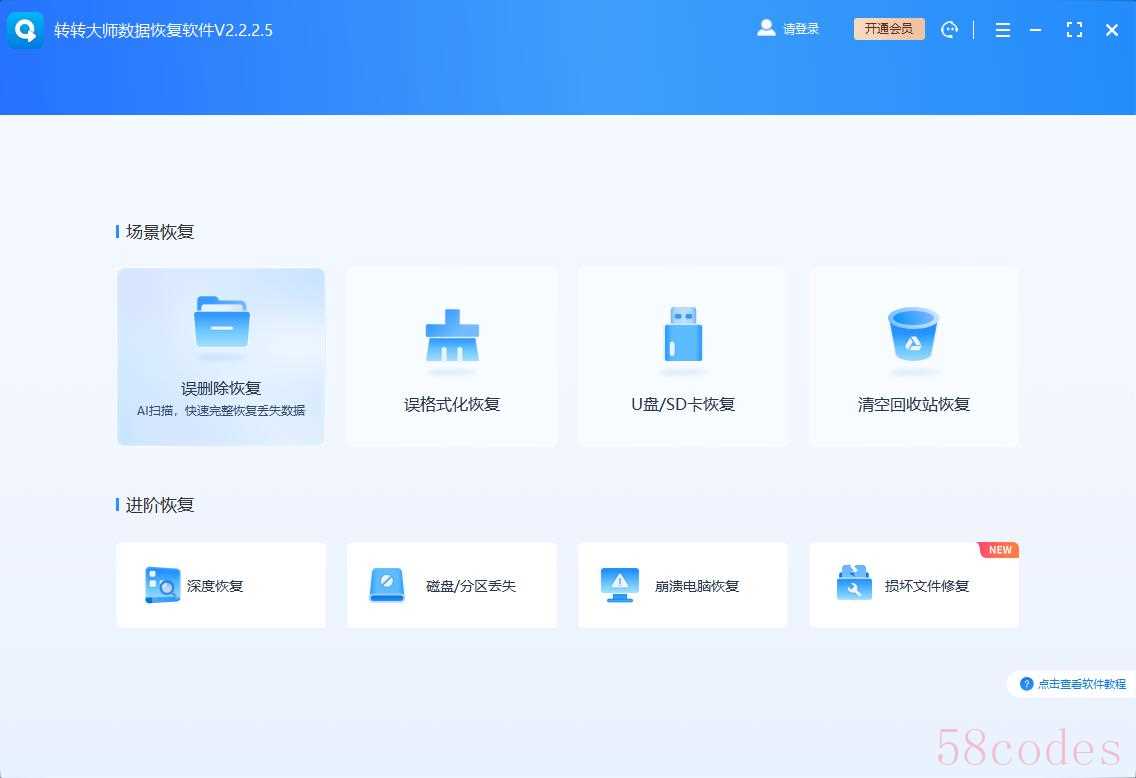
使用转转大师数据恢复软件
(二)扫描与预览
选择好扫描模式后,点击 “开始扫描” 按钮,软件即开始对移动硬盘进行扫描。在扫描过程中,用户可以在界面上实时查看扫描进度和已扫描到的文件数量。扫描结束后,软件会将扫描到的所有可恢复文件按照文件类型进行分类展示,方便用户查找。用户可以通过双击文件,对文件内容进行预览,确认是否为自己需要恢复的文件。

使用转转大师数据恢复软件
(三)恢复数据
确认好需要恢复的文件后,勾选相应文件,点击 “恢复” 按钮,在弹出的保存路径选择窗口中,指定一个安全的存储位置,如电脑本地硬盘的其他分区,即可将丢失的数据恢复到指定位置。
硬盘数据恢复方法二、利用 Windows 磁盘检查工具修复
Windows 系统自带的磁盘检查工具(Chkdsk),可以对移动硬盘的文件系统错误和坏道进行检查和修复,从而帮助恢复因文件系统故障导致丢失的数据。
具体操作步骤如下:将移动硬盘连接到电脑,确保电脑能够正常识别。按下【Win + R】组合键,打开运行对话框,在对话框中输入 “cmd” 并回车,打开命令提示符窗口。在命令提示符窗口中,输入 “chkdsk X: /f/r”(其中 “X” 代表移动硬盘的盘符),然后按下回车键。“/f” 参数表示修复磁盘上的错误,“/r” 参数表示查找坏扇区并恢复可读信息。系统会提示是否计划在下次系统重新启动时检查该卷,输入 “Y”,然后重启电脑。电脑重新启动后,系统会自动开始执行磁盘检查和修复操作,这个过程可能需要一定的时间,具体时长取决于移动硬盘的容量和损坏程度。修复完成后,再次打开移动硬盘,查看丢失的数据是否已经恢复。

利用 Windows 磁盘检查工具修复
硬盘数据恢复方法三、通过 Mac 系统急救箱修复
对于 Mac 系统用户,当移动硬盘出现问题导致数据丢失时,可以使用 Mac 系统自带的磁盘工具中的急救箱功能来尝试修复。
将移动硬盘连接到 Mac 电脑,打开 “应用程序” 文件夹,找到 “实用工具” 文件夹并打开,选择 “磁盘工具”。在磁盘工具界面左侧的设备列表中,选中出现问题的移动硬盘。点击界面上方的 “急救” 选项卡,然后点击 “运行” 按钮。磁盘工具会开始对移动硬盘进行检查和修复,检查过程中,界面会显示检查进度和状态信息。修复完成后,磁盘工具会提示修复结果。如果修复成功,尝试打开移动硬盘,查看数据是否恢复正常;如果修复失败,可能需要尝试其他方法。
硬盘数据恢复方法四、使用 Disk Drill 数据恢复工具
Disk Drill 是一款专业的数据恢复软件,支持多种操作系统,在移动硬盘数据恢复方面表现出色。它不仅能够恢复因误删除、格式化等原因丢失的数据,还能处理因磁盘损坏、文件系统故障导致的数据丢失问题。
从 Disk Drill 官方网站下载并安装软件,安装完成后打开软件。在软件主界面中,找到并选中需要恢复数据的移动硬盘设备。点击 “搜索丢失的数据” 按钮,软件会开始对移动硬盘进行扫描。Disk Drill 提供了快速扫描和深度扫描两种模式,快速扫描可以快速找到近期删除的文件,深度扫描则会对磁盘进行更全面的分析,以找回更多丢失的数据。扫描结束后,软件会将扫描到的可恢复文件按照文件类型、目录结构等进行分类展示。用户可以通过预览功能查看文件内容,确认是否为需要恢复的文件。勾选需要恢复的文件,点击 “恢复” 按钮,选择一个安全的存储位置,即可将数据恢复。

使用 Disk Drill 数据恢复工具
硬盘数据恢复方法五、寻求专业数据恢复机构帮助
如果上述方法都无法恢复移动硬盘中的数据,或者移动硬盘出现了严重的物理损坏,如硬盘异响、无法识别等情况,此时建议寻求专业的数据恢复机构的帮助。
专业的数据恢复机构拥有专业的技术人员和先进的设备,如无尘实验室、开盘设备等,能够处理各种复杂的数据恢复情况。在选择专业数据恢复机构时,要注意选择信誉良好、有专业资质的机构,可以通过查看机构的官方网站、客户评价、成功案例等方式进行了解。同时,要与机构签订详细的数据恢复协议,明确双方的权利和义务,特别是数据安全和保密条款,确保数据在恢复过程中不会被泄露或损坏。需要注意的是,专业数据恢复机构的收费相对较高,具体费用会根据移动硬盘的损坏程度、数据恢复的难度等因素而定。

寻求专业数据恢复机构帮助
总结:
当移动硬盘出现损坏、数据丢失的情况时,不要盲目操作,以免造成数据的二次损坏。可以按照上述 5 种方法,逐步尝试恢复数据。同时,为了避免数据丢失带来的麻烦,建议养成定期备份重要数据的习惯,将数据备份到多个存储设备或云存储中,确保数据的安全性和完整性。
 微信扫一扫打赏
 支付宝扫一扫打赏
