
 用户投稿
用户投稿这里为您总结了5种简单实用的移动硬盘数据恢复方法,希望能帮到您:
"重要提示:" 在尝试任何恢复操作之前,"请立即停止使用移动硬盘"!继续读写会覆盖原有数据,降低恢复成功率。最好将移动硬盘连接到另一台电脑(非故障机)进行操作。
---
"1. 使用Windows自带“文件历史记录”或“备份和还原” (简单,针对系统盘或连接的盘)"
"原理:" 如果您的Windows系统开启了文件历史记录或系统备份功能,并且移动硬盘上的数据是在备份时被删除或丢失的,那么有可能通过备份恢复。
"方法:"
"文件历史记录:"
1. 打开“控制面板” -> “文件历史记录”。
2. 点击“添加驱动器”,选择您的移动硬盘。
3. 在备份过程中查找您需要的文件或文件夹。
4. 选择文件并点击“恢复”。
"备份和还原 (Windows 7/8/10早期):"
1. 打开“控制面板” -> “备份和还原 (Windows 7)”。
2. 点击“创建备份”,选择备份位置(可以是移动硬盘,但建议先在系统盘或其他盘测试)。
3. 在备份过程中查找丢失的数据。
4
相关内容:
移动硬盘作为存储数据的重要载体,在日常使用中,难免会遭遇数据丢失的困境。无论是误操作、系统故障还是硬件损坏,都可能让珍贵的数据瞬间消失。别着急!这里总结了五种简单且实用的数据恢复方法,助你轻松找回丢失的数据。

总结了5种移动硬盘数据恢复方法汇总,简单实用!
移动硬盘数据恢复方法一:使用转转大师数据恢复软件
转转大师数据恢复软件凭借强大的功能和友好的操作界面,成为众多用户恢复移动硬盘数据的首选工具。它支持多种数据丢失场景,无论是误删文件、格式化分区,还是因病毒感染、突然断电导致的数据丢失,都能精准扫描并恢复。
下载安装好软件后,将移动硬盘连接至电脑。打开软件,在主界面中选择 “移动设备恢复” 模式,软件会自动识别连接的移动硬盘。选中相应的硬盘分区后,点击 “开始扫描” 按钮,软件会运用先进的扫描算法,快速且全面地搜索可恢复文件。扫描过程中,可通过文件类型、大小、修改时间等条件进行筛选,以便快速定位目标文件。扫描结束后,在文件列表中勾选需要恢复的文件,点击 “恢复” 按钮,选择一个安全的存储路径(注意不要选择原移动硬盘分区),等待片刻,丢失的数据即可恢复成功。
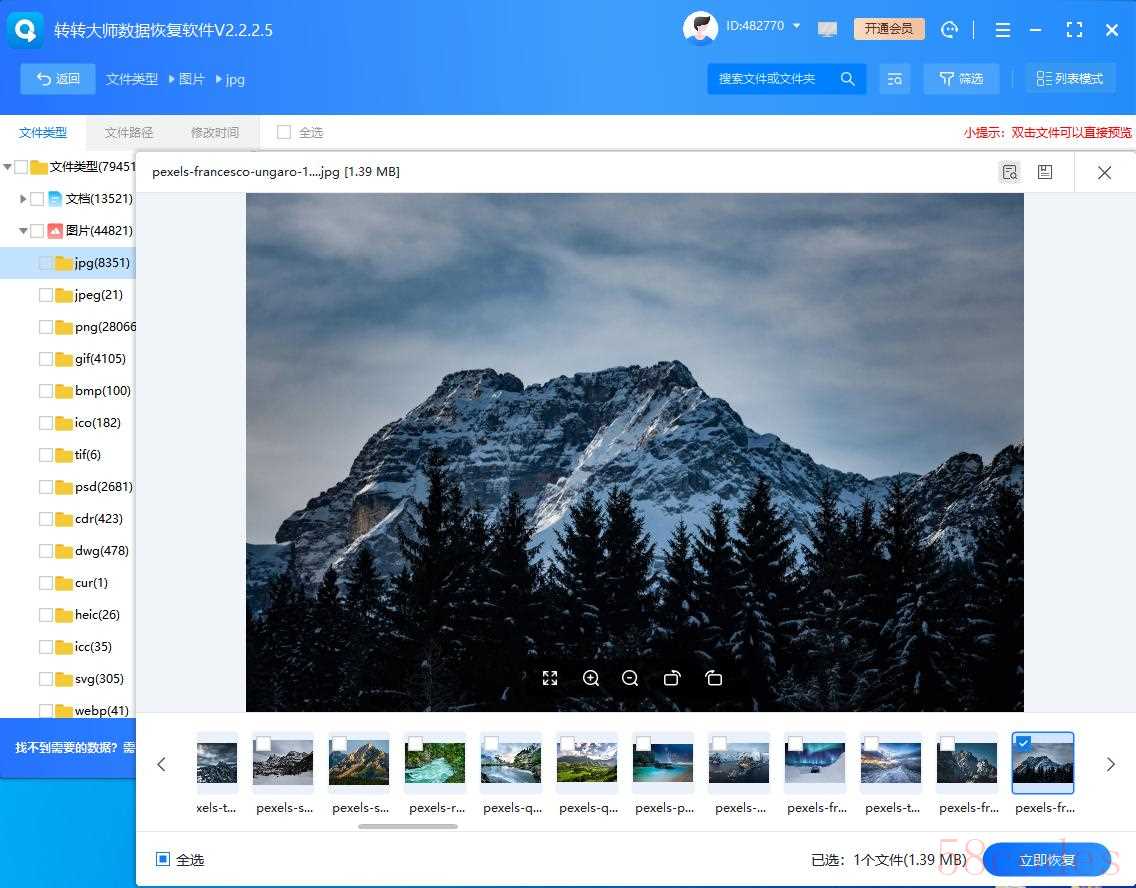
使用转转大师数据恢复软件
移动硬盘数据恢复方法二:利用 Windows 系统的 Previous Versions 功能
Windows 系统的 Previous Versions(以前的版本)功能,能为恢复移动硬盘数据提供有力支持。该功能基于系统还原点和卷影副本技术,会自动保存文件的历史版本,当文件被修改或删除时,可通过此功能找回之前的版本。打开 “此电脑”,找到移动硬盘对应的盘符,右键点击需要恢复数据的文件夹,选择 “属性”。在弹出的属性窗口中,切换到 “以前的版本” 选项卡。若系统此前创建过该文件夹的历史版本,这里会显示不同时间点的版本列表。选择一个合适的版本(即数据丢失前的版本),点击 “还原” 按钮,即可将文件夹恢复到对应状态;若想将文件恢复到其他位置,可点击 “打开” 按钮,手动复制文件到指定路径。不过,若未开启相关功能或系统未创建对应版本,此方法则无法使用。
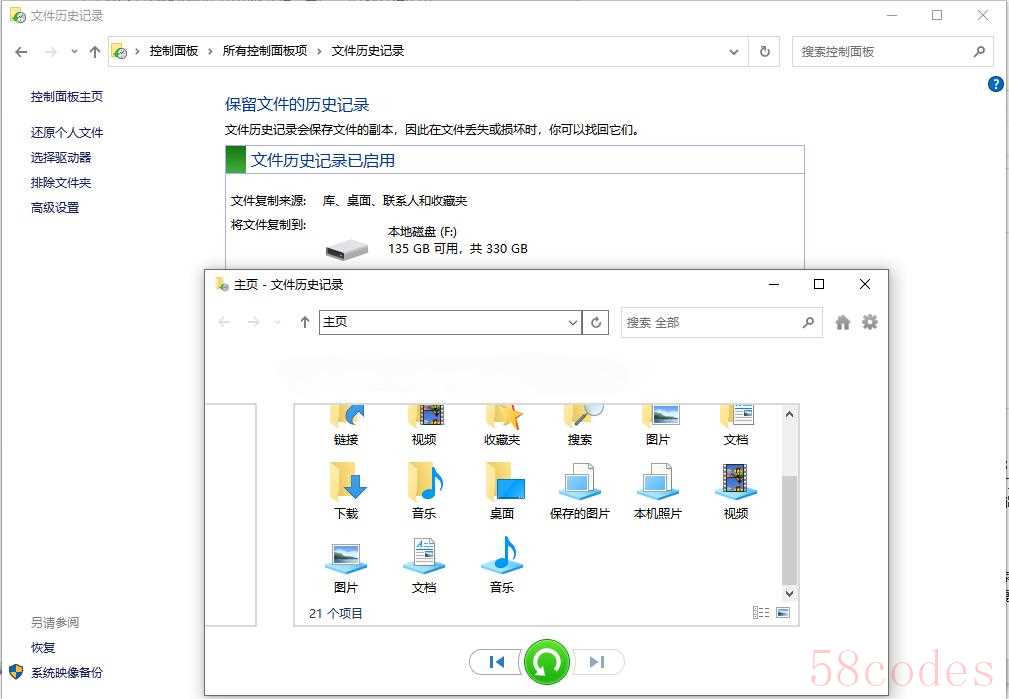
利用 Windows 系统的 Previous Versions 功能
移动硬盘数据恢复方法三:借助 Mac 系统的 Disk Utility 急救
Mac 系统自带的 Disk Utility(磁盘工具),不仅能管理磁盘分区,其急救功能还能在一定程度上恢复移动硬盘的数据。当移动硬盘出现文件系统错误、无法正常挂载等问题时,可尝试使用该功能。打开 “磁盘工具” 应用(通常位于 “应用程序 - 实用工具” 文件夹中),在左侧设备列表中选择出现问题的移动硬盘。点击顶部菜单栏的 “急救” 按钮,磁盘工具会自动扫描移动硬盘,检测并尝试修复文件系统错误。修复完成后,尝试重新连接移动硬盘,查看数据是否能够正常访问。若数据恢复,建议立即备份重要数据。但需注意,该功能主要针对文件系统层面的问题,对于物理损坏、误删除等情况效果有限。
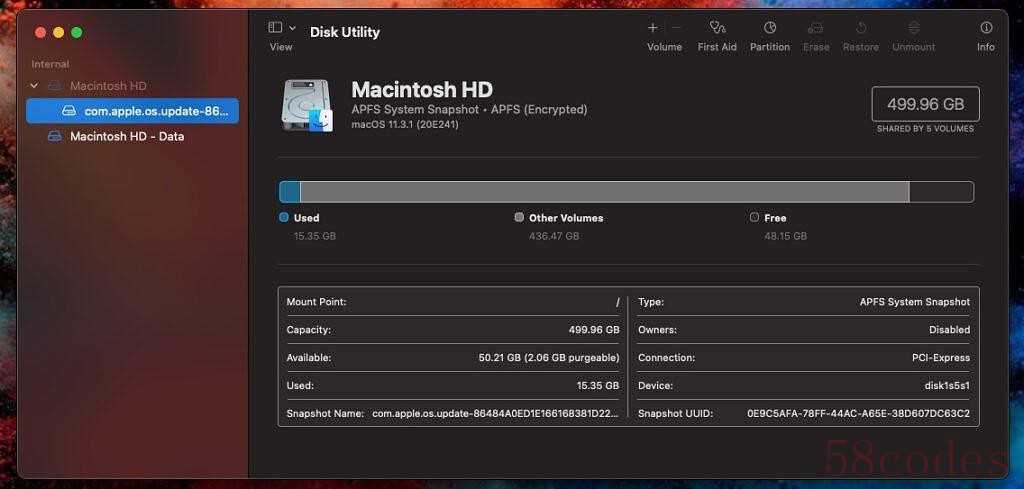
借助 Mac 系统的 Disk Utility 急救
移动硬盘数据恢复方法四:使用 Linux 系统的 TestDisk 工具
TestDisk 是一款强大的开源数据恢复工具,可在 Linux 系统下运行,适用于多种复杂的数据丢失场景,如分区丢失、文件系统损坏等。在 Linux 系统中,可通过软件包管理器安装 TestDisk(如在 Ubuntu 系统中,在终端输入 “sudo apt-get install testdisk”)。安装完成后,打开终端,输入 “testdisk” 启动工具。按照工具提示,依次选择要修复的磁盘设备、分区表类型、分析模式等。TestDisk 会扫描磁盘,尝试找回丢失的分区和文件。扫描完成后,可通过预览功能确认找到的数据是否正确,若无误,选择 “写入” 操作,将恢复的分区表写入磁盘,重启电脑后,查看移动硬盘数据是否恢复。
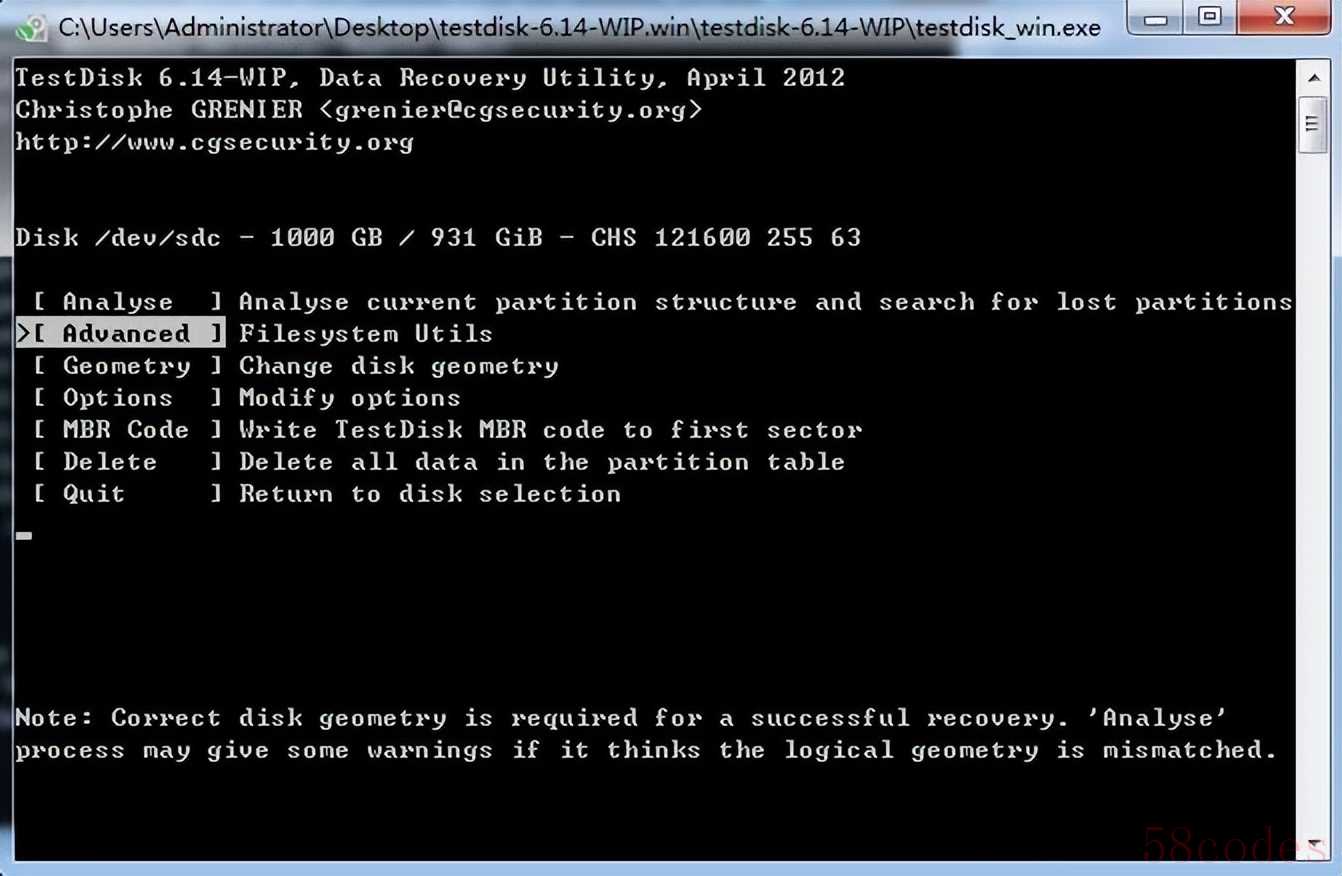
使用 Linux 系统的 TestDisk 工具
移动硬盘数据恢复方法五:寻求专业数据恢复服务
当遇到移动硬盘严重物理损坏(如硬盘异响、电路板烧毁、磁头损坏等),或者上述方法均无法恢复数据时,寻求专业数据恢复服务是最后的解决办法。专业的数据恢复机构拥有专业的设备和技术人员,可在无尘室环境下对硬盘进行开盘维修、数据提取等操作。在选择数据恢复机构时,建议通过网络评价、朋友推荐等方式,选择信誉良好、经验丰富且具备专业资质的公司。在将移动硬盘交给机构前,务必签订详细的服务协议,明确服务内容、费用、数据保密条款等。虽然专业数据恢复服务费用较高,且不能保证 100% 恢复数据,但在数据丢失情况严重时,是值得尝试的有效途径。

寻求专业数据恢复服务
总结:
掌握以上五种移动硬盘数据恢复方法,在面对数据丢失问题时就能更加从容。同时,为避免数据丢失带来的损失,建议养成定期备份数据的好习惯,使用云存储、多个移动硬盘等方式进行多重备份,为数据安全保驾护航。
 微信扫一扫打赏
 支付宝扫一扫打赏
