
 用户投稿
用户投稿U盘装电脑系统时,选择MBR(Master Boot Record)或GUID分区表(GPT,即 GUID Partition Table)是一个重要的决定。这个选择取决于你的硬件、操作系统和需求。以下是MBR和GPT分区表的选择指南:
"MBR(Master Boot Record)分区表"
"定义:" MBR是一种较旧的分区表方案,用于主引导记录,它存储在硬盘的第一个扇区。
"优点:"
"兼容性:" MBR被更老的硬件和操作系统广泛支持,包括一些旧版BIOS。
"简单性:" MBR的结构相对简单,易于理解和实现。
"缺点:"
"限制:" MBR最多只能支持四个主分区,或者三个主分区加一个扩展分区(扩展分区中可以包含多个逻辑分区)。
"容量限制:" 由于MBR使用32位的地址空间,它最多只能支持2TB的硬盘容量。
"安全性:" MBR容易受到病毒攻击,因为它存储了启动代码。
"适用场景:"
使用旧版BIOS的计算机。
需要安装多个操作系统,且操作系统数量不超过四个。
需要使用容量小于2TB的硬盘。
"GPT(GUID Partition Table)分区表"
"定义:" GPT
相关内容:
装系统时,分区格式用MBR还是GUID好?最近,不少网友向我咨询关于分区表类型的问题:“装系统时,分区格式用MBR还是GUID好?”这确实是一个值得深入探讨的话题。我们知道,当前的引导模式主要分为UEFI和Legacy两种,而分区表类型的选择与引导模式密切相关。如果采用的是UEFI引导模式,那么对应的分区类型就是GUID分区(GPT);而如果引导模式采用的是Legacy,则对应的分区类型为MBR。因此,装系统时选择MBR还是GUID,实际上取决于你使用何种引导模式。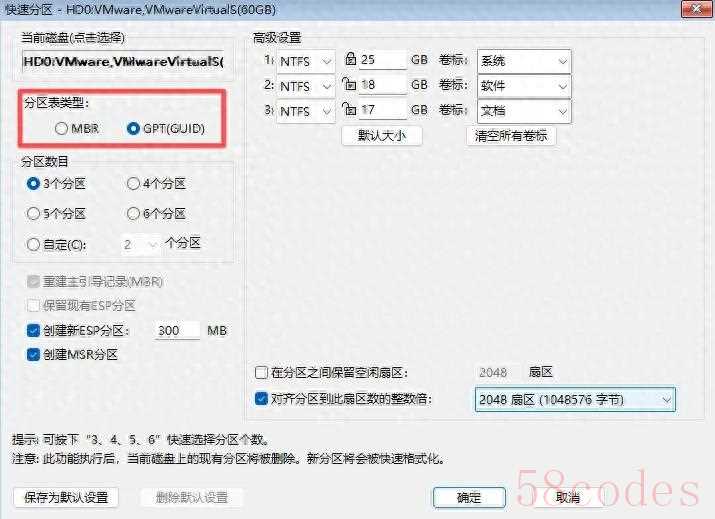 为了帮助大家更好地理解并做出选择,本文将详细解析MBR与GUID分区表的特点、适用场景,以及如何在Win10系统安装过程中进行选择。同时,我们还将提供详细的操作步骤,确保你能够顺利完成系统安装。希望通过本文,你能对分区表类型有更清晰的认识,并做出最适合自己需求的选择。
 分区表类型mbr与guid用哪个好?我们知道现在的引导模式有uefi和legacy两种引导模式(UEFI与Legacy启动模式深度对比:启动速度差异的技术根源解析),如果采用的是uefi引导模式,分区类型对应的就是gpt分区(guid),如果引导模式采用的是legacy,对应的分区类型为mbr。MBR 和 GUID(GPT)是两种核心磁盘分区表类型,没有绝对的 “更好”。简单说:Win10/11 支持UEFI模式时优先选 GPT,老电脑(Win7 及以下)或小容量硬盘(<2TB)选 MBR 更稳。
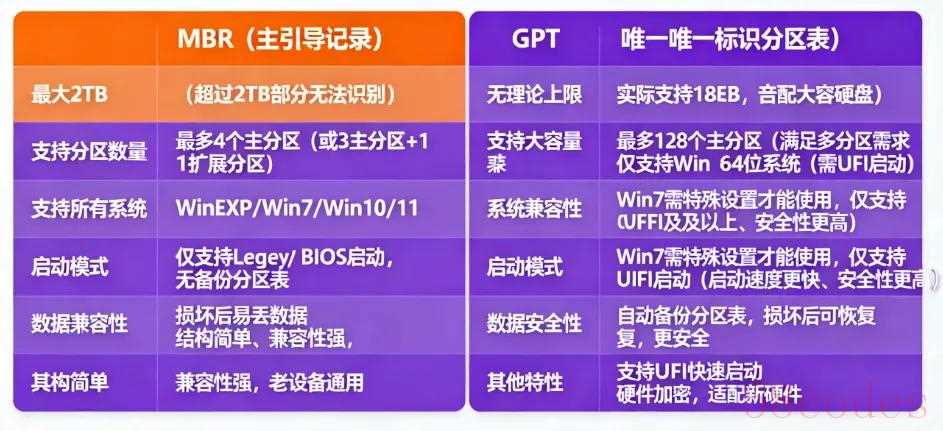 1. 选 GPT(GUID)的情况(推荐多数新电脑)✅ 你用的是 Win10/11 系统(尤其是预装机型)✅ 硬盘容量 ≥2TB(比如 4TB、8TB 机械硬盘 / 固态硬盘)✅ 主板支持 UEFI 启动(现在新主板基本都支持,启动更快、更安全)✅ 需要分更多分区(比如超过 4 个主分区,存不同系统 / 数据)✅ 追求数据安全性(比如存储重要文件,GPT 分区表损坏可恢复)
2. 选 MBR 的情况(老设备 / 特殊场景)✅ 你用的是 Win7 及以下系统(WinXP、Vista)—— 这些系统原生不支持 GPT 启动✅ 硬盘容量 <2TB(比如 500GB、1TB 硬盘,MBR 完全够用,无性能损耗)✅ 主板只支持 Legacy BIOS 启动(老主板、旧笔记本常见)✅ 需要兼容老设备(比如要装多系统,其中包含 Win7 及以下)✅ 设备用于工业设备、老服务器(依赖 Legacy BIOS 兼容性)
总结:新电脑、大容量硬盘、Win10/11 用户:直接选「GPT+UEFI」,兼顾速度、容量和安全性;老电脑、小容量硬盘、Win7 及以下用户:选「MBR+Legacy BIOS」,兼容性拉满,避免踩坑。
为什么安装Win10或Win11时建议采用GUID?Win11的话系统安装要求是采用UEFI引导模式,对应采用GUID分区表。uefi启动是一种新的主板引导项,它被看做是bios的继任者。uefi最主要的特点是图形界面,更利于用户对象图形化的操作选择。uefi只支持64为系统且磁盘分区必须为gpt模式,传统BIOS使用Int 13中断读取磁盘,每次只能读64KB,非常低效,而UEFI每次可以读1MB,载入更快。此外,Win10和Win11更是进一步优化了UEFI支持,号称可以实现瞬时开机。如果机器支持uefi的话,装win10系统还是guid好,uefi引导模式匹配的guid分区类型,可以加快开机速度。
选择MBR或GUID时我们应该注意什么?1.启动模式和分区表必须匹配:UEFI 启动 → 只能用 GPT;Legacy BIOS 启动 → 只能用 MBR(不匹配会导致电脑无法开机)。
2.固态硬盘(SSD)优先选 GPT+UEFI:能发挥 SSD 快速启动优势,还支持 TRIM 优化(延长寿命)。
3.Win7采用UEFI+GPT安装:注意原生Win7不支持UEFI引导,需要采用第三方PE安装后并修复引导。
4.数据备份:若硬盘已分区想转换类型(MBR→GPT 或反之):会清空硬盘所有数据,一定要先备份重要文件(可用 DiskGenius、Windows 磁盘管理工具转换)。
装系统分区步骤(guid分区教程)戴尔机器为例1、引导模式设置:开机一直按F2进入BIOS,按F2进入BIOS界面,切换到BOOT Sequence项,如果boot list Opion引导模式选择为uefi,我们对应的分区类型对应的是guid分区,如下图所示;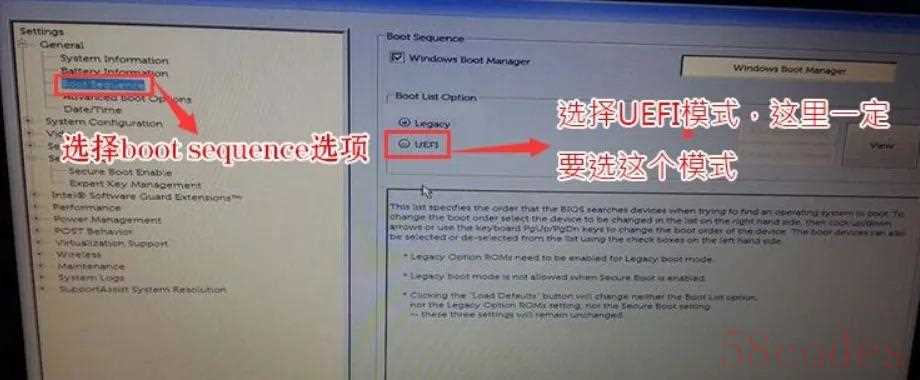 2、分区时选择GUID(GPT)类型:1、插入制作好U盘启动盘,重启时不停的按下f12,打开快速引导菜单,选择识别的U盘启动回车从U盘启动,如下图所示;
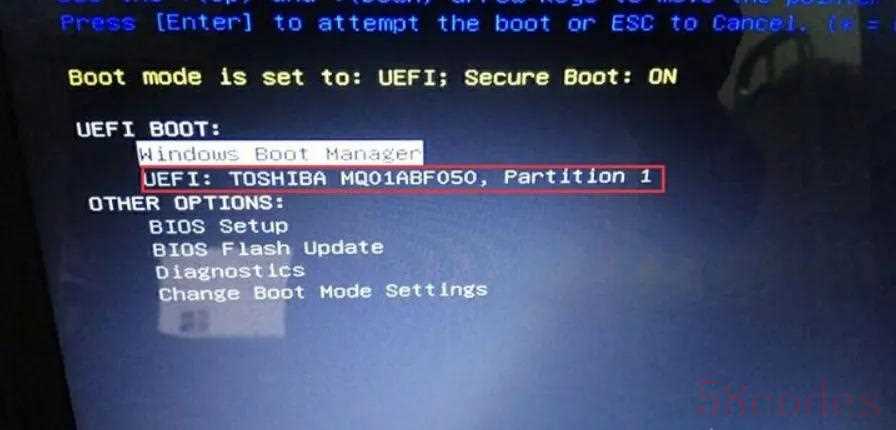 2、选择U盘启动盘进入PE后,选择启动windows_11PE_64位进入pe(MBR方式启动时有菜单选择,uefi方式启动时自动进入win11pe),在桌面上运行DiskGenius分区工具,如下图所示;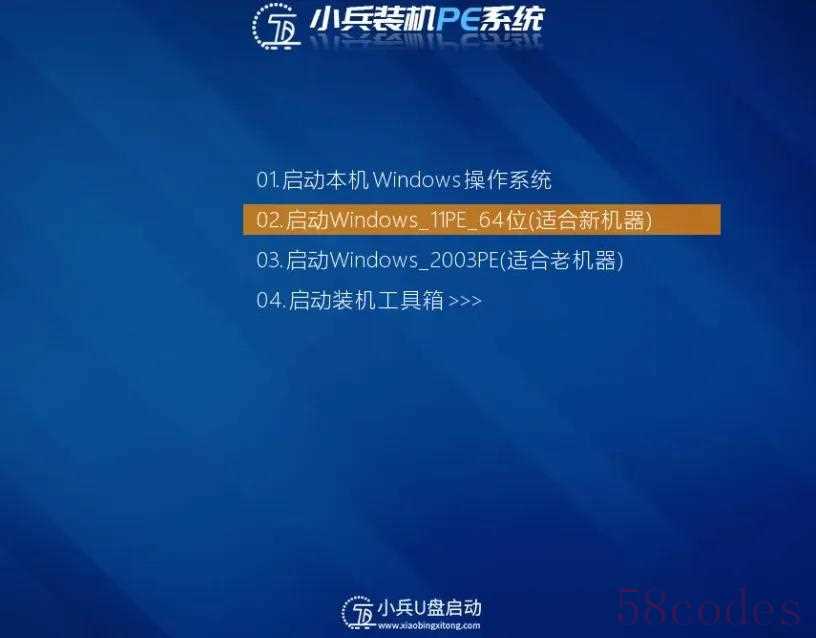
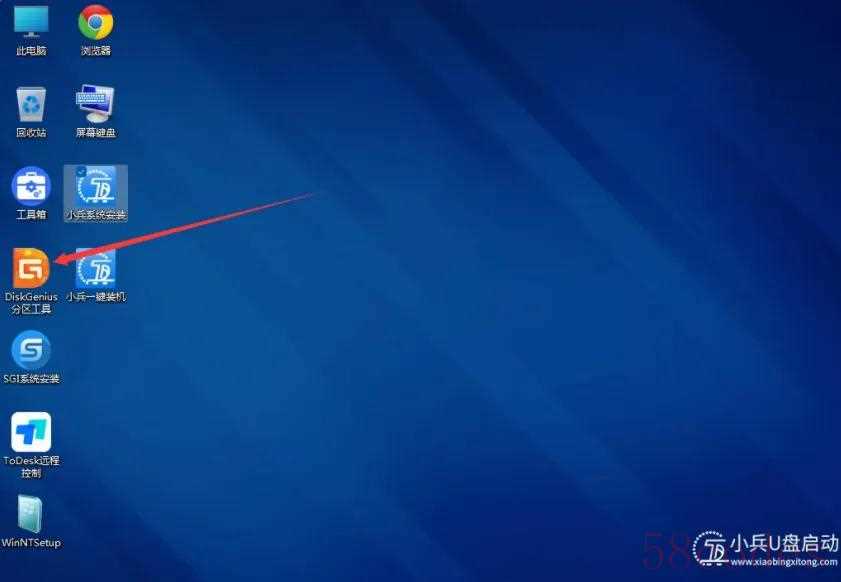
3、点击菜单栏的【硬盘】,选择【转换分区表类型为guid格式】,也可以直接选择要分区的硬盘,点击上面【快速分区】,如下图所示;注:如果打开分区工具存在esp和msr分区,说明目前是guid(gpt)分区,可以不用重新分区,可以跳过此步直接安装系统。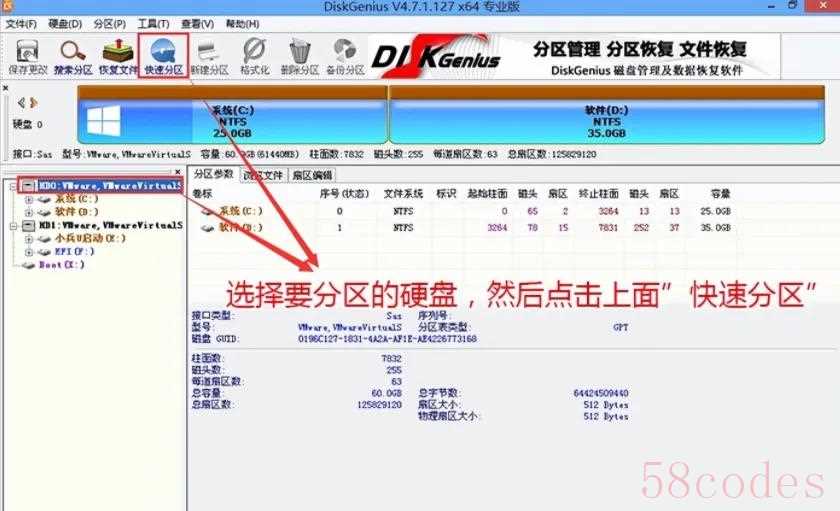
4、在弹出的【快速分区】界面,我们这里选择好分区的类型GUID和分区的个数以及大小,这里一般推荐C盘大小大于60G比较好,然后注意如果是固态硬盘要进行4K对齐,如下图所示;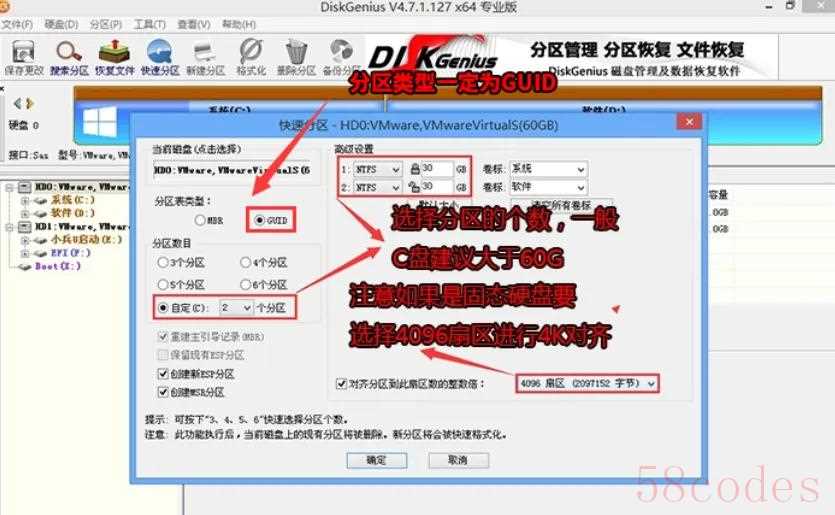
5、分区完成后可以看到ESP和MSR分区代表GPT分区完成,如下图所示;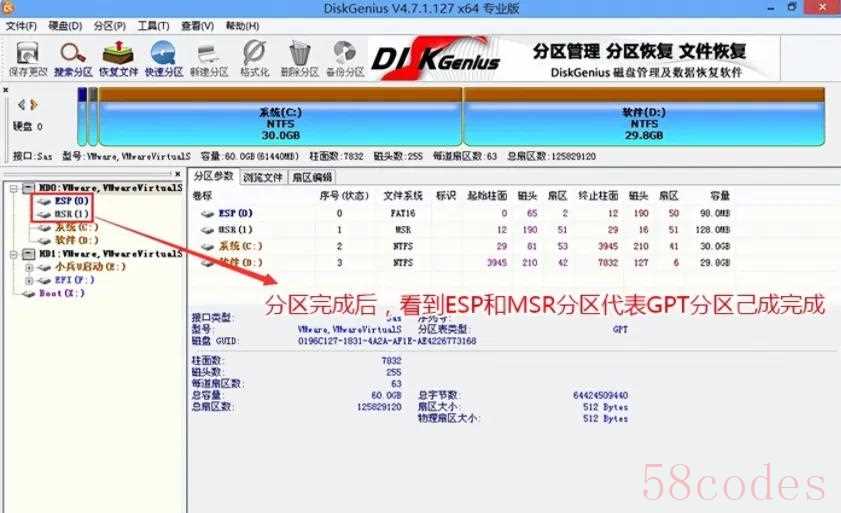
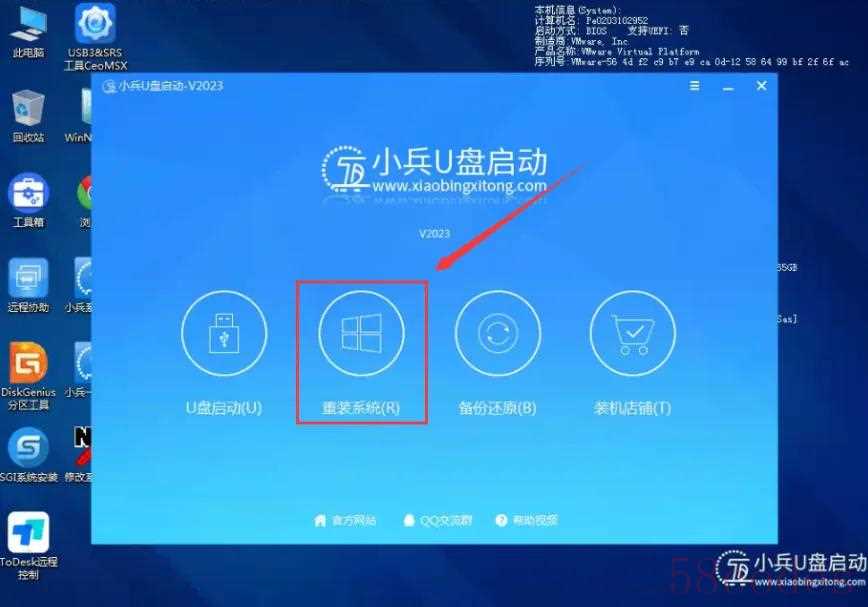
安装系统步骤1、进入pe后,以上操作做完后,运行PE桌面的"小兵系统安装"工具,然后选择重装系统,如图所示;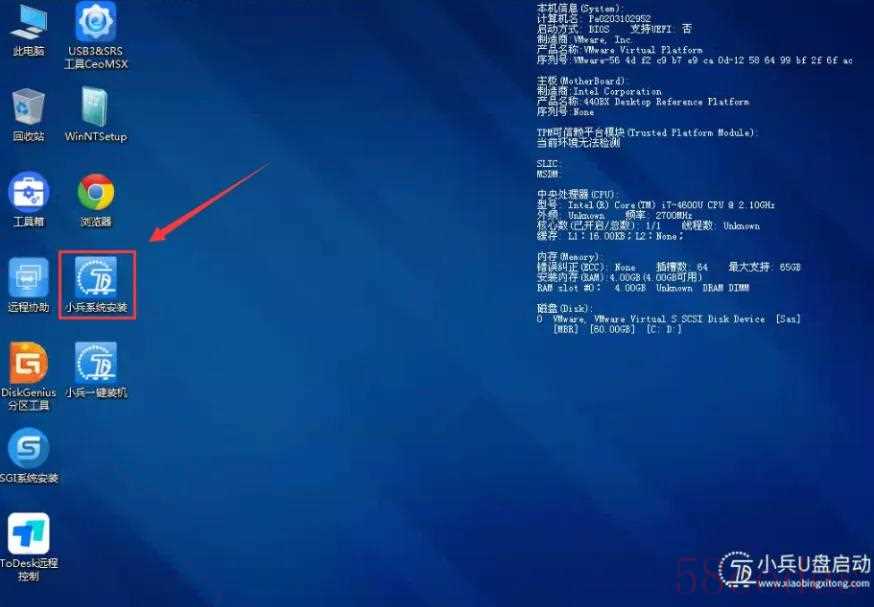
分区表类型选MBR还是GUID好常见问题解答:问:主板支持 UEFI,就必须选 GUID 吗?不是,但建议选!UEFI+GUID 是最优组合,能实现快速启动、安全启动;若你需要装 Win7 等老系统,也能在 UEFI 模式下选 MBR(部分主板支持 “UEFI 兼容 Legacy” 模式)。
问:转换分区表类型(MBR→GUID 或反之)会丢数据吗?会的!无论用什么工具转换,都会清空硬盘所有数据,一定要先备份重要文件(照片、文档、软件安装包等)。
问:第三方工具(如 DiskGenius)能改分区表类型吗?能!但装系统时不建议中途改,最好在做启动 U 盘时就确定分区表类型,或在系统安装界面的 “磁盘分区” 步骤中直接选择(删除所有分区后重建,选对应的分区表类型)。
问:老电脑升级 Win10,原来的 MBR 要改成 GUID 吗?不用强制改!若硬盘<2TB、启动正常,保留 MBR 即可;若想体验 UEFI 快速启动,且主板支持,可备份数据后转换为 GUID(需同时改主板启动模式)。
问:选错分区表类型,电脑会开不了机吗?会!比如选了 GUID(GPT)但主板设为 Legacy BIOS 启动,或选了 MBR 但设为 UEFI 启动,都会导致无法引导系统,需重新做 U 盘并匹配分区表和启动模式。
为了帮助大家更好地理解并做出选择,本文将详细解析MBR与GUID分区表的特点、适用场景,以及如何在Win10系统安装过程中进行选择。同时,我们还将提供详细的操作步骤,确保你能够顺利完成系统安装。希望通过本文,你能对分区表类型有更清晰的认识,并做出最适合自己需求的选择。分区表类型mbr与guid用哪个好?我们知道现在的引导模式有uefi和legacy两种引导模式(UEFI与Legacy启动模式深度对比:启动速度差异的技术根源解析),如果采用的是uefi引导模式,分区类型对应的就是gpt分区(guid),如果引导模式采用的是legacy,对应的分区类型为mbr。MBR 和 GUID(GPT)是两种核心磁盘分区表类型,没有绝对的 “更好”。简单说:Win10/11 支持UEFI模式时优先选 GPT,老电脑(Win7 及以下)或小容量硬盘(<2TB)选 MBR 更稳。1. 选 GPT(GUID)的情况(推荐多数新电脑)✅ 你用的是 Win10/11 系统(尤其是预装机型)✅ 硬盘容量 ≥2TB(比如 4TB、8TB 机械硬盘 / 固态硬盘)✅ 主板支持 UEFI 启动(现在新主板基本都支持,启动更快、更安全)✅ 需要分更多分区(比如超过 4 个主分区,存不同系统 / 数据)✅ 追求数据安全性(比如存储重要文件,GPT 分区表损坏可恢复)2. 选 MBR 的情况(老设备 / 特殊场景)✅ 你用的是 Win7 及以下系统(WinXP、Vista)—— 这些系统原生不支持 GPT 启动✅ 硬盘容量 <2TB(比如 500GB、1TB 硬盘,MBR 完全够用,无性能损耗)✅ 主板只支持 Legacy BIOS 启动(老主板、旧笔记本常见)✅ 需要兼容老设备(比如要装多系统,其中包含 Win7 及以下)✅ 设备用于工业设备、老服务器(依赖 Legacy BIOS 兼容性)
总结:新电脑、大容量硬盘、Win10/11 用户:直接选「GPT+UEFI」,兼顾速度、容量和安全性;老电脑、小容量硬盘、Win7 及以下用户:选「MBR+Legacy BIOS」,兼容性拉满,避免踩坑。
为什么安装Win10或Win11时建议采用GUID?Win11的话系统安装要求是采用UEFI引导模式,对应采用GUID分区表。uefi启动是一种新的主板引导项,它被看做是bios的继任者。uefi最主要的特点是图形界面,更利于用户对象图形化的操作选择。uefi只支持64为系统且磁盘分区必须为gpt模式,传统BIOS使用Int 13中断读取磁盘,每次只能读64KB,非常低效,而UEFI每次可以读1MB,载入更快。此外,Win10和Win11更是进一步优化了UEFI支持,号称可以实现瞬时开机。如果机器支持uefi的话,装win10系统还是guid好,uefi引导模式匹配的guid分区类型,可以加快开机速度。
选择MBR或GUID时我们应该注意什么?1.启动模式和分区表必须匹配:UEFI 启动 → 只能用 GPT;Legacy BIOS 启动 → 只能用 MBR(不匹配会导致电脑无法开机)。
2.固态硬盘(SSD)优先选 GPT+UEFI:能发挥 SSD 快速启动优势,还支持 TRIM 优化(延长寿命)。
3.Win7采用UEFI+GPT安装:注意原生Win7不支持UEFI引导,需要采用第三方PE安装后并修复引导。
4.数据备份:若硬盘已分区想转换类型(MBR→GPT 或反之):会清空硬盘所有数据,一定要先备份重要文件(可用 DiskGenius、Windows 磁盘管理工具转换)。
装系统分区步骤(guid分区教程)戴尔机器为例1、引导模式设置:开机一直按F2进入BIOS,按F2进入BIOS界面,切换到BOOT Sequence项,如果boot list Opion引导模式选择为uefi,我们对应的分区类型对应的是guid分区,如下图所示;
2、分区时选择GUID(GPT)类型:1、插入制作好U盘启动盘,重启时不停的按下f12,打开快速引导菜单,选择识别的U盘启动回车从U盘启动,如下图所示;2、选择U盘启动盘进入PE后,选择启动windows_11PE_64位进入pe(MBR方式启动时有菜单选择,uefi方式启动时自动进入win11pe),在桌面上运行DiskGenius分区工具,如下图所示;3、点击菜单栏的【硬盘】,选择【转换分区表类型为guid格式】,也可以直接选择要分区的硬盘,点击上面【快速分区】,如下图所示;注:如果打开分区工具存在esp和msr分区,说明目前是guid(gpt)分区,可以不用重新分区,可以跳过此步直接安装系统。
4、在弹出的【快速分区】界面,我们这里选择好分区的类型GUID和分区的个数以及大小,这里一般推荐C盘大小大于60G比较好,然后注意如果是固态硬盘要进行4K对齐,如下图所示;
5、分区完成后可以看到ESP和MSR分区代表GPT分区完成,如下图所示;
安装系统步骤1、进入pe后,以上操作做完后,运行PE桌面的"小兵系统安装"工具,然后选择重装系统,如图所示;
分区表类型选MBR还是GUID好常见问题解答:问:主板支持 UEFI,就必须选 GUID 吗?不是,但建议选!UEFI+GUID 是最优组合,能实现快速启动、安全启动;若你需要装 Win7 等老系统,也能在 UEFI 模式下选 MBR(部分主板支持 “UEFI 兼容 Legacy” 模式)。
问:转换分区表类型(MBR→GUID 或反之)会丢数据吗?会的!无论用什么工具转换,都会清空硬盘所有数据,一定要先备份重要文件(照片、文档、软件安装包等)。
问:第三方工具(如 DiskGenius)能改分区表类型吗?能!但装系统时不建议中途改,最好在做启动 U 盘时就确定分区表类型,或在系统安装界面的 “磁盘分区” 步骤中直接选择(删除所有分区后重建,选对应的分区表类型)。
问:老电脑升级 Win10,原来的 MBR 要改成 GUID 吗?不用强制改!若硬盘<2TB、启动正常,保留 MBR 即可;若想体验 UEFI 快速启动,且主板支持,可备份数据后转换为 GUID(需同时改主板启动模式)。
问:选错分区表类型,电脑会开不了机吗?会!比如选了 GUID(GPT)但主板设为 Legacy BIOS 启动,或选了 MBR 但设为 UEFI 启动,都会导致无法引导系统,需重新做 U 盘并匹配分区表和启动模式。
 微信扫一扫打赏
 支付宝扫一扫打赏
