
 用户投稿
用户投稿使用启动U盘安装MacOS Mojave并在Windows双系统中运行,是一个相对复杂的过程,需要一定的技术知识和操作经验。以下是详细的步骤和注意事项:
### 准备工作
1. "备份数据":在进行系统安装和分区操作之前,务必备份所有重要数据,以防数据丢失。
2. "下载所需文件":
- "MacOS Mojave 安装镜像":从官方或可信赖的来源下载MacOS Mojave的安装镜像文件(.dmg)。
- "启动U盘制作工具":如Rufus(Windows)或Disk Utility(Mac)。
- "Windows安装镜像":确保你有Windows的安装镜像文件。
### 制作启动U盘
#### 在Windows上制作启动U盘
1. "下载并安装Rufus":从[Rufus官网](https://rufus.ie/)下载并安装Rufus。
2. "插入U盘":将你的U盘插入电脑。
3. "打开Rufus":运行Rufus,选择你的U盘。
4. "选择启动模式":在“启动类型”中选择“磁盘或ISO镜像”,然后点击“选择”按钮,选择你的MacOS Mojave安装镜像文件。
5. "开始制作":点击“开始”按钮,Rufus将开始制作启动U盘。
#### 在Mac上制作启动U盘
1.
相关内容:
一、制作MacOS启动U盘1、制作启动U盘需要满足的两个条件:A. 准备16GB或以上的U盘,并格式化为【MacOS扩展格式】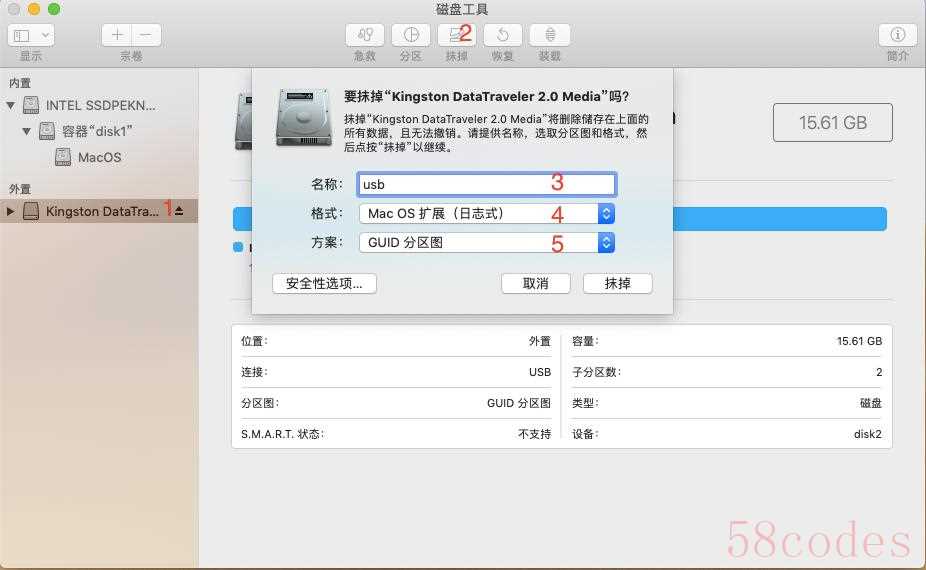 B. 已下载MacOS Mojave的安装器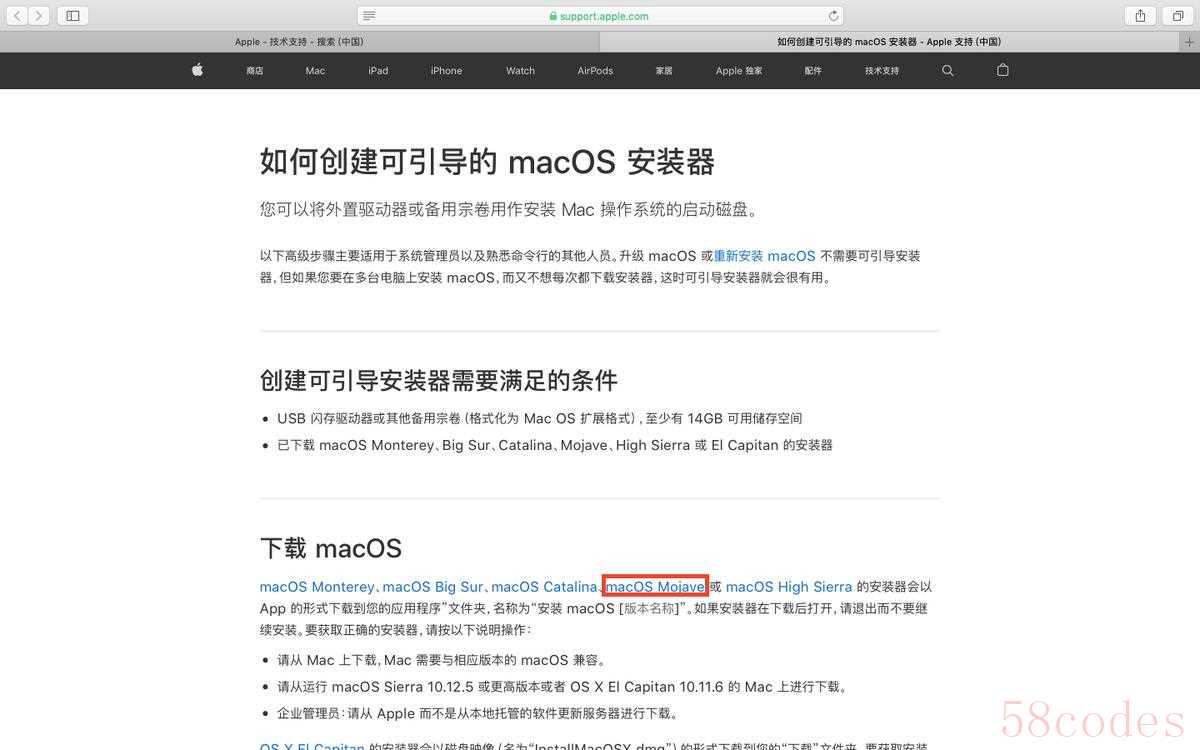
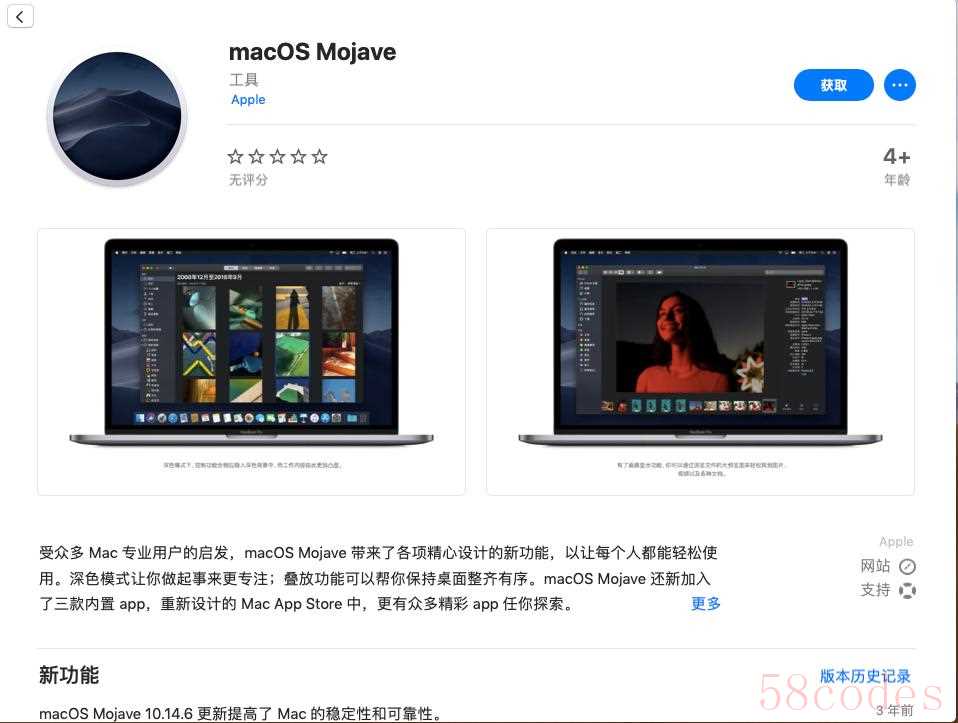
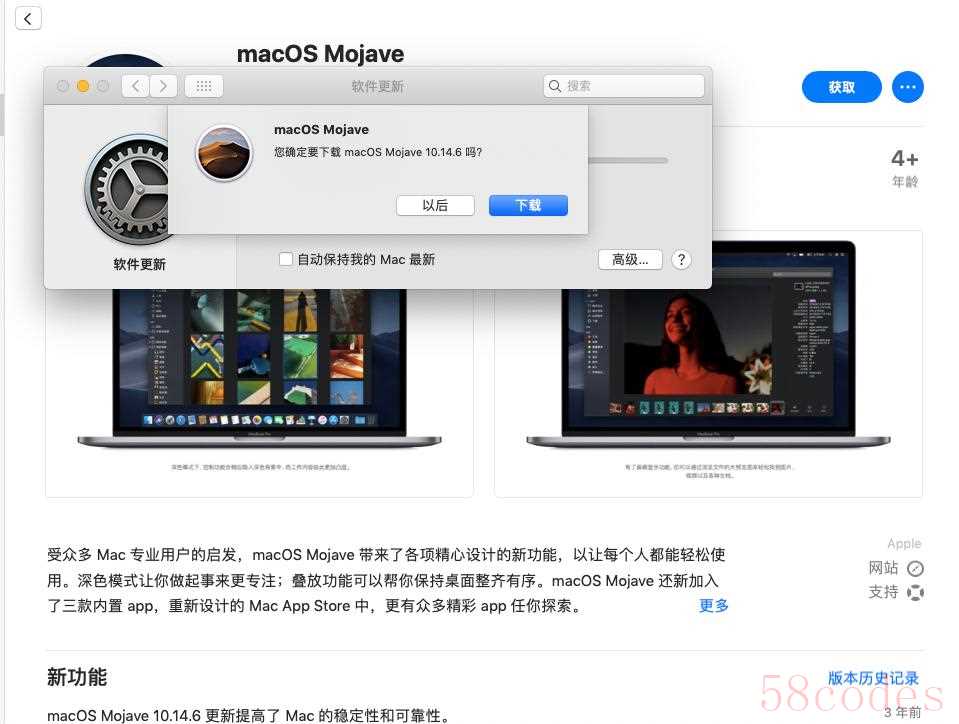
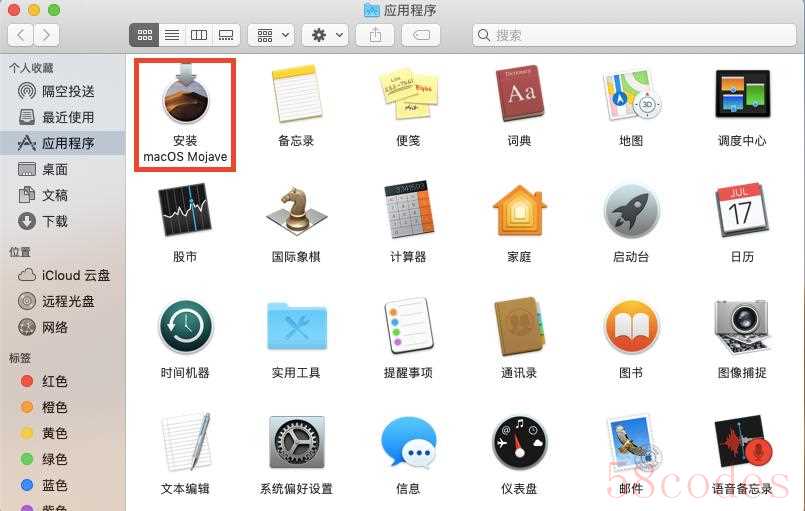 2、在【启动台】→【其他】→【终端】中输入以下命令
 参考: 如何创建可引导的 macOS 安装器 - Apple 支持 (中国)
二、使用启动U盘安装MacOS Mojave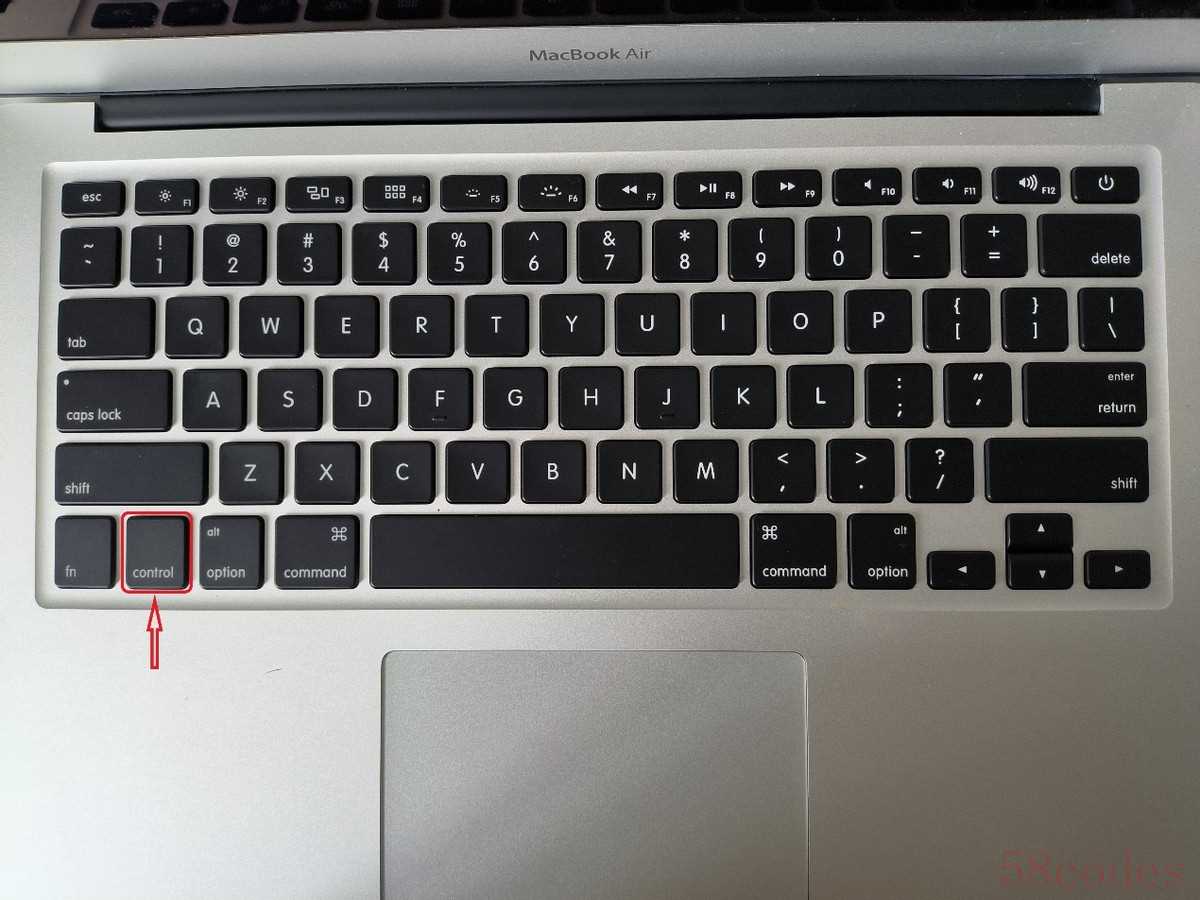
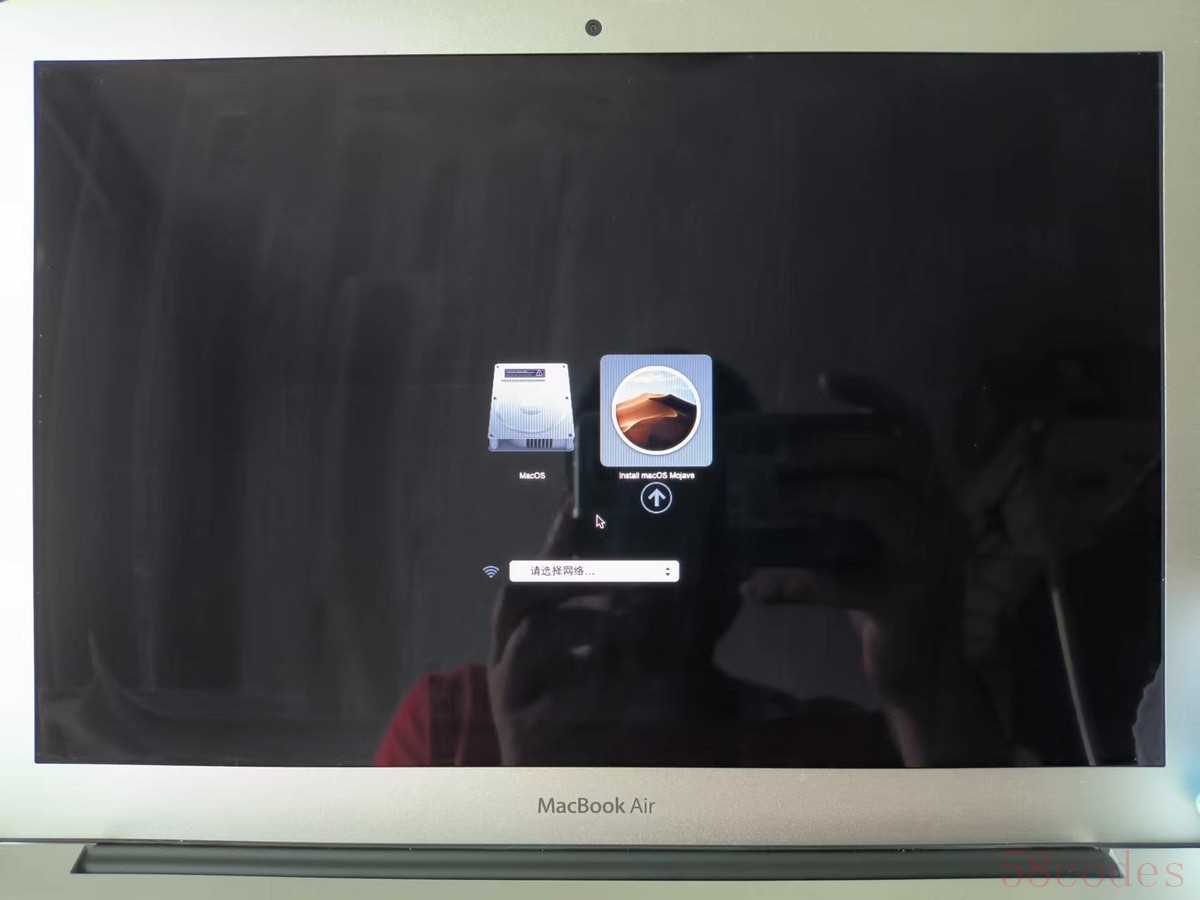 2、从【macOS实用工具】中选择【磁盘工具】,然后抹掉磁盘。
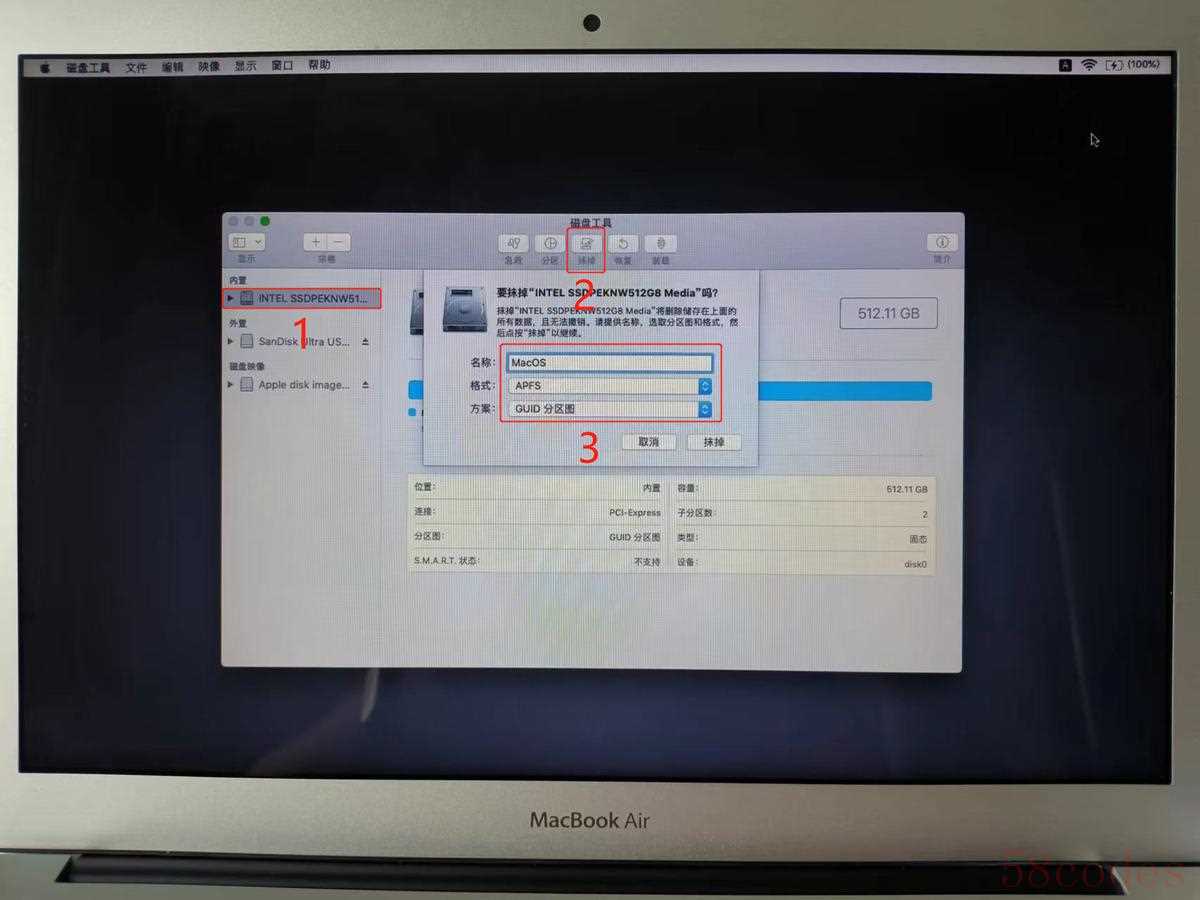 3、从【实用工具】窗口中选择【安装macOS】,然后点【继续】。
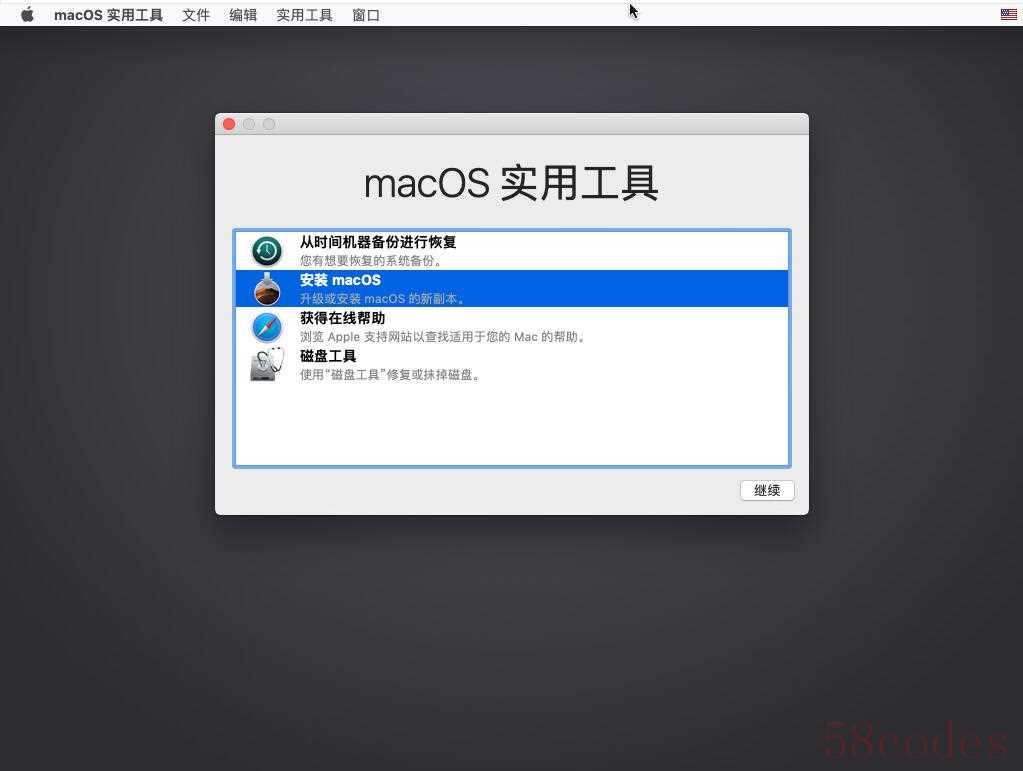 4、在设置安装界面中选择【继续】,然后点【同意】。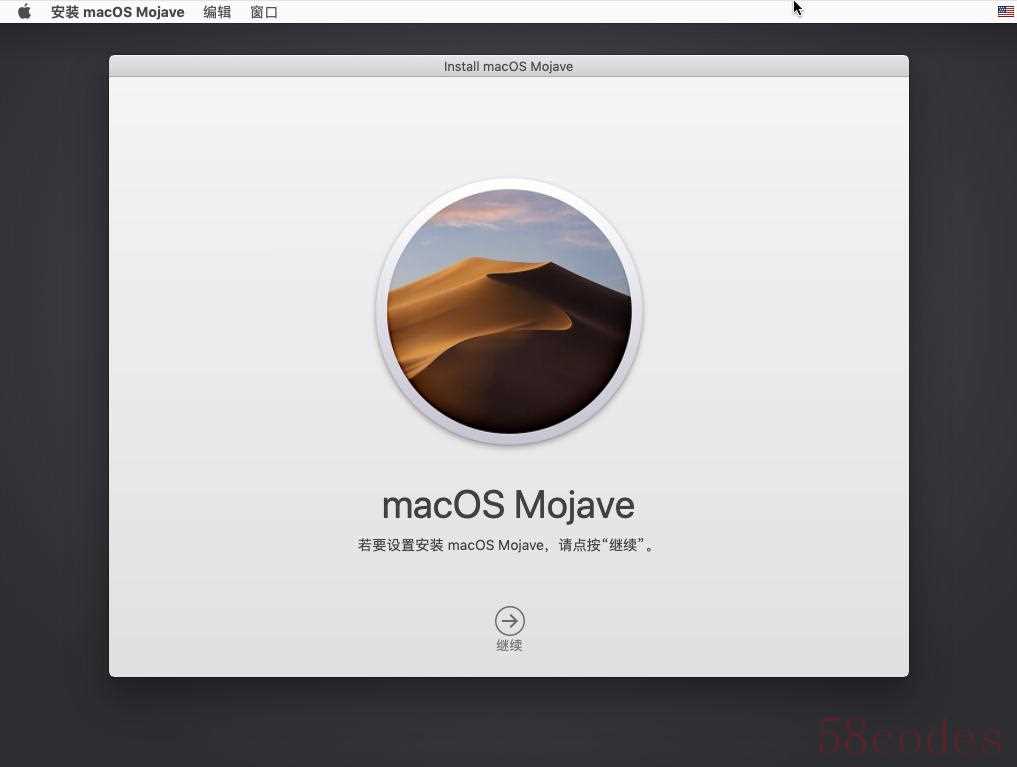
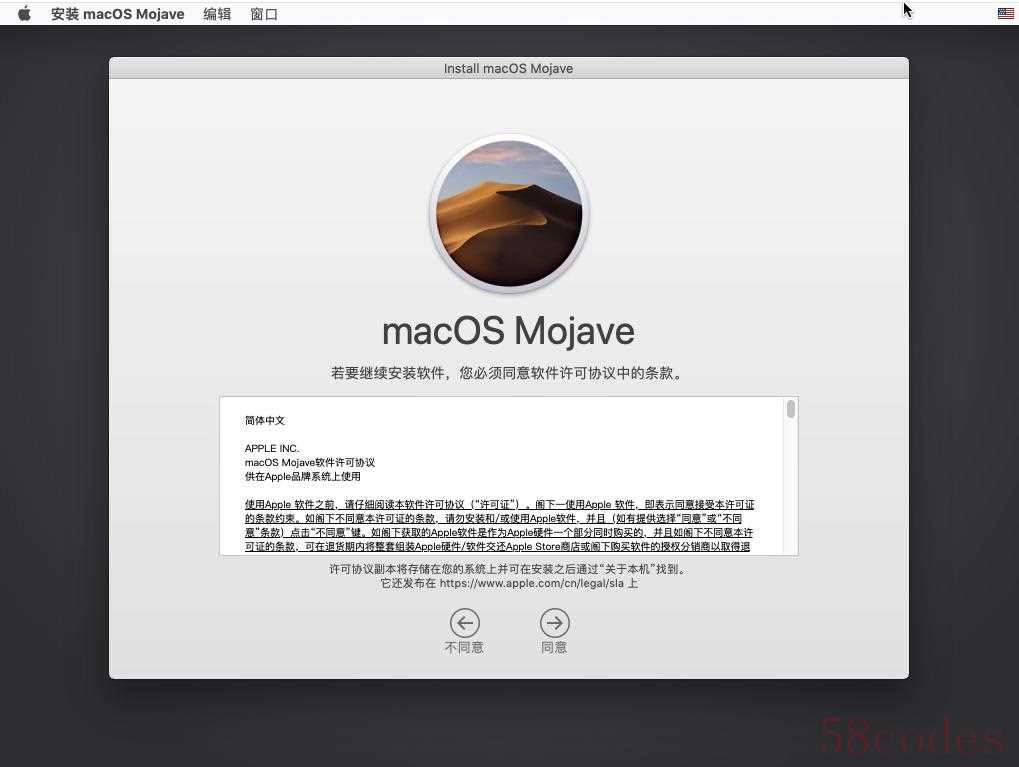
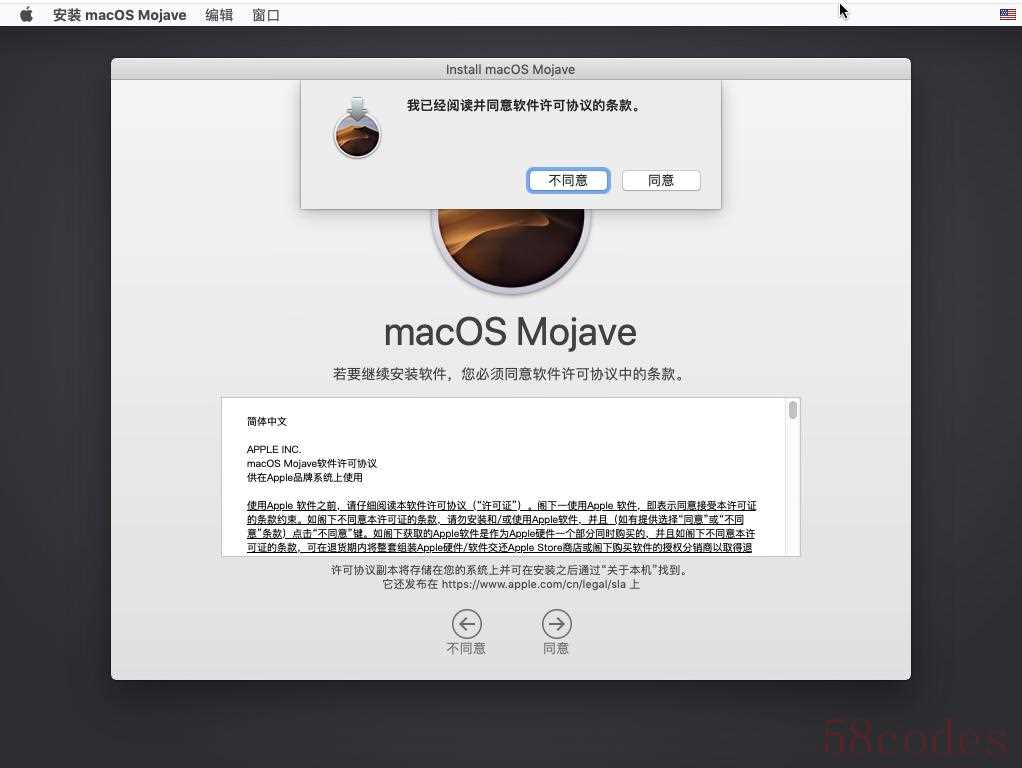
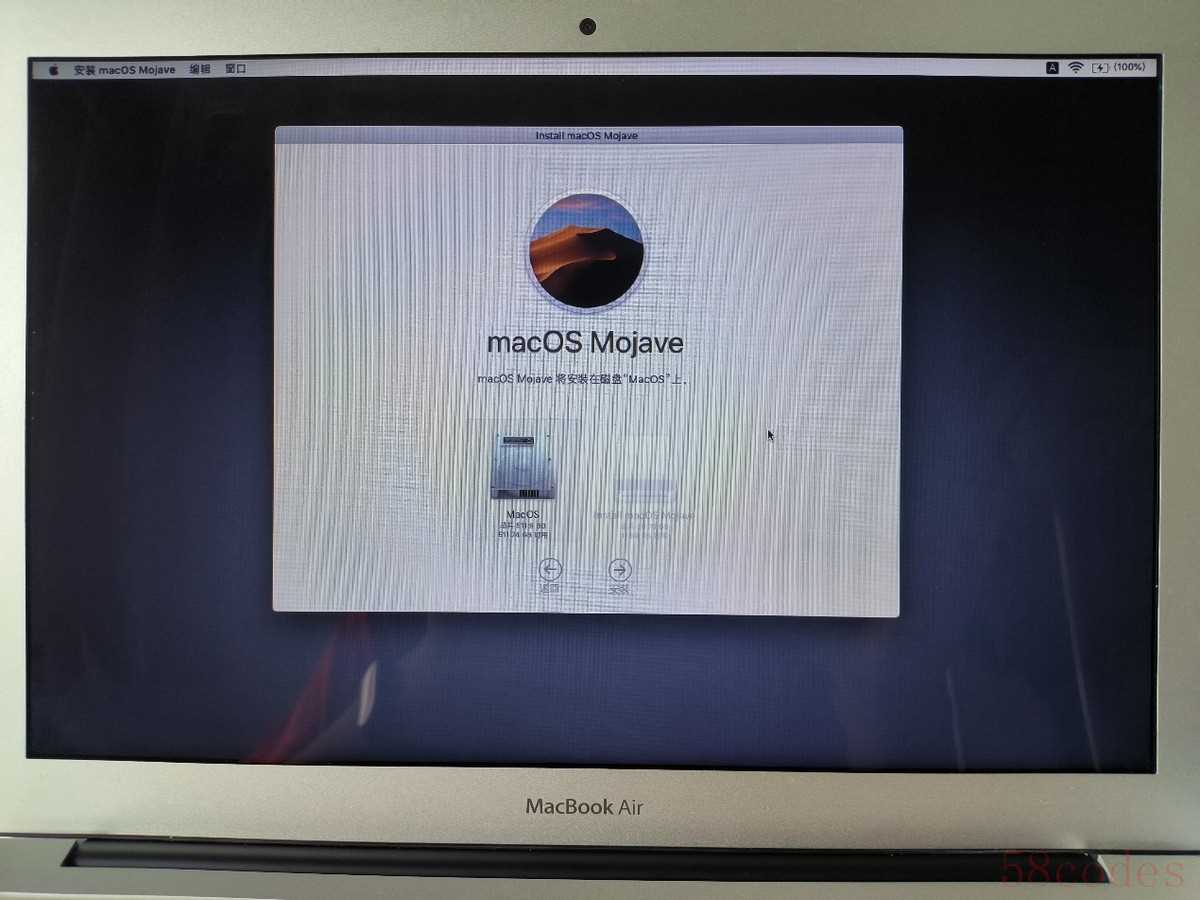
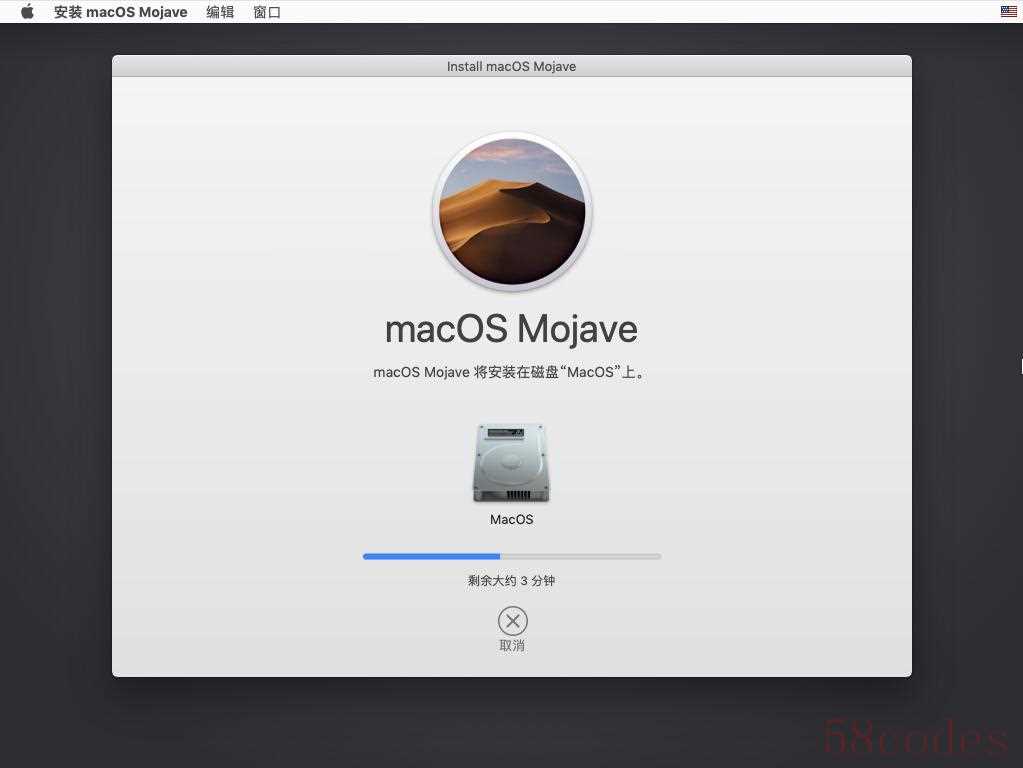
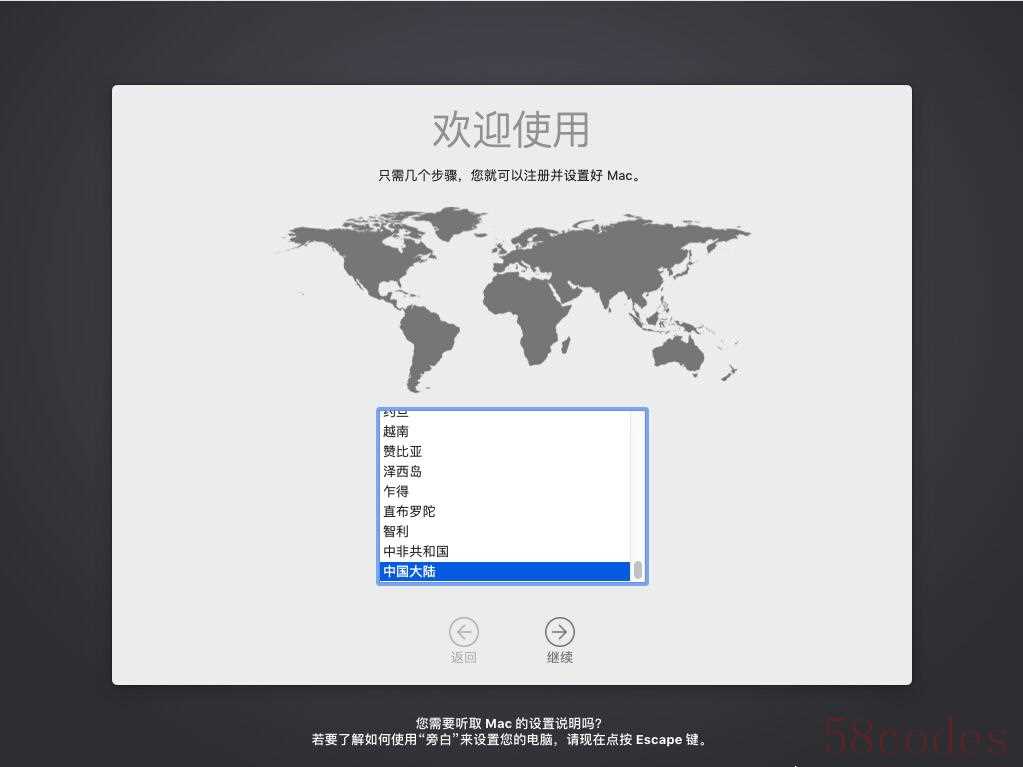
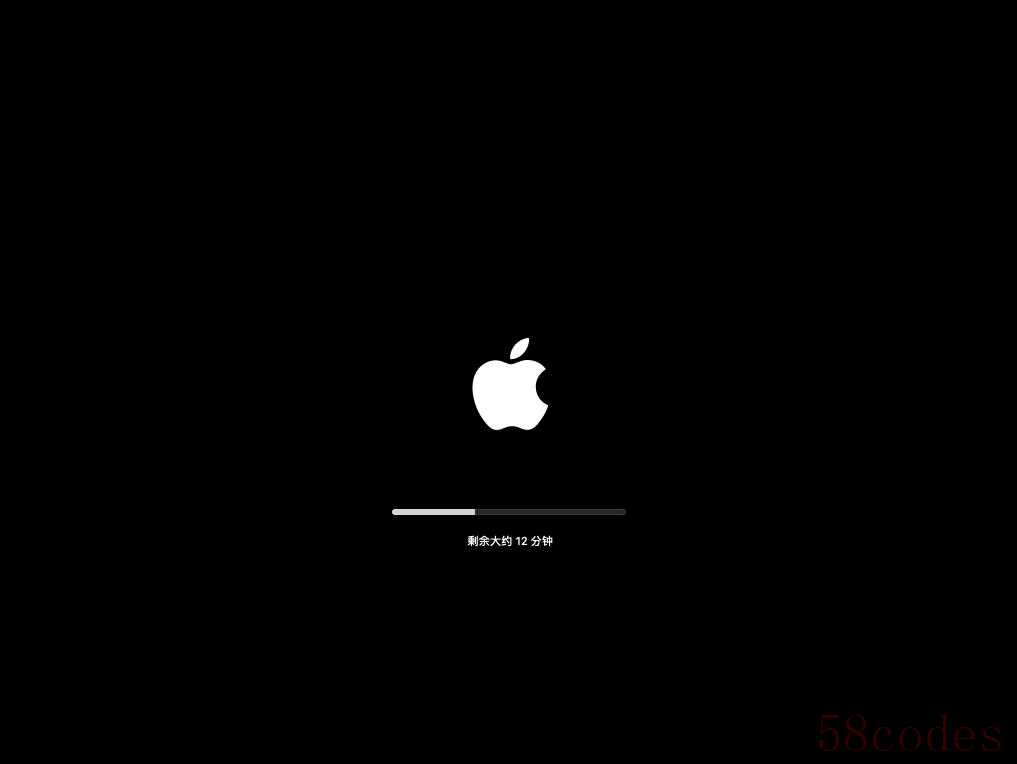 6、选择【中国大陆】,然后点【继续】。
 7、根据自己的需求选择适合的输入法,然后点【继续】。
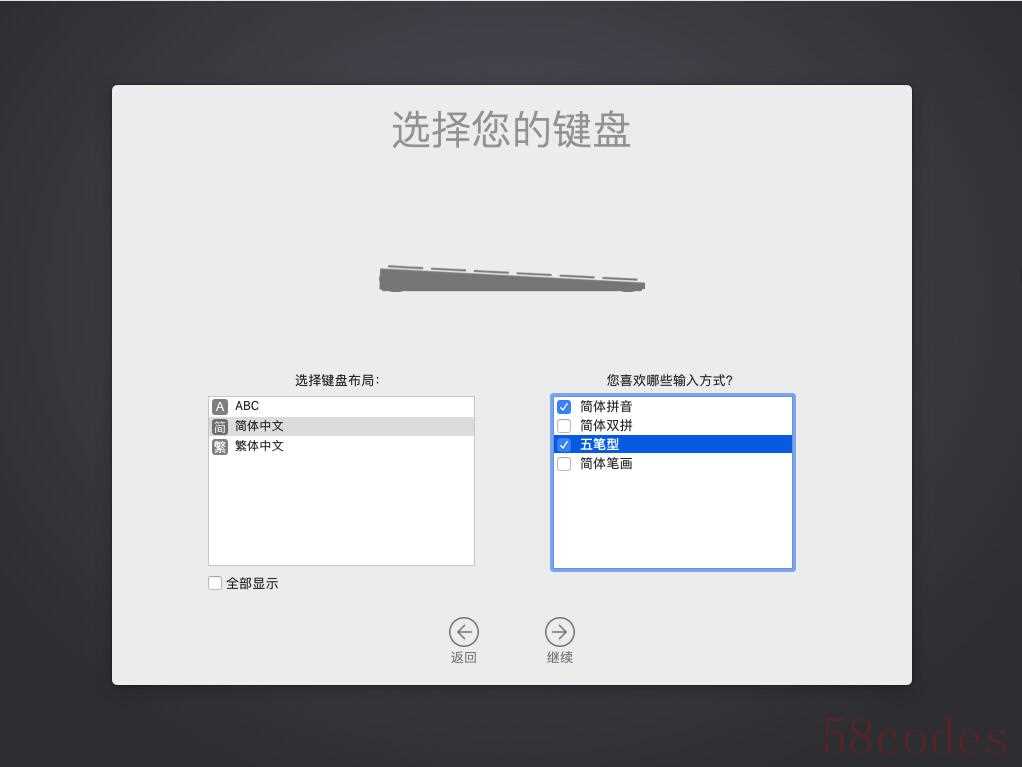 8、选择要连接的WIFI网络,输入密码后点【继续】。
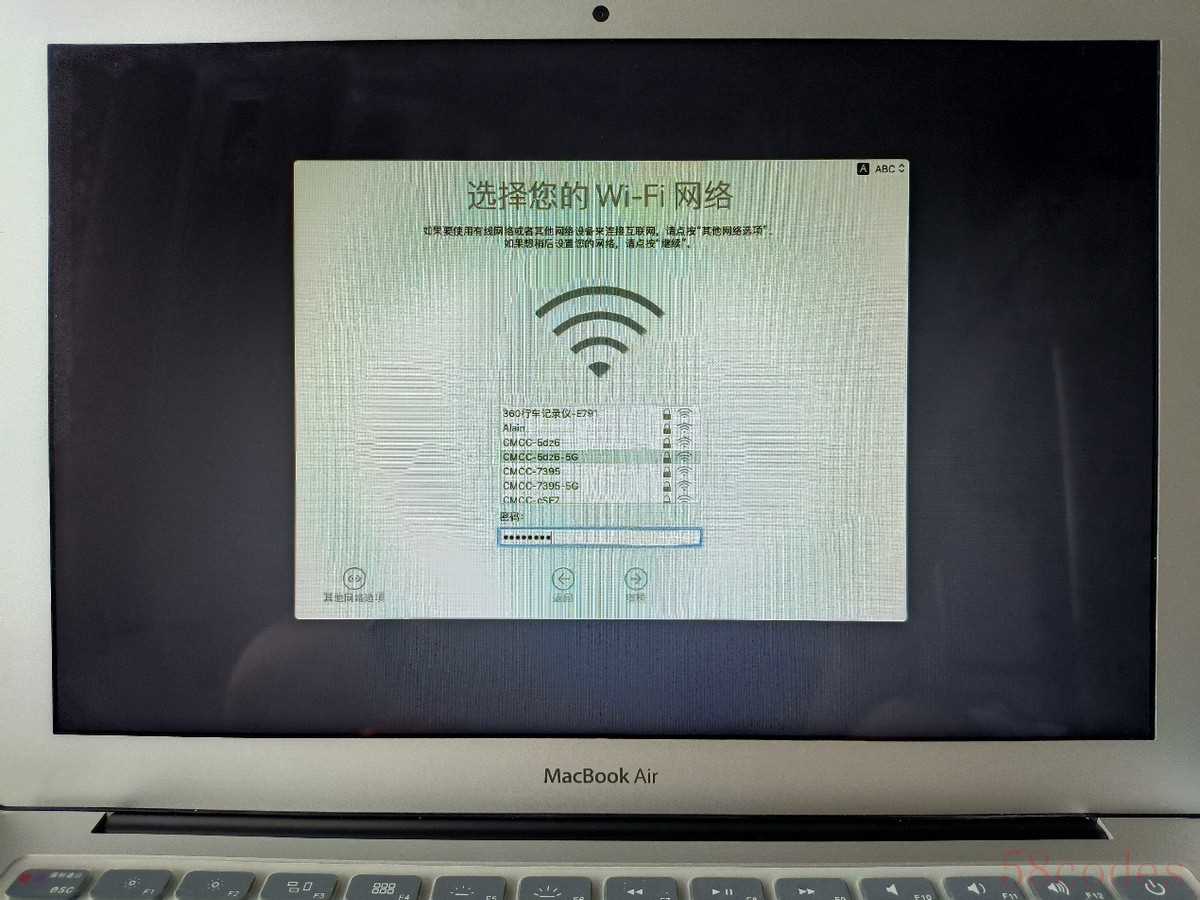 9、数据与隐私,点【继续】。
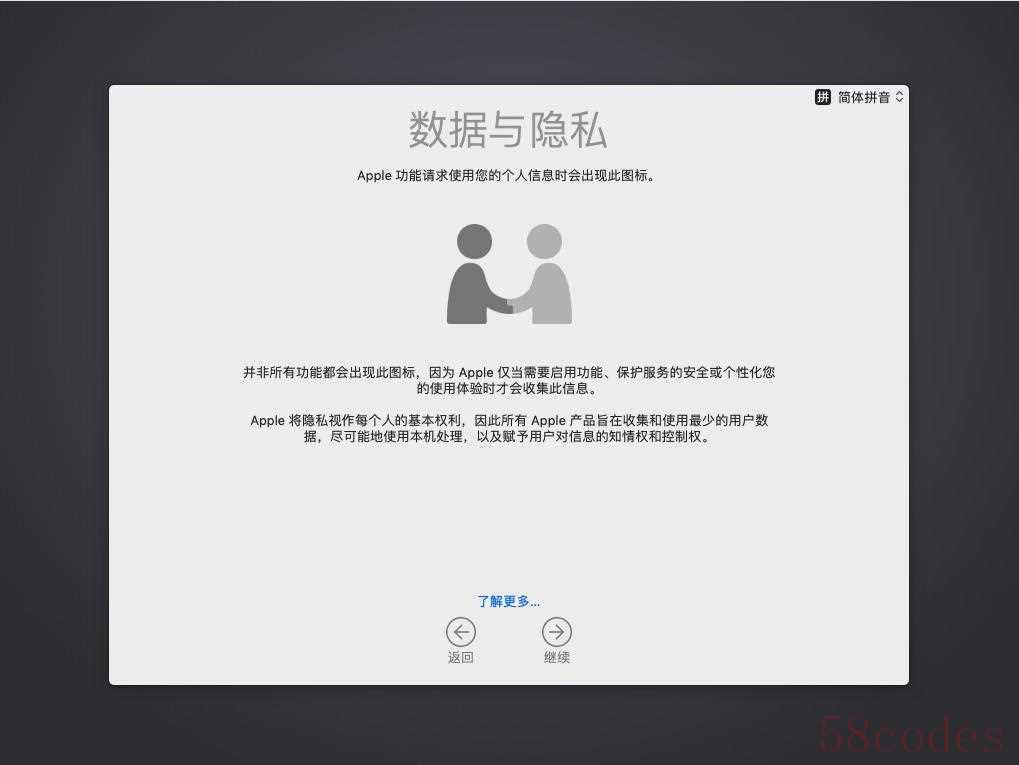 10、选择【现在不传输任何信息】,然后点【继续】。
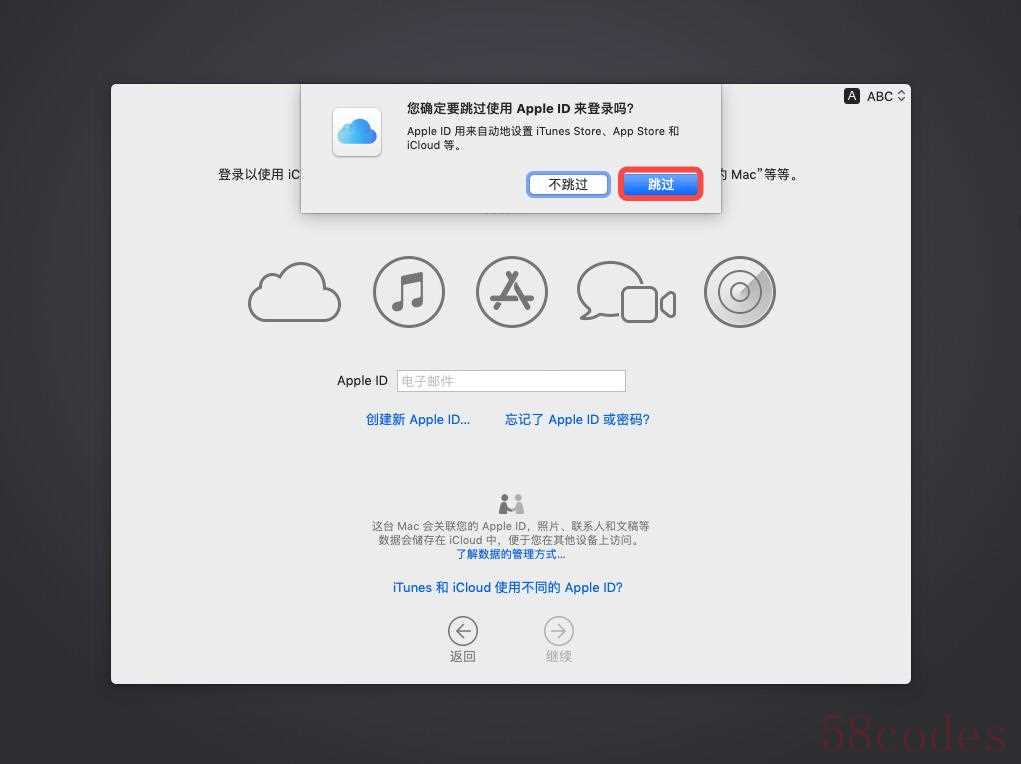
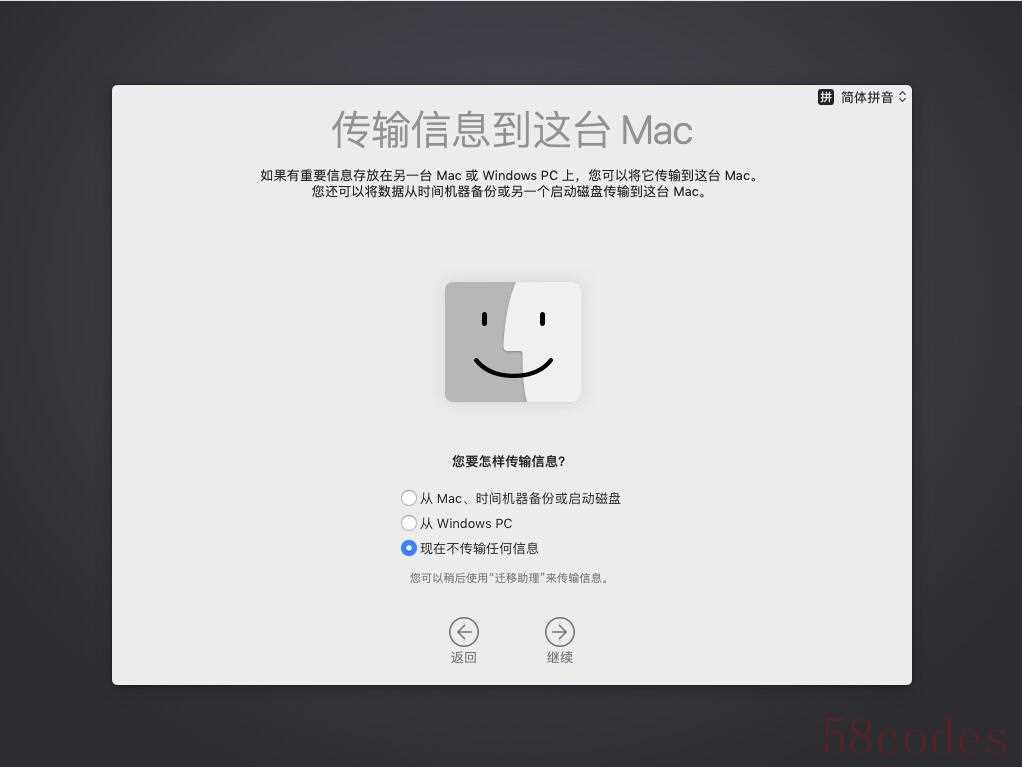 11、Apple ID登录设置选择【稍后设置】,然后选择【跳过】Apple ID账号登录,最后点【继续】。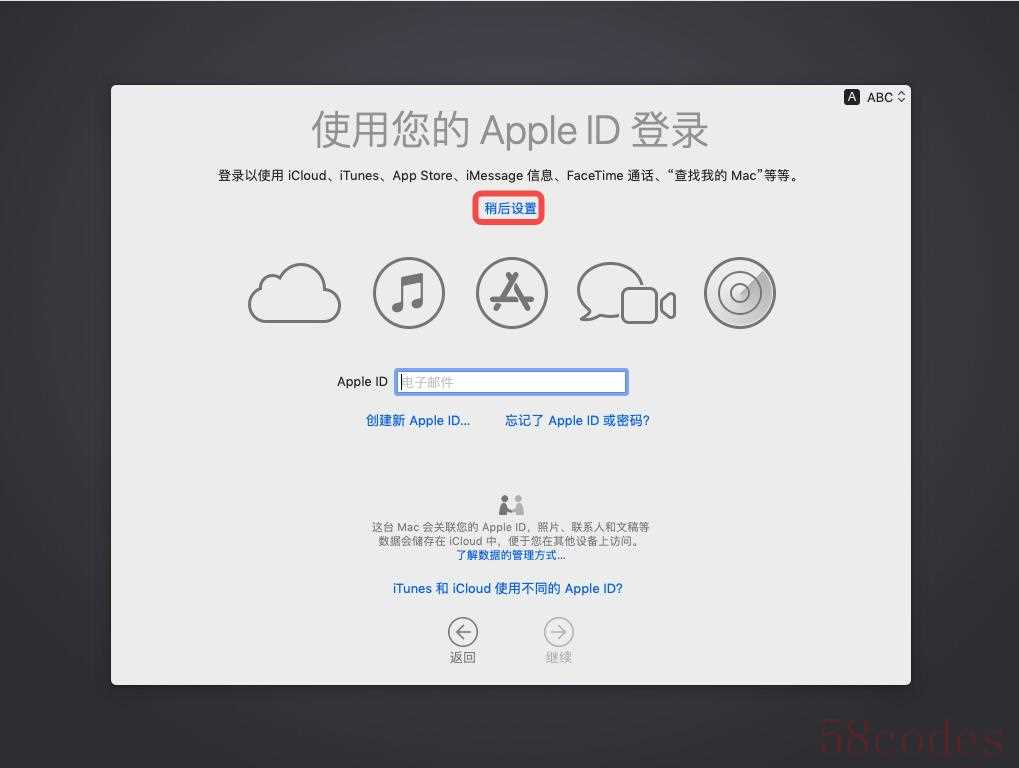
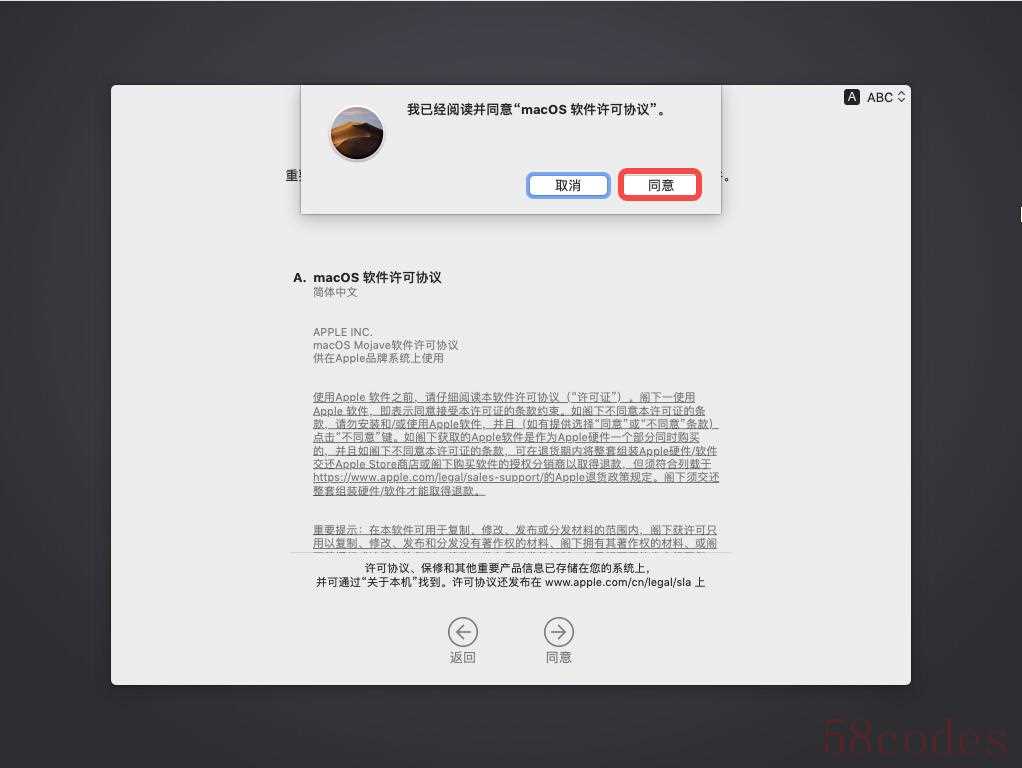
 12、条款与条件,选择【同意】。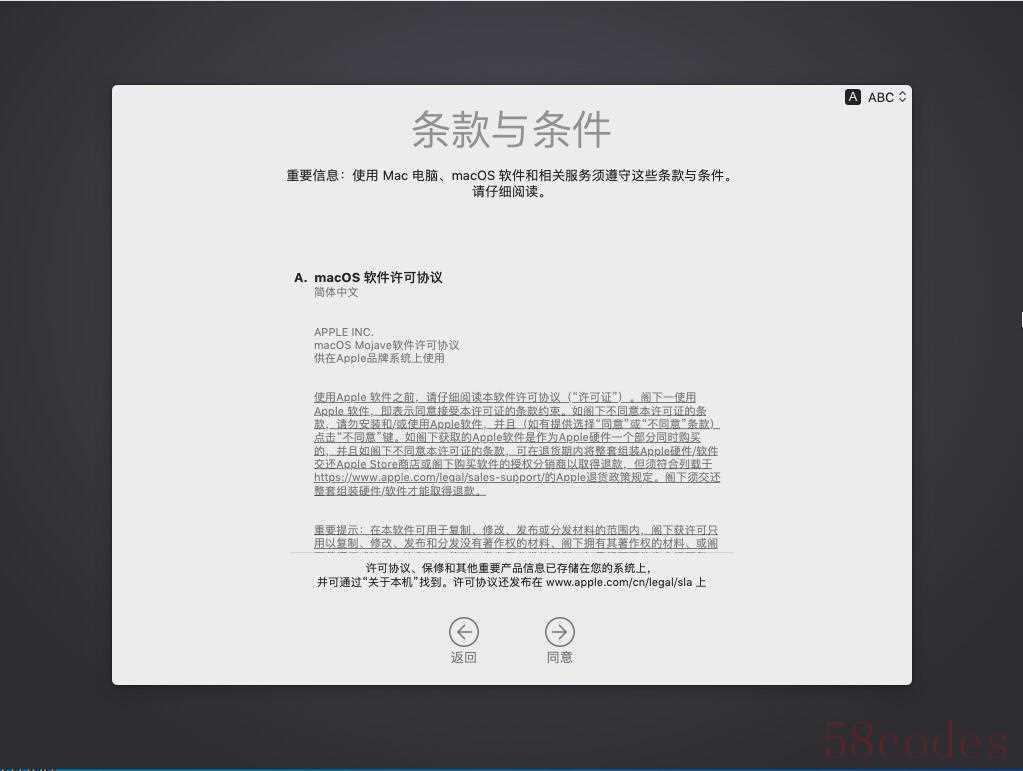
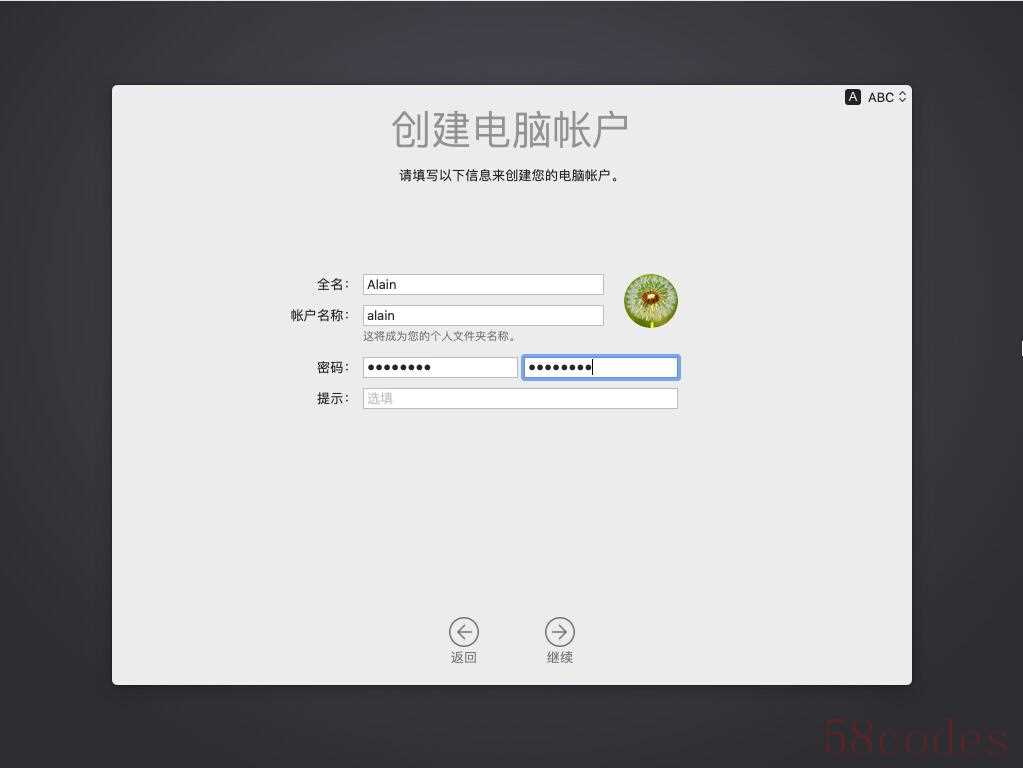
 13、创建电脑帐户,输入用户名和密码,然后点【继续】。
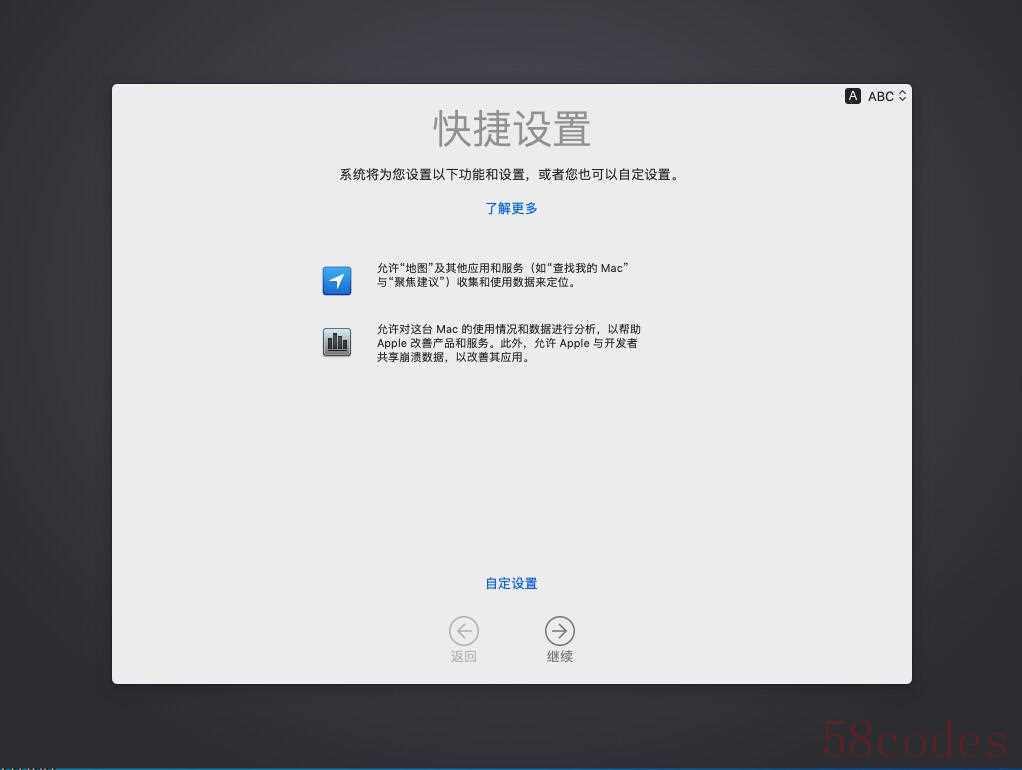
 14、快捷设置,选择【继续】。
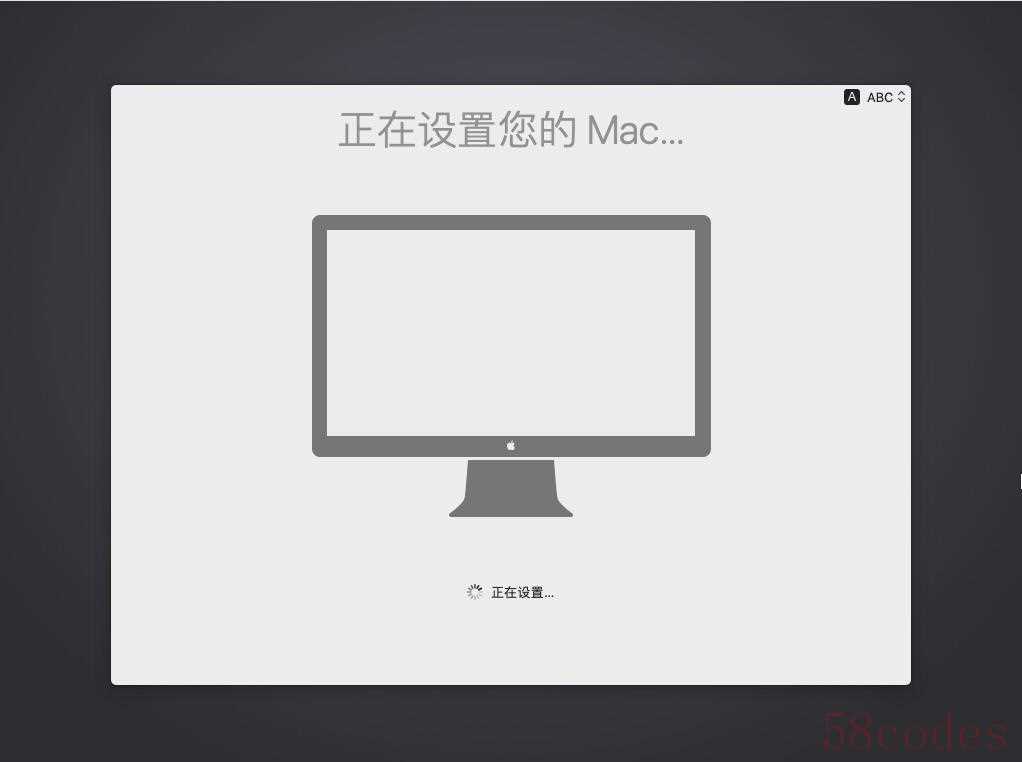
 15、根据喜好,选择相应的主题外观,然后点【继续】。
 16、MacOS Mojave系统安装成功。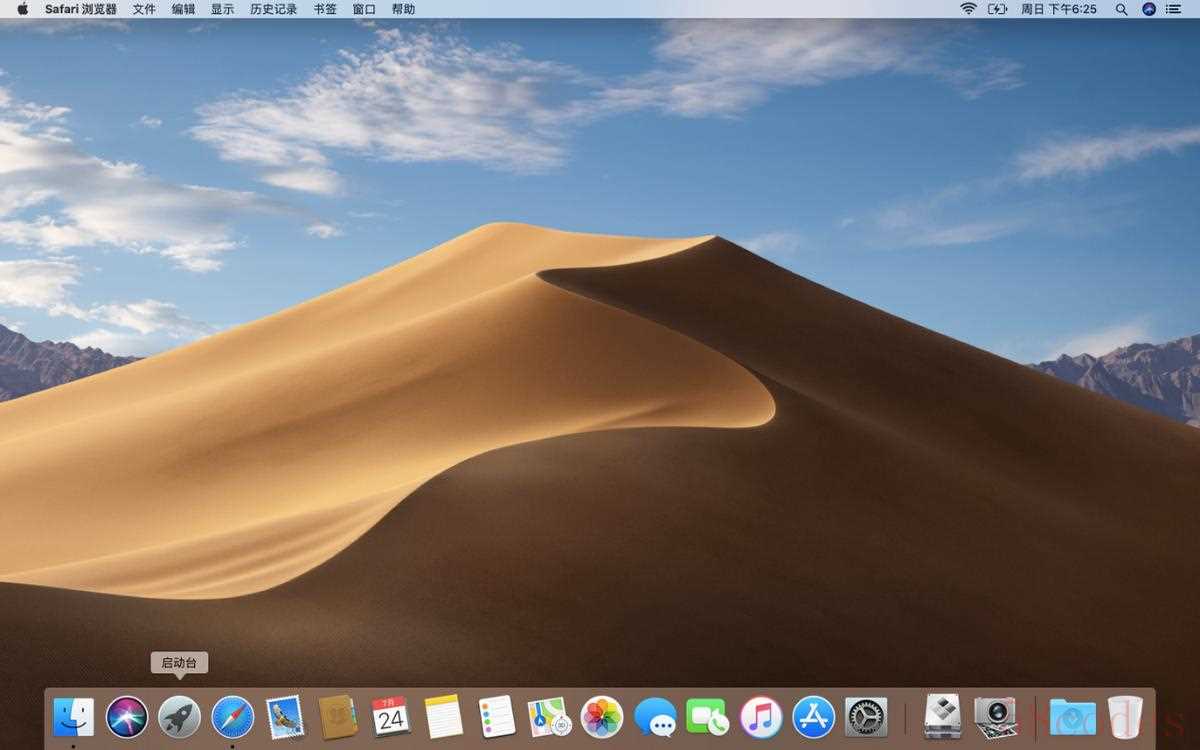
三、在MacOS系统中安装Windows 101、依次打开【启动台】→【其他】→【启动转换助理】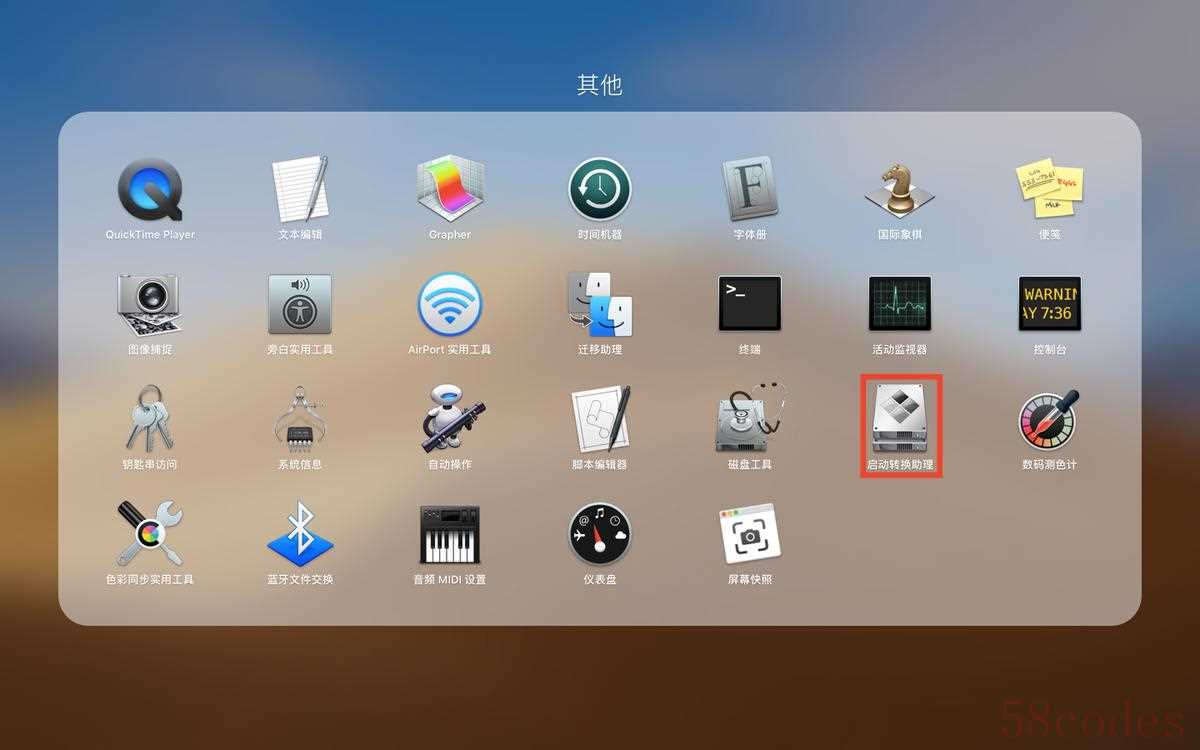 2、打开【启动转换助理】后点左下角的【打开“启动转换”帮助】
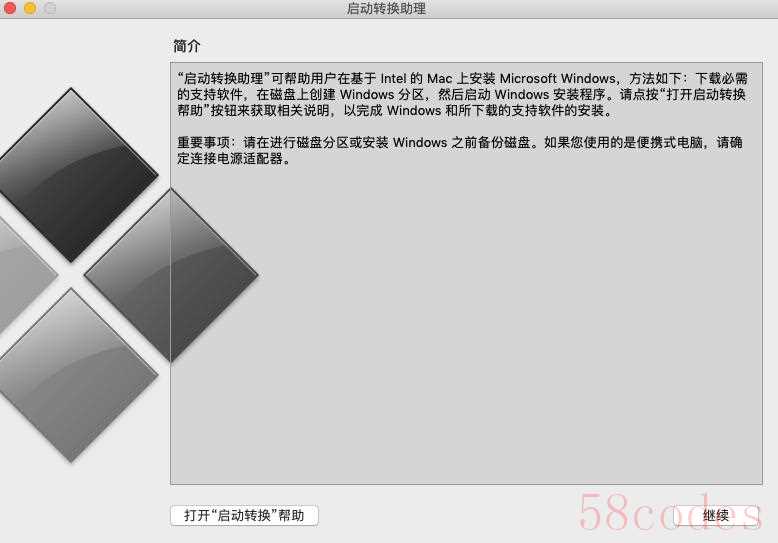 3、在弹出来的网页中,选择【从Microsoft下载Windows 10光盘映像(ISO文件)】,然后选择并下载适合自己的Windows操作系统。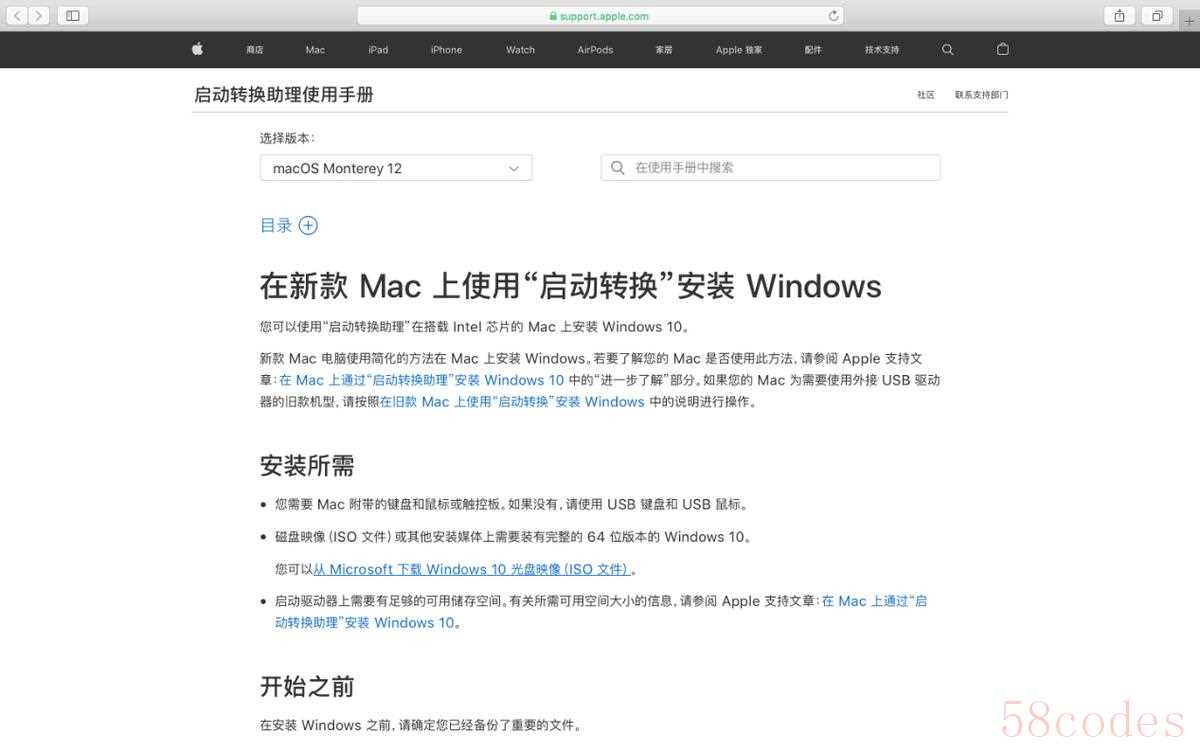
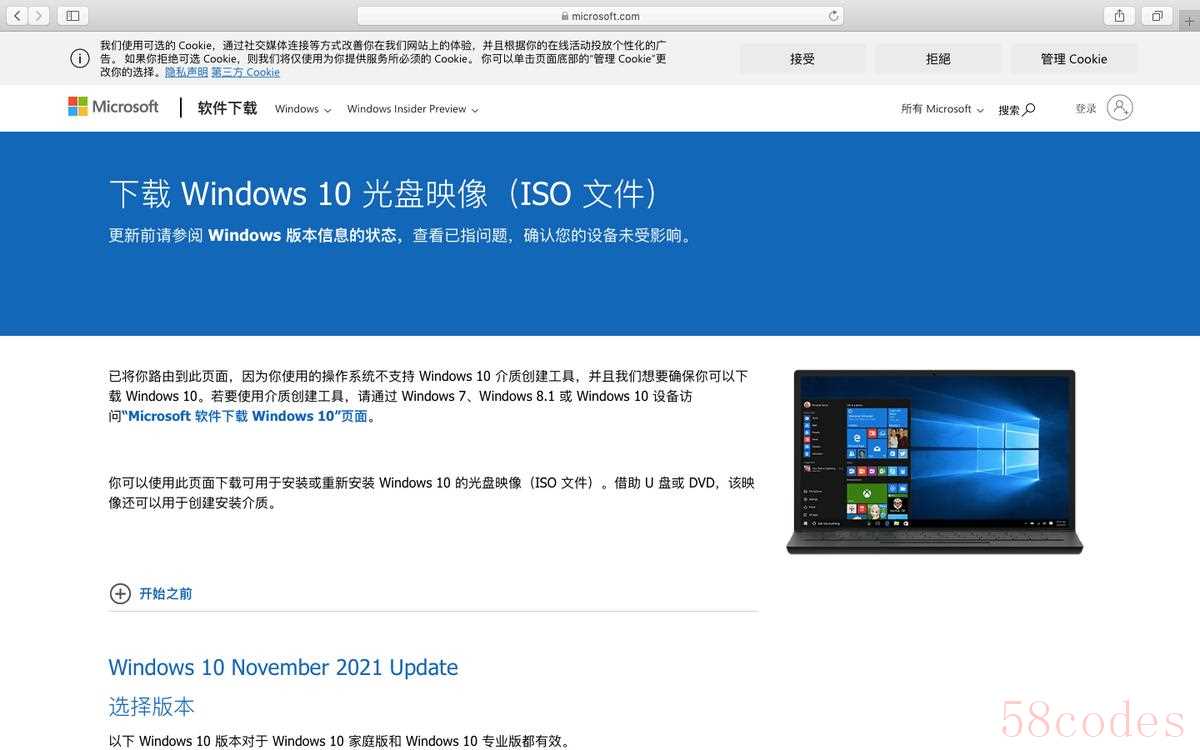
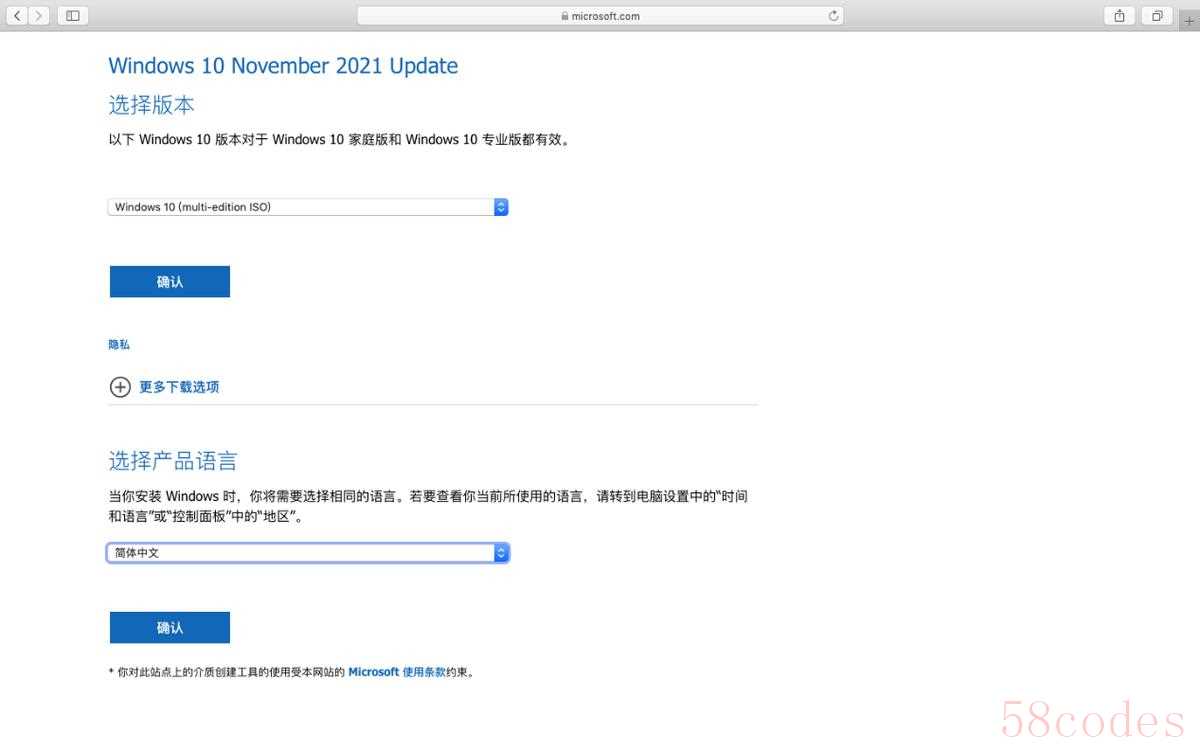
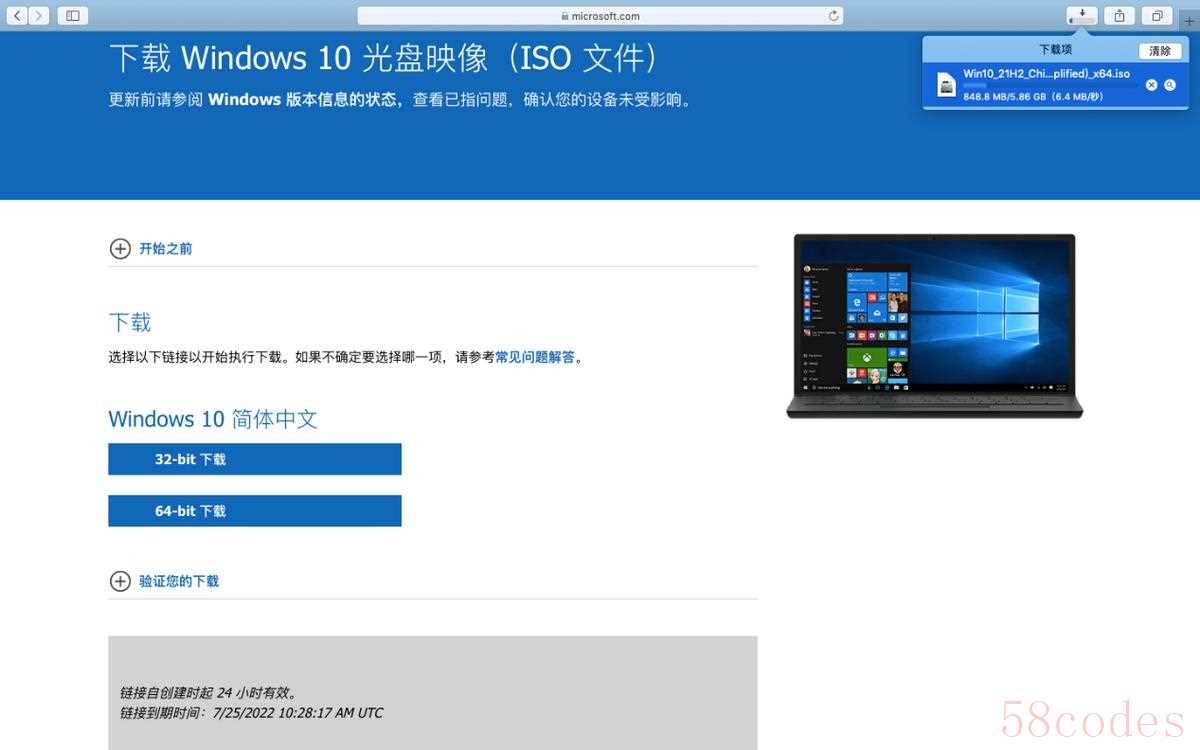 4、在【启动转换助理】界面中选择【选取】浏览下载的Windows映像文件,并调整MacOS和Windows系统磁盘分区的大小,然后点【安装】。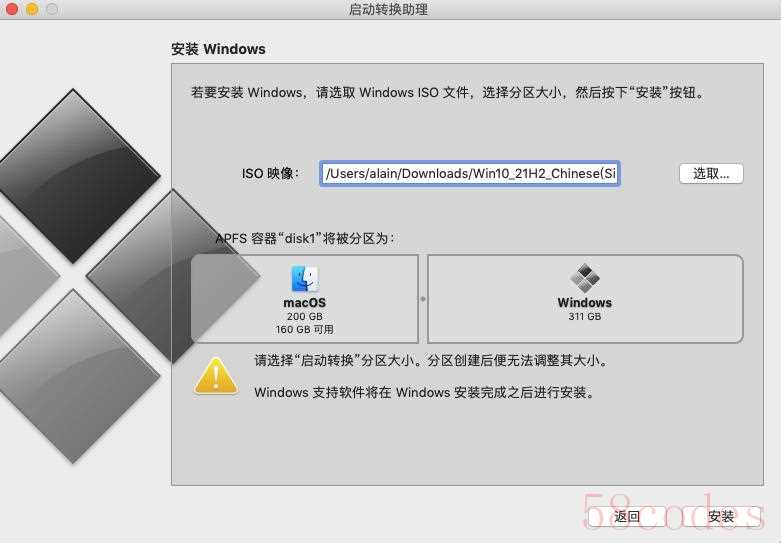
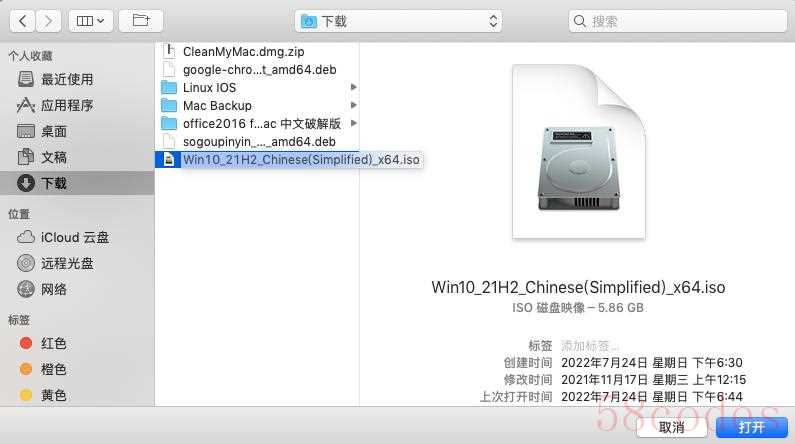 5、启动转换助理将自动下载Windows系统所需要的支持软件。
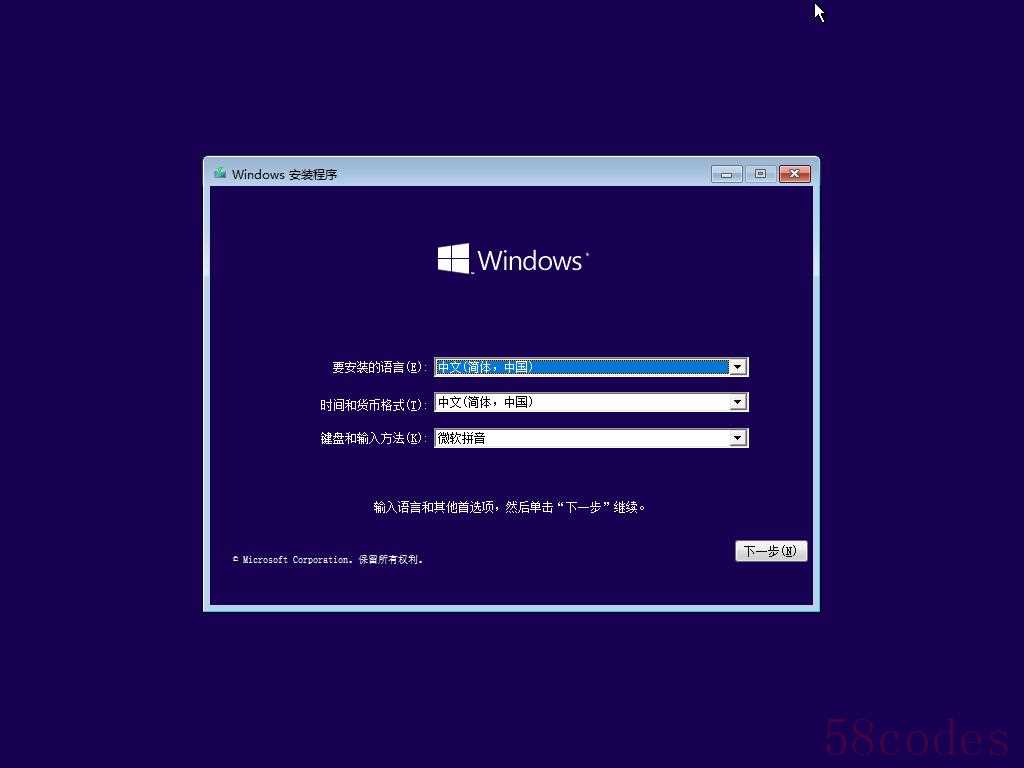
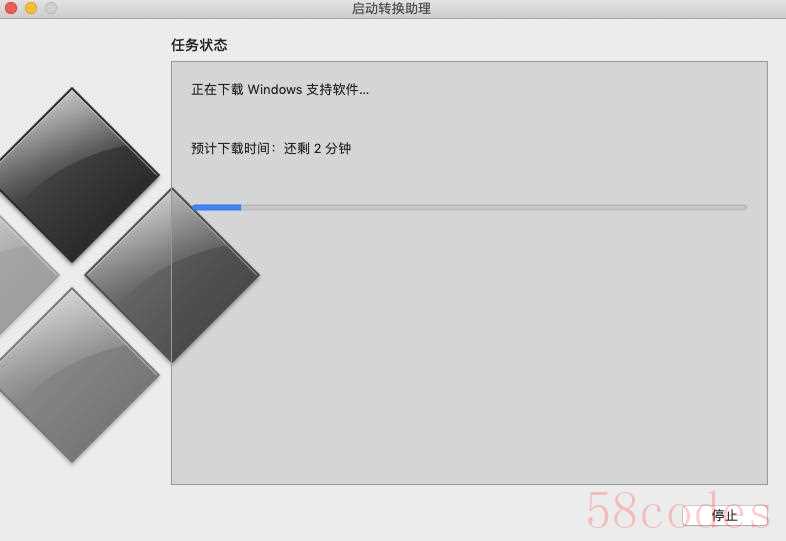 6、系统重启后,会自动进入Windows安装程序界面,选择安装的语言、时间和键盘方式,然后点【下一步】。
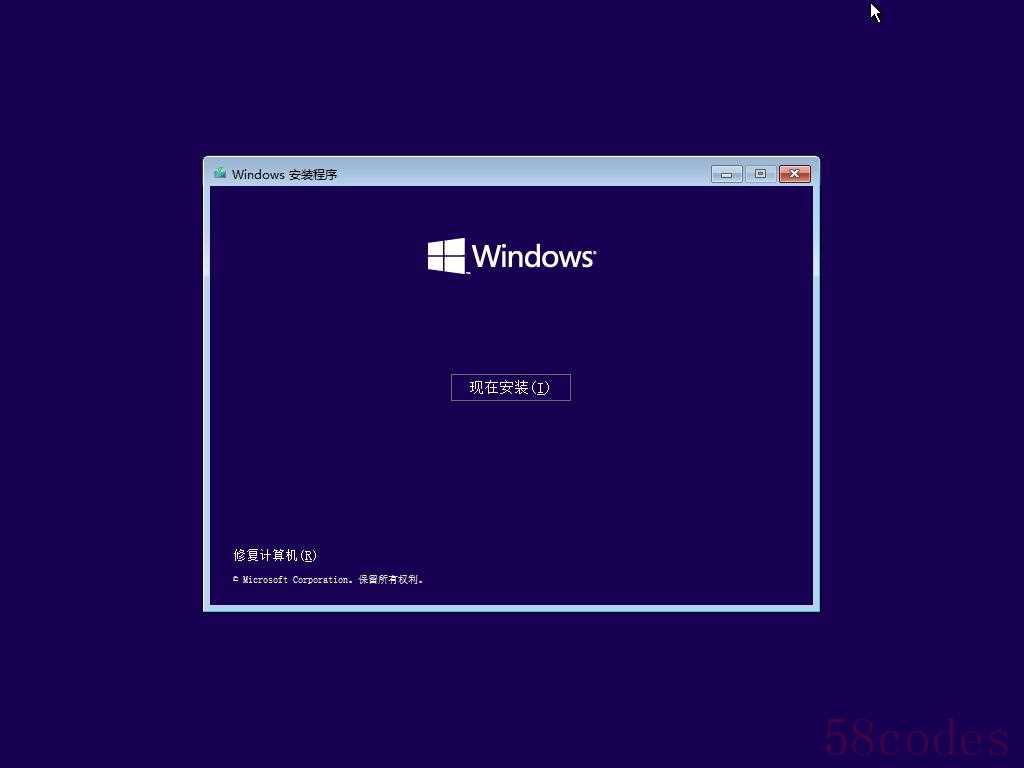
 7、点【现在安装】
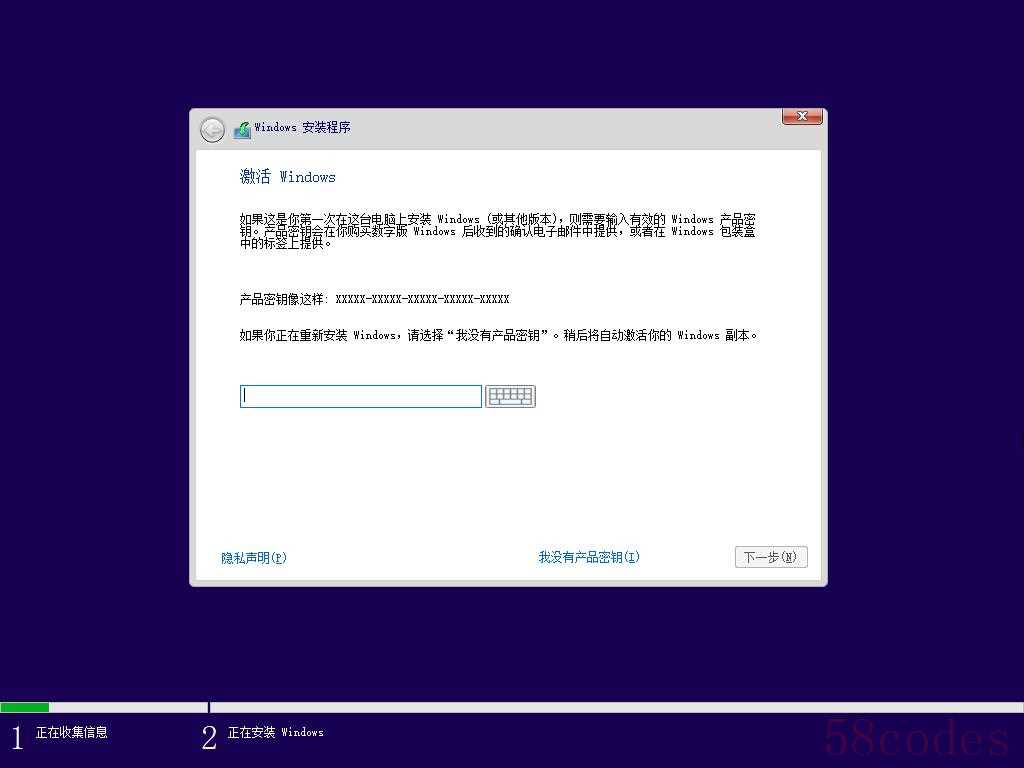
 8、点【我没有产品密钥】,跳过这一步。
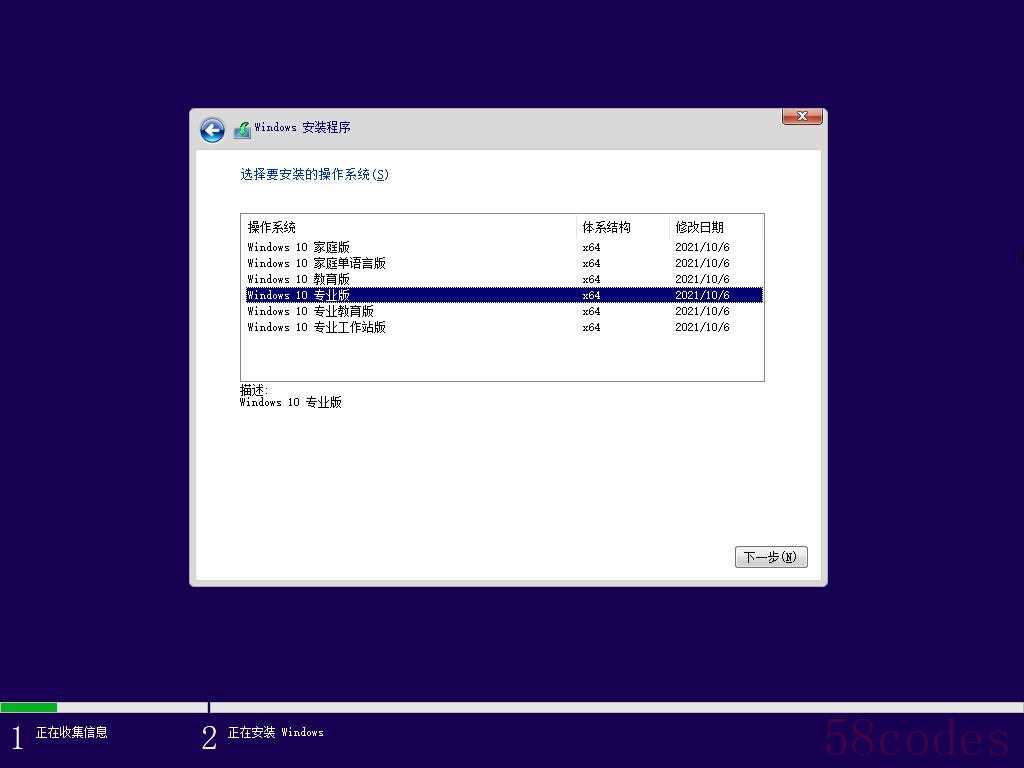
 9、选择要安装的操作系统【Windows 10专业版】,然后点下一步。
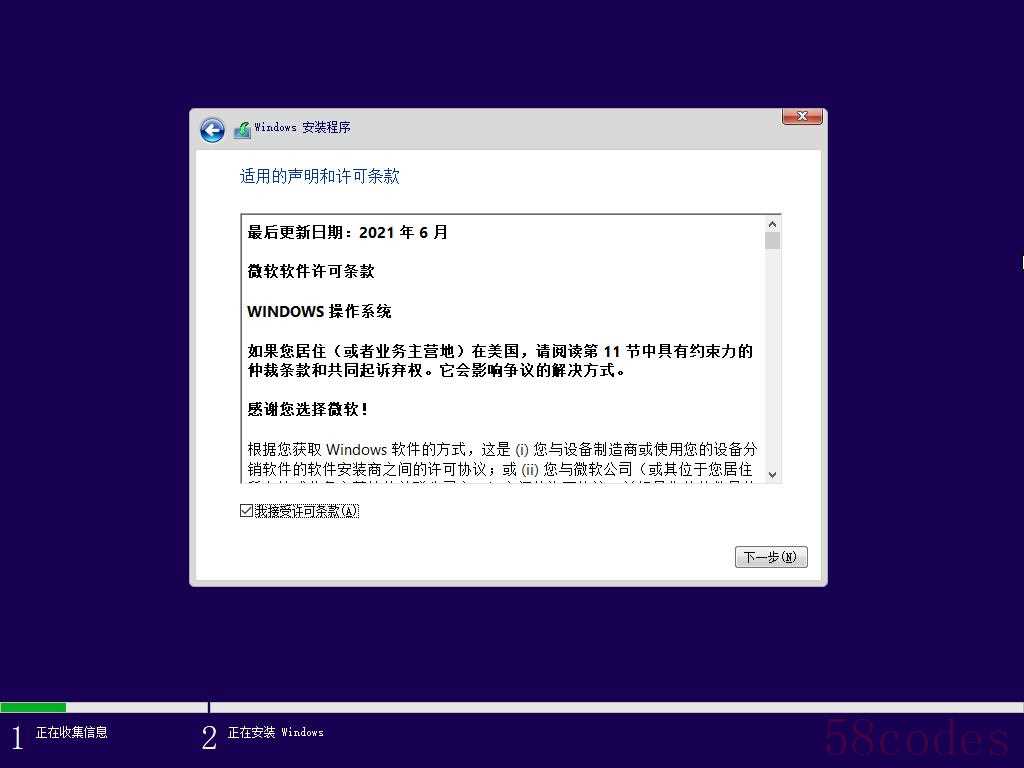
 10、勾选【我接受许可条款】,然后点【下一步】。
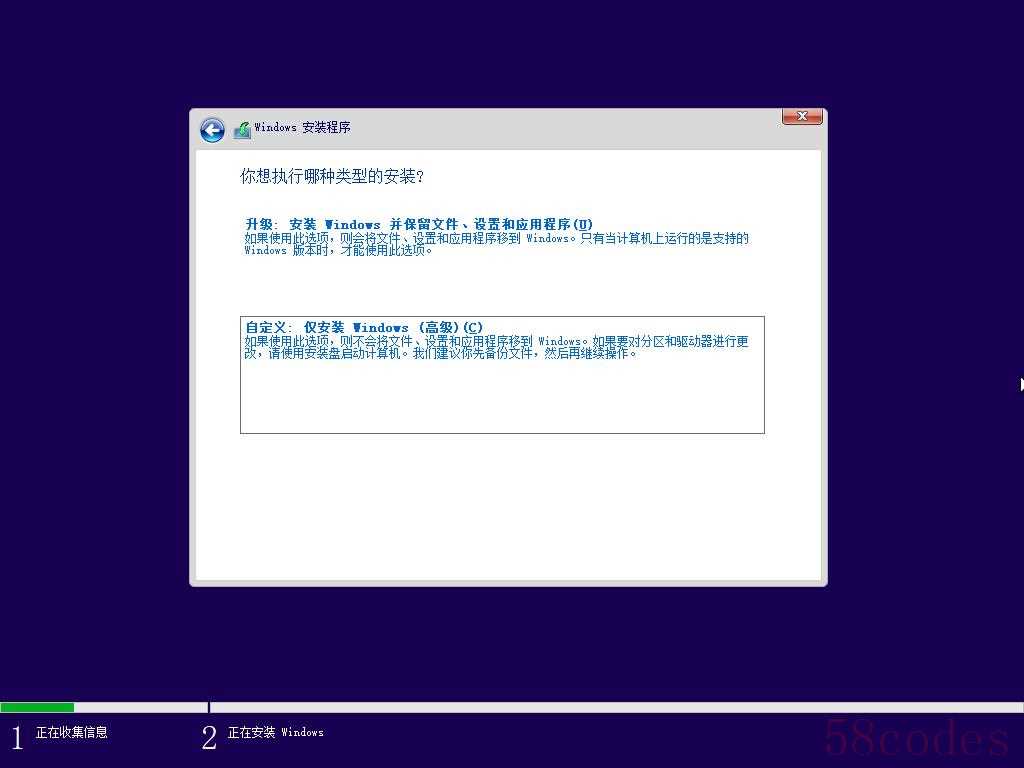
 11、选择安装安装的类型为【自定义:仅安装Windows(高级)(C)】。
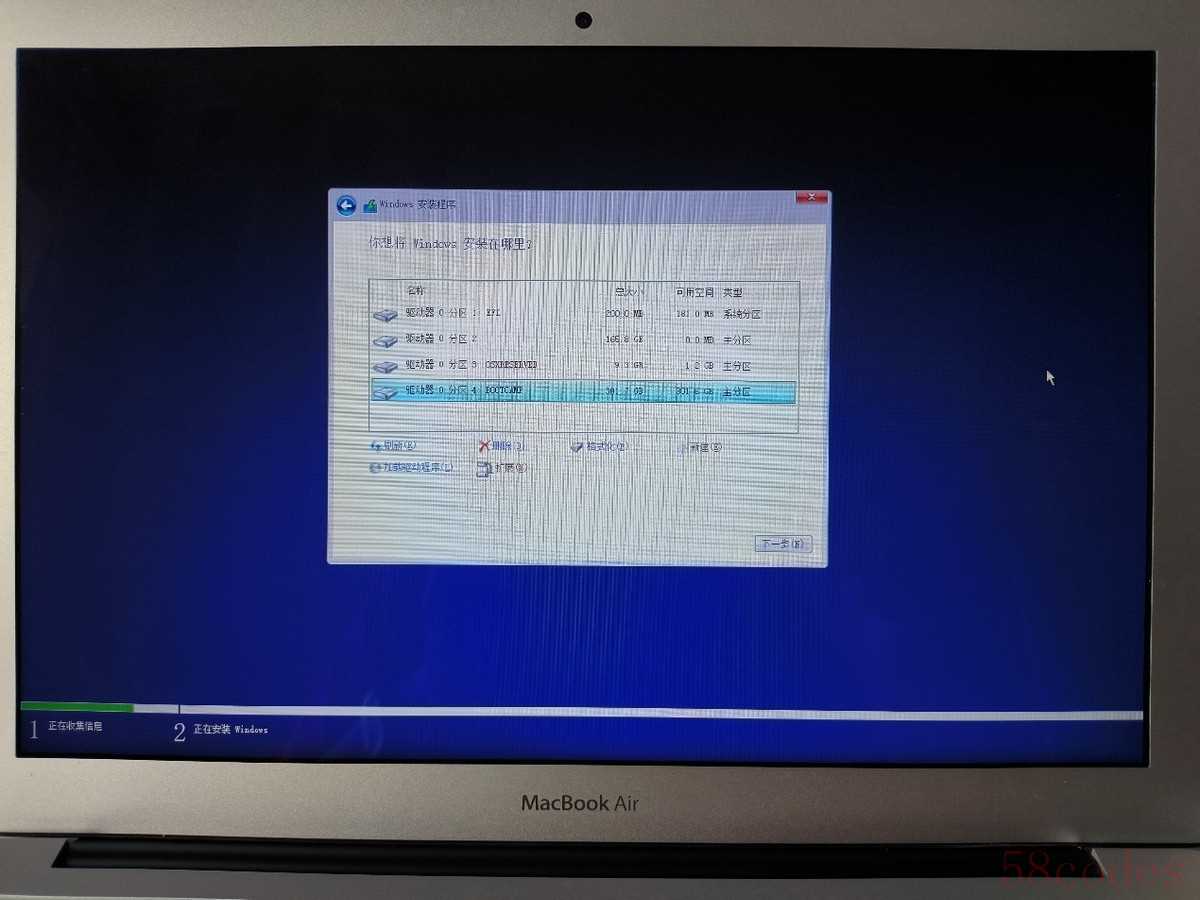
 12、选择【BOOTCAMP】分区,然后【格式化】,点【下一步】。
 13、Windows安装程序运行结束后会自动启动系统。
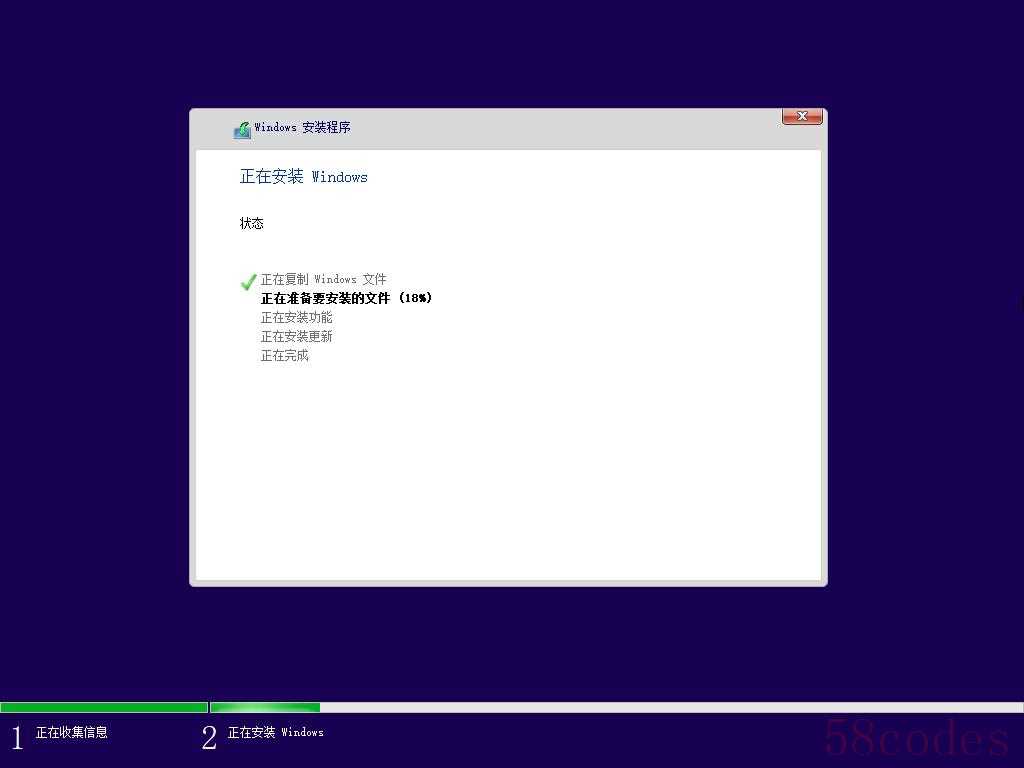 14、设置区域为【中国】,然后点【是】。
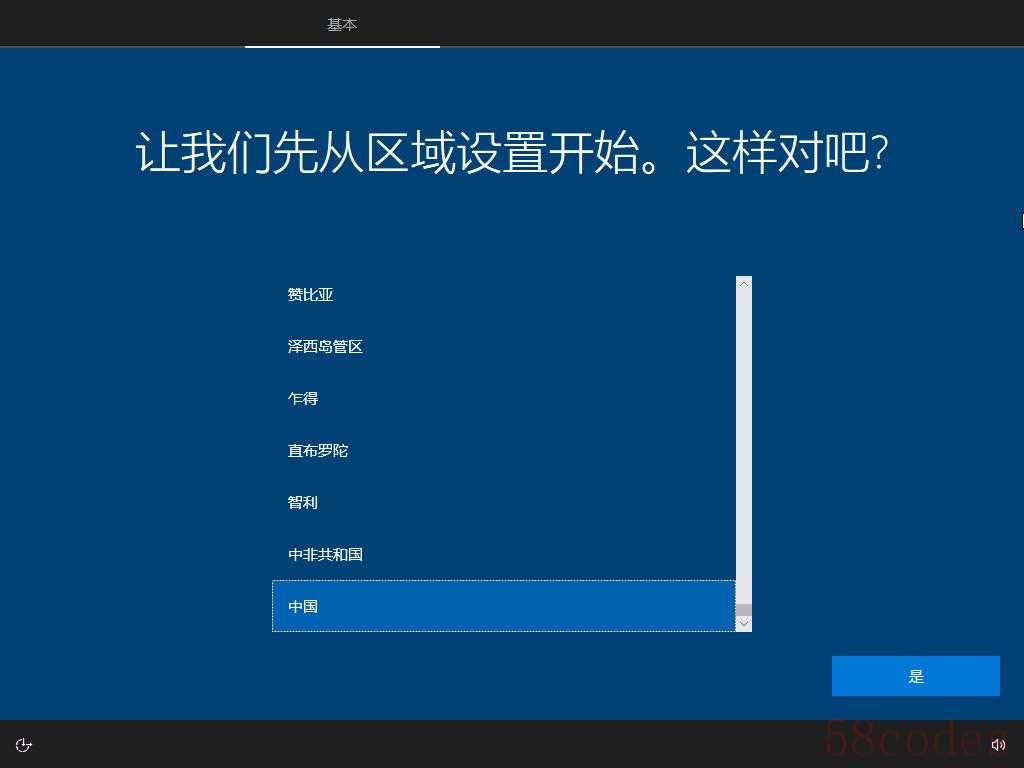 15、选择适合自己的输入法,然后点【是】。
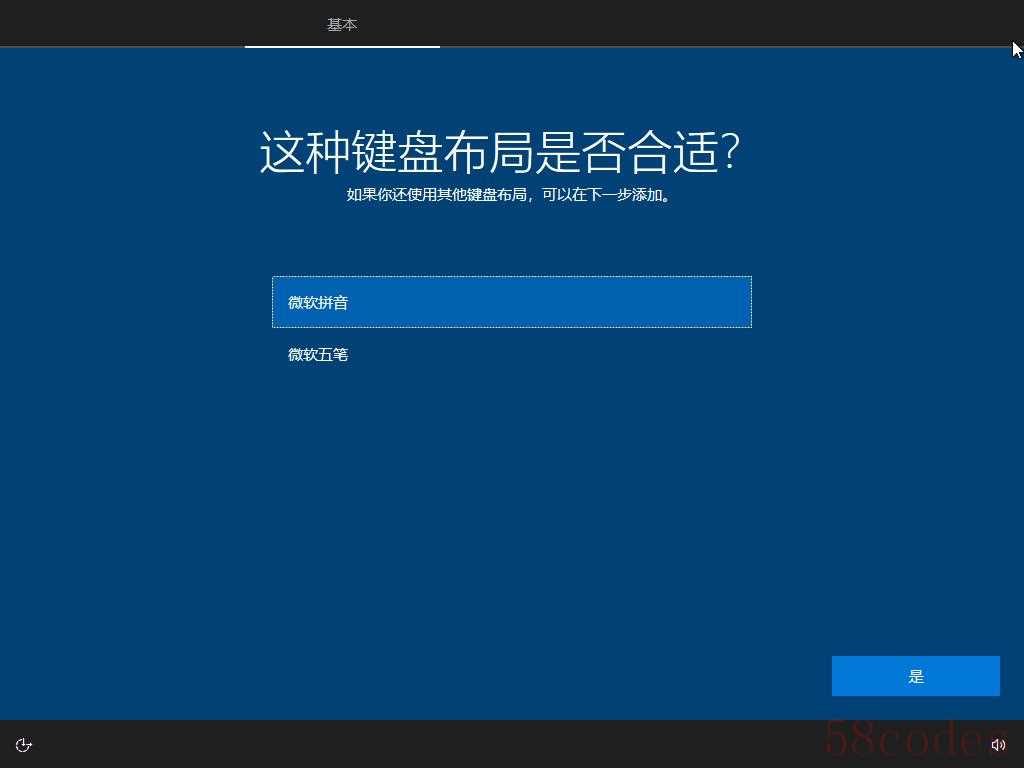 16、跳过添加第二种键盘布局,然后点【跳过】。
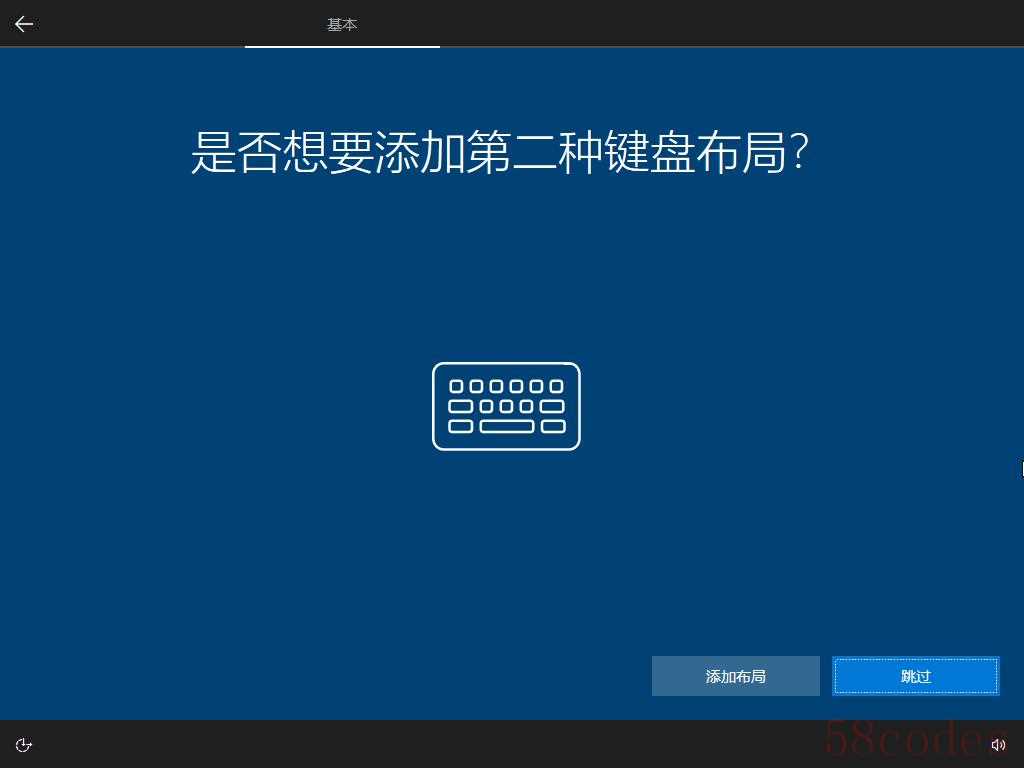 17、选择【我没有Internet连接】。
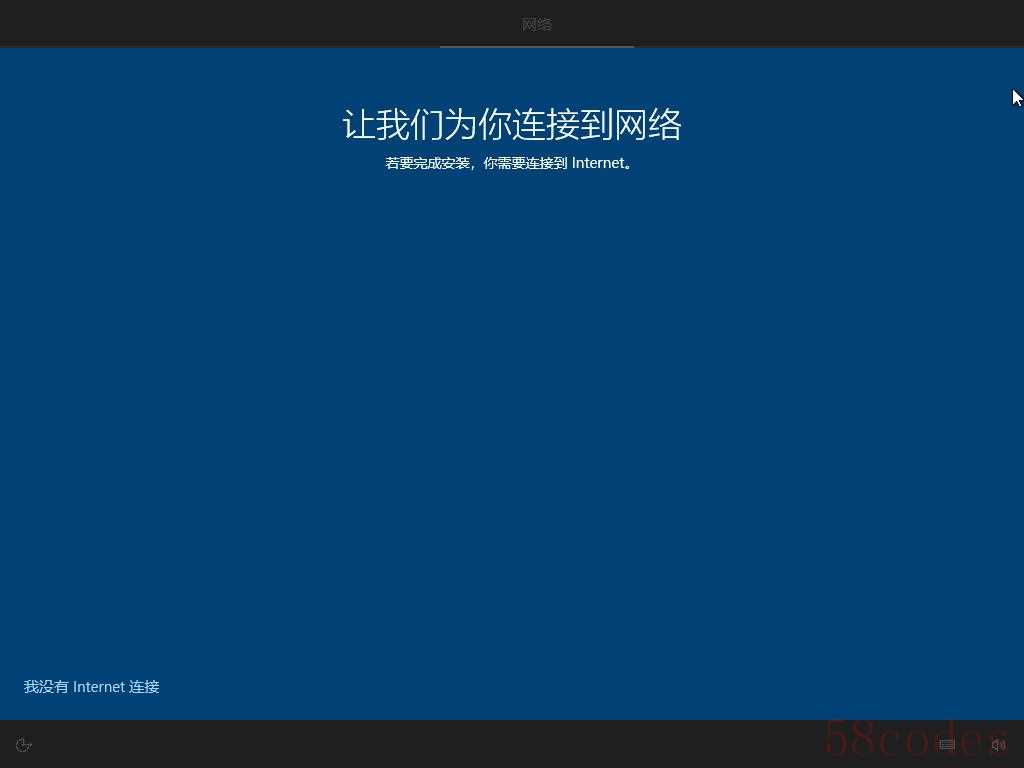 18、选择【继续执行有限设置】。
 19、输入要创建的帐户名,然后点【下一步】。
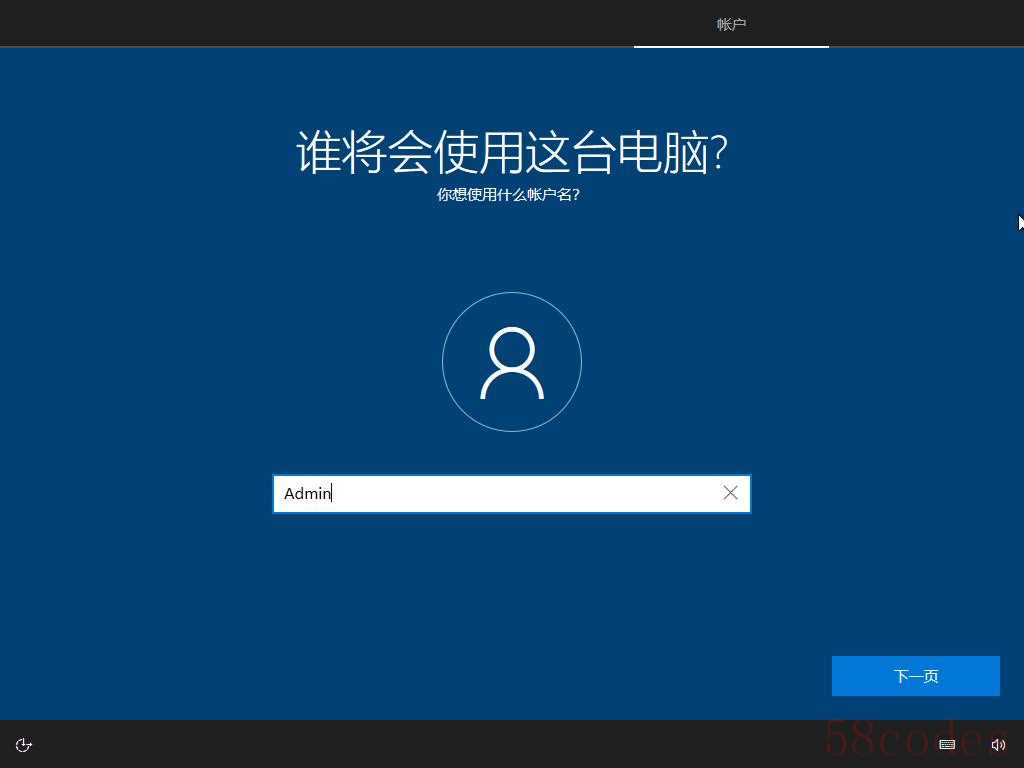 20、暂不设置密码,直接点【下一步】。
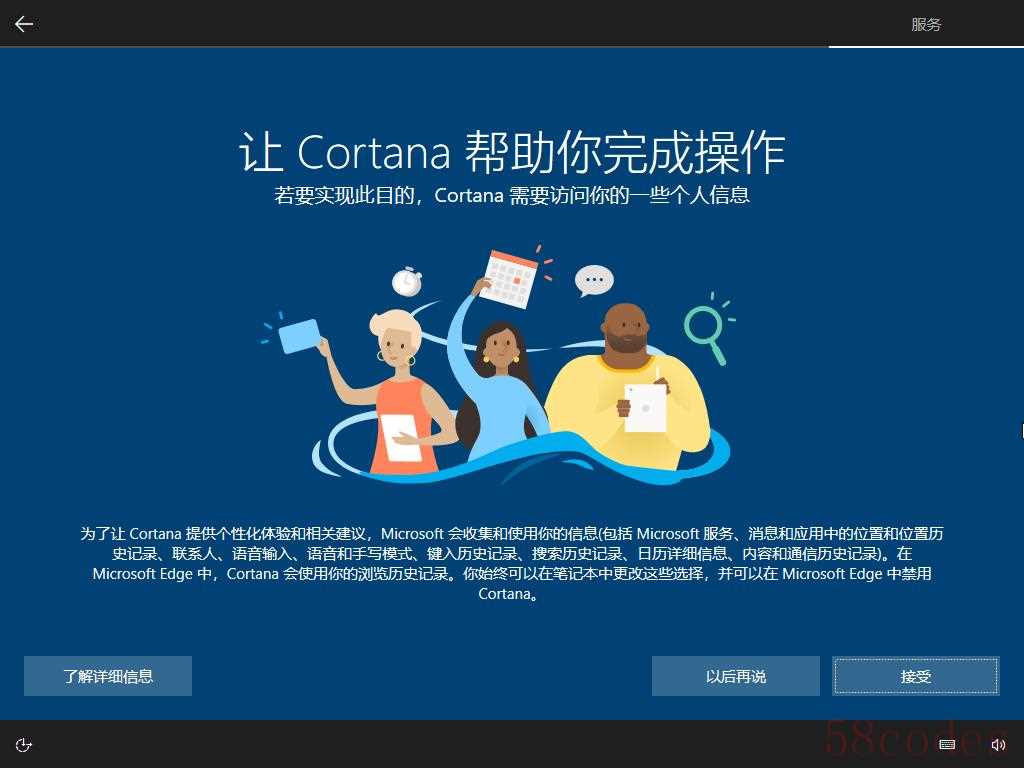
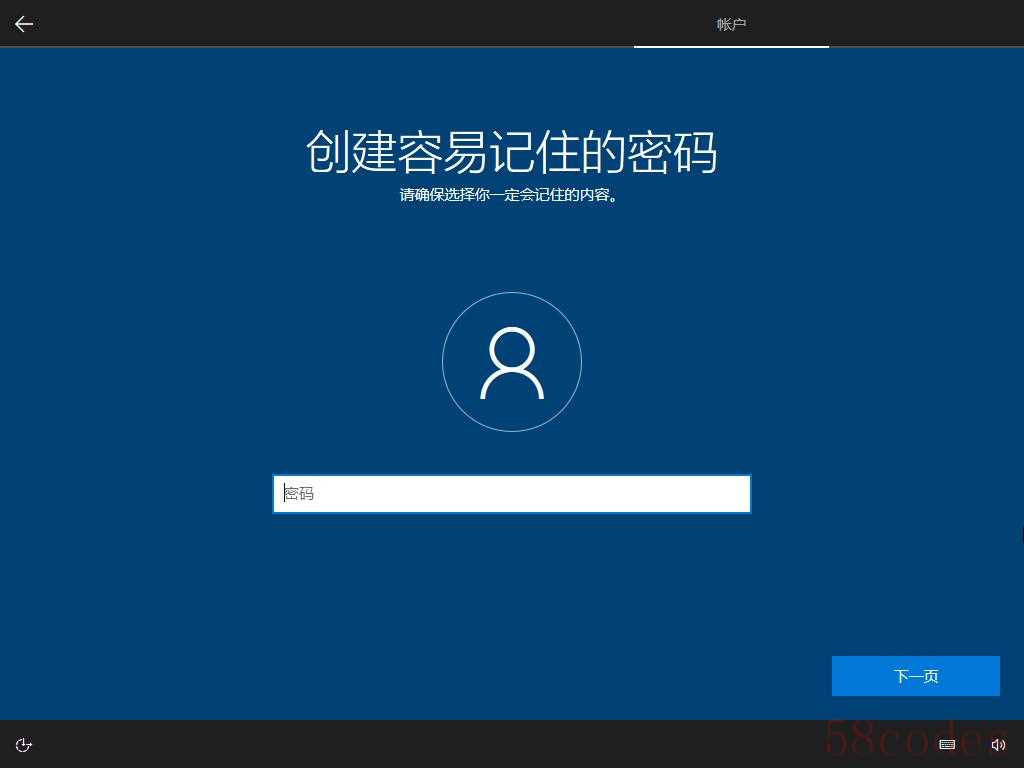 21、关闭所有隐私设置,然后点【接受】。
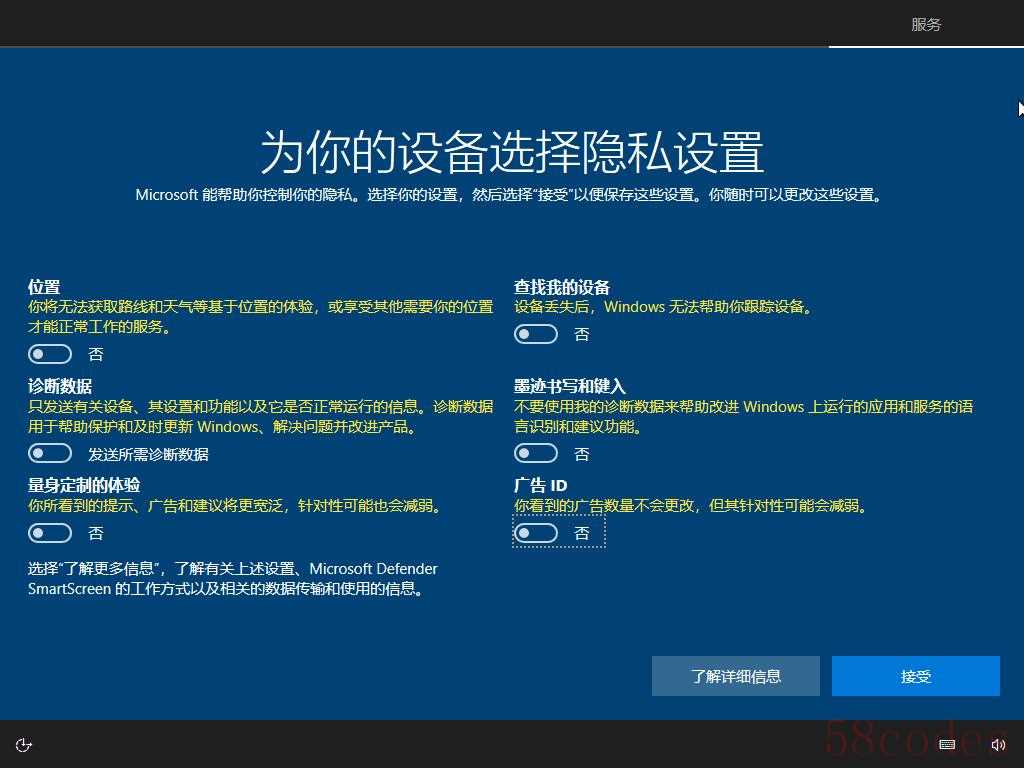 22、选择【以后再说】
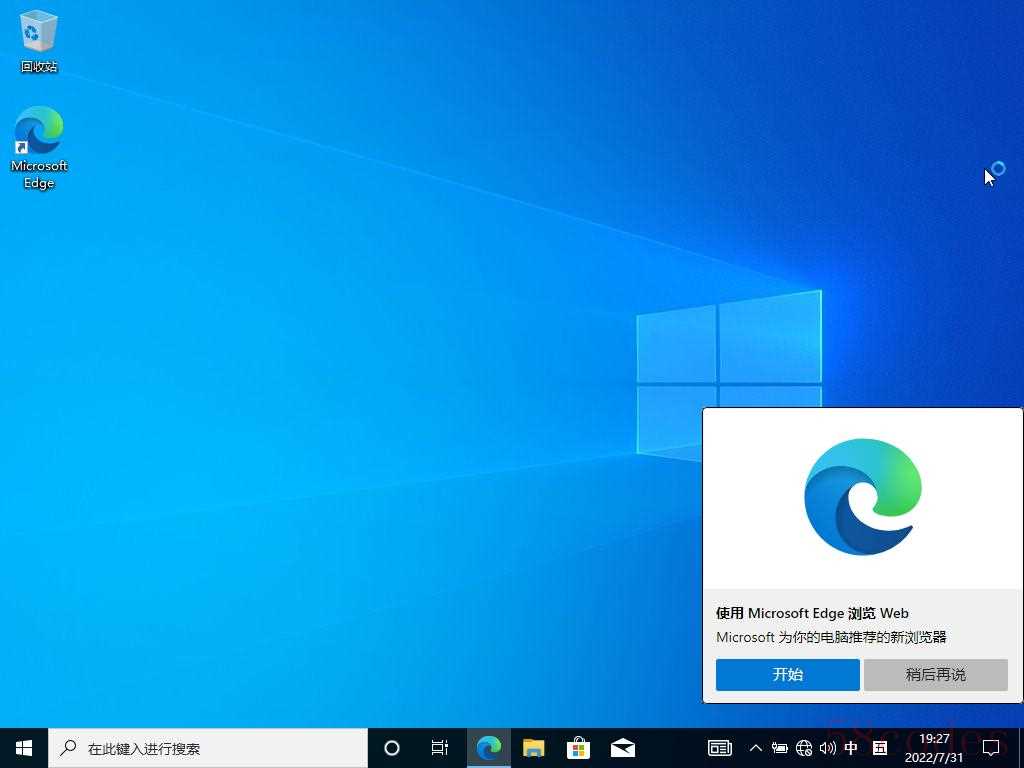
 23、Windows系统安装完成。
 24、打开文件夹:OSXRESERVEDBootCamp,双击【Setup】安装Boot Camp。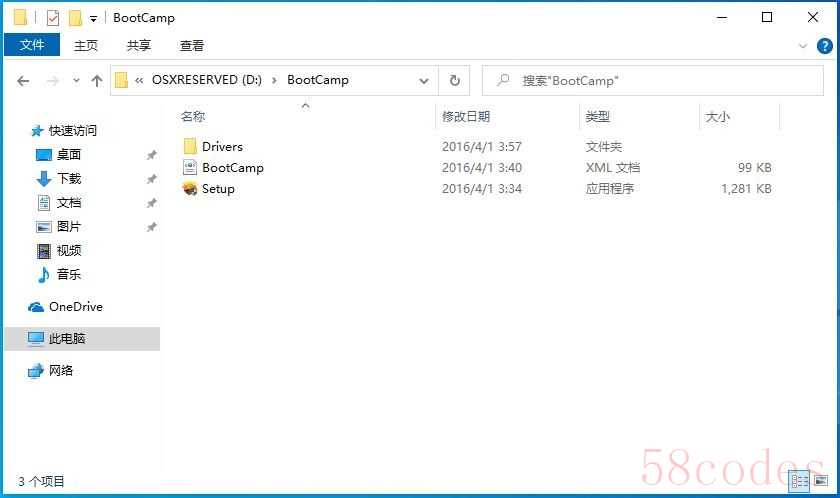
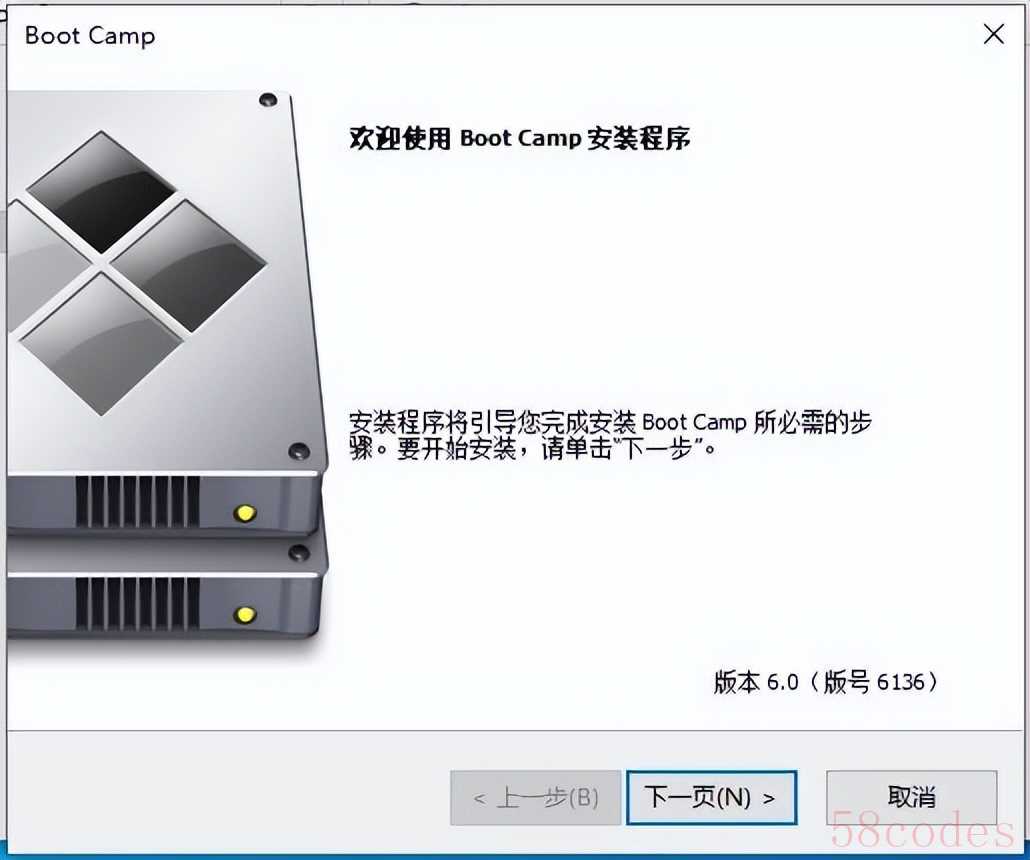
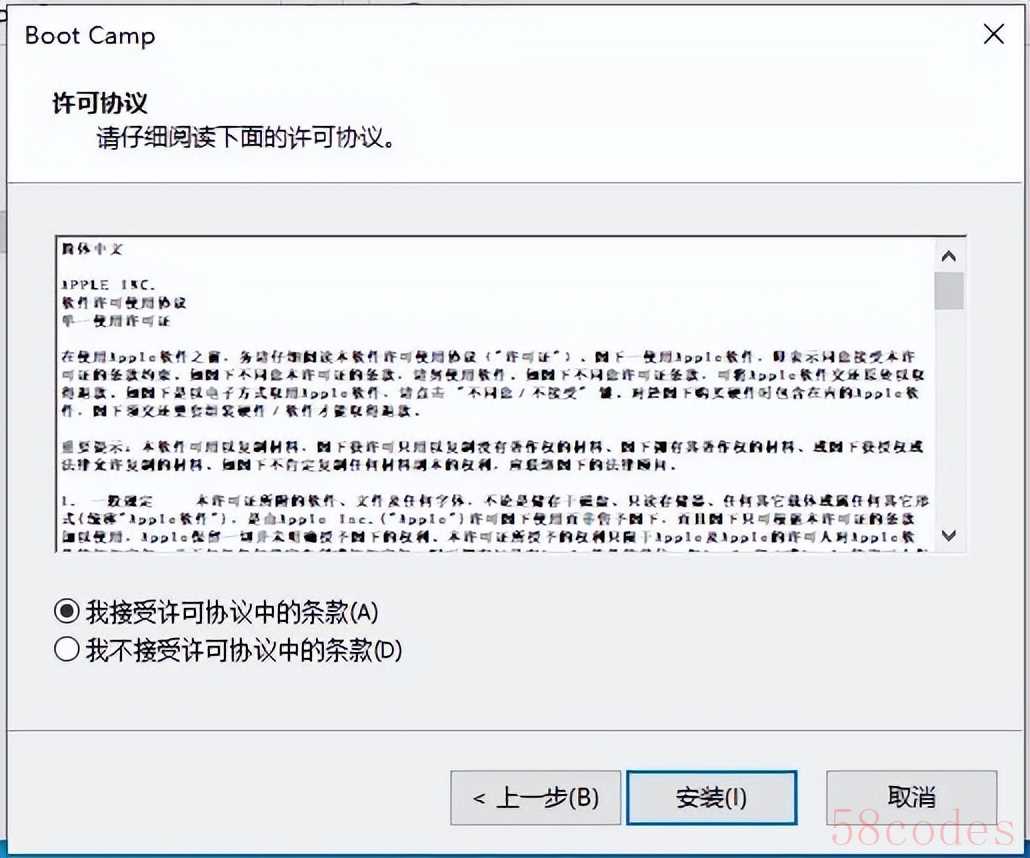
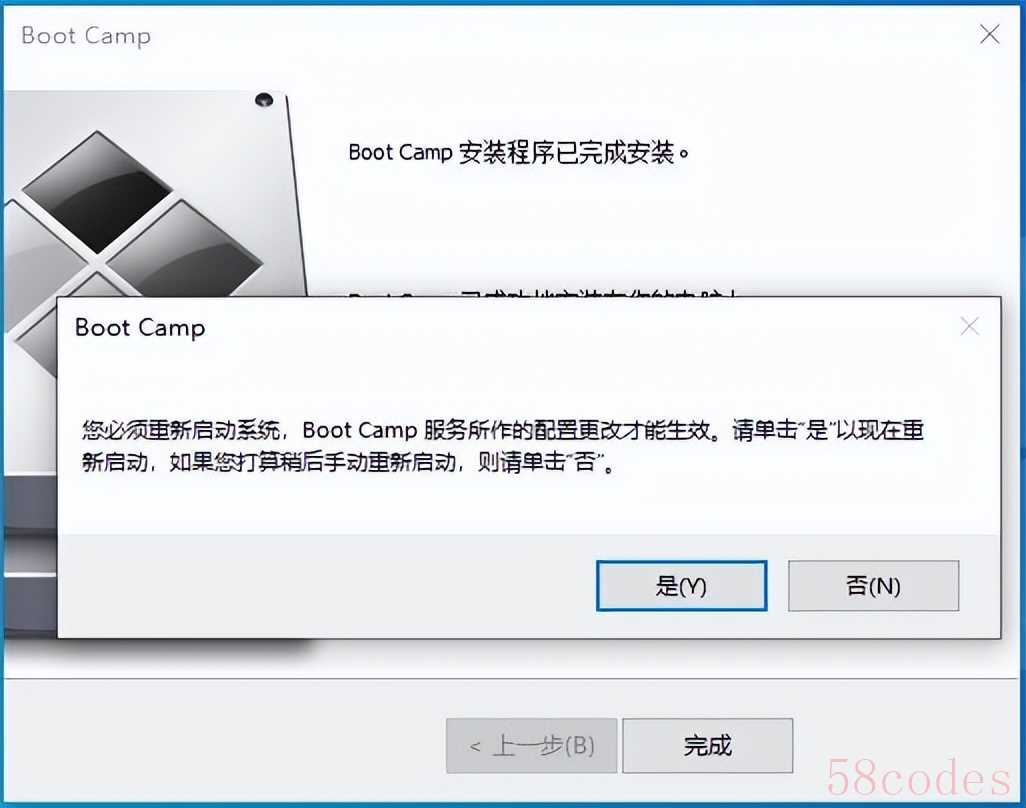
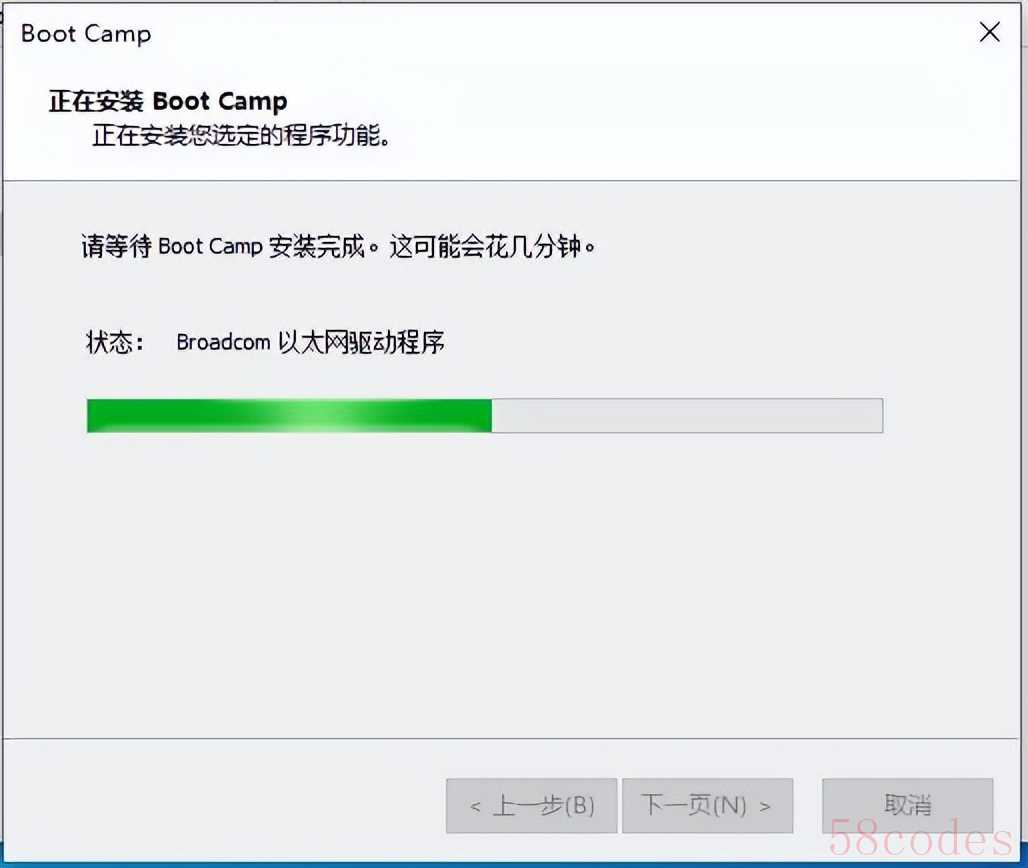 25、点击【完成】后,系统会弹出对话框提示重启系统,选择【是】。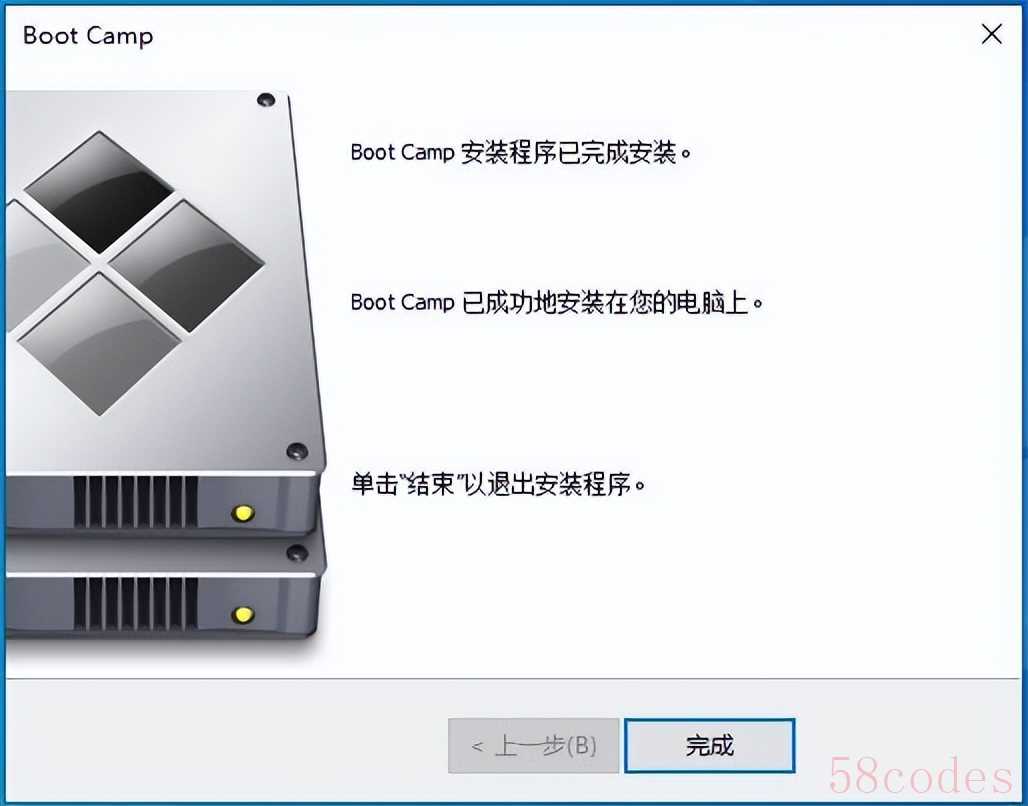
 26、打开【开始】菜单,点击【Apple Software Update】。
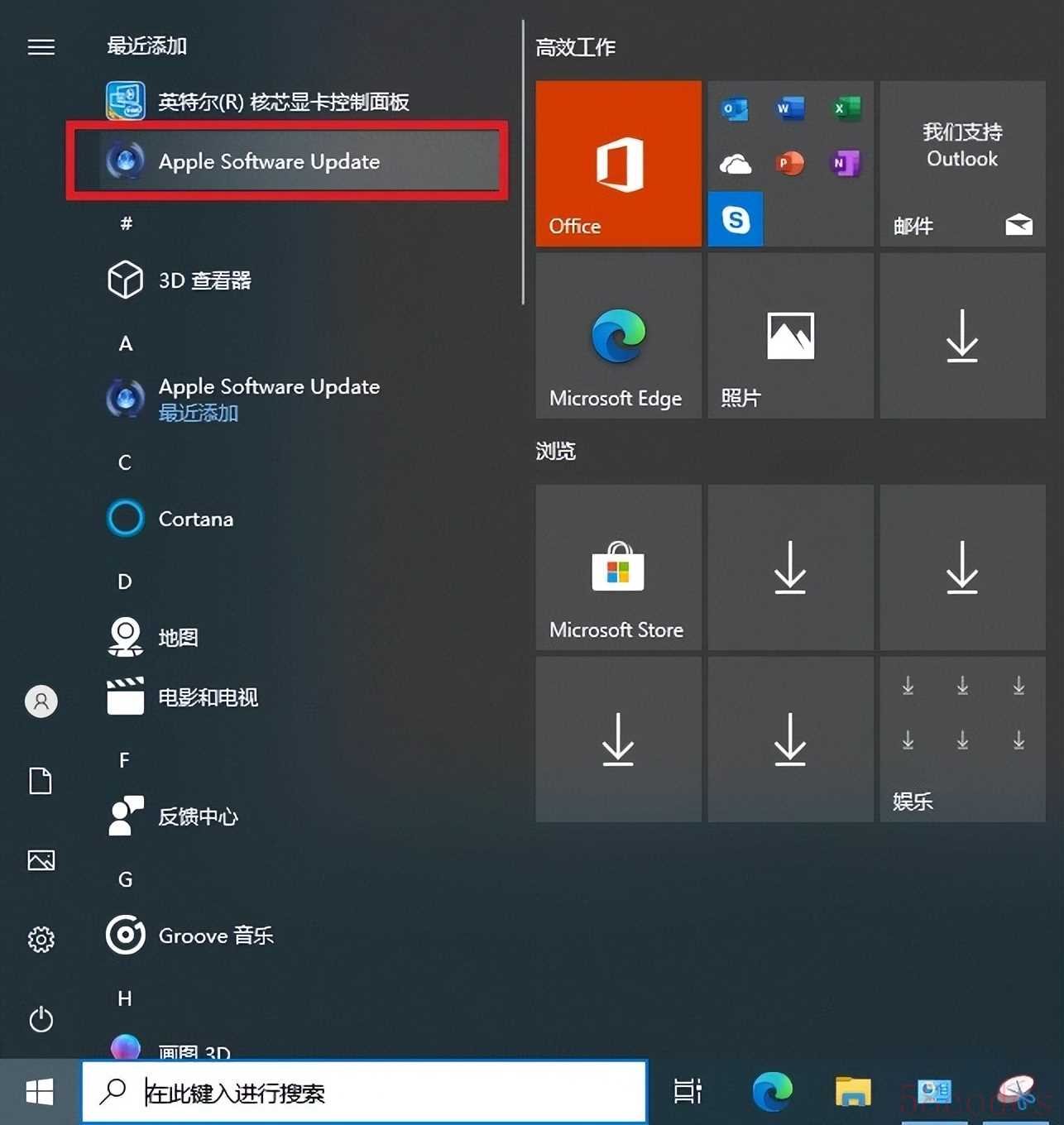 27、打开【Apple Software Update】后,选择【安装3个项】,然后在弹出的对话框中选择【是】。重启系统后MacOS + Windows 双系统就安装好了。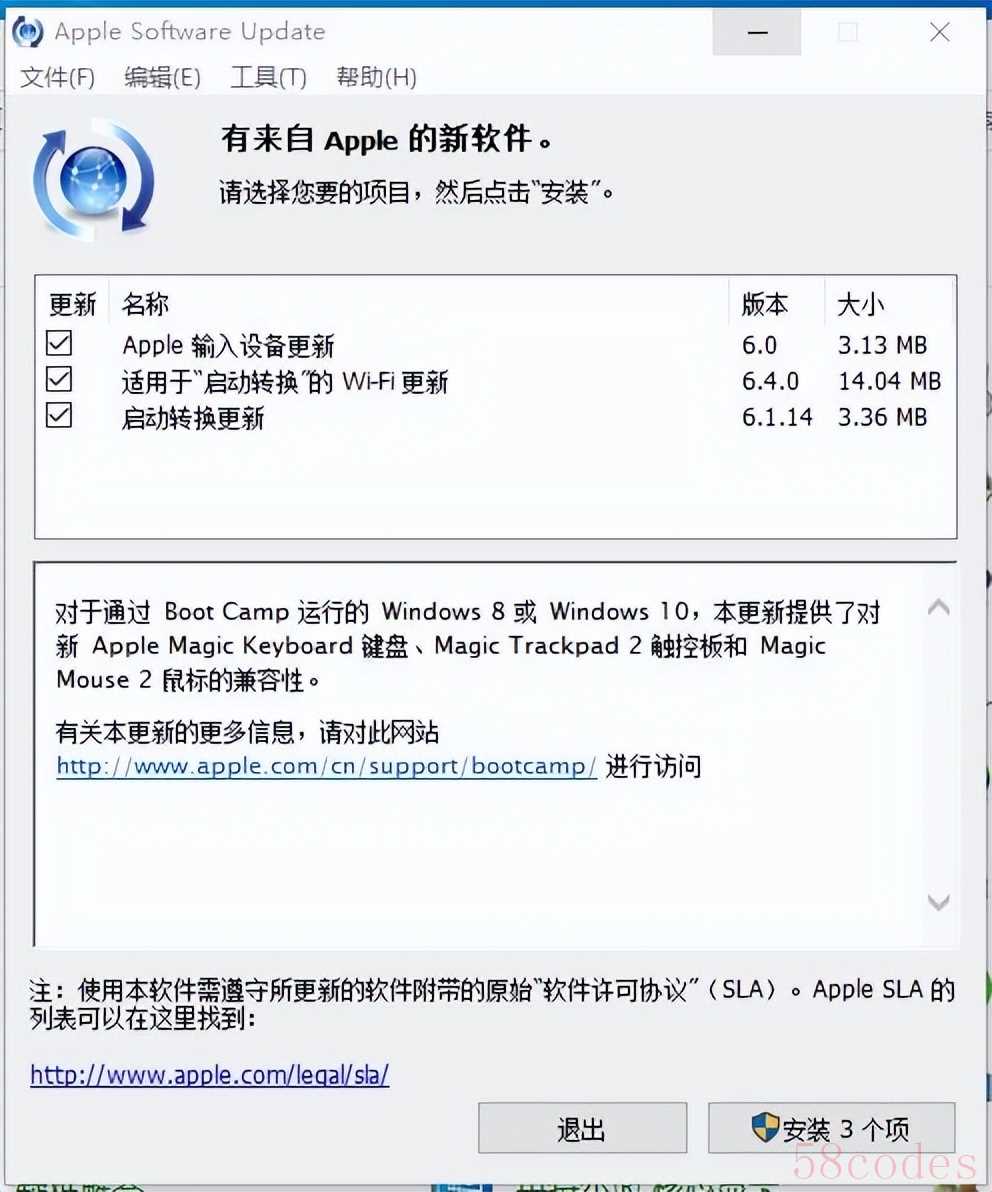

B. 已下载MacOS Mojave的安装器2、在【启动台】→【其他】→【终端】中输入以下命令sudo /Applications/Install macOS Mojave.app/Contents/Resources/createinstallmedia --volume /Volumes/usb /Applications/Install macOS Mojave.app –nointeraction二、使用启动U盘安装MacOS Mojave
1、将Mac电脑开机或者重启后,立即按住【Option(alt)】键不放,直到显示启动U盘【Install macOS Mojave】,松开 【Option 】键。然后通过键盘方向键选择启动U盘后,敲回车键。
2、从【macOS实用工具】中选择【磁盘工具】,然后抹掉磁盘。3、从【实用工具】窗口中选择【安装macOS】,然后点【继续】。4、在设置安装界面中选择【继续】,然后点【同意】。5、选择MacOS Majove安装到刚才抹掉的磁盘上,然后点【安装】。
6、选择【中国大陆】,然后点【继续】。7、根据自己的需求选择适合的输入法,然后点【继续】。8、选择要连接的WIFI网络,输入密码后点【继续】。9、数据与隐私,点【继续】。10、选择【现在不传输任何信息】,然后点【继续】。11、Apple ID登录设置选择【稍后设置】,然后选择【跳过】Apple ID账号登录,最后点【继续】。12、条款与条件,选择【同意】。13、创建电脑帐户,输入用户名和密码,然后点【继续】。14、快捷设置,选择【继续】。15、根据喜好,选择相应的主题外观,然后点【继续】。16、MacOS Mojave系统安装成功。三、在MacOS系统中安装Windows 101、依次打开【启动台】→【其他】→【启动转换助理】
2、打开【启动转换助理】后点左下角的【打开“启动转换”帮助】3、在弹出来的网页中,选择【从Microsoft下载Windows 10光盘映像(ISO文件)】,然后选择并下载适合自己的Windows操作系统。4、在【启动转换助理】界面中选择【选取】浏览下载的Windows映像文件,并调整MacOS和Windows系统磁盘分区的大小,然后点【安装】。5、启动转换助理将自动下载Windows系统所需要的支持软件。6、系统重启后,会自动进入Windows安装程序界面,选择安装的语言、时间和键盘方式,然后点【下一步】。7、点【现在安装】8、点【我没有产品密钥】,跳过这一步。9、选择要安装的操作系统【Windows 10专业版】,然后点下一步。10、勾选【我接受许可条款】,然后点【下一步】。11、选择安装安装的类型为【自定义:仅安装Windows(高级)(C)】。12、选择【BOOTCAMP】分区,然后【格式化】,点【下一步】。13、Windows安装程序运行结束后会自动启动系统。14、设置区域为【中国】,然后点【是】。15、选择适合自己的输入法,然后点【是】。16、跳过添加第二种键盘布局,然后点【跳过】。17、选择【我没有Internet连接】。18、选择【继续执行有限设置】。19、输入要创建的帐户名,然后点【下一步】。20、暂不设置密码,直接点【下一步】。21、关闭所有隐私设置,然后点【接受】。22、选择【以后再说】23、Windows系统安装完成。24、打开文件夹:OSXRESERVEDBootCamp,双击【Setup】安装Boot Camp。25、点击【完成】后,系统会弹出对话框提示重启系统,选择【是】。26、打开【开始】菜单,点击【Apple Software Update】。27、打开【Apple Software Update】后,选择【安装3个项】,然后在弹出的对话框中选择【是】。重启系统后MacOS + Windows 双系统就安装好了。 微信扫一扫打赏
 支付宝扫一扫打赏
