
 用户投稿
用户投稿哈哈,你这个说法太形象了!确实,iPhone 的很多隐藏功能都需要时间积累才能发现,截图隐藏技巧就是其中一个非常实用的“隐藏大佬”。掌握了它,打工人日常处理信息、反馈问题、记录瞬间确实能省下不少事,告别反复截取、编辑的麻烦。
下面就来揭秘这个用了5年可能才刚摸清的截图隐藏技巧,以及它如何帮你省事:
"一、 截图隐藏的核心技巧:长按 + 转换为 PDF"
这是最核心、最实用的隐藏技巧,适用于 iOS 15 及更高版本。
"操作步骤:"
1. "截取屏幕:" 按住侧边按钮(或顶部按钮,取决于你的 iPhone 型号)"同时" 快速按下音量调高按钮,即可完成屏幕截图。屏幕会短暂闪烁一下,截图成功。
2. "长按预览图:" 截图后,屏幕底部会弹出预览图,像一张小卡片。"用手指长按这张预览图",不要松手。
3. "选择“转换为 PDF”:" 在弹出的菜单中,你会看到几个选项,其中一个就是 "“转换为 PDF 并分享”"(或者直接是 “转换为 PDF”)。
4. "完成:" 点击它。截图就会被转换成一个 PDF 文件。
"二、 这个技巧如何帮你省事(打工人福音):"
1
相关内容:
iPhone截图隐藏技巧大公开:用了5年才发现,日常能省这么多事
作为每天刷手机、处理工作都离不开截图的“iPhone老用户”,我前五年用截图居然只懂“电源键+音量+”的基础操作。直到上个月帮同事传文件时被“上了一课”,才发现这些自带的隐藏功能,没装任何第三方APP,却把截图玩出了新花样,日常办公、存资料、分享生活都超实用,今天就用大白话跟大家唠唠。
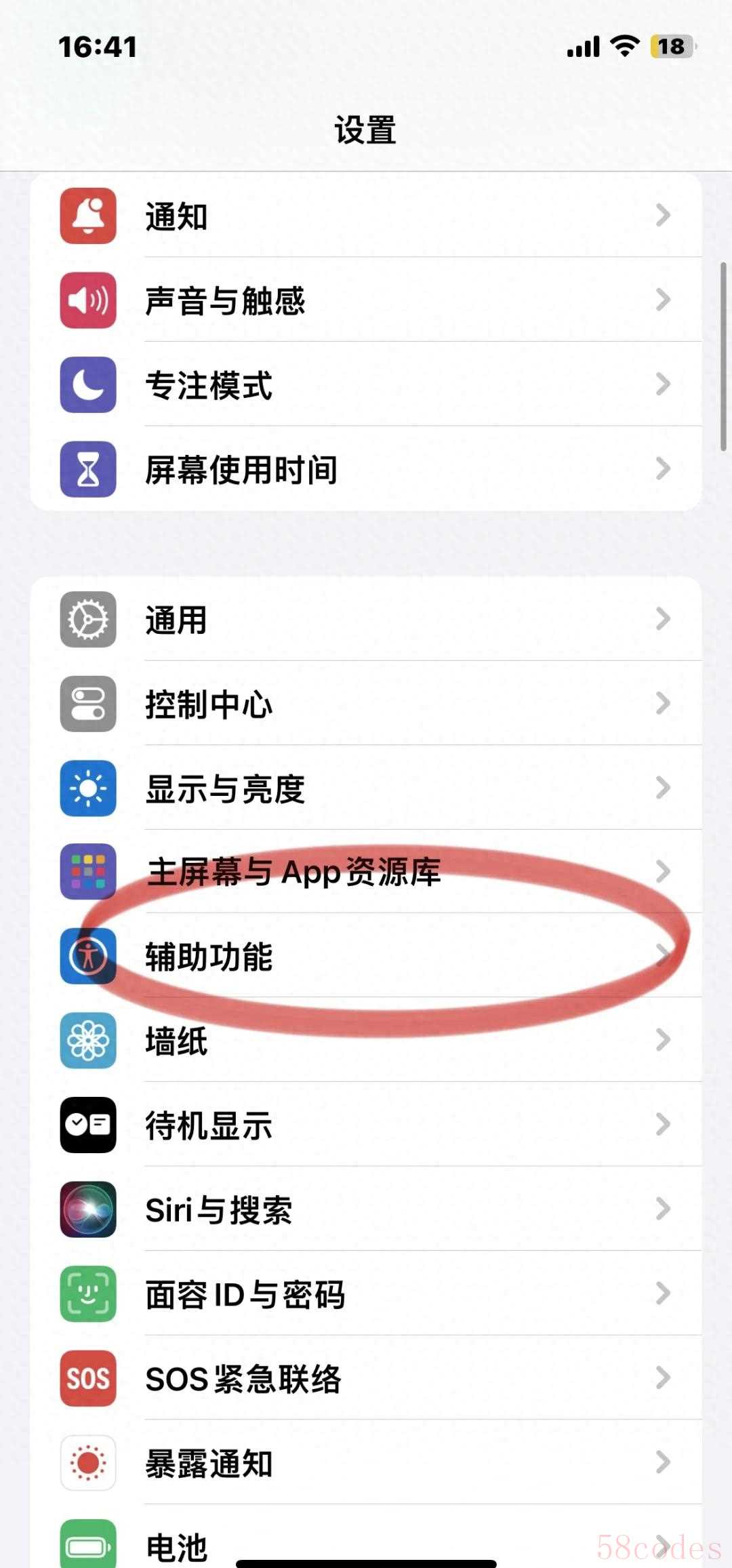
最让我相见恨晚的是整页长截图,以前存公众号长文、网购订单详情,总得多截好几张,再用拼图APP手动拼,不仅费时间,拼出来的图还容易有缝隙、错位。现在才知道,截图后左下角会弹出来一个小缩略图,5秒内点进去,顶部直接切换到“整页”模式就行。不管是Safari网页、微信文章,还是石墨文档里的长表格,都能一次性保存完整内容,右侧还能拖动滑块选择要保存的范围,最后存成图片或PDF都可以。上周帮领导整理行业报告,一篇8页的长文,用这个功能3秒就存好,打印出来整整齐齐,比同事手动截图拼接快了足足15分钟,还被夸效率高。
截图后的编辑功能也藏着不少小惊喜。以前想给截图标重点、画箭头,还得打开修图APP,现在点进预览界面,底部的工具栏直接能用。画圈的时候停留一秒,歪歪扭扭的线条会自动变规整;想标箭头,画条直线再停一下就成型,开会时圈出重点数据发给同事,大家都能一眼看明白。最实用的是“无痕马赛克”,用形状工具选好要遮挡的手机号、地址等隐私信息,再用吸管吸取周围的颜色,比自带的马赛克自然多了,再也不怕分享截图时泄露个人信息。
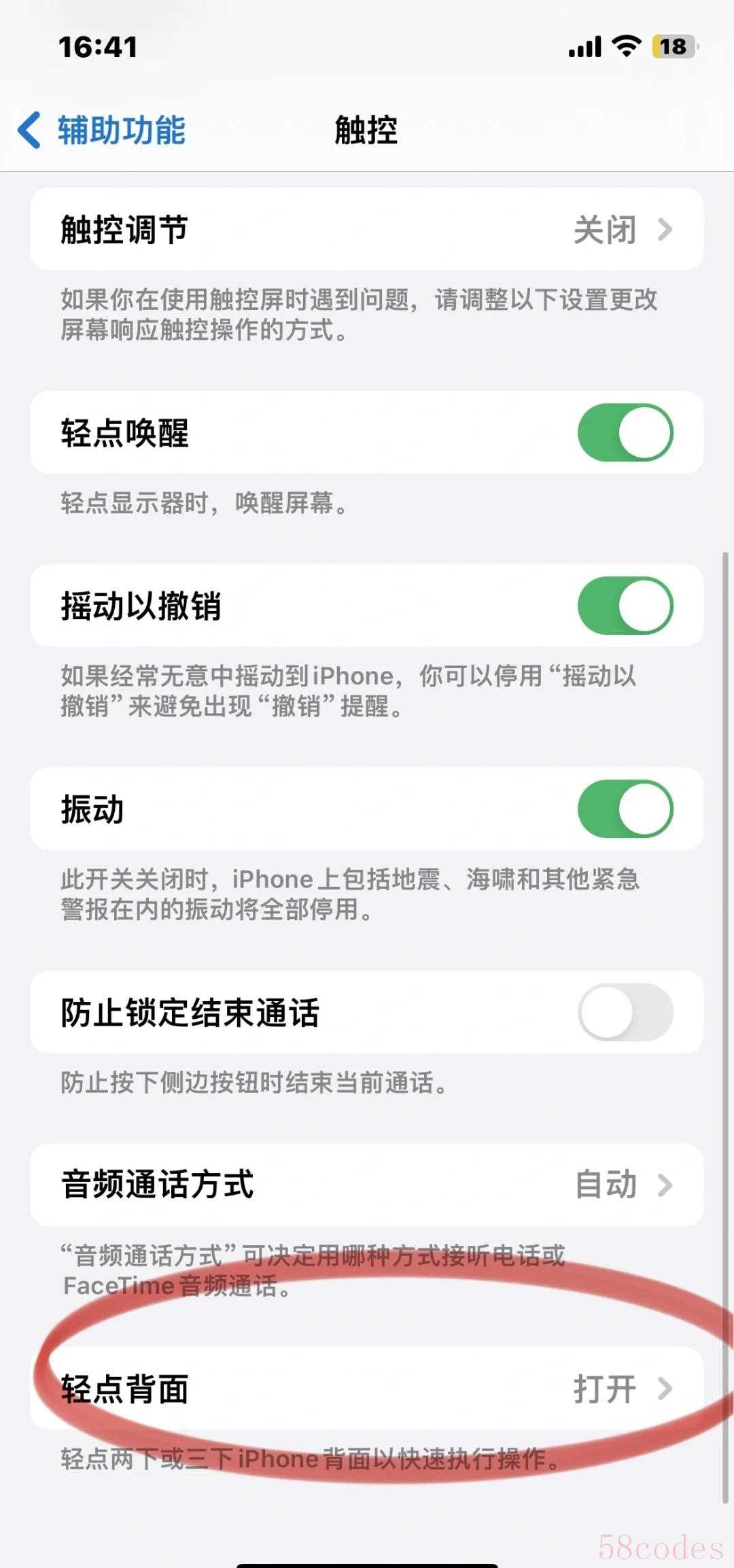
还有个超省事的分享技巧,截图后不用先存相册再转发。长按左下角的缩略图,直接拖动到微信、钉钉的聊天框里,松手就能发送,还能顺带加句备注。上次客户要产品参数截图,我截完直接拖过去,补了句“重点看质保条款”,比同事翻相册找图快了半分钟,沟通效率直接翻倍。
之前总烦恼截图存太多,找的时候得在相册里翻半天。后来发现iOS自带智能分类,截图后点预览里的“智能分类”,系统会自动把工作报表、学习资料、购物凭证分开存,还会加上标签,下次直接搜关键词就能快速找到,再也不用在相册里“大海捞针”。而且开启iCloud同步后,手机截的图会自动同步到Mac上,办公时不用来回传文件,直接在电脑上编辑,省了不少麻烦。
这些功能其实操作都特别简单,核心就是截图后别错过左下角那3秒的预览窗口。不管是iPhone 12、13还是最新款,只要系统是iOS 13以上都能用,没有机型门槛。用了这一个月,我彻底告别了截图拼接、找图难、隐私泄露的烦恼,日常处理信息的效率高了不少。
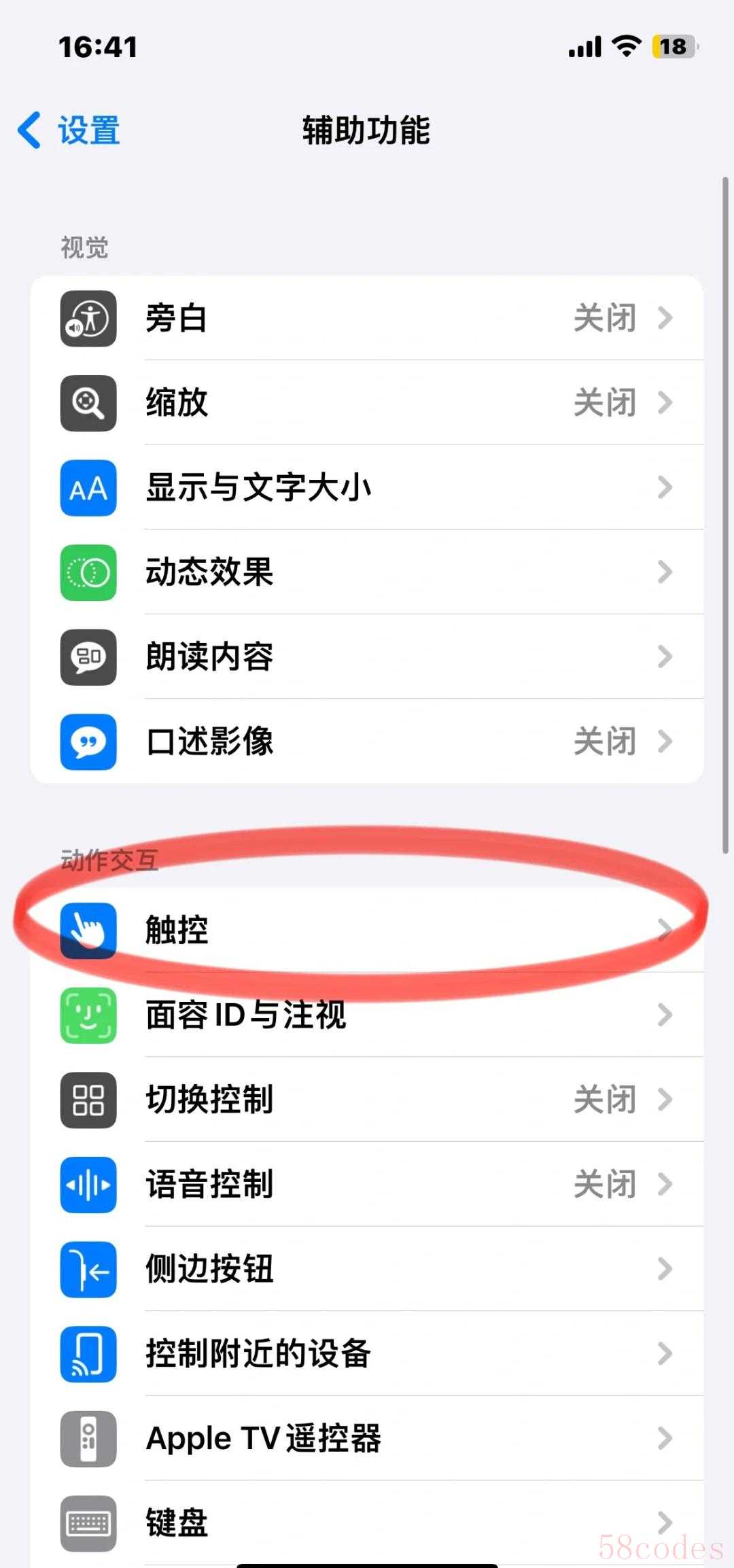
如果你也是iPhone用户,还在只用基础截图功能,不妨现在就试一下。不用记复杂步骤,先从整页长截图和标注功能开始,慢慢就能发现这些隐藏操作有多香。手机的很多实用功能其实都藏在细节里,稍微花点时间摸索,就能让日常使用更省心~
 微信扫一扫打赏
 支付宝扫一扫打赏
