
 用户投稿
用户投稿Windows 10 的网络搜索功能确实让很多用户感到困扰,因为它可能会泄露用户的搜索历史和隐私信息。如果你也希望彻底关闭这个功能,可以按照以下步骤操作:
### 方法一:通过设置界面关闭
1. "打开设置":
- 点击屏幕左下角的“开始”按钮,然后选择“设置”图标(齿轮形状)。
2. "进入网络和 Internet 设置":
- 在设置窗口中,点击“网络和 Internet”。
3. "进入搜索设置":
- 在左侧菜单中,选择“搜索”。
4. "关闭网络搜索":
- 在右侧的设置中,找到“在线搜索”部分。
- 关闭“使用网络搜索提供信息”的开关。
### 方法二:通过组策略编辑器(适用于专业版、企业版和教育版)
1. "打开组策略编辑器":
- 按下 `Win + R` 键,输入 `gpedit.msc`,然后按回车。
2. "导航到搜索设置":
- 在组策略编辑器中,依次展开“计算机配置” -> “管理模板” -> “Windows 组件” -> “搜索”。
3. "关闭网络搜索":
- 在右侧窗格中,找到“允许在线搜索”。
- 双击该选项,选择“已禁用”,然后点击“应用”和“确定”。
### 方法三:
相关内容:
来源:太平洋电脑网
我们知道微软在Windows 10中,特别加强了系统的搜索功能,但Windows 10的搜索的确很难称得上好用。抛开效率低下、呈现结果少、造成系统卡顿等老生常谈的问题不论,在功能设计方面,Windows 10搜索也有硬伤——它会呈现网络搜索的结果,而且有时候还优先于本地搜索的结果条目!
举个例子吧。例如你想在Windows 10中找Photoshop,首先搜出来的,很有可能不是安装在电脑的Photoshop软件,而是Bing搜索“Photoshop”的结果,就如下面动图所示。
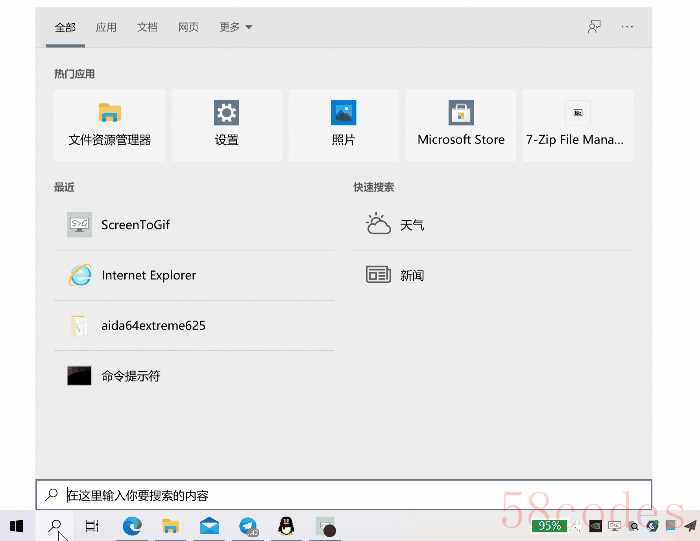
Windows 10搜索有时候会优先提供Bing的网络搜索结果,体验并不好
Windows 10替我们在Bing上搜东西,这真的有必要吗?大家想要在网上搜东西,更习惯于开启浏览器,然后再进行搜索;Windows 10搜索只要作好本地搜索的本职工作就可以了,何必多此一举,甚至喧宾夺主?况且Bing的搜索也不怎么好用。
要如何关闭Windows 10搜索的网络搜索功能?微软最近总算是给出了方案。
如果你安装的是Windows 10 20H1/20H2版本的Windows 10,那么可以通过修改注册表,来禁用Windows 10搜索的Bing网络搜索功能,下面是具体步骤。
首先,开启系统注册表,可以直接通过搜索来找到。
之后,直接通过地址栏进入到以下路径:
计算机HKEY_CURRENT_USERSOFTWAREPoliciesMicrosoftWindows
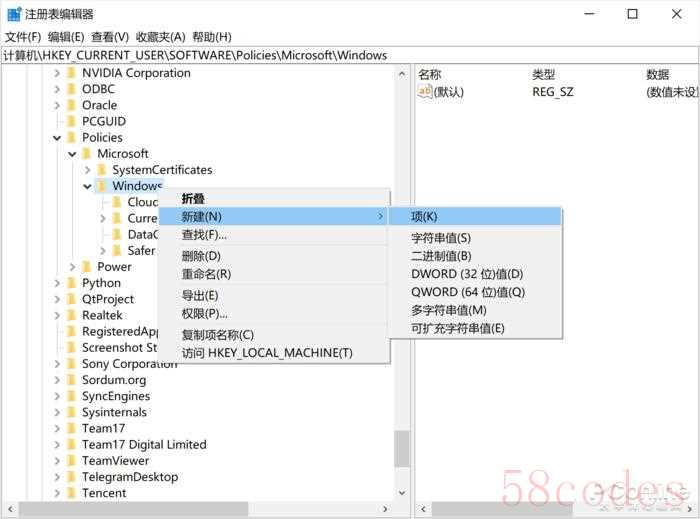
接着,对准Windows的文件夹点击右键呼出快捷菜单,选择“新建项”,如下图所示。
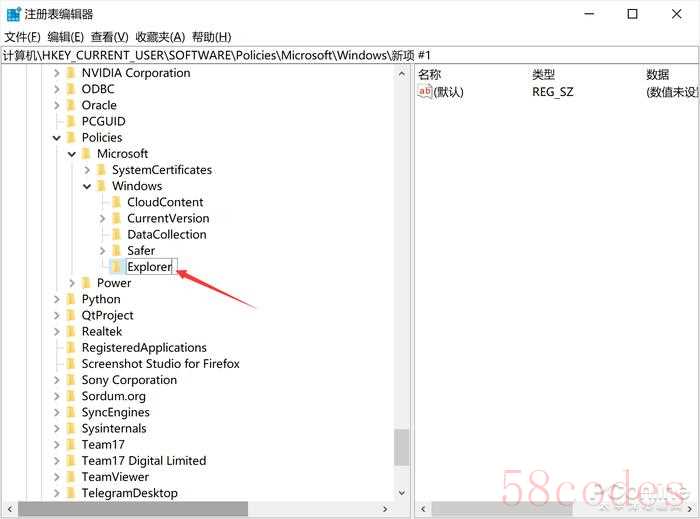
然后,将新建的项命名为“Explorer”。
随后,右键点击Explorer,选择“新建DWORD32位值”。
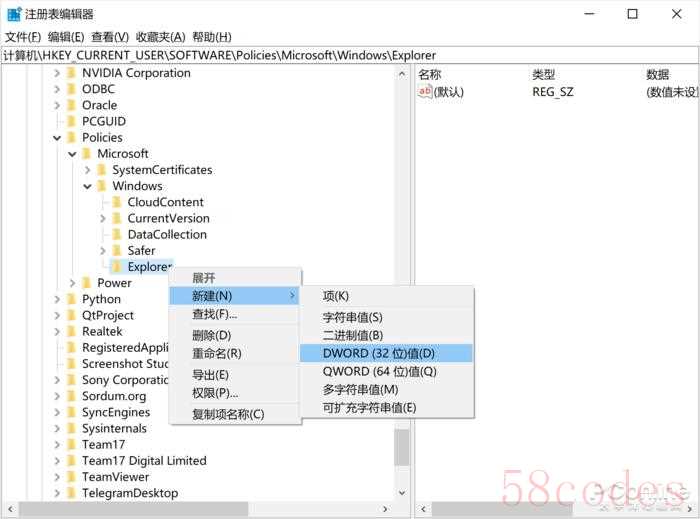
重命名刚刚新建的DWORD32位值,将它命名为“
DisableSearchBoxSuggestions”
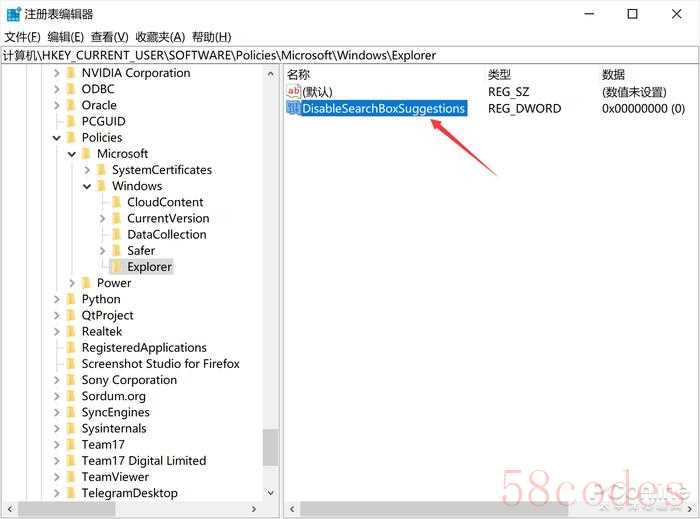
最后,修改这个键值的内容,设置为“1”即是禁用Windows 10的网络搜索,设置为“0”则是开启Windows 10网络搜索特性。
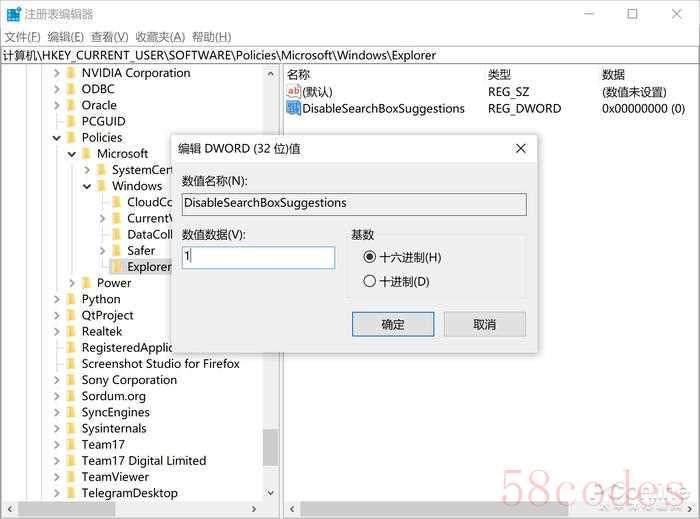
重启系统,修改就生效了。从此以后用Windows 10的系统搜索,只会搜出本地结果,不会让Bing来画蛇添足了。
总的来说,Windows 10搜索的确存在一些不怎么好的设计,网络搜索就是其中的代表。微软的这个关闭Windows 10网络搜索的方法,是用户呼吁之后才推出的,微软显然也意识到了这方面的问题,希望日后微软能把这项特性做成开关,免去修改注册表的麻烦吧。
 微信扫一扫打赏
 支付宝扫一扫打赏
