
 用户投稿
用户投稿设置电脑以防止未经授权的BIOS修改是一个重要的安全措施。这通常通过设置BIOS/UEFI的访问密码来实现。以下是具体步骤和注意事项:
"核心方法:设置BIOS/UEFI 启动密码"
这是最常用且有效的防止他人随意进入BIOS/UEFI进行修改的方法。设置了启动密码后,每次电脑启动都需要输入密码才能进入操作系统或BIOS/UEFI设置界面。
"步骤:"
1. "进入BIOS/UEFI设置界面:"
重启电脑。
在开机自检画面(通常是显示主板或电脑品牌Logo时)反复按下指定的功能键。常见的键包括 `Del` (Delete), `F2`, `F10`, `F12`, `Esc`。具体按键取决于你的电脑品牌和型号,请查阅你的电脑或主板说明书。有时需要按住某个键(如 `Shift`)再按启动键才能进入。
进入BIOS/UEFI设置界面(界面样式因品牌而异,通常是Award/Phoenix, AMI, Insyde等)。
2. "找到安全设置(Security Settings):"
使用键盘的方向键导航到顶部的菜单栏,找到并选择“Security”(安全)、“Security Settings”(安全设置)或类似名称的选项。
3. "找到设置密码的选项:"
在安全
相关内容:
各位电脑爱好者朋友们,大家好。今天我给大家介绍如何给电脑的BIOS设置一组密码,当别人想进入你的电脑BISO修改一些设置参数的时候没有你的密码是绝对进不去的。在生活中我遇到过很多人BIOS被别人设置过密码而这密码机主本人还不知道,这就是非常郁闷了哦,当你的电脑系统出现故障的时候需要重新安装系统或修改一些设置的时候就必须要进入电脑的BIOS,如果别人锁住你电脑BIOS而你不知道密码就无法进入BIOS了,这时你的选择只有重新刷BIOS,刷BIOS会存在一定的风险。所以这里我们很有必要的来了解如何给自己的电脑设置BIOS密码。这里就像给路由器设置访问密码一样,我们输入192.168.0.1的时候进入路由器界面会出现一组访问密码,没有密码你是进不去你的路由器的设置,唯一不一样的是路由器有强制恢复出厂设置而电脑的BISO密码是无法强制恢复出厂设置的。
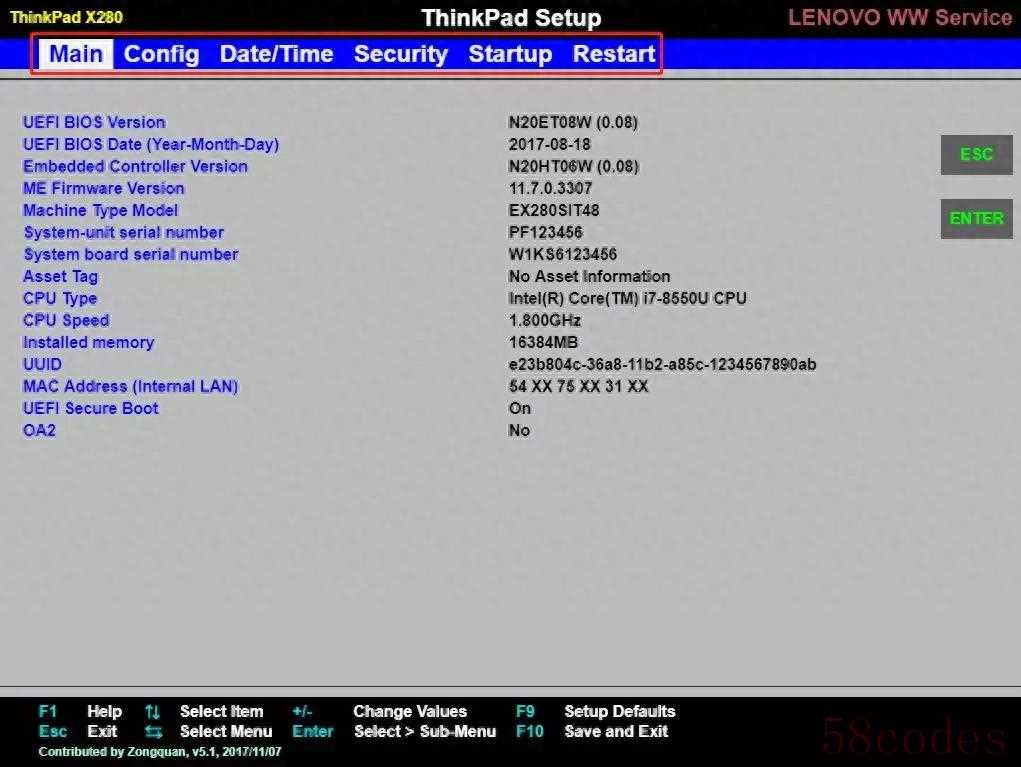
简单来说,电脑的BIOS约等于手机的“设置”,手机中的“设置”可以更改手机的时间,亮度等等,而电脑BIOS设置的则是储存介质启动顺序,硬件的启用禁用等等。下面我以ThinkPad X280的BIOS为例,给大家演示下Bios的大体功能。
进入方法:出现开机logo之后按下F1键(每个型号进入Bios的方法可能都不一样)。下图就是BIOS的主界面,其中最上面一行红框内为多个选项卡的选择界面,可以通过左右方向键切换页面。
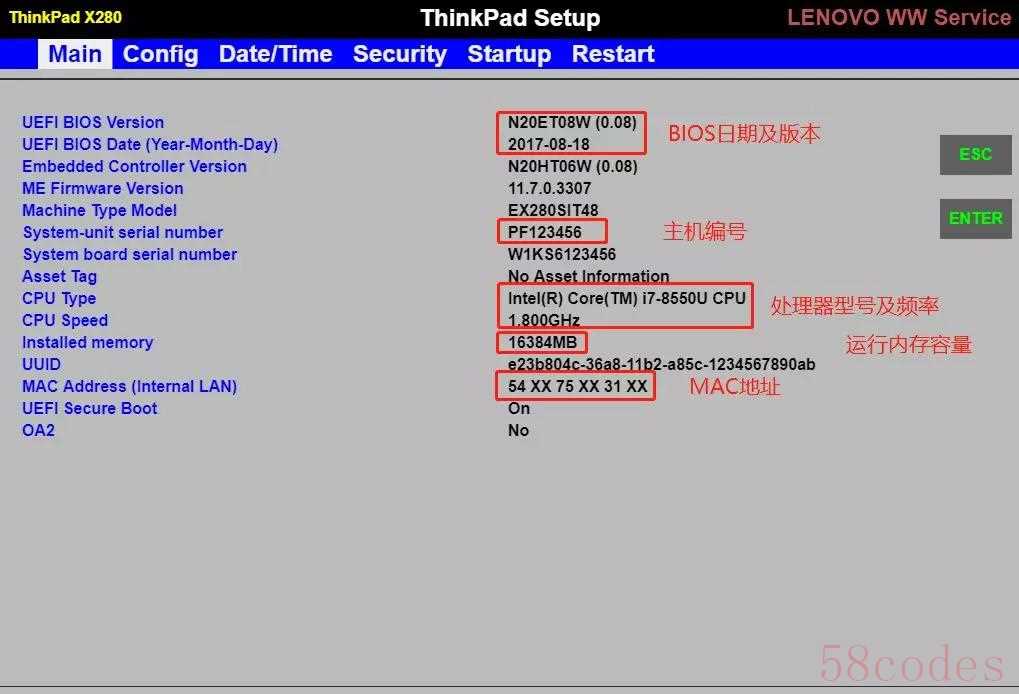
首页的作用主要是展示信息,其中包含了机器的BIOS日期及版本,主机编号,处理器型号及频率,运行内存容量,MAC地址等。
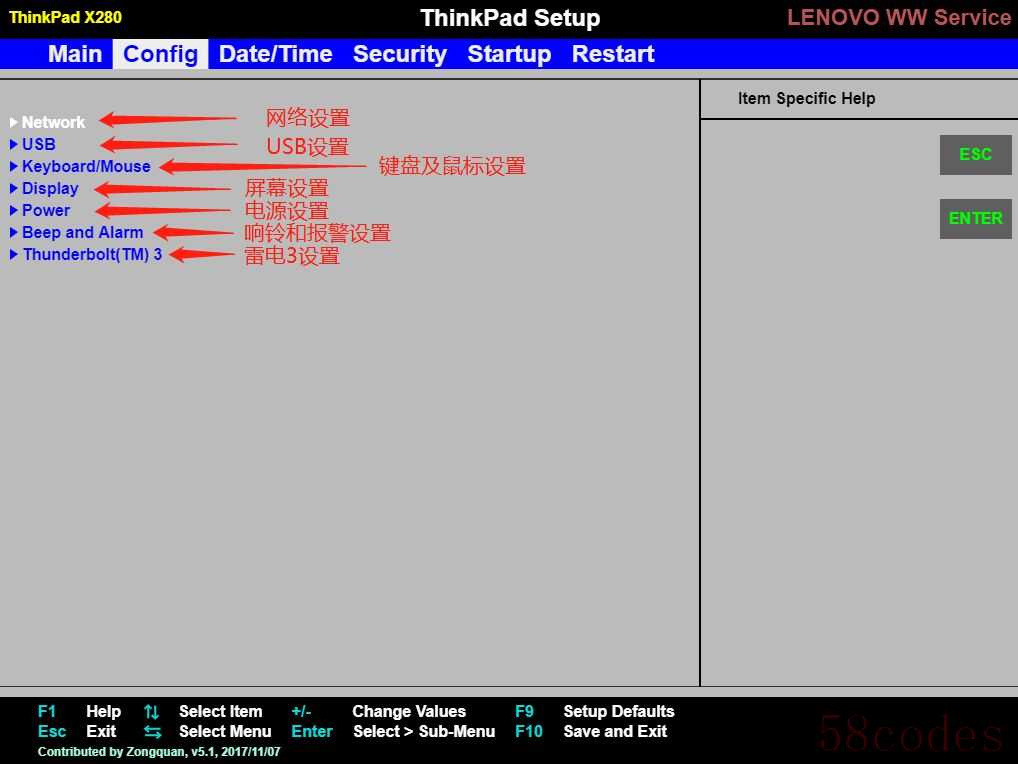
这个界面主要作用是设置硬件设备,包含网络设置,usb设置,键盘及鼠标设置,屏幕设置,电源设置,响铃和报警设置,雷电3设置等。
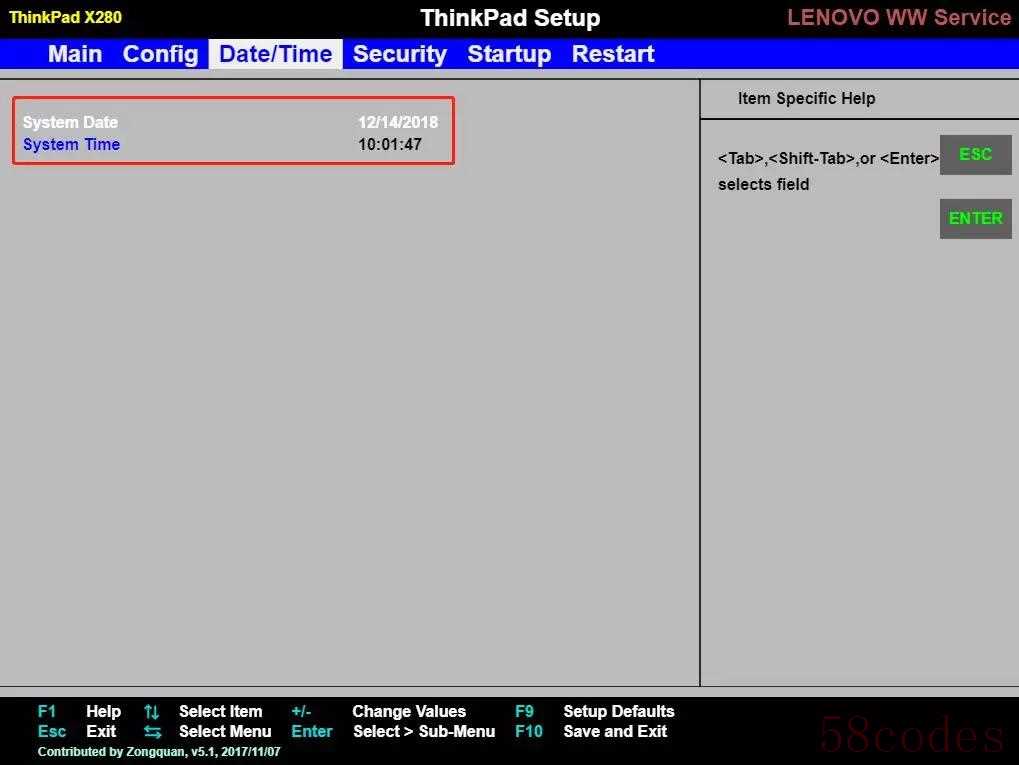
这个页面设置的是修改日期和时间。
解读一番下来,是不是感觉BIOS也没那么复杂了?
 微信扫一扫打赏
 支付宝扫一扫打赏
