
 用户投稿
用户投稿BIOS/UEFI中将SATA模式从RST(RAID/SATA模式,通常用于RAID配置)切换到AHCI(高级主机控制器接口,用于标准SATA硬盘)后无法正常进入Windows,这是一个非常常见的问题。这通常是因为Windows驱动程序不兼容AHCI模式,或者BIOS设置不正确。
以下是详细的解决办法步骤:
"核心原因:" Windows安装时通常会加载RAID驱动(F6加载),并默认以RAID模式(RST)运行。切换到AHCI后,系统找不到相应的驱动来识别硬盘,或者引导方式(Boot Mode)不匹配。
"解决步骤:"
"第一步:进入BIOS/UEFI设置"
1. 重启电脑。
2. 在开机自检画面(通常是显示主板或电脑品牌Logo时)连续按下特定的按键进入BIOS/UEFI设置界面。常见的按键有 `Del` (Delete), `F2`, `F10`, `F12`, `Esc`。具体按键取决于你的主板品牌(如华硕、微星、技嘉、ASRock等)。
3. 进入BIOS后,找到存储(Storage)、SATA配置(SATA Configuration)、启动(Boot)或类似名称的菜单。
"第二步:修改SATA模式并保存退出"
1. "找到SATA模式设置项:" 在SATA配置或类似菜单中,找到控制你
相关内容:
1、在bios中将AHCI改回RST正常进入windows
2、按win+R,在运行窗口输入msconfig,然后“选择引导”->“引导选项”->“安全引导”,打上勾并保存设置,重启电脑。
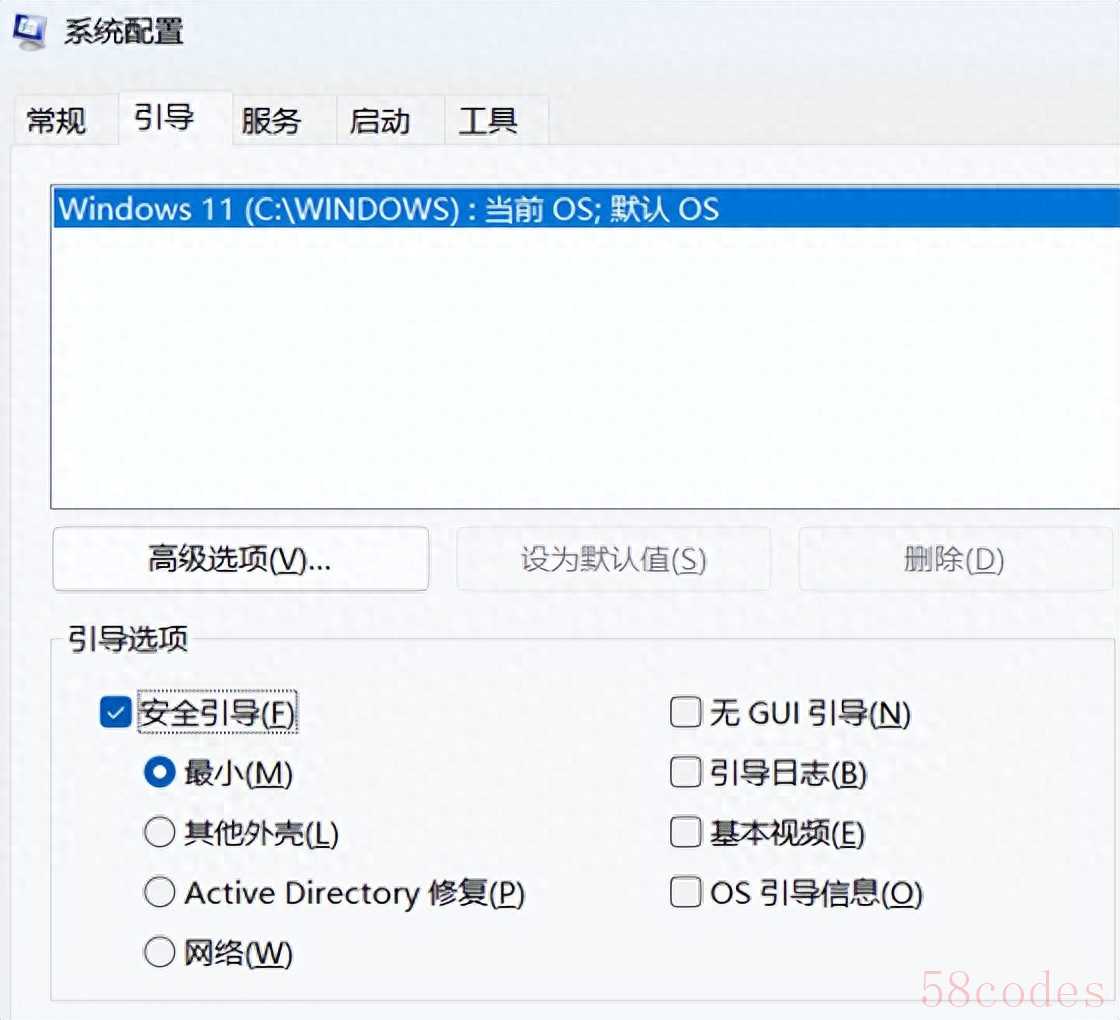
3、在bios中,将RST切换成AHCI,保存设置并重启电脑。注:安全引导可以让电脑自动进入安全模式并且修复硬盘控制器模式改变而出现的问题。
4、再次按win+R,输入msconfig进入系统配置,这次把安全引导选项去掉。即可解决问题
 微信扫一扫打赏
 支付宝扫一扫打赏
