
 用户投稿
用户投稿不用重装系统,在Windows 10中通过"磁盘管理"或"设备管理器"来将硬盘模式从IDE(或RAID)切换到AHCI,通常是可以的。以下是详细步骤:
"重要提示:"
1. "备份数据:" 在进行任何系统设置更改之前,请务必备份您的重要数据。虽然此操作通常不会导致数据丢失,但以防万一总是好的。
2. "了解当前模式:" 在开始之前,最好先确认一下你的硬盘当前是什么模式。可以在“设备管理器”的“IDE ATA/ATAPI 控制器”下查看。
3. "驱动程序:" 确保你有适用于你主板芯片组和硬盘的AHCI驱动程序。大多数现代主板驱动程序都包含AHCI驱动,可以在主板官网下载最新的芯片组驱动。
"方法一:通过设备管理器 (推荐)"
这是最常用且相对简单的方法。
1. "打开设备管理器:"
右键点击“开始”按钮(或按 `Win + X` 键),然后选择“设备管理器”。
或者,在任务栏搜索框中输入“设备管理器”并打开它。
2. "找到IDE ATA/ATAPI控制器:"
在设备管理器中,展开“IDE ATA/ATAPI 控制器”类别。
相关内容:
最近刚换了良品主板,装机后才发现,SATA硬盘工作在IDE模式下。本来打算使用修改注册表方法来解决这个问题的。但在网上看了一些资料,才发现原来Win10系统不需要修改注册表,也可以将SATA硬盘工作模式从IDE改为AHCI。(前提都是不重新安装操作系统。)因为本人之前没有用过这种方法,下面就实际体验一下。
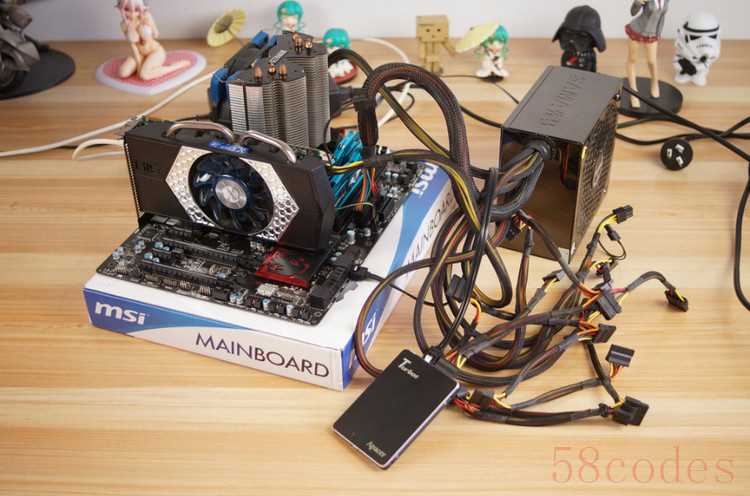
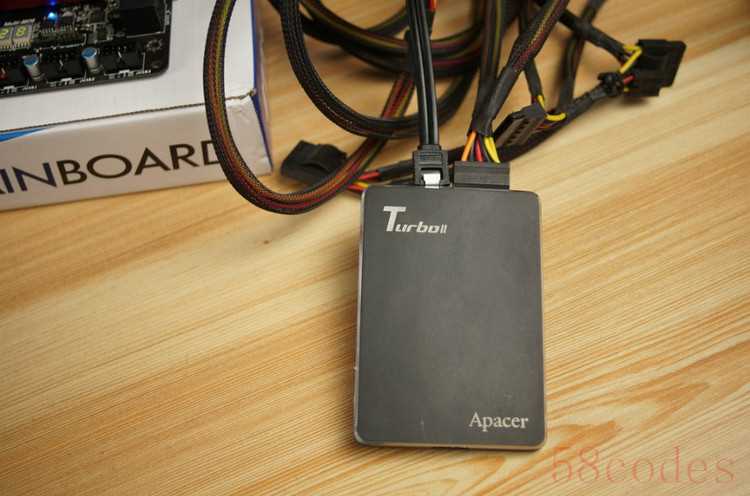
刚换的测试平台,硬盘是宇瞻TurboIII Series-AS710,SATA3.0接口。
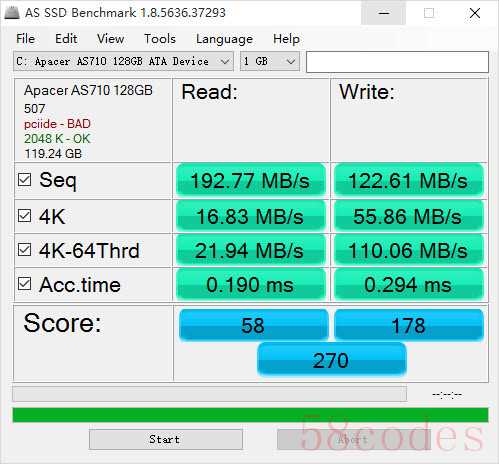
怎样查看自己所用硬盘的工作模式?方法很简单,第一进入BIOS,查看SATA硬盘工作模式。第二就是使用AS SSD Benchmark软件,如果软件左上角红框中显示的是“OK”字亲,则说明硬盘工作在AHCI模式下,如果显示的是“BAD”字样,则说明硬盘工作在IDE模式下。
目前的主流硬盘都是SATA接口,SATA硬盘可以工作在IDE或AHCI模式下,当然AHCI模式的效率要比IED模式高的多,而开启AHCI模式,需要到BIOS中开启,如果你在安装Win10系统之前没有在BIOS中开启AHCI模式。那么Win10系统就会工作在IDE模式下,这就会大大影响硬盘工作效率。SSD固态硬盘如果没有开启AHCI模式,那么性能影响会更大。
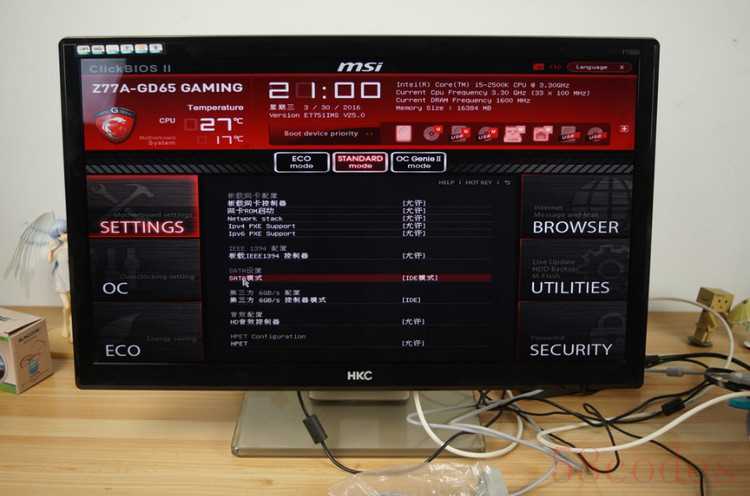
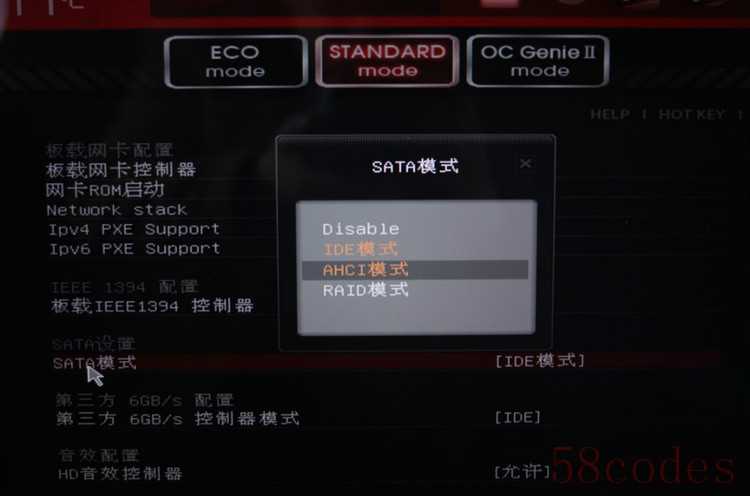
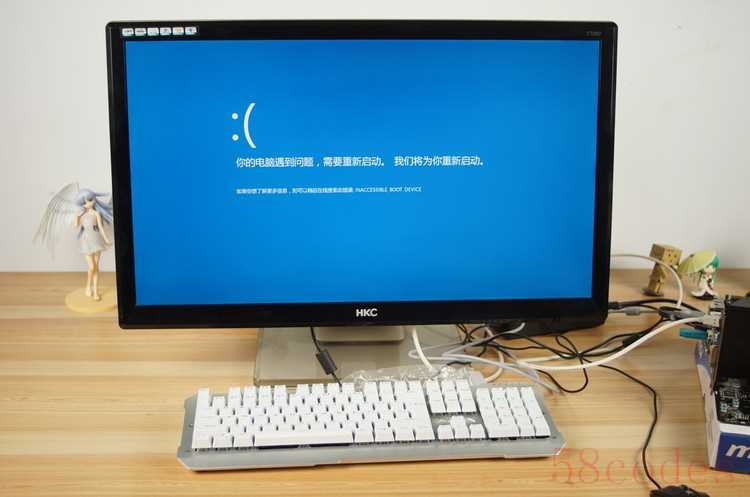
如果安装好系统之后,再直接修改BIOS为AHCI模式,则会导致系统无法启动(如上图所示),那么怎样才能正常开启AHCI模式呢?
Win10不需要修改注册表,即可将SATA硬盘工作模式从IDE改为AHCI的方法:
首先,将Win10安全模式添加到系统启动菜单,具体操作方法如下:
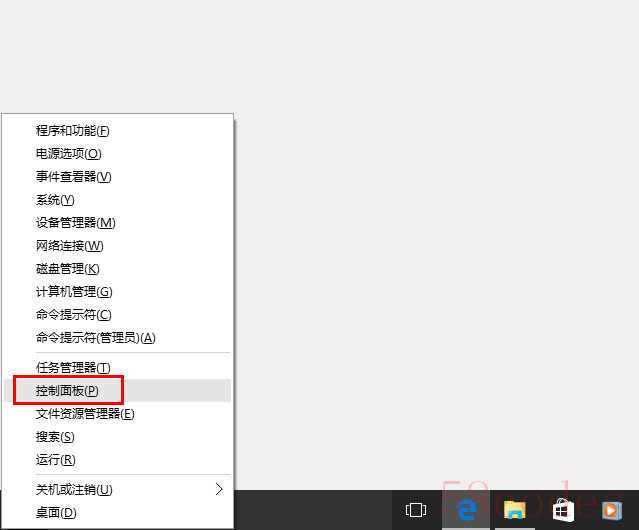
1.按下WIN+X然后打开“控制面板”。
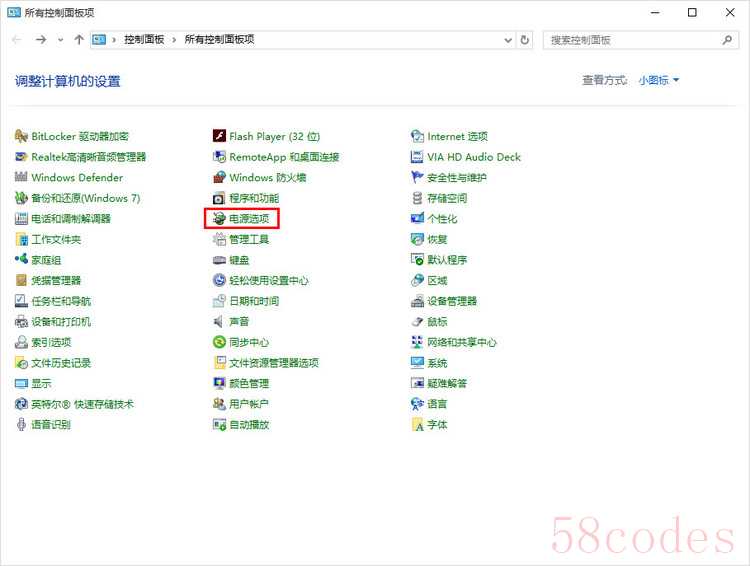
2、依次选择:控制面板---所有控制面板项---电源选项。
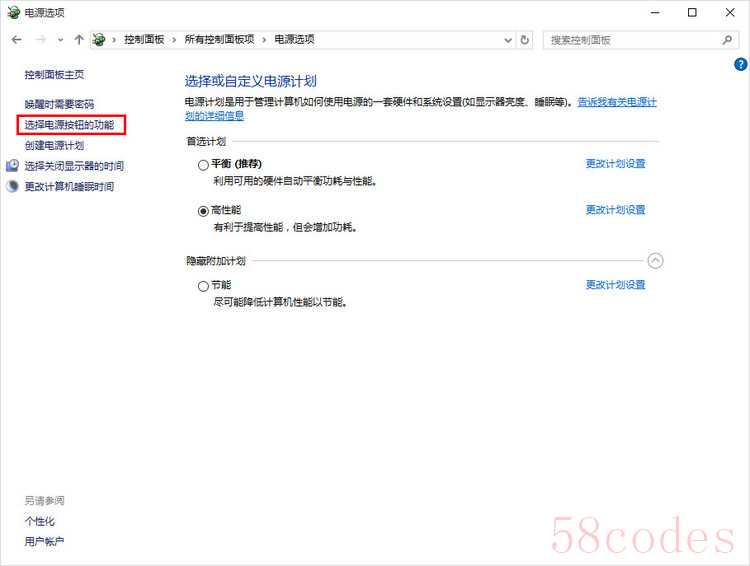
3、选择电源按钮的功能选项。
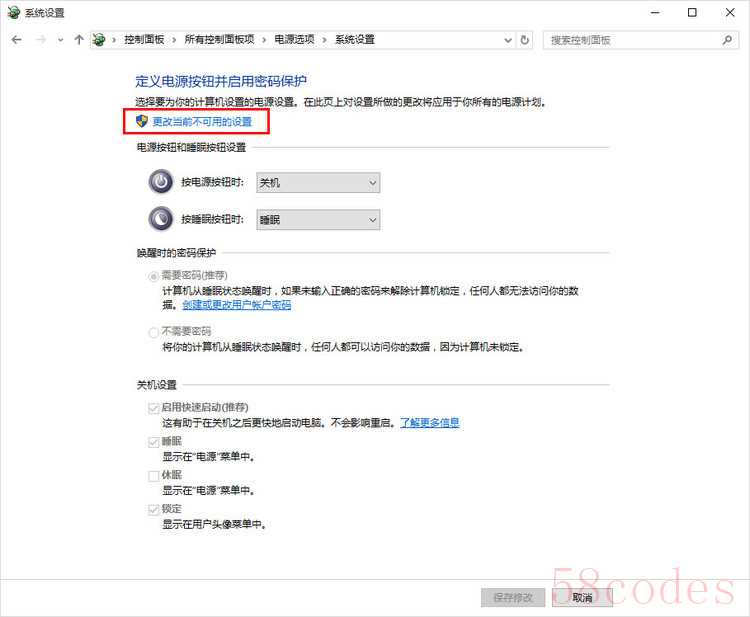
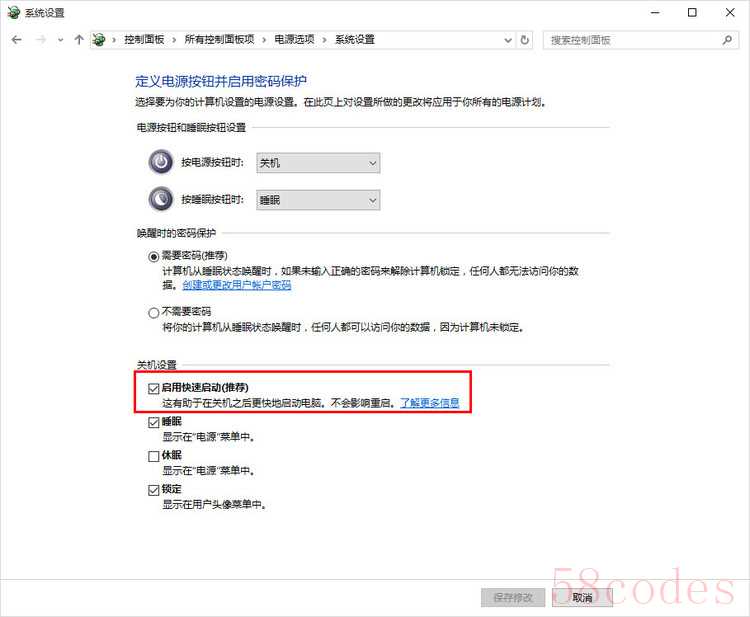
4、点击“更改当前不可用的设置”,并且关闭快速启动(关闭快速启动是恢复F8进高级启动的前提);(补充:虽然网上这样介绍,但实际上,有时不关闭快速启动也是可以的。至少在这次试验中,我所用的测试平台,就不用关闭快速启动,依旧可以按F8进高级启动选项。)

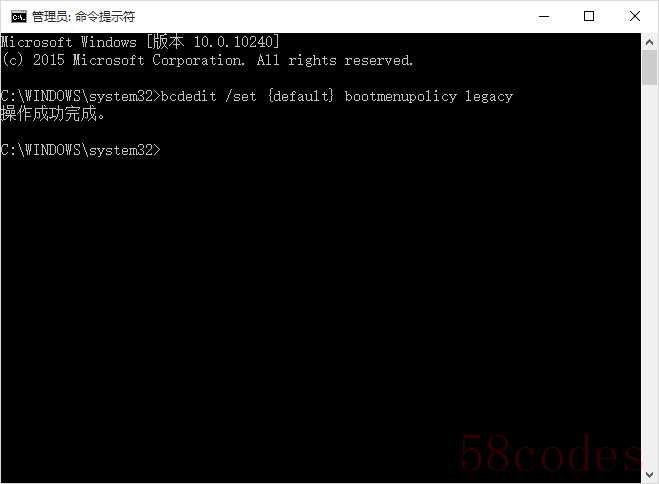
5、 按下【Win】+【X】快捷键,在快捷菜单中选择“命令提示符(管理员)”选项,在英文状态下输入“bcdedit /set {default} bootmenupolicy legacy”并回车。
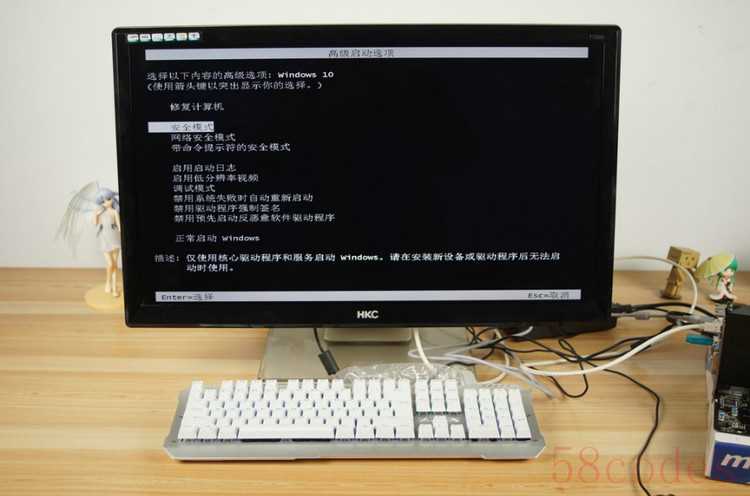
6、重启电脑,开机按F8,就可以看到传统的安全模式选项了。
7、 确定可以正常进入安全模式之后,重启电脑,在BIOS中找到硬盘控制器模式设置选项(查找包含SATA、IDE、AHCI字样的设置选项),将硬盘模式从IDE更改为AHCI。
8、保存更改重启电脑,这里要注意一定要先进入安全模式!

9、成功进入安全模式后重启电脑,选择正常启动即可,一般情况下均可正常启动,至此也就完成了硬盘模式从IDE到AHCI的切换。
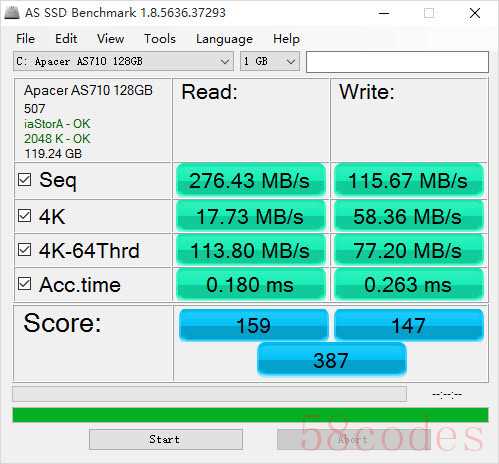
这时使用AS SSD Benchmark软件进行查看,可以看到软件左上角红框中显示的是“iaStorA - OK”,说明此时硬盘已经工作在AHCI模式下了。
 微信扫一扫打赏
 支付宝扫一扫打赏
