
 用户投稿
用户投稿没问题!给小白准备一份简单易懂的微星 B850M-POWER 主板 8000MHz 内存超频指南,目标是“有手就行”!
"重要提示:超频有风险,请务必了解!"
"内存杀手:" 超频对内存的压力最大,可能导致不稳定、降频甚至损坏。
"主板限制:" 不同批次的 B850M-POWER 主板,以及不同的 BIOS 版本,其内存超频极限可能不同。这份指南提供的是通用方法,实际能达到多少频率需要自行测试。
"散热关键:" 超频会发热,良好的散热是稳定超频的基础。请确保你的内存条是适合超频的型号(如 DDR5 CL30 或更低),并且机箱内有良好的风道。
"数据备份:" 在进行超频操作前,务必备份重要数据。
"目标:" 将微星 B850M-POWER 主板上的内存频率稳定运行在 "8000MHz"。
"所需硬件:"
1. "微星 B850M-POWER 主板"
2. "DDR5 内存条" (请确保是支持较高频率和 CL 值的,如 DDR5 6000/6400/7000 CL30/CL36 等)
3. "一台电脑"
4. "耐心和决心" (小白专属版)
相关内容:
前言:
熟悉微星产品线的朋友都知道,“MPOWER”这个名号,就代表着为极限性能和超频而生。在以前,MPOWER系列通常出现在顶级的芯片组上。然而这次微星却将它赋予在B850这块主流芯片组上,这无疑是给广大追求性价比的超频玩家带来了一个巨大的惊喜。它让我们有机会以更低的门槛,体验到专业级的超频乐趣。
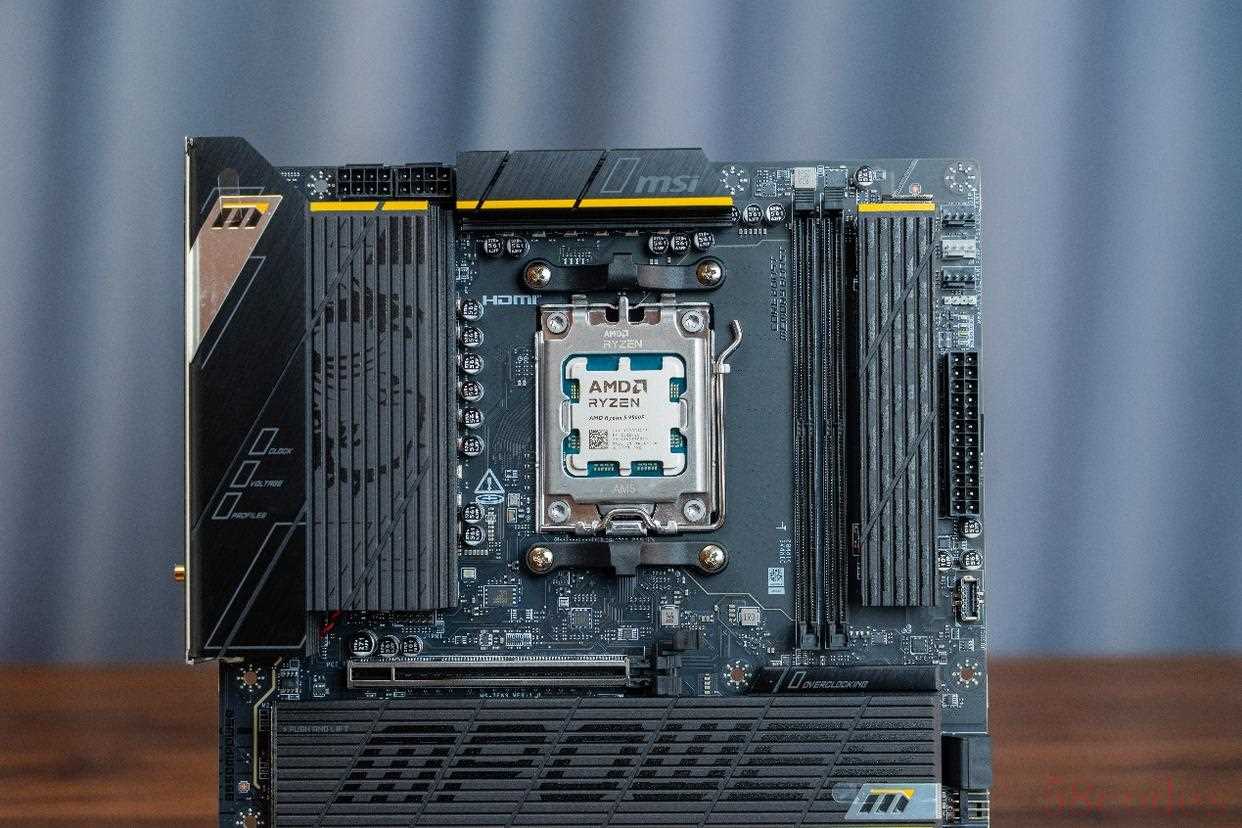
可以看到微星在这块B850MPOWER上给的配置堪称豪华:扎实的供电、高达10200+ MT/s的DDR5内存超频支持,以及各种为超频服务的硬件功能,它已经为我们铺平了获得更高频率限制的道路。
但是一块强大的主板就像一把屠龙宝刀,如果交到不会武功的人手里,也只能用来切菜。现实情况是,很多朋友虽然购买了支持超频的CPU和主板,却因为“超频”听起来过于高深、担心操作失误损坏硬件,而一直让自己的处理器和内存运行在默频状态。花了一样的钱,却没能享受到全部的性能,这无疑是最大的“不值得买”。
这篇文章的目的,正是为了打破这层技术壁垒。本篇教程将手把手地带领大家,进入微星B850MPOWER的BIOS,一步步解开内存的性能枷锁。我们会从最基础的概念讲起,让你不仅知道“怎么做”,更明白“为什么这么做”。
主板介绍:
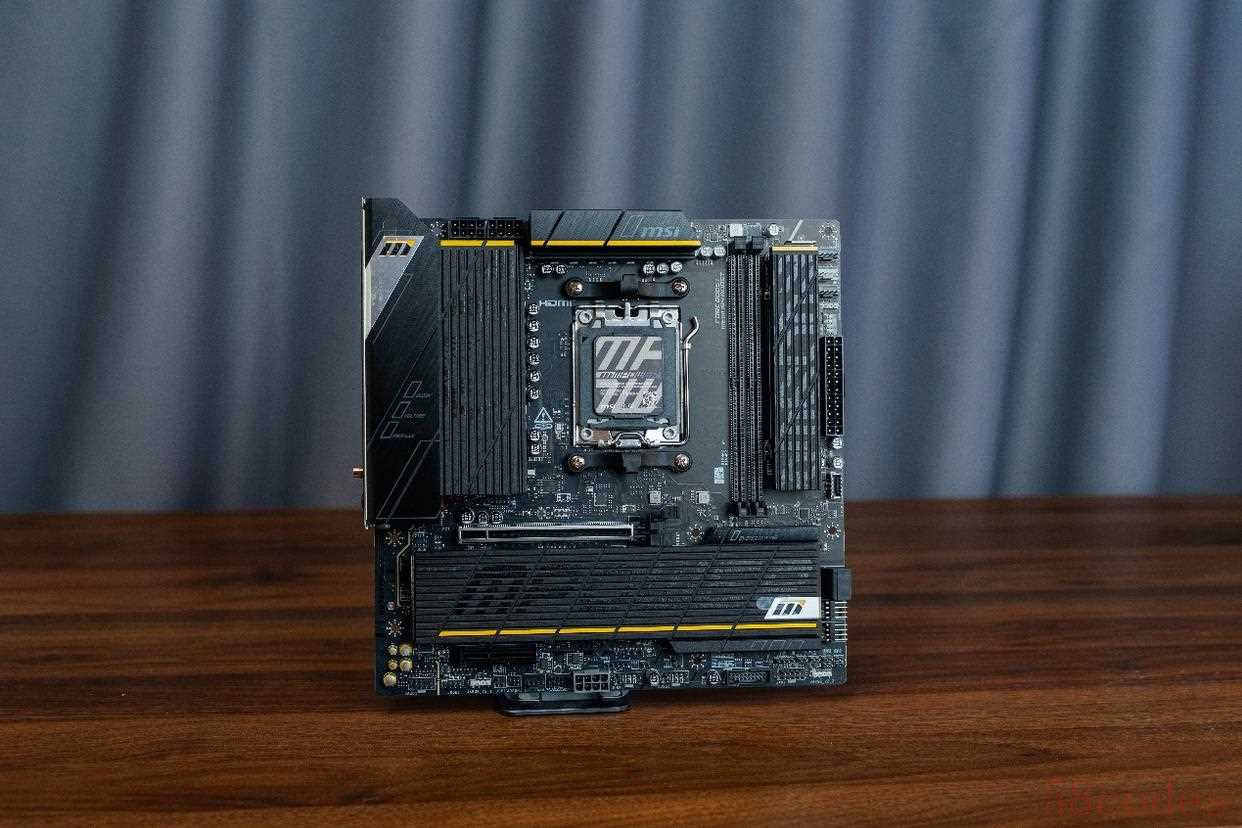
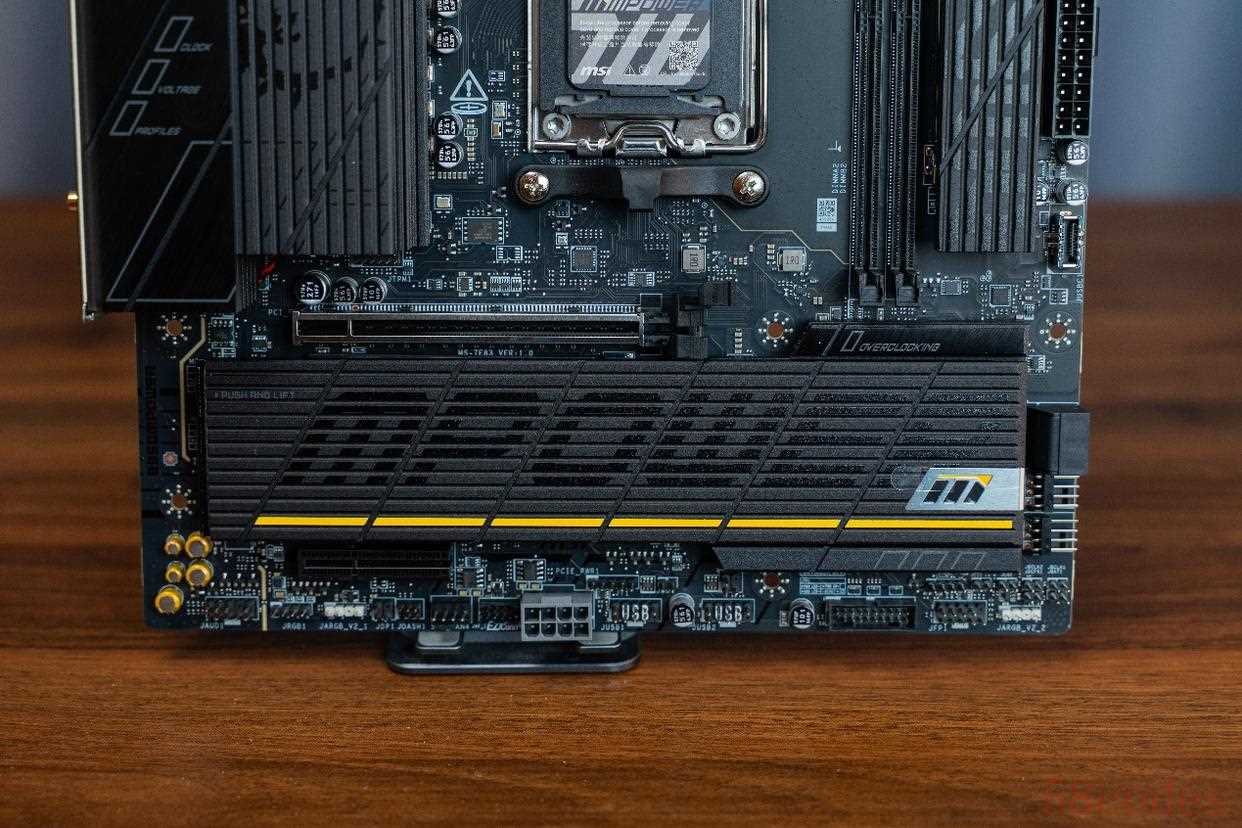
先来了解一下这代的B850MPOWER主板的规格和配置把,可以看到这代的B850MPOWER为MATX版型,这样可以兼容更多的中塔机箱。主板配色方面为纯黑配色,在散热铠甲上面印有微星龙和MPOWER的花纹,并搭配MPOWER独有的黄色线条进行点缀,使得主板的辨识度非常的高。
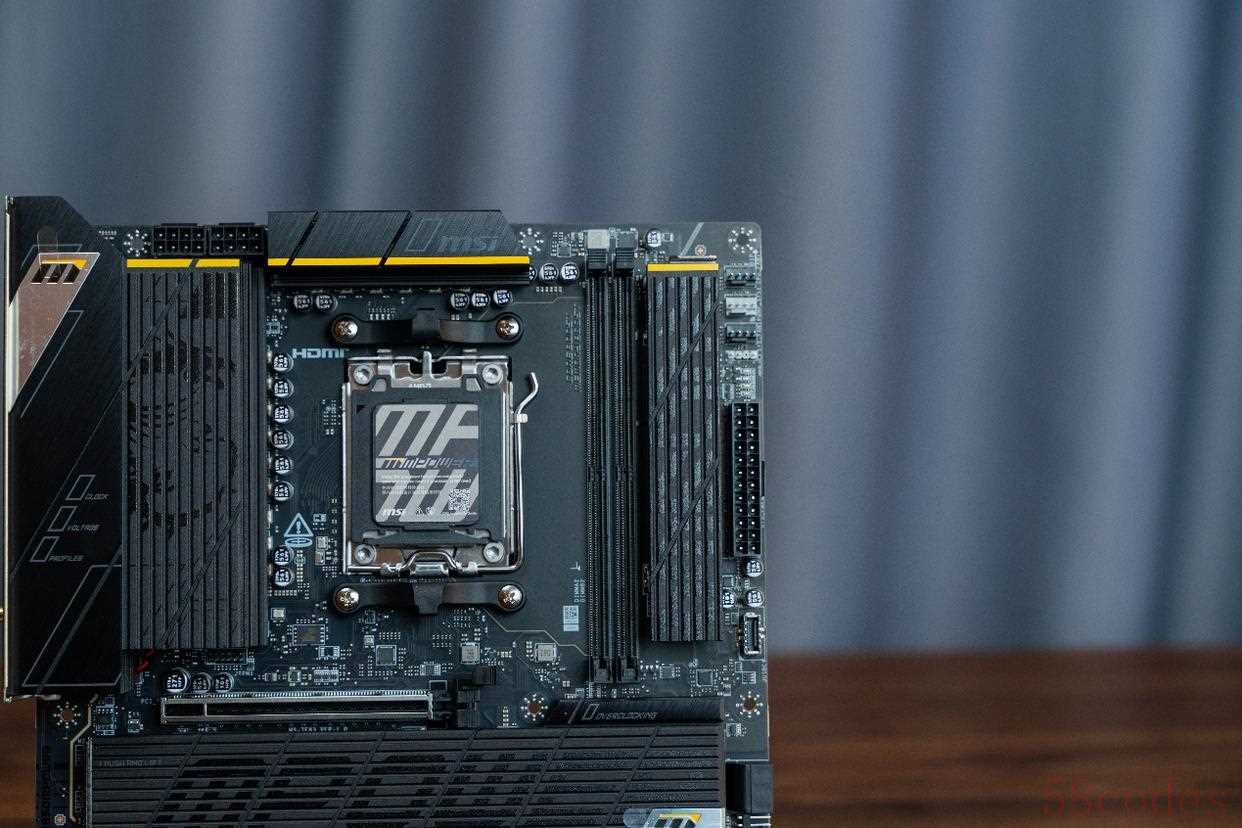
然而你看到主板内存区域的时候,会发现主板只配备了两根DDR5内存插槽。一些不了解超频原理的朋友可能会产生疑问:为什么旗舰级的超频主板反而只有两根内存插槽?四根内存插槽不是能插更多内存吗?
这里涉及到一个核心技术概念:信号完整性。内存超频最怕的就是信号在PCB走线中的衰减、反射和干扰。主板上的两根插槽设计,允许微星采用最短内存线路设计,这意味着主板到内存模组之间的PCB走线长度被压缩到了极致。更短的距离,带来了更纯净、更稳定的信号传输环境。
如果你想要点亮DDR5 8000MHz、9000MHz甚至官方宣称的10200+ MT/s的极限频率,那么只有这种双插槽的设计,才能确保信号质量,极大提高超频的成功率和稳定性。这是MPOWER系列为了极限性能做出的硬件取舍。
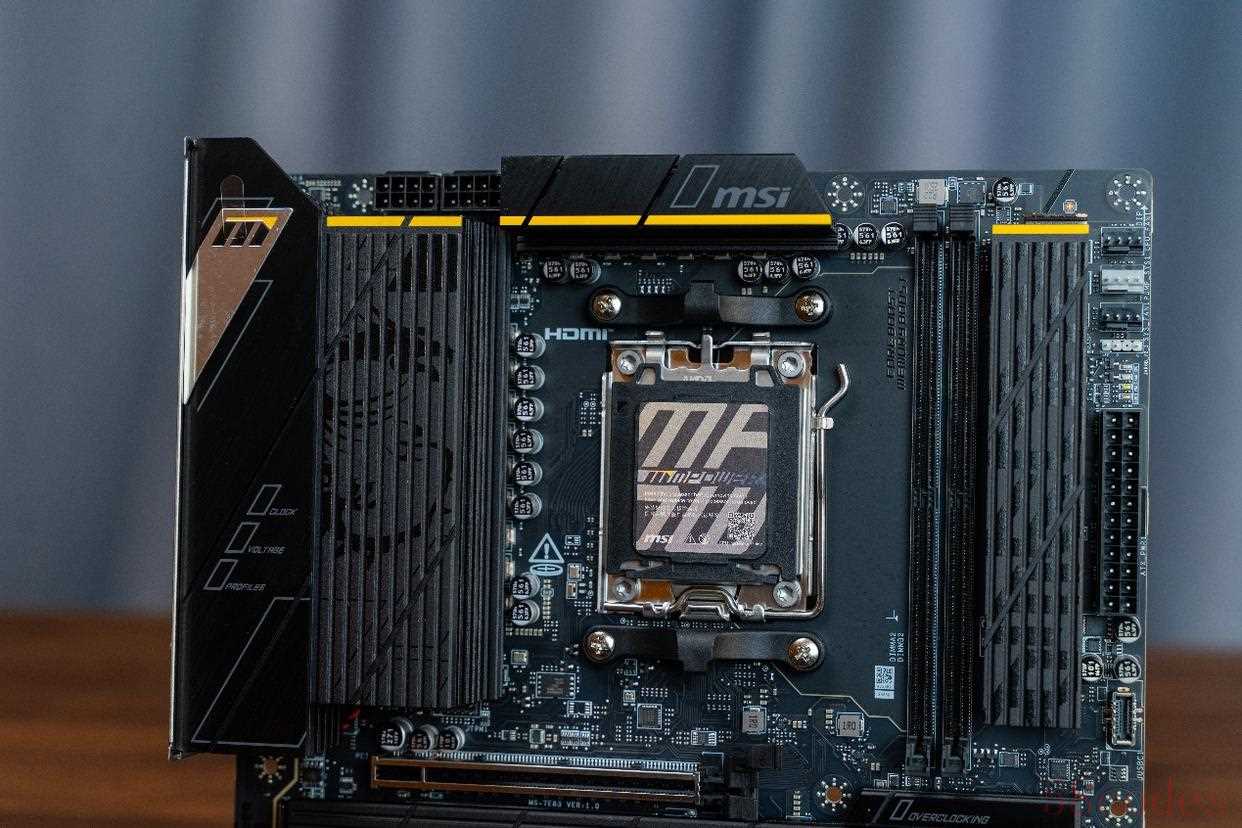
在CPU插槽附近,你还能看到一颗独立的时钟发生器,也就是微星的 OC Engine,它把主板的基准时钟 BCLK 单独拎出来管理,让我们在不明显影响 PCIe、SATA 等总线稳定性的前提下,可以更细腻地从 100MHz 微调到 103、105MHz。配合内存倍率使用时,当内存条本身频率已经接近极限,就可以通过轻微抬升 BCLK 的方式再“挤”出一点频率空间,既提升带宽又兼顾稳定性。
接着再来看看主板供电的配置,主板采用了豪华的12+2+1路供电设计,每路核心都配有60A电感,这通常是中高端主板才有的规格。再配合双8-Pin CPU供电接口和厚重的全金属散热铠甲,能够为CPU提供稳定且低温的电力供应。让用户能够更稳定的进行超频。
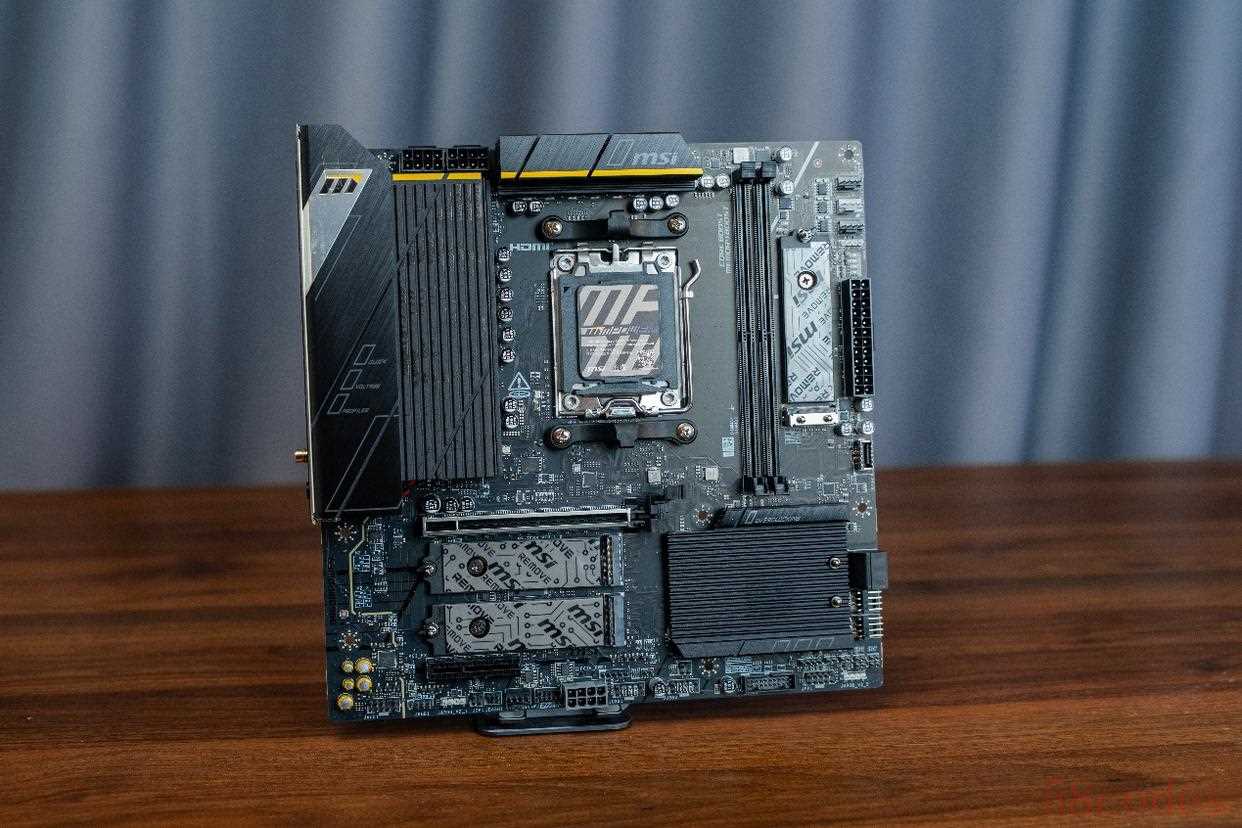
接下来我们看看它的扩展能力,这直接关系到未来的升级空间和整机性能。在PCIe和M.2接口上,B850MPOWER同样拿出了不像B系列主板的“旗舰级”诚意。主板上最靠近CPU的那条 PCIe x16插槽,是满血的PCIe 5.0规格,并且配备了金属加固装甲。除此之外主板还提供了一条由芯片组提供的PCIe 4.0 x4插槽,方便你扩展采集卡、独立声卡等设备。
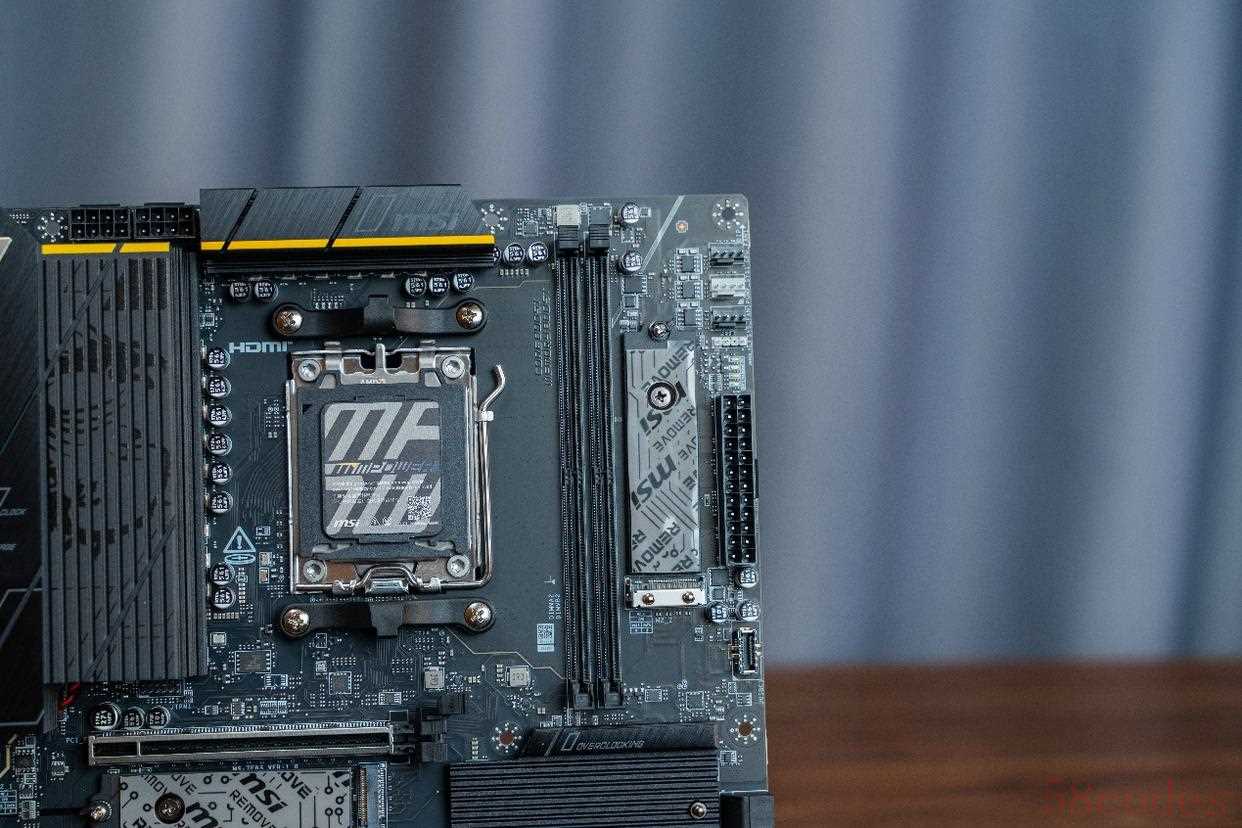
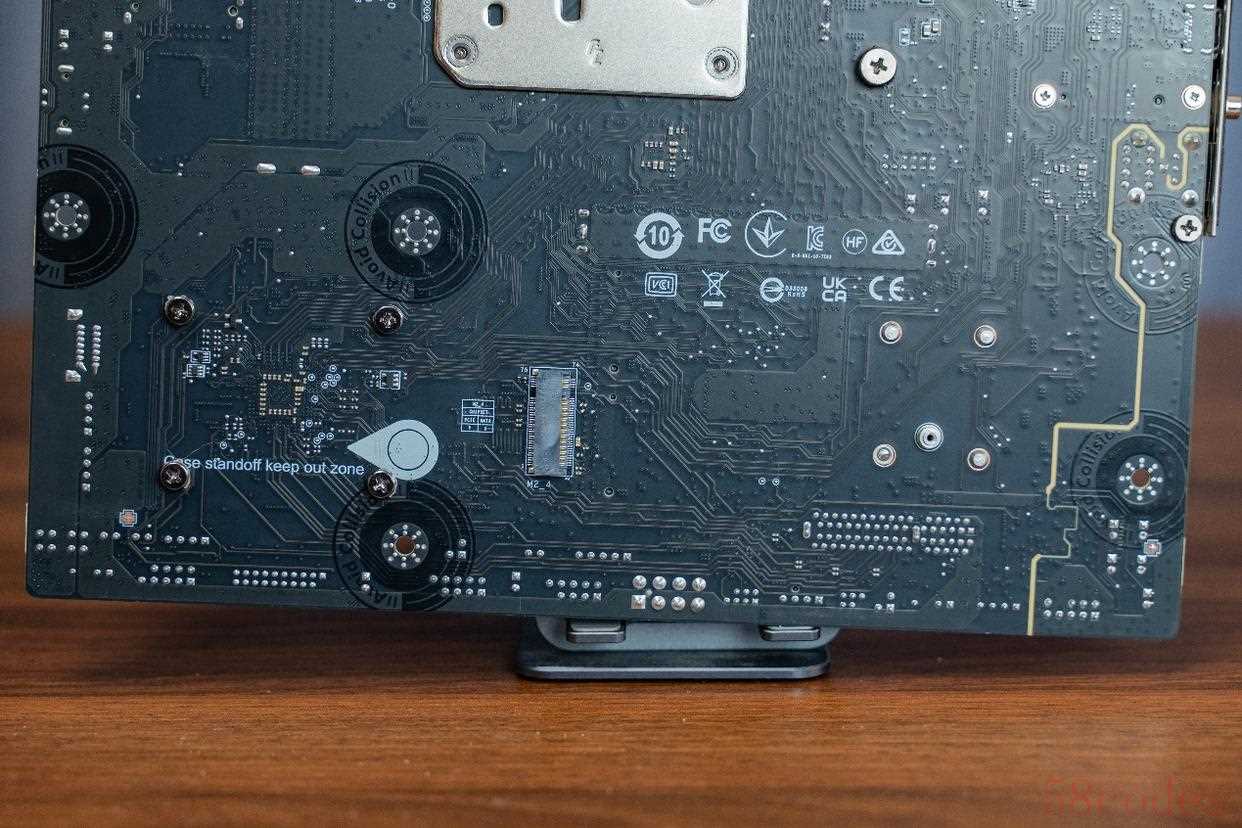
存储方面更是这块主板的一大亮点。它足足提供了四个M.2接口,在MATX板型上堪称豪华。最关键的是,其中两个M.2接口是直连CPU的PCIe 5.0 x4高速接口!这在B系列主板中比较少见。为了降低延迟,这两个M.2接口分别位于CPU下方和内存插槽旁边。其余两个则分别是PCIe 4.0 x4和PCIe 4.0 x2,也非常适合用来安装主流的PCIe 4.0固态硬盘作为游戏盘或仓库盘。为追求极致速度和未来升级空间的玩家提供了绝佳的选择。
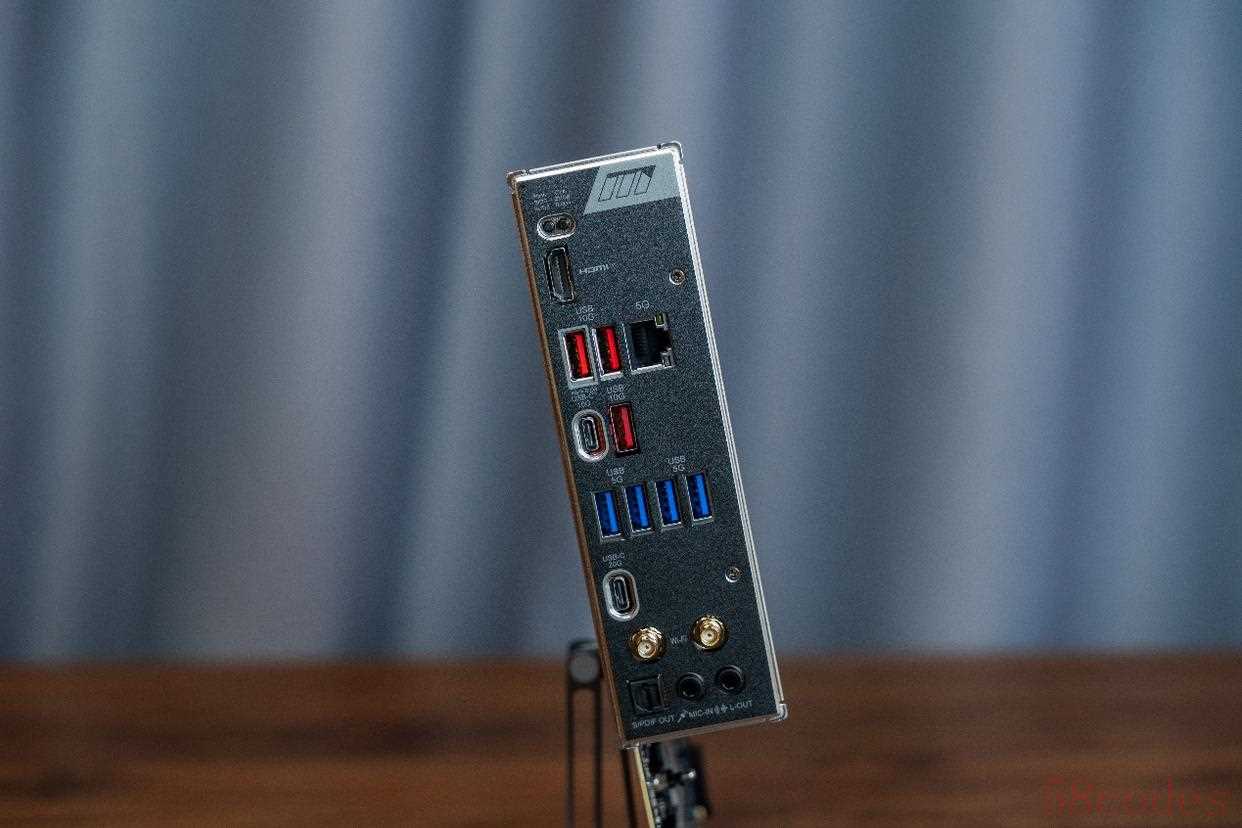
最后来看看主板背部的I/O接口。最显眼的就是Clear CMOS和Flash BIOS这两个实体按钮,它们是超频玩家的“救星”,前者能让你在超频失败黑屏时一键恢复默认设置,后者则支持在无CPU状态下更新BIOS,为“折腾”提供了最大的便利。在数据传输方面,这块主板也毫不吝啬,它配备了远超主流2.5G的5G有线网口和最新的Wi-Fi7无线网卡,确保了网络连接的极速体验。USB接口更是阵容豪华,不仅有四个10Gbps高速接口和四个5Gbps速率的USB-A接口,还提供了一个速度高达20Gbps的Type-C接口,无论是连接高速外设还是移动硬盘都游刃有余。总而言之,B850MPOWER的I/O配置,既有为硬核玩家准备的便捷功能,也提供了满足日常使用和未来升级的高速接口。
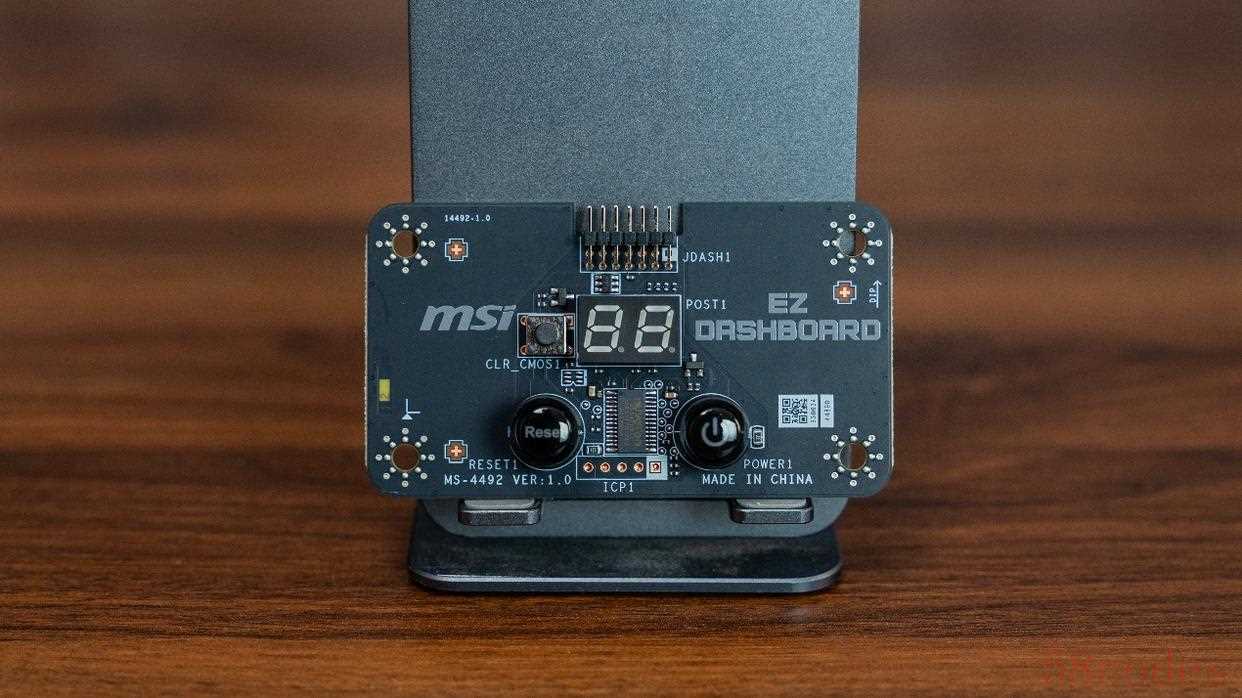
另外用户还可以在主板盒子里面找到一个控制面板,是专为裸平台超频玩家和极限“折腾”爱好者设计的。它将超频时最常用的几个功能全部整合到了一起,通过一根线连接到主板上,你就可以将它放在最顺手的位置。
这个面板上集成了电源键、重置键和清除CMOS键,这意味着你再也无需在主板上费劲地寻找小小的跳线和按钮,所有核心操作都触手可及。
更关键的是,它还板载了一个数显除错LED。这个功能对于超频玩家来说至关重要。一旦超频失败卡在某个环节,你可以根据显示的代码迅速判断问题所在——是内存、CPU还是显卡,一目了然,极大地节省了排查故障的时间。
内存超频:
可以看到微星在用料、供电、内存走线乃至内置时钟发生器上,已经把该给超频玩家的“底子”都堆满了。接下来就轮到我们自己上手调教了。这里选择了AMD 锐龙5 9500F处理器和
- 进入BIOS
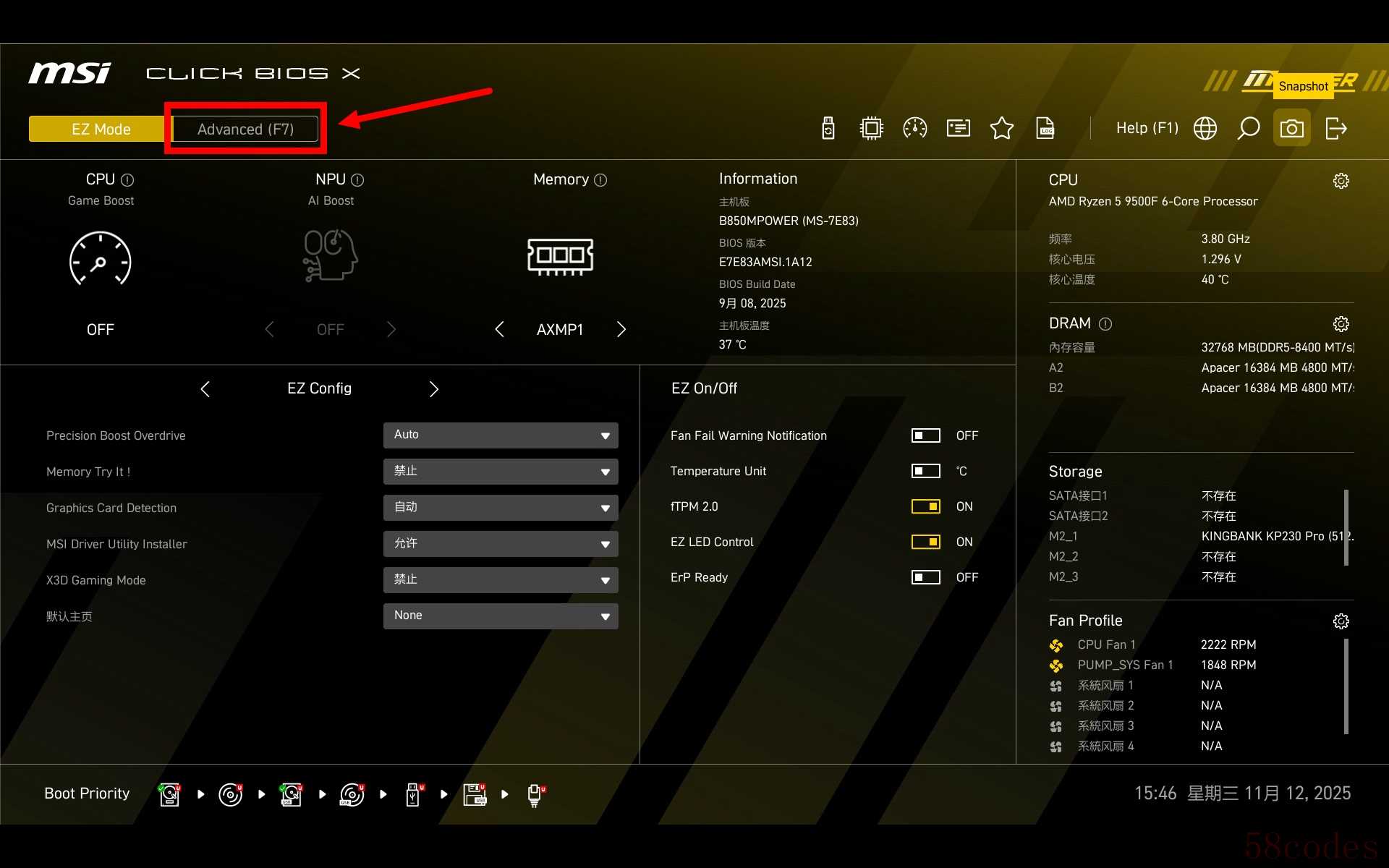
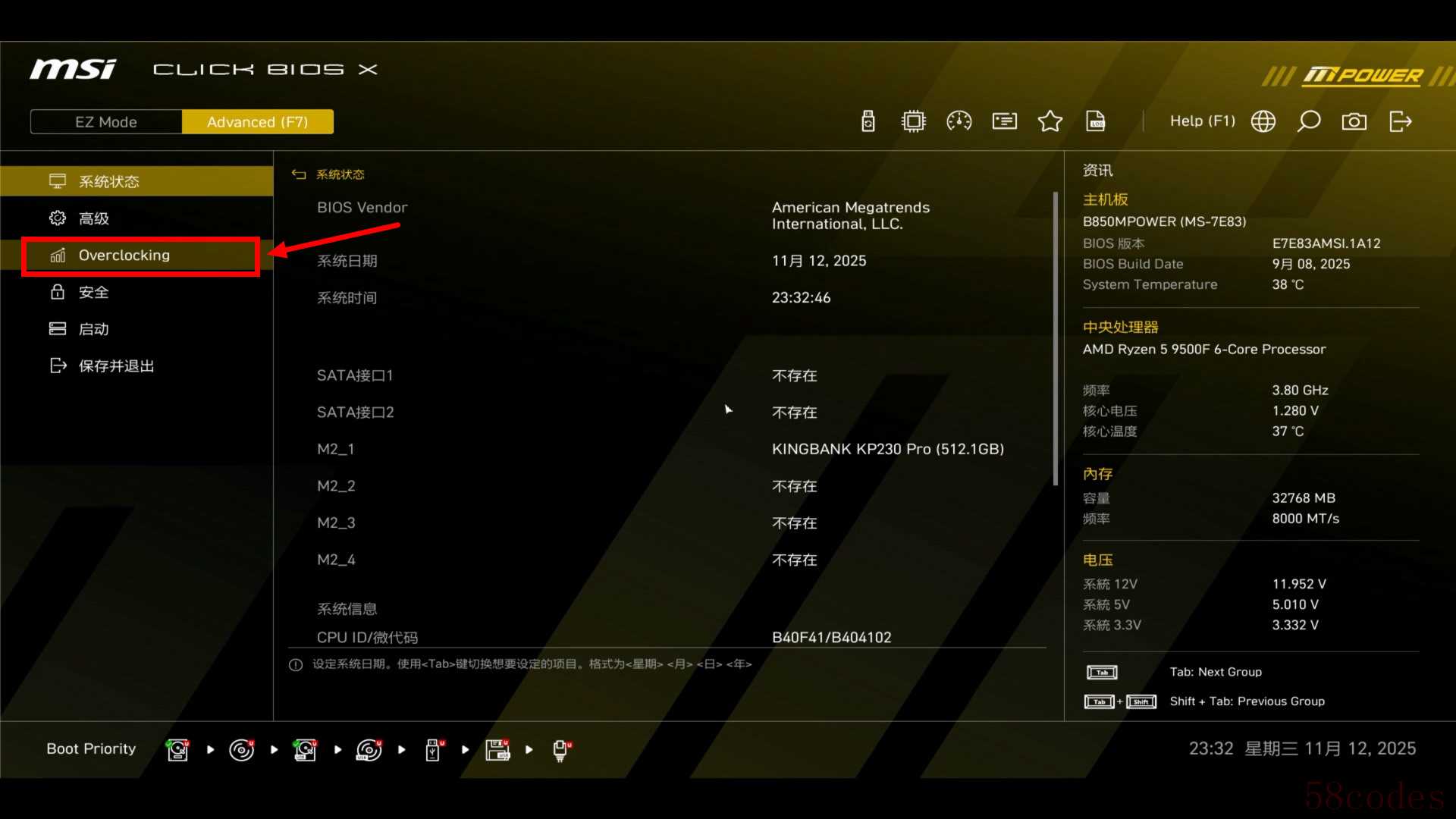
开机狂按 DEL 进入 BIOS界面,接着再按 F7 切到 Advanced Mode界面,然后选择进 Overclocking菜单,进入主板的超频选项。
- 开启内存超频
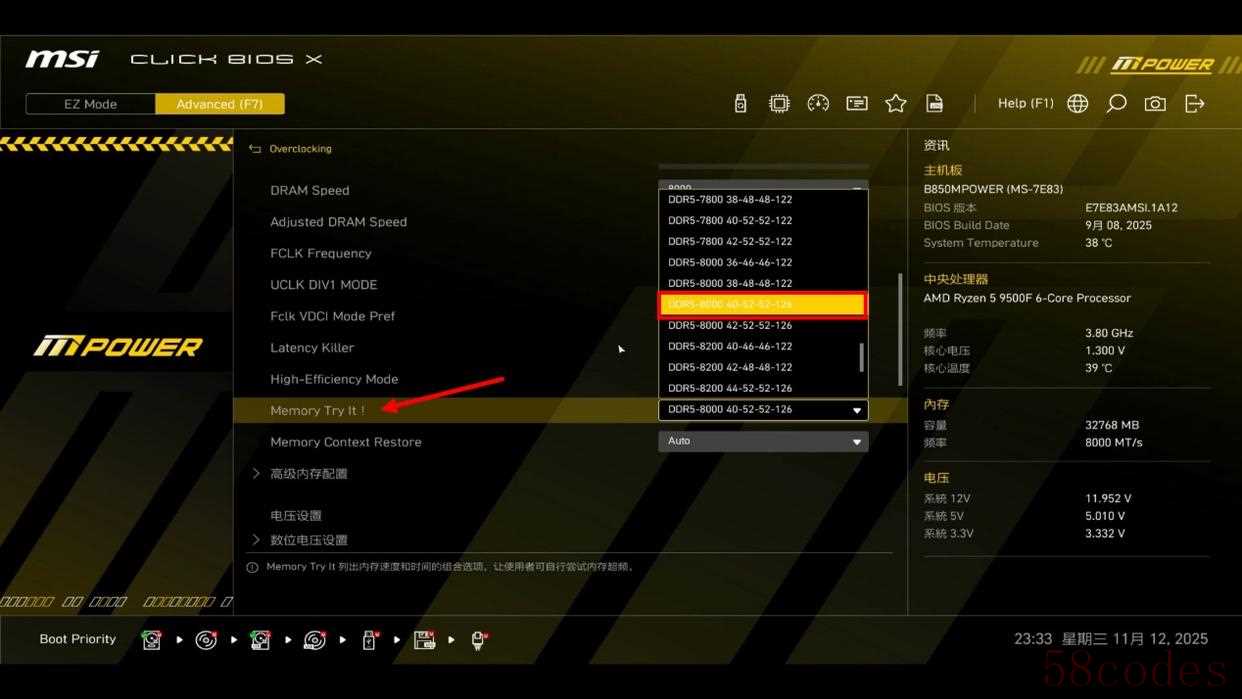
接着往下拉页面,找到Memory Try It!这个选项,默认是禁止的状态。点开它,你会看到一个长长的列表,里面全是微星工程师帮你预设好的内存超频记录。这里我以8000MHz内存频率来进行演示,接着往下拉选择DDR5-8000 40-52-52-126这个时序,如果你的内存和CPU体质比较好,可以选择时序比较紧一点的档位,内存性能会更高一点。选完Memory Try It!后,它会自动帮你填好一大堆参数,这样能方便很多。
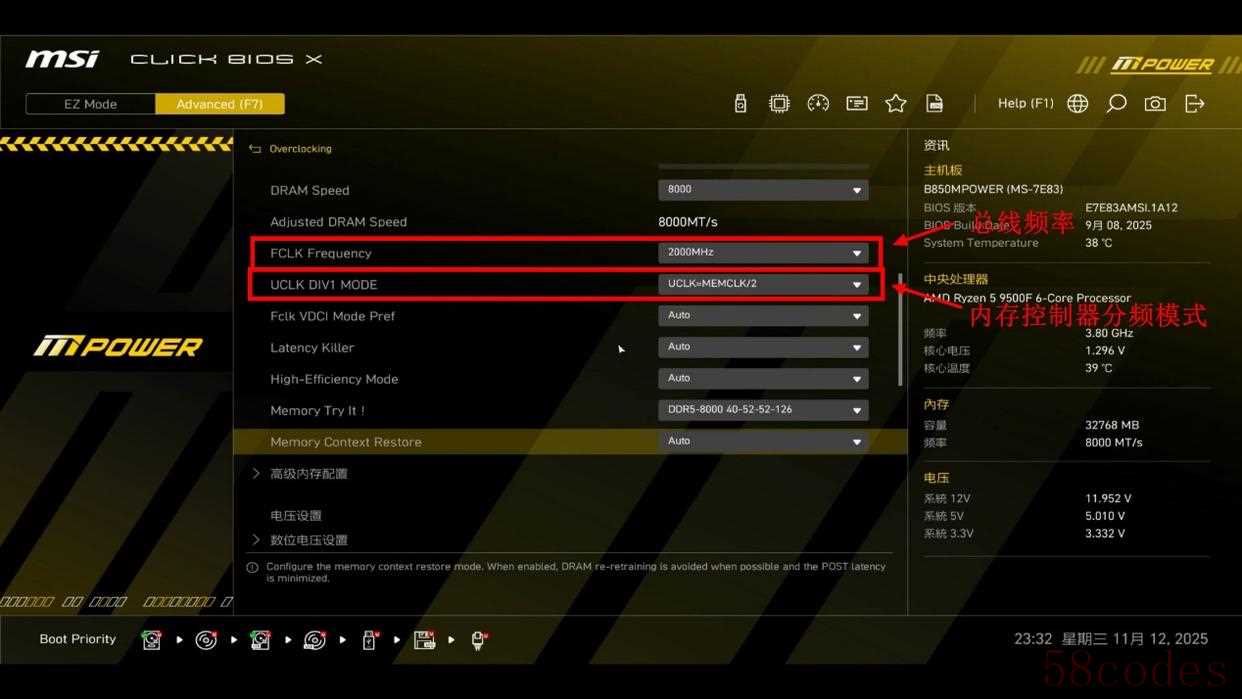
选完预设后,还需要手动调整以下几个关键选项。首先是FCLK Frequency (总线频率)选项,FCLK是连接CPU和IO模块(包含内存控制器)的总线频率。这个频率越高,CPU核心与内存控制器通信的延迟就越低,从而直接降低内存的实际延迟并提升性能。它的稳定性主要取决于CPU的体质。一般的设置范围是2000MHz - 2200MHz,频率越高性能越强,根据你的CPU体质来进行设置,不懂的话可以直接设置在2133MHz的频率。
第二个需要改的是UCLK DIV1 MODE(内存控制器分频模式)选项,这个选项用来设定内存控制器频率(UCLK)与内存颗粒频率(MCLK)之间的比例关系。通常表现为以下两种模式:
UCLK = MCLK (1:1 同步模式): 内存控制器和内存颗粒以1:1的频率同步运行。这是理论上延迟最低、效率最高的模式。然而由于DDR5频率很高,内存控制器要保持同步运行对其自身体质是巨大的考验。
UCLK = MEMCLK/2 (1:2 分频模式): 内存控制器以内存颗粒频率的一半来运行。虽然这会带来微小的延迟损失,但它极大地降低了对内存控制器的压力,从而让内存频率(MCLK)可以冲击到非常高(如7600MHz, 8000MHz甚至更高)的水平。但是绝大部分的CPU内存控制器都无法在1:1模式下稳定运行在6600MHz内存频率以上,所以6600MHz以上频率的内存,必须将UCLK DIV1 MODE设置为UCLK = MEMCLK/2,来开启1:2 分频模式,让内存能上更高的频率。
- 调节电压
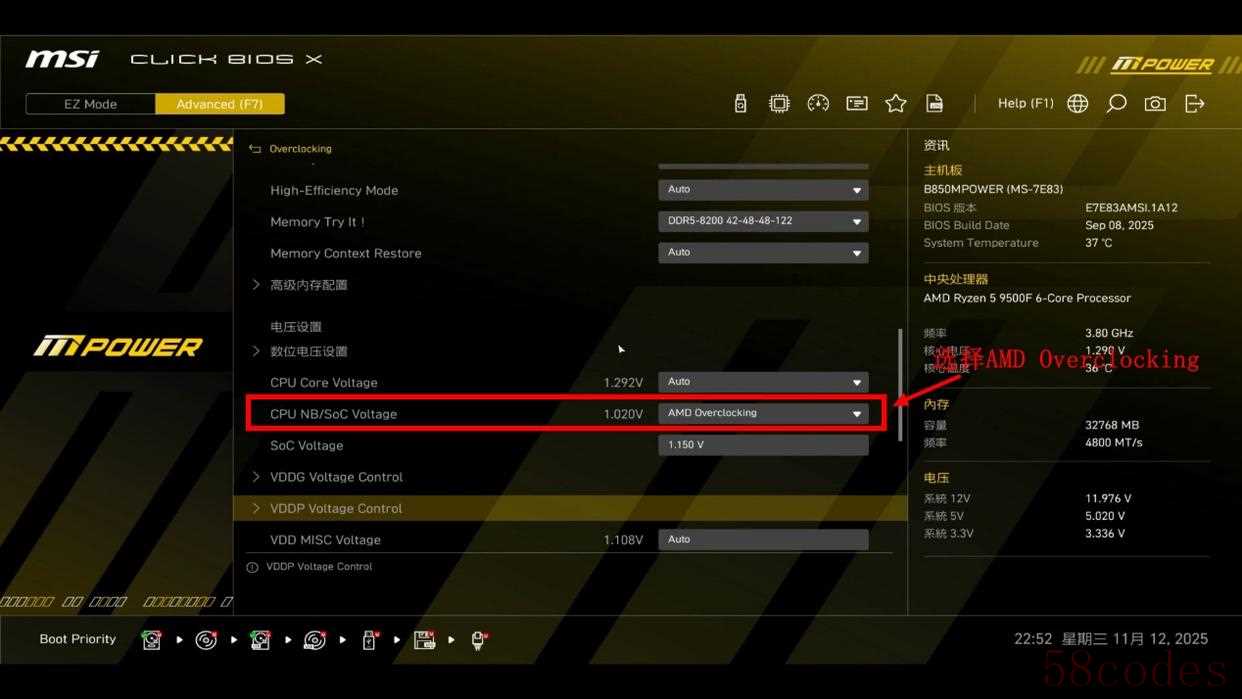
高频率内存运行需要稳定的高电压进行支持。在Overclocking页面继续向下滚动,找到数位电压设置区域。接着先对CPU NB/SoC Voltage电压进行设置,这个专门负责CPU内部的内存控制器(IMC)以及总线(Infinity Fabric, IF)这两个关键部件的供电。将模式从 Auto 更改为AMD Overclocking,这样就可以手动设置电压了。
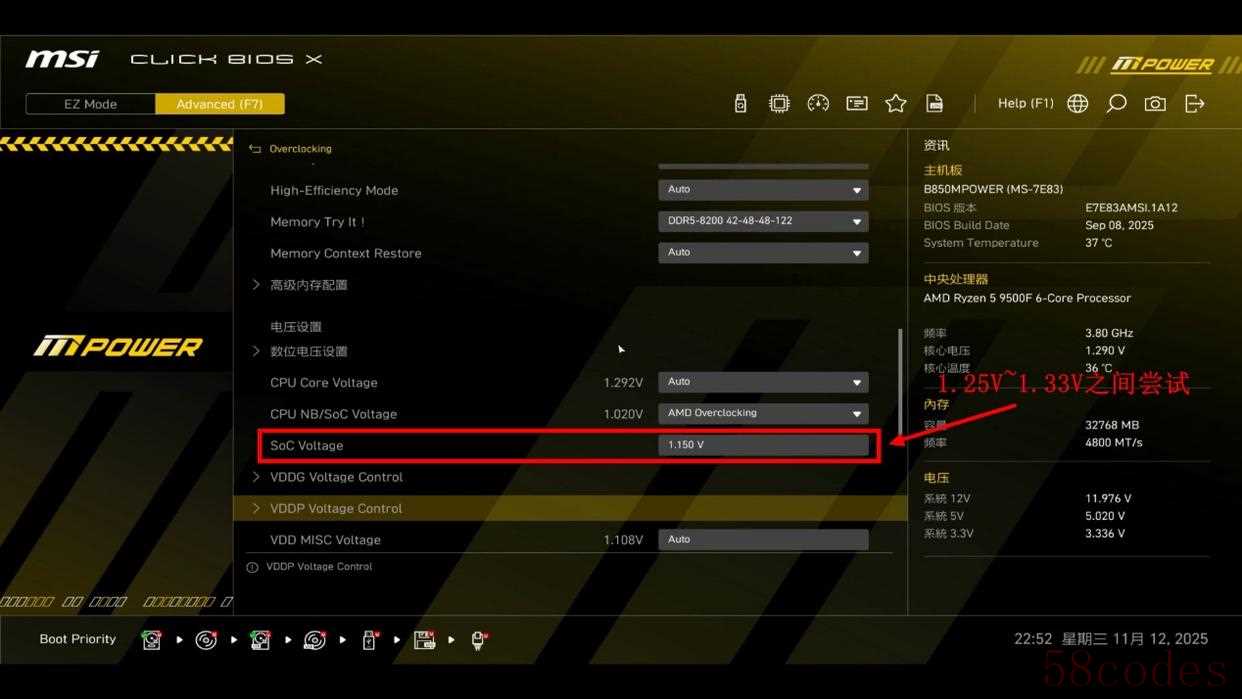
在下方出现的输入框中,填入1.3V,如果追求稳妥的话,也可从1.25V开始慢慢尝试。最高不要超过 1.35V,否则可能会有缩缸风险,非极限玩家请勿尝试!
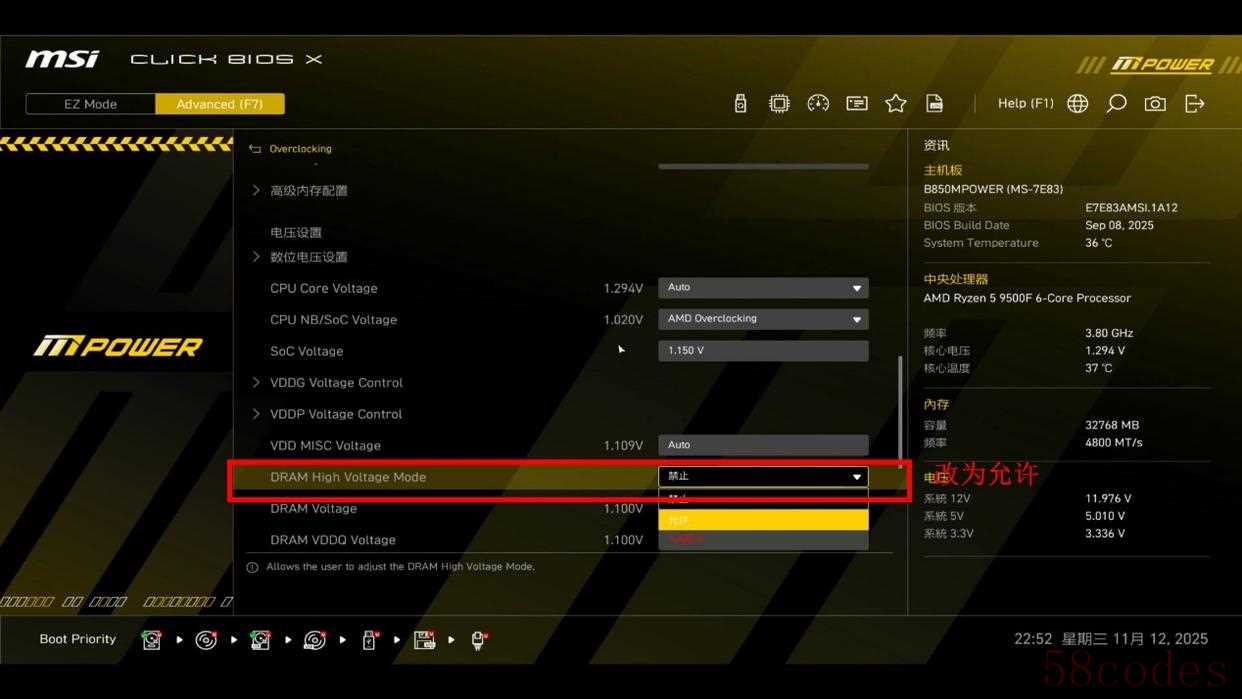
接着继续往下拉页面,开始调节内存电压部分了,找到DRAM High Voltage Mode选项,将禁止改为允许,以解锁1.430V以上的电压限制。
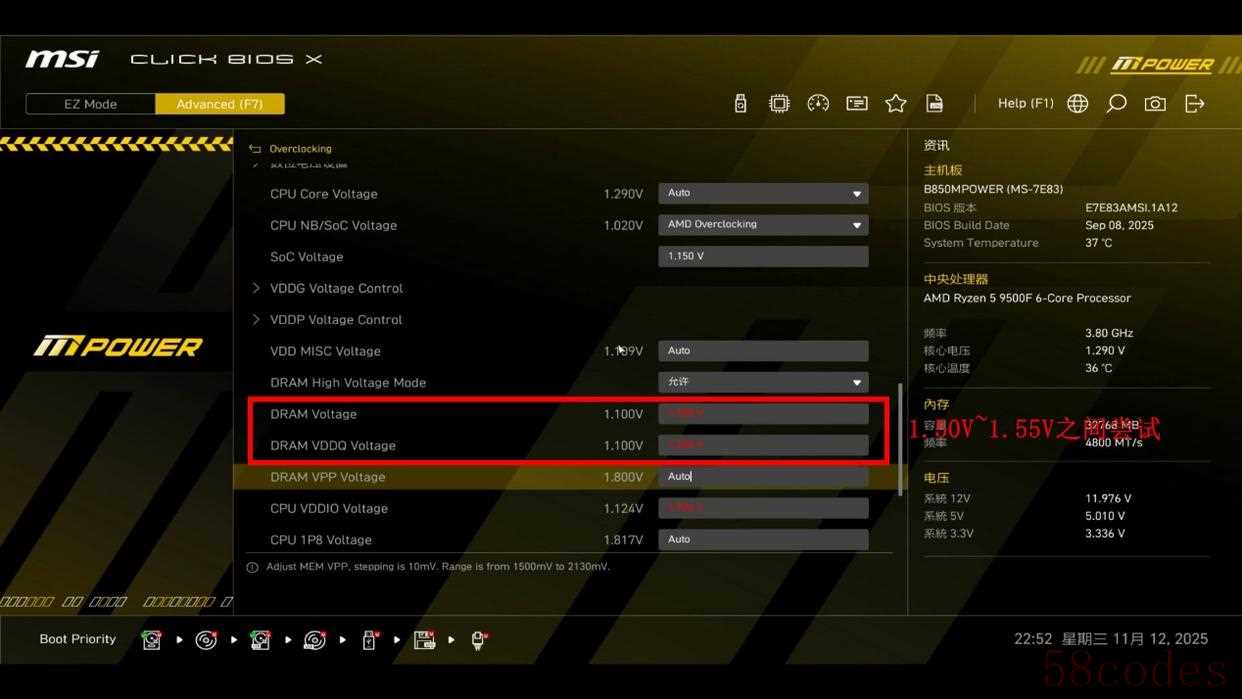
然后需要调节内存电压了,再往下拉就可以看到DRAM Voltage和DRAM VDDQ Voltage两个选项,其中DRAM Voltage主要是给内存颗粒电压进行调节,而DRAM VDDQ Voltage是负责给内存颗粒的I/O部分电压进行调节,两个电压值是要保持相等。这样可以获得最佳的稳定性。内存频率越高,时序压得越紧,内存颗粒就需要越高的电压来保证数据读写的准确性。
海力士颗粒在高频下非常“吃”电压。所以1.50V~1.55V是冲击8000MHz的常用且安全的电压范围。可以在这个区间里面进行反复尝试,最终找到适合内存和CPU体质的稳定电压。设置完之后就可以按下F10进行保存重启了。
稳定性测试
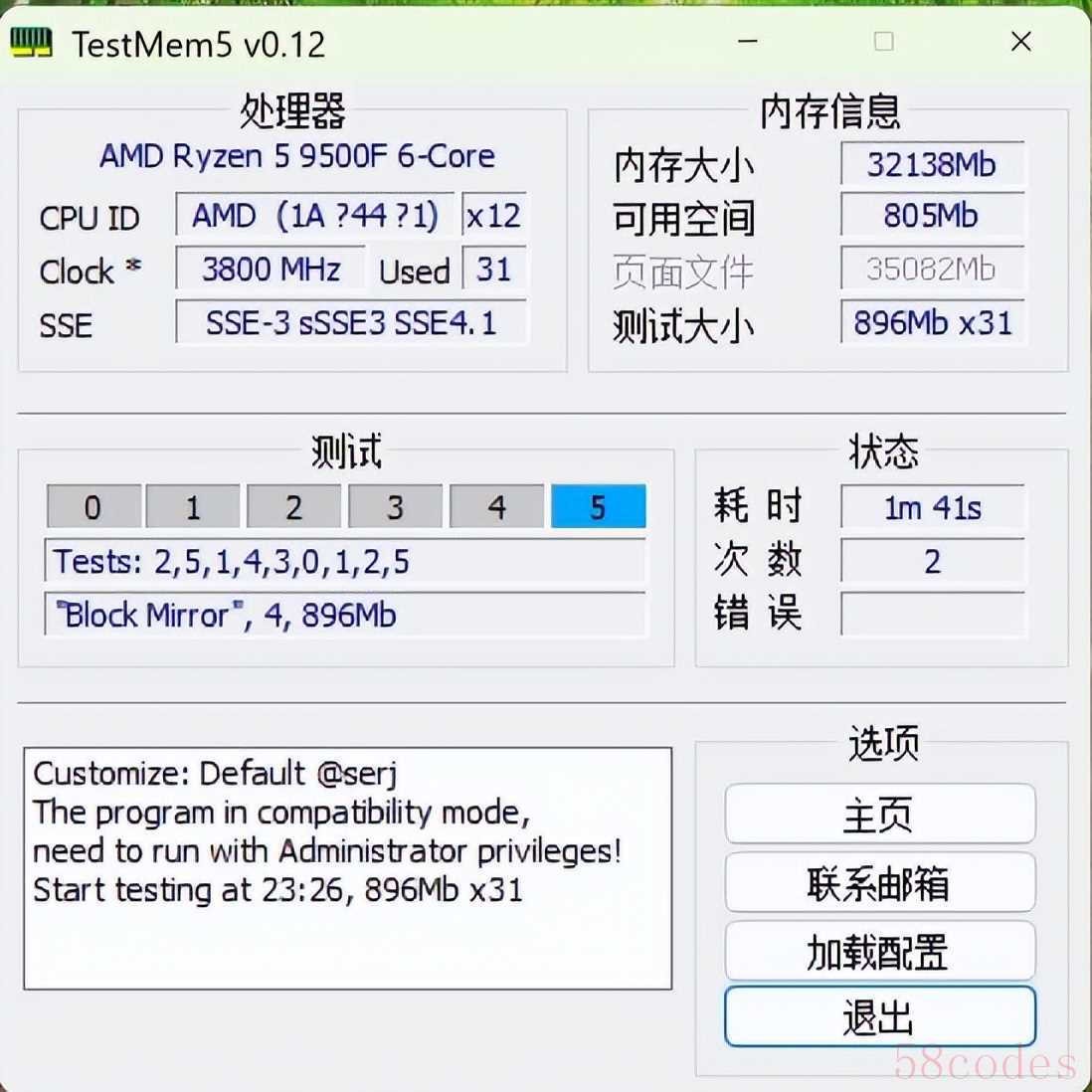
如果能够成功开机并进入Windows桌面,只代表你超频成功了80%,接下来的稳定性测试才是重头戏,也是检验我们超频是否成功的唯一标准。需要我们使用内存稳定性测试工具进行测试,比如使用TestMem5软件进行测试。建议从网上下载带有anta777极限配置文件的整合包,这个配置的测试压力非常大,能有效筛查出潜在的不稳定因素。
解压后右键点击TM5.exe,选择“以管理员身份运行”。程序启动后,点击“加载配置”按钮,选择anta777的配置文件。然后程序会自动开始运行测试。让程序完整跑完 3 圈(Cycles),耗时大约10-20分钟。如果右侧“状态”栏中的“错误”始终为0,那么恭喜你,日常使用和绝大部分游戏场景基本就稳了。若想追求24/7全天候的绝对稳定,建议挂着跑10圈以上,甚至通宵测试。如果在测试过程中,只要出现任何一个“错误”(Error),就说明当前设置不稳定。此时应立即停止测试,重启进入BIOS进行微调(通常是增加一点电压或放宽一点时序),直到TestMem5工具完全无报错为止,这样你的超频才算是完成了。
总结

回顾整个过程,大家可以看到,想把内存超到8000MHz这个以往看起来遥不可及的频率,其实并没有想象中那么难。这背后最大的功臣,无疑就是微星这张B850MPOWER主板和它强大又贴心的BIOS设计。特别是Memory Try It!这个功能,大幅度简化了参数设置环节。更重要的是,通过这篇教程,我们不仅学会了如何“抄作业”,还搞懂了FCLK、UCLK分频、SoC电压、VDD/VDDQ电压这些关键参数背后的意义。这样,以后大家在折腾其他AMD平台时,心里也能更有底气,知道该从哪里下手。如果有调节的话,还可以在内存上加入内存散热器,这样可以提高超频后的内存稳定性,减少报错的概率。
总的来说,微星B850MPOWER作为一款主流级M-ATX主板,却提供了越级的超频潜力和傻瓜化的操作体验,真正做到了让高性能不再是硬核玩家的专属。对于想用有限预算体验高频DDR5魅力的DIY玩家来说,它无疑是一张值得你放进购物车里的“超频小钢炮”。
 微信扫一扫打赏
 支付宝扫一扫打赏
