
 用户投稿
用户投稿更改 Apple Watch 上的表盘非常简单,主要有以下几种方法:
"方法一:在 Apple Watch 上直接更改"
1. "打开“表盘”应用":在 Apple Watch 屏幕上找到并点击“表盘”图标(通常是一个圆圈里有个表盘的图标)。
2. "选择一个新表盘":在“表盘”应用中,你会看到各种可用的表盘。左右滑动可以浏览所有表盘。
3. "点击“选择”":当你找到一个喜欢的表盘时,点击屏幕右上角的“选择”按钮。
4. "设置为默认表盘":你可以选择将其设置为“默认”表盘,这样每次启动 Apple Watch 时都会显示这个表盘;或者也可以选择“添加到库”,将其添加到你的表盘库中,以后可以随时切换使用。
"方法二:在 iPhone 上更改"
1. "打开“Watch”应用":在你的 iPhone 上找到并打开“Watch”应用。
2. "选择“表盘”标签":在“Watch”应用的底部导航栏中,点击“表盘”标签。
3. "选择一个新表盘":在“表盘”标签页中,你会看到所有可用的表盘。左右滑动可以浏览所有表盘。
4. "点击“选择”":当你找到一个喜欢的表盘时,点击屏幕右上角的“选择”按钮。
5. "
相关内容:
今年苹果终于带来了一个Apple Watch用户期待了已久的功能:第三方表盘,那么Apple Watch表盘如何更改、切换表盘还有如何调整表盘颜色设置等等,跟随小编一起来看看吧!
更换表盘视频教程
详细的图文教程
如何在 Apple Watch 上切换表盘- 在表盘上,从一边到另一边向左或向右轻扫。
- 看到想要使用的表盘时停下。

- 按下数码表冠以前往表盘。
- 轻触并按住显示屏。
- 向左或向右轻扫以选取某个表盘,然后轻点“编辑”。
- 向左或向右轻扫以选择某个功能,然后转动数码表冠对其进行更改。例如,您可以更改秒针的颜色或表盘上的标记。

- 向左轻扫至最左边,以编辑复杂功能。轻点某个复杂功能以将其选中,然后转动数码表冠对其进行更改。您也可以添加来自其他 App 的复杂功能。

- 完成后,按下数码表冠以存储您的更改。
- 轻点该表盘以将其设置为当前表盘。
- 打开 iPhone 上的 Apple Watch 应用。
- 轻点“我的手表”标签页,然后轻点“复杂功能”。
- 要添加某个复杂功能,请轻点添加按钮 。在 iPhone 上的 Apple Watch 应用中添加复杂功能后,您可以将其添加到手表。返回表盘,用力按压显示屏,并轻点“自定”。然后轻点某个复杂功能并转动数码表冠,以选取您希望显示的信息。
- 要移除某个复杂功能,请轻点删除按钮 。然后轻点“移除”。
- 按下数码表冠以前往表盘。
- 轻触并按住显示屏,向右轻扫至最右侧,然后轻点添加按钮 加号图标。
- 要选取一个表盘,请转动数码表冠,然后轻点您所需的表盘。这会将您当前的表盘设置为刚刚创建的表盘。
- 要自定表盘,请再次轻触并按住显示屏,然后轻点“自定”。

- 前往您当前的表盘,然后轻触并按住显示屏。
- 向左或向右轻扫至您要移除的表盘。
- 向上轻扫并轻点“移除”。
- 如果需要,您可以稍后再次创建该表盘。

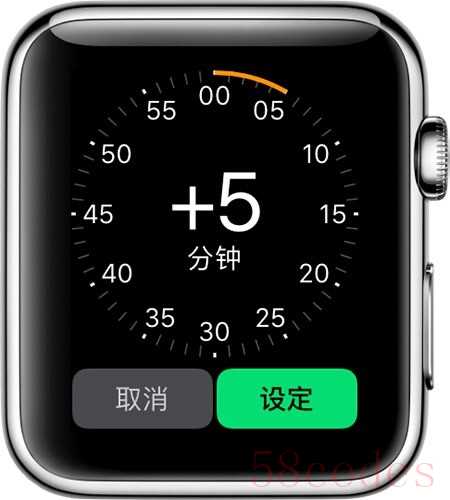
- 打开手表上的“设置”App,然后轻点“时钟”。
- 轻点“+0 分钟”。
- 转动数码表冠并选取您要设置手表提前的时间。
- 轻点“取消”或“设定”。
- 打开手表上的“设置”App。
- 轻点“通用”>“唤醒屏幕”。
- 关闭“自动启用音频 App”。
 微信扫一扫打赏
 支付宝扫一扫打赏
