
 用户投稿
用户投稿在MAC苹果系统上免费安装和下载Photoshop(PS),你可以通过Adobe的官方网站来获取。以下是详细的步骤:
1. "访问Adobe官网":
打开你的浏览器,访问Adobe的官方网站:[https://www.adobe.com/](https://www.adobe.com/)
2. "选择产品":
在Adobe官网首页,找到并点击“产品”选项,然后在产品列表中找到“Photoshop”并点击进入。
3. "免费试用":
在Photoshop的产品页面,你会看到一个“免费试用”的按钮。点击这个按钮,开始你的免费试用。
4. "注册或登录Adobe账号":
如果你是第一次使用Adobe的产品,你需要注册一个Adobe账号。如果你已经有账号,直接登录即可。点击“创建或登录Adobe账号”按钮,按照提示操作。
5. "下载Photoshop":
注册或登录账号后,Adobe会提示你下载Photoshop。点击“下载”按钮,开始下载安装程序。
6. "安装Photoshop":
下载完成后,打开下载的安装程序文件。按照屏幕上的提示进行安装。通常,你需要同意许可协议,选择安装位置,然后点击“安装”按钮。
7. "启动Photoshop":
安装完成后,你可以在“应用程序”文件夹中找到Photoshop,或者通过Spotlight搜索启动Photoshop。
8. "开始免费试用":
启动Photos
相关内容:
MAC苹果 ps 2018-2021通用安装教程
此号将长期,免费的为大家搜罗整合各种办公类软件。
包含,但不限于安装教程,使用教程,报错解决方案,实用插件等。
有任何问题都可以在评论区留言,或者私信我,
文章最后附上下载地址!!!
文章最后附上下载地址!!!
文章最后附上下载地址!!!
点赞收藏。
感谢感谢!!

- 打开第一步“开启安装权限”
①双击打开启安装权限图标,②点打开任何来源,输入开机密码(输完密码就结束了第一步)

- 这时候把电脑的WIFI关掉,断网打开第二步“Install”安装

至此,已全部安装结束,可以使用了!!!
如果出现下面这个框(没有就忽略)

输入开机密码点始终允许(可能要输入3遍左右)
MAC苹果2022-2023的安装教程。
第一步与上面一样,就不说了。
- 打开第二步“AntiCC”安装

- 打开第三步“Intall”安装

4.打开第四步“CameraRaw”安装
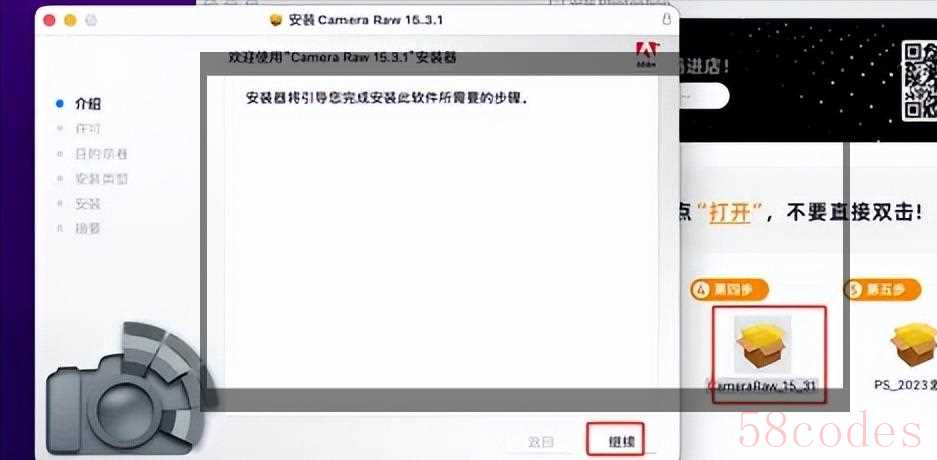
- 安装最后一步“PS_2023激活”安装

最后是24年版本的安装,一样的开启权限后。

①中途会出现选择语言,这里选择“Chinese”,需要其他语言自己选择

②这里点击“Close”
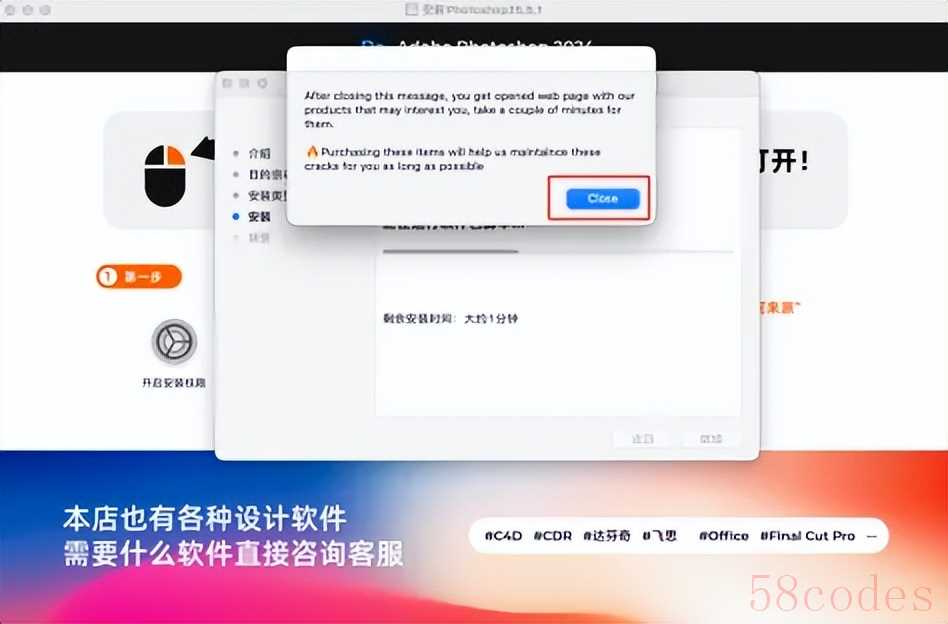
③这里也是点击“Close”,弹窗的网页直接关闭,等待安装完成就可以了
至此,已全部安装结束,可以使用了!!!
https://www.yuque.com/u45318930/qaisc6/uqwv9y970ui5vzc6
附上下载地址
文章有点长,感谢您能看完!
有任何问题和需求都可以私信我。
 微信扫一扫打赏
 支付宝扫一扫打赏
